


Haben Sie jemals die gefürchtete Meldung „Fehler 521“ gesehen, wenn Sie versucht haben, Ihre Website zu besuchen? Leider ist dies ein ziemlich häufiges Problem für alle, die WordPress und Cloudflare verwenden, und es kann täglich Tausende von Websites betreffen.
Die schlechte Nachricht? Wenn Sie diesen Fehler sehen, sehen ihn auch alle anderen, die versuchen, Ihre Website zu besuchen. Das ist nicht der erste Eindruck, den Sie hinterlassen möchten. Vertrauen Sie uns, wir wissen, dass diese Art von Fehler Ihre Benutzererfahrung, Ihre Konversionsraten und sogar Ihre Rankings bei Google ernsthaft beeinträchtigen kann.
Aber keine Sorge, in dieser Anleitung teilen wir unsere jahrelange Erfahrung, wie Sie den 521-Fehler mit WordPress und Cloudflare beheben können. Wir führen Sie durch die Schritte, damit Sie Ihre Website wieder reibungslos zum Laufen bringen und Ihre Besucher zufrieden stellen können.

Was verursacht Fehler 521 bei WordPress und Cloudflare?
Wenn Sie beim Versuch, Ihre WordPress-Website zu besuchen, einen 521-Fehler sehen, bedeutet dies, dass Ihr Browser erfolgreich eine Verbindung zu Cloudflare herstellt, Cloudflare jedoch keine Verbindung zu dem Server herstellt, der Ihre Website hostet.
Oft liegt das daran, dass Ihr Server offline ist.
Es besteht auch die Möglichkeit, dass Ihr WordPress-Hosting-Server online ist, aber Cloudflare blockiert. Typischerweise tritt dieser WordPress-Fehler auf, wenn ein Server Cloudflare für eine Sicherheitsbedrohung hält. Dies liegt normalerweise an einem Problem mit der Konfiguration Ihres Servers oder von Cloudflare.
Aber keine Sorge, wir haben fünf Schritte zur Fehlerbehebung, die Sie befolgen können, um diesen Fehler schnell zu beheben.
Wenn Sie sich nicht sicher sind, was Ihren 521-Fehler verursacht, empfehlen wir Ihnen, mit Schritt 1 zu beginnen und jeden Schritt durchzugehen. Wenn Sie lieber direkt zu einem bestimmten Schritt springen möchten, können Sie die folgenden Links verwenden:
- Kontaktieren Sie Ihren Hosting-Anbieter
- Prüfen Sie, ob Ihr Server offline ist
- Whitelist aller IP-Adressen von Cloudflare
- Bitten Sie Ihren Hosting-Anbieter, Port 443 zu aktivieren
- Erstellen und laden Sie ein Cloudflare-Origin-Zertifikat hoch
1. Kontaktieren Sie Ihren Hosting-Anbieter
Wenn Sie einen 521-Fehler erhalten, gibt es Schritte, die Sie unternehmen können, um das Problem selbst zu beheben. Einige davon können jedoch zeitaufwendig und technisch sein.
In diesem Sinne ist der einfachste Weg, einen 521-Fehler zu beheben, die Kontaktaufnahme mit Ihrem WordPress-Hosting-Anbieter. Ein guter Webhost sollte Ihnen sagen können, warum Sie diesen Fehler erhalten. Möglicherweise kann er das Problem sogar für Sie beheben.
Wenn Sie unsicher sind, wie Sie den Support kontaktieren können, besuchen Sie die Website Ihres Hosting-Anbieters. Dort können Sie nach Seiten wie „Kontaktieren Sie uns“ oder „Support“ suchen.

Um Ihnen zu helfen, dieses Problem so schnell wie möglich zu beheben, empfehlen wir, wenn verfügbar Live-Support-Optionen zu wählen. Zum Beispiel ist Live-Chat oder Telefon-Support fast immer schneller als Ticketing-Portale oder E-Mail.
Wenn Sie nicht sofort Unterstützung von Ihrem Hosting-Anbieter erhalten können, können Sie die folgenden Schritte versuchen.
2. Prüfen Sie, ob Ihr Server offline ist
Wenn Sie einen 521-Fehler erhalten, lohnt es sich immer zu prüfen, ob Ihr Server online ist.
Wenn es noch online ist, können Sie andere Schritte zur Fehlerbehebung ausprobieren.
Dazu müssen Sie die IP-Adresse Ihres Servers kennen. Dies ist eine Zeichenfolge von Zahlen, die ein Hardwaregerät in einem Netzwerk identifiziert.
Sie können diese IP-Adresse verwenden, um den physischen Server, der Ihre WordPress-Website hostet, zu 'pingen'. Wenn der Server antwortet, wissen Sie, dass er online ist.
Wenn er nicht antwortet, ist Ihr Server offline, und das ist die Ursache für Ihren 521-Fehler.
Um Ihre IP-Adresse zu erhalten, müssen Sie sich in das Control Panel Ihrer Website einloggen. Dieses wird normalerweise von Ihrem Hosting-Anbieter bereitgestellt und ist typischerweise entweder cPanel oder ein benutzerdefiniertes Panel.
Sobald Sie angemeldet sind, können Sie nach Einstellungen suchen, die mit „IP-Adresse“ gekennzeichnet sind.
Wenn Sie Kunde von Bluehost sind, müssen Sie auf der Registerkarte „Hosting“ nach unten zum Abschnitt „Serverinformationen“ scrollen.

In diesem Abschnitt finden Sie einen Link, um Ihre IP-Adresse anzuzeigen.
Wenn Sie auf den Link klicken, wird Ihre IP-Adresse angezeigt. Sie können sie durch Klicken auf den Link 'Kopieren' in die Zwischenablage kopieren.

Wenn Sie Schwierigkeiten haben, diese IP-Adresse zu finden, lohnt es sich immer, die Website oder die Online-Dokumentation Ihres Hosting-Anbieters zu überprüfen. Viele Webhoster bieten detaillierte Anleitungen, wie Sie Ihre IP-Adresse finden.
Sobald Sie diese Informationen haben, rufen Sie das Tool HTTP Header Checker auf. Sie können dieses Tool verwenden, um den Server Ihrer Website zu „pingen“ und zu sehen, ob er antwortet.
Führen Sie diesen Test durch, indem Sie einfach Ihre IP-Adresse in das Feld „URL“ einfügen.
Fügen Sie dann „http://“ vor Ihre IP-Adresse. Dies verwandelt diese Zahlenreihe in eine Webadresse. Zum Beispiel:
56.18.270.000
Wird zu:
http://56.18.270.000

Klicken Sie als Nächstes auf die Schaltfläche „Prüfen“. Der HTTP-Header-Checker versucht nun, mit Ihrem Server zu kommunizieren.
Wenn Ihr Server offline ist, sehen Sie eine Meldung wie „Verbindung fehlgeschlagen“ oder „Host nicht gefunden“.
Dies erklärt, warum Sie den 521-Fehler erhalten. In diesem Fall müssen Sie sich an Ihren Hosting-Anbieter wenden, um das Problem zu beheben.
Wenn Ihr Server online ist, zeigt der HTTP Header Checker einen Statuscode „2XX“. Sie sehen möglicherweise auch einen Statuscode „3XX“, wenn Ihr Server online ist, aber vorübergehend zu einem neuen Speicherort weiterleitet.
Wenn Ihr Server online ist, verursacht ein Ausfall oder eine Serverunterbrechung nicht Ihren 521-Fehler. In diesem Fall können Sie mit dieser Anleitung fortfahren, um den Fehler zu beheben.
3. Alle IP-Adressen von Cloudflare auf die Whitelist setzen
Ihr Server ist möglicherweise online, aber blockiert die IP-Adressen von Cloudflare. Dies kann den 521-Fehler verursachen, wenn Sie versuchen, Ihre WordPress-Website zu besuchen.
Die Lösung besteht darin, alle IP-Adressen auf die Whitelist zu setzen, die Cloudflare verwendet. Durch das Hinzufügen einer IP-Adresse zur Whitelist weisen Sie Ihren Server an, alle von dieser Adresse kommenden Anfragen zuzulassen.
Sie können Ihrer Website .htaccess-Datei whitelist-fähige IPs hinzufügen. Dies ist eine wichtige Konfigurationsdatei, die dem Server mitteilt, wie er sich verhalten soll.
Um Ihre .htaccess-Datei zu bearbeiten, benötigen Sie einen FTP-Client wie FileZilla.
Wenn Sie noch nie einen FTP-Client verwendet haben, sollten Sie sich unseren Leitfaden ansehen, wie Sie FTP verwenden. Dieser Beitrag zeigt Ihnen, wie Sie sich mit einem FTP-Client mit Ihrem Server verbinden.
Sobald Sie eine Verbindung zu Ihrem Server hergestellt haben, müssen Sie den Stammordner Ihrer Website öffnen. Um ihn zu erreichen, öffnen Sie einfach den Ordner, der die Adresse Ihrer Website anzeigt.
Öffnen Sie als Nächstes den Ordner „public_html“.

Sie sollten nun die .htaccess-Datei Ihrer Website sehen.
Einige FTP-Clients verstecken sensible Dateien standardmäßig. Wenn Sie keine .htaccess-Datei sehen, müssen Sie in Ihrem FTP-Client die Option 'Versteckte Dateien anzeigen' aktivieren.
Wenn Sie FileZilla verwenden, wählen Sie einfach Server in der Symbolleiste aus. Klicken Sie dann auf „Erzwingen der Anzeige versteckter Dateien“.
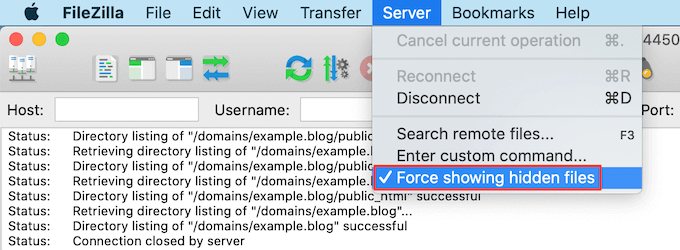
Wenn Sie immer noch Schwierigkeiten haben, .htaccess zu finden, lesen Sie bitte unseren Leitfaden zum Auffinden der .htaccess-Datei in WordPress.
Wenn Sie bereit sind, diese Datei zu bearbeiten, klicken Sie einfach mit der rechten Maustaste (oder Control-Klick) auf die .htaccess-Datei.
Wählen Sie dann „Anzeigen/Bearbeiten“.

Dies öffnet .htaccess in Ihrem Standard-Texteditor.
Suchen Sie in dieser Datei nach der Zeile „# BEGIN“. Sie müssen alle Cloudflare-IP-Adressen über dieser Zeile hinzufügen.

Geben Sie zum Starten Folgendes in eine neue Zeile ein:
order deny,allow

Öffnen Sie in einem neuen Tab die Liste der Cloudflare IP-Bereiche.
Um eine IP-Adresse auf die Whitelist zu setzen, müssen Sie „allow from“ eingeben und dann entweder die IP-Adresse kopieren/einfügen oder eingeben. Das bedeutet:
103.21.244.0/22
Wird zu:
allow from 103.21.244.0/22
Sie müssen auch jede IP-Adresse in eine neue Zeile einfügen.

Nachdem Sie alle Cloudflare-IP-Adressen hinzugefügt haben, speichern Sie Ihre Änderungen. Sie können die .htaccess-Datei jetzt schließen.
Nun können Sie Ihre Website besuchen, um zu sehen, ob dies den „Fehler 521“ behoben hat.
4. Bitten Sie Ihren Hosting-Anbieter, Port 443 zu aktivieren
Cloudflare hat einige verschiedene Verschlüsselungsmodi.
Haben Sie direkt vor dem 521-Fehler auf den Modus „Voll“ oder „Voll (Strict)“ umgeschaltet? Dies könnte das Problem verursacht haben.
Wenn Cloudflare im Modus „Voll“ oder „Voll (Streng)“ ist, benötigt es Zugriff auf Port 443. Einige Server verhindern jedoch, dass Cloudflare auf diesen Port zugreift, was den Fehler „Error 521“ auslöst.
Die Lösung besteht darin, Port 443 auf Ihrem Server zu aktivieren.
Dieser Vorgang variiert je nach Hosting-Anbieter und den Einstellungen Ihres Servers. Daher empfehlen wir Ihnen, sich an Ihren Hosting-Anbieter zu wenden und ihn zu bitten, Port 443 für Sie zu aktivieren.
5. Erstellen und Hochladen eines Cloudflare-Ursprungszertifikats
Selbst wenn Port 443 aktiviert ist, kann es bei der Verwendung des Voll- oder Voll (Strict)-Modus von Cloudflare immer noch zu einem 521-Fehler kommen.
Dies liegt daran, dass einige Server Verbindungen nur über Port 443 zulassen, wenn Sie ein gültiges Cloudflare Origin-Zertifikat haben. Dieses Zertifikat verschlüsselt den Datenverkehr zwischen Cloudflare und Ihrem Webserver.
Wenn Sie kein Origin-Zertifikat angeben, erhalten Sie möglicherweise einen „Fehler 521“.
Die gute Nachricht ist, dass Cloudflare Sie Schritt für Schritt durch den Prozess der Erstellung dieses Zertifikats führen kann.
Melden Sie sich zum Starten in Ihrem Cloudflare-Konto an. Gehen Sie dann zu SSL/TLS » Origin Server.

Klicken Sie anschließend auf die Schaltfläche „Zertifikat erstellen“.
Cloudflare fragt nun nach einem privaten Schlüssel und einer Zertifikatssignierungsanforderung (CSR).
Haben Sie bereits einen privaten Schlüssel und eine CSR? Wählen Sie dann einfach das Kontrollkästchen „Meinen privaten Schlüssel und meine CSR verwenden“ aus.

Sie können nun Ihre CSR in das Feld „Certificate Signing Request (CSR)“ eingeben.
Wenn Sie keine CSR und keinen Schlüssel haben, geraten Sie nicht in Panik! Cloudflare kann diese beiden Dinge für Sie erstellen.
Wählen Sie zunächst „Privaten Schlüssel und CSR mit Cloudflare generieren“.

Sie können nun wählen, ob Sie einen RSA-Schlüssel oder einen ECC-Schlüssel erstellen möchten.
Die meisten Sicherheitsexperten sind sich einig, dass ECC und RSA gleich sicher sind. ECC hat jedoch eine kürzere Schlüssellänge. Das bedeutet, dass ECC-Schlüssel schneller sind.
Aus diesem Grund empfehlen wir Ihnen, einen ECC-Schlüssel zu erstellen.
Sobald Sie Ihre Entscheidung getroffen haben, öffnen Sie das Dropdown-Menü „Privater Schlüssels-Typ“. Sie können dann entweder RSA oder ECC auswählen.

Scrollen Sie als Nächstes zum Feld „Hostnames“. Hier können Sie alle Hostnamen hinzufügen, die Sie schützen möchten. Das mag kompliziert klingen, aber Cloudflare erledigt viel Arbeit für Sie.
Sie werden sehen, dass Cloudflare bereits Ihren Stamm-Domainnamen hinzugefügt hat.
Cloudflare fügt auch automatisch einen Wildcard hinzu, der die Domain Ihrer Website plus ein * Symbol ist. Dies ist ein „Catch-all“, der sicherstellt, dass Ihre Subdomains ordnungsgemäß geschützt sind.
Wenn Ihre Root-Domain beispielsweise „www.example.com“ lautet, stellt dieser Wildcard sicher, dass auch Ihr Subdomain „store.youurwebsite.com“ geschützt ist. Weitere Details finden Sie in unserem vollständigen Leitfaden zu Subdomains.
Diese Standardwerte sollten ausreichen, um die meisten Websites zu schützen. Wenn Sie jedoch weitere Hostnamen hinzufügen müssen, können Sie diese einfach in das Feld „Hostnamen“ eingeben.

Scrollen Sie als Nächstes zum Abschnitt 'Zertifikatsgültigkeit'.
Ihr Zertifikat ist standardmäßig 15 Jahre gültig.
Benötigen Sie mehr Zeit? Öffnen Sie dann einfach das Dropdown-Menü „Zertifikatsgültigkeit“ und wählen Sie einen neuen Wert.

Wenn Sie mit allen eingegebenen Informationen zufrieden sind, klicken Sie auf die Schaltfläche „Erstellen“.
Cloudflare erstellt nun Ihr Zertifikat.

Cloudflare zeigt dann ein Origin-Zertifikat und einen privaten Schlüssel an. Sie müssen diese Informationen in separate Dateien kopieren.
Hinweis: Sie können den privaten Schlüssel nicht erneut sehen, nachdem Sie diesen Bildschirm verlassen haben. Stellen Sie daher sicher, dass Sie diesen Schlüssel sicher aufbewahren.
Sie können nun Ihr Origin-Zertifikat auf Ihren Webserver hochladen. Die Schritte können je nach Hosting-Anbieter und Server variieren.
Um Ihnen zu helfen, hat Cloudflare Anweisungen für die verschiedenen Arten von Webservern veröffentlicht.
Nachdem Sie das Origin-Zertifikat auf Ihrem Server installiert haben, ist der letzte Schritt die Aktualisierung Ihres SSL/TLS-Verschlüsselungsmodus.
Gehen Sie in Ihrem Cloudflare-Dashboard zu SSL/TLS.

Suchen Sie nun den Abschnitt „SSL/TLS-Verschlüsselungsmodus“.
Wählen Sie in diesem Abschnitt „Vollständig (streng)“.

Cloudflare verwendet nun Ihr Origin-Zertifikat. Sie können nun Ihre Website überprüfen, um zu sehen, ob dies den Fehler 521 behoben hat.
Wir hoffen, dieser Artikel hat Ihnen geholfen zu lernen, wie Sie den Fehler 521 mit WordPress und Cloudflare beheben. Möglicherweise möchten Sie auch unseren Leitfaden zu den häufigsten WordPress-Fehlern oder unsere Expertenauswahl der häufigsten Probleme mit dem WordPress Block Editor und wie man sie behebt sehen.
Wenn Ihnen dieser Artikel gefallen hat, abonnieren Sie bitte unseren YouTube-Kanal für WordPress-Video-Tutorials. Sie finden uns auch auf Twitter und Facebook.


Haben Sie eine Frage oder einen Vorschlag? Hinterlassen Sie bitte einen Kommentar, um die Diskussion zu beginnen.