


Haben Sie jemals die beängstigende Warnung „Nicht sicher“ in Ihrem Browser gesehen und sich Sorgen gemacht, was das für Ihre Website bedeutet? Das ist ein häufiges Anliegen, und technische Begriffe wie SSL und HTTPS können die Suche nach einer Lösung überwältigend erscheinen lassen.
Wir haben Tausende von Benutzern durch genau diesen Prozess geführt, und die gute Nachricht ist, dass die Sicherung Ihrer Website einfacher ist, als Sie denken. Es ist eine einfache Änderung, die das Vertrauen der Besucher aufbaut und Ihnen sogar einen kleinen Schub bei den Suchrankings gibt.
In diesem Leitfaden führen wir Sie Schritt für Schritt durch die Umstellung Ihrer WordPress-Website von HTTP auf HTTPS. Wir erklären alles in einfacher Sprache, damit Sie das sichere Vorhängeschloss-Symbol neben Ihrem Domainnamen erhalten.
Kurze Zusammenfassung: WordPress in 4 Schritten auf HTTPS umstellen
- SSL-Zertifikat erhalten.
- SSL-Plugin wie Really Simple SSL installieren und aktivieren.
- Website-Einstellungen aktualisieren, um HTTPS zu verwenden.
- Weiterleitungen einrichten und Fehler bei gemischten Inhalten beheben.
Hier ist ein kurzer Überblick über die Themen, die wir in diesem Artikel behandeln werden:
- Was ist HTTPS?
- Warum brauchen Sie HTTPS und SSL?
- Anforderungen für die Verwendung von HTTPS/SSL auf einer WordPress-Website
- WordPress für die Verwendung von SSL und HTTPS einrichten
- Methode 1: SSL/HTTPS in WordPress mit einem Plugin einrichten
- Method 2: Set Up SSL/HTTPS in WordPress Manually
- Submit Your HTTPS Site to Google Search Console
- Häufig gestellte Fragen zur Umstellung auf HTTPS
- Zusätzliche Ressourcen für WordPress-Sicherheit
Was ist HTTPS?
HTTPS (Hypertext Transfer Protocol Secure) ist eine Verschlüsselungsmethode, die die Verbindung zwischen dem Browser eines Benutzers und dem Server Ihrer Website sichert. Diese zusätzliche Sicherheit erschwert es Hackern erheblich, die übertragenen Daten abzufangen.
Um diese sichere Verbindung herzustellen, benötigen Sie ein SSL-Zertifikat (Secure Sockets Layer). Während „SSL“ der gebräuchliche Begriff ist, den die Leute verwenden, ist die moderne, sicherere Technologie, die Websites heute verwenden, TLS (Transport Layer Security) genannt.
Jede Website erhält ein eindeutiges SSL-Zertifikat zur Identifizierung. Wenn ein Server versucht, HTTPS ohne ein gültiges Zertifikat zu verwenden oder wenn das Zertifikat nicht übereinstimmt, warnen die meisten modernen Browser die Benutzer und raten ihnen, nicht fortzufahren.

Warum brauchen Sie HTTPS und SSL?
Im Jahr 2018 kündigte Google eine Initiative zur Verbesserung der Websicherheit an, indem es Website-Betreiber aufforderte, von HTTP auf HTTPS umzusteigen. Um diese Umstellung zu unterstützen, begann der Chrome-Browser, alle Websites ohne SSL-Zertifikat als „Nicht sicher“ zu kennzeichnen.
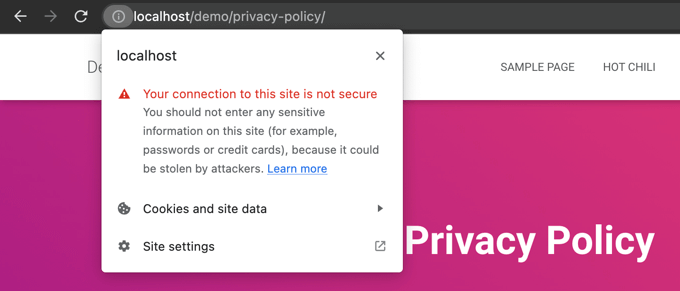
Diese Warnung „Nicht sicher“ ist besonders auffällig, wenn jemand versucht, Informationen einzugeben, z. B. beim Ausfüllen eines Kontaktformulars. Diese Warnung kann einen negativen Eindruck hinterlassen und das Vertrauen in Ihr Unternehmen schädigen.
Deshalb müssen alle Websites zu HTTPS wechseln und SSL installieren. Hier sind die Hauptvorteile:
- Verbesserte Sicherheit: Sie verschlüsselt Daten, die zwischen Ihren Besuchern und Ihrem Server ausgetauscht werden, und schützt so sensible Informationen wie Anmeldedaten und persönliche Details.
- Bessere SEO-Rankings: Google gibt sicheren HTTPS-Websites einen leichten Ranking-Vorteil.
- Schafft Vertrauen bei Nutzern: Das sichere Vorhängeschloss-Symbol in der Adressleiste des Browsers signalisiert Besuchern sofort, dass Ihre Website authentisch und sicher ist, was die Konversionsraten verbessern kann.
- Erforderlich für Online-Zahlungen: Wenn Sie Online-Zahlungen auf Ihrer E-Commerce-Website akzeptieren möchten, ist SSL von Zahlungsanbietern wie Stripe, PayPal Pro und Authorize.net erforderlich.
Wir stellen sicher, dass alle unsere eigenen Websites SSL verwenden, einschließlich WPBeginner und unserer Partnerunternehmen.
Anforderungen für die Verwendung von HTTPS/SSL auf einer WordPress-Website
Die Anforderungen für die Verwendung von SSL in WordPress sind nicht sehr hoch. Alles, was Sie tun müssen, ist ein SSL-Zertifikat zu kaufen, und Sie haben es vielleicht schon kostenlos.
Die besten WordPress-Hosting-Unternehmen bieten kostenlose SSL-Zertifikate für alle ihre Benutzer an:
Weitere Details finden Sie in unserem Leitfaden, wie Sie ein kostenloses SSL-Zertifikat für Ihre WordPress-Website erhalten.
Wenn Ihr Hosting-Anbieter kein kostenloses SSL-Zertifikat anbietet, müssen Sie eines kaufen.
Wir empfehlen Namecheap, da es das beste SSL-Angebot für reguläre und Wildcard-SSL-Zertifikate bietet.
Sobald Sie ein SSL-Zertifikat gekauft haben, müssen Sie Ihren Hosting-Anbieter bitten, es für Sie zu installieren.
WordPress für die Verwendung von SSL und HTTPS einrichten
Nachdem Ihr Hoster ein SSL-Zertifikat für Ihren Domainnamen aktiviert hat, müssen Sie WordPress so einrichten, dass es die SSL- und HTTPS-Protokolle auf Ihrer Website verwendet.
Wir zeigen Ihnen zwei Methoden, wie Sie das tun können, und Sie können diejenige wählen, die Ihren Bedürfnissen am besten entspricht.
Methode 1: SSL/HTTPS in WordPress mit einem Plugin einrichten
Diese Methode ist einfacher und wird für Anfänger empfohlen.
Zuerst müssen Sie das Plugin Really Simple SSL installieren und aktivieren. Weitere Details finden Sie in unserer Schritt-für-Schritt-Anleitung zur Installation eines WordPress-Plugins.
Nach der Aktivierung müssen Sie die Seite Sicherheit aufrufen. Das Plugin erkennt Ihr SSL-Zertifikat automatisch und zeigt Ihnen die Option „SSL aktivieren“ an.
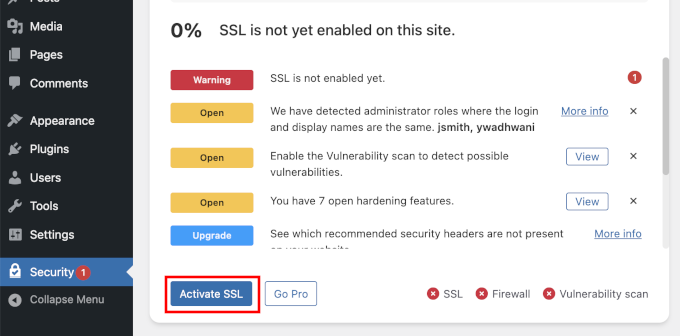
Nach der Aktivierung kümmert sich das Plugin um alles, einschließlich der Fehler bei gemischten Inhalten.
Hier ist, was das Plugin im Hintergrund tut:
- Überprüft auf ein gültiges SSL-Zertifikat
- Stellt WordPress so ein, dass https in allen URLs verwendet wird
- Leitet um von HTTP zu HTTPS
- Sucht nach URLs in Ihren Inhalten, die noch über unsichere HTTP-Quellen geladen werden, und versucht, diese zu beheben.
Hinweis: Das Plugin versucht, Fehler bei gemischten Inhalten durch eine Output-Buffering-Technik zu beheben. Dies kann eine negative Leistungsauswirkung haben, da es Inhalte auf der Website ersetzt, während die Seite geladen wird. Diese Auswirkung ist nur beim ersten Laden der Seite sichtbar und sollte minimal sein, wenn Sie ein Caching-Plugin verwenden.
Obwohl das Plugin besagt, dass Sie SSL beibehalten und das Plugin sicher deaktivieren können, ist dies nicht zu 100 % wahr. Sie müssen das Plugin jederzeit aktiv lassen, da die Deaktivierung des Plugins zu Problemen mit gemischten Inhalten führt. Weitere Details finden Sie in unserem Really Simple SSL Testbericht.
Methode 2: SSL/HTTPS in WordPress manuell einrichten
Diese Methode erfordert, dass Sie Probleme manuell beheben und WordPress-Dateien bearbeiten. Es ist jedoch eine dauerhafte, leistungsoptimierte Lösung, und es ist die Methode, die wir auf WPBeginner verwenden.
Wenn Sie diese Methode schwierig finden, sollten Sie einen WordPress-Entwickler beauftragen oder stattdessen die erste Methode verwenden.
Im Rahmen dieser Methode muss ich möglicherweise Theme- und Code-Dateien bearbeiten. Wenn Sie dies noch nie getan haben, lesen Sie unseren Leitfaden zum Kopieren und Einfügen von Code-Snippets in WordPress.
Zuerst sollten Sie die Seite Einstellungen » Allgemein besuchen. Aktualisieren Sie von hier aus die Felder WordPress-Adresse und Website-URL, indem Sie http durch https ersetzen.

Klicken Sie dann auf die Schaltfläche „Änderungen speichern“, um die neuen Einstellungen zu speichern.
Sobald die Einstellungen gespeichert sind, meldet WordPress Sie ab und Sie werden aufgefordert, sich erneut anzumelden.
Richten Sie als Nächstes WordPress-Weiterleitungen von HTTP zu HTTPS ein, indem Sie den folgenden Code zur .htaccess-Datei hinzufügen. Dieser Code ist für Apache-Server:
Wenn Sie einen NGINX-Server verwenden, fügen Sie den folgenden Code hinzu, um von HTTP zu HTTPS in der Konfigurationsdatei weiterzuleiten:
Vergessen Sie nicht, example.com durch Ihren Domainnamen zu ersetzen.
Indem Sie diese Schritte befolgen, vermeiden Sie den Fehler „WordPress HTTPS funktioniert nicht“, da WordPress nun die gesamte Website über HTTPS lädt.
Um SSL und HTTPS im WordPress-Adminbereich oder auf den Anmeldeseiten zu erzwingen, müssen Sie SSL in der wp-config.php-Datei konfigurieren.
Fügen Sie den folgenden Code über der Zeile „Das ist alles, bearbeiten Sie nicht weiter!“ in die wp-config.php-Datei ein:
define('FORCE_SSL_ADMIN', true);
Diese Konstante fungiert als Notfallmechanismus. Sie stellt sicher, dass Ihre WordPress-Anmeldeseite und das Dashboard immer verschlüsselt sind, was dem Website-Administrator eine zusätzliche Sicherheitsebene bietet. Sie funktioniert auch in WordPress-Multisite-Netzwerken.
Sobald dies geschehen ist, ist die Website vollständig für die Verwendung von SSL / HTTPS eingerichtet, aber Sie können immer noch gemischte Inhaltsfehler auftreten.
Fehler bei gemischten Inhalten beheben
Gemischte Inhaltsfehler werden verursacht, wenn einige Inhalte (wie Bilder, Skripte oder Stylesheets) immer noch über das unsichere HTTP-Protokoll anstelle von HTTPS geladen werden.
Stellen Sie sich das wie eine sichere, gepanzerte Haustür (HTTPS) vor, aber ein Fenster bleibt offen (eine HTTP-Ressource). Dieses eine offene Fenster macht das ganze Haus anfällig.
Wenn dies geschieht, sehen Sie kein sicheres Vorhängeschloss-Symbol in der Adressleiste Ihrer Website.
Sie können herausfinden, welche Inhalte über ein unsicheres Protokoll geladen werden, indem Sie das Inspektionstool Ihres Browsers verwenden.
Der Fehler bei gemischten Inhalten wird in der Konsole als Warnung angezeigt, mit Details zu jedem Element.
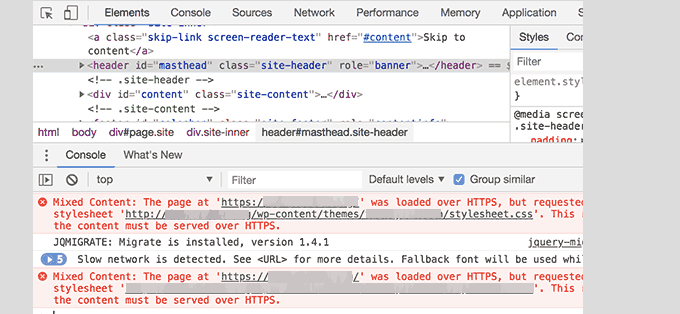
Sie werden feststellen, dass die meisten URLs Bilder, iframes und Bildergalerien sind, während einige Skripte und Stylesheets sind, die von WordPress-Plugins und -Themes geladen werden.
Behebung von Mixed-Content-Fehlern in der WordPress-Datenbank
Die meisten falschen URLs beziehen sich auf Bilder, Dateien, Einbettungen und andere Daten, die in der WordPress-Datenbank gespeichert sind. Lassen Sie uns diese zuerst beheben.
Sie müssen alle Erwähnungen Ihrer alten Website-URL in der Datenbank finden, die mit HTTP beginnen, und sie durch Ihre neue Website-URL ersetzen, die mit HTTPS beginnt.
Dies können Sie ganz einfach tun, indem Sie das Plugin Search & Replace Everything installieren und aktivieren.
Nach der Aktivierung besuchen Sie die Seite Tools » WP Search & Replace. Sie müssen Ihre Website-URL mit http im Feld 'Suchen' und Ihre URL mit https im Feld 'Ersetzen' eingeben.

Wählen Sie dann alle Datenbanktabellen aus, um eine gründliche Überprüfung durchzuführen, und klicken Sie auf die Schaltfläche 'Alle ersetzen'. Das Plugin aktualisiert nun alle alten URLs in der Datenbank.
Fehler bei gemischten Inhalten, die durch das WordPress-Theme verursacht werden, beheben
Jedes anständige WordPress-Theme, das den WordPress-Codierungsstandards folgt, wird dieses Problem nicht verursachen. Einige können jedoch immer noch unsichere URLs fest codieren.
Zuerst müssen Sie das Inspektionswerkzeug des Browsers verwenden, um die Ressourcen und deren Speicherort zu finden. Danach müssen Sie sie in Ihrem WordPress-Theme finden und http durch https ersetzen.
Dies wird für die meisten Anfänger etwas schwierig sein, da Sie möglicherweise nicht sehen können, welche Theme-Dateien diese URLs enthalten.
Behebung von Mixed-Content-Fehlern, die durch Plugins verursacht werden
Einige gemischte Inhaltsressourcen werden von WordPress-Plugins geladen. Jedes WordPress-Plugin, das den WordPress-Codierungsstandards folgt, verursacht keine Fehler bei gemischten Inhalten.
Ich empfehle nicht, WordPress-Plugin-Dateien zu bearbeiten. Stattdessen würde ich den Plugin-Autor kontaktieren und ihn informieren. Wenn er nicht antwortet oder es nicht beheben kann, würde ich eine geeignete Alternative finden.
Hinweis: Wenn Sie aus irgendeinem Grund immer noch einen Mixed-Content-Fehler feststellen, empfehlen wir die vorübergehende Verwendung des Really Simple SSL-Plugins, damit Ihre Benutzer nicht beeinträchtigt werden, während Sie das Problem auf einer Staging-Website beheben oder einen Entwickler beauftragen.
Reichen Sie Ihre HTTPS-Website bei der Google Search Console ein
Suchmaschinen wie Google behandeln https und http als zwei verschiedene Websites. Um SEO-Probleme zu vermeiden, müssen Sie Google mitteilen, dass Ihre Website umgezogen ist.
Um dies zu tun, müssen Sie einfach zu Ihrem Google Search Console-Konto gehen und auf die Schaltfläche 'Property hinzufügen' klicken.
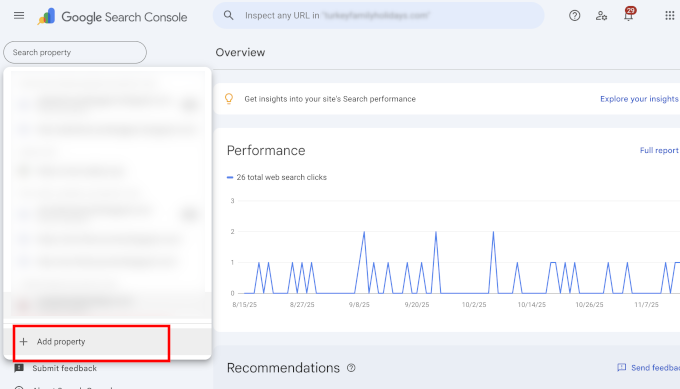
Dies öffnet ein Popup, in dem Sie die neue HTTPS-Adresse Ihrer Website eingeben müssen.
Google bietet mehrere Möglichkeiten, Ihre Website zu verifizieren. Wir empfehlen jedoch die Methode mit dem URL-Präfix, da sie flexibler ist.

Danach wird Google Sie bitten, den Besitz Ihrer Website zu verifizieren.
Es gibt mehrere Möglichkeiten, dies zu tun, aber wir empfehlen die HTML-Tag-Methode. Sie erhalten einen HTML-Code-Schnipsel, den Sie zu Ihrer WordPress-Site hinzufügen können.

Suchkonsolen-Verifizierungscode mit All in One SEO hinzufügen
Installieren und aktivieren Sie zuerst das All in One SEO for WordPress Plugin. Weitere Details finden Sie in unserem Tutorial zur Installation eines WordPress-Plugins.
Tipp vom Experten: Bei WPBeginner verwenden wir All in One SEO auf allen unseren Websites. Die Verifizierungsfunktion für Webmaster-Tools spart uns viel Zeit, da wir den Code einfach einfügen können und AIOSEO ihn automatisch an der richtigen Stelle im Header unserer Website hinzufügt.
Nach der Aktivierung gehen Sie zur Seite All in One SEO » Allgemeine Einstellungen und klicken Sie auf den Tab Webmaster-Tools. Klicken Sie dann auf Google Search Console.

Hier müssen Sie den Verifizierungscode eingeben, den Sie zuvor von der Google Search Console-Website kopiert haben. Vergessen Sie nicht, auf die Schaltfläche 'Änderungen speichern' zu klicken, um Ihre Einstellungen zu speichern.
Wechseln Sie als Nächstes zum Tab Google Search Console und klicken Sie auf die Schaltfläche „Bestätigen“. Sobald Ihre Website bestätigt ist, beginnt Google, Ihre Search Console-Berichte anzuzeigen.
Sie müssen auch sicherstellen, dass sowohl die https- als auch die http-Versionen in Ihrer Search Console hinzugefügt werden.
Dies teilt Google mit, dass Sie möchten, dass die https-Version Ihrer Website als primäre Version behandelt wird. In Kombination mit den zuvor eingerichteten 301-Weiterleitungen überträgt Google Ihre Suchrankings auf die https-Version Ihrer Website.
Häufig gestellte Fragen zur Umstellung auf HTTPS
Wie viel kostet ein SSL-Zertifikat?
Ein SSL-Zertifikat kann kostenlos sein. Die meisten Top-WordPress-Hosting-Unternehmen bieten allen ihren Kunden kostenlose SSL-Zertifikate über Let's Encrypt an. Wenn Ihr Hoster keinen kostenlosen anbietet, können Sie einen bei einem Anbieter wie Namecheap gegen eine geringe jährliche Gebühr erwerben.
Was ist der Unterschied zwischen SSL und HTTPS?
SSL (Secure Sockets Layer) ist die Technologie, die Daten verschlüsselt. HTTPS (Hypertext Transfer Protocol Secure) ist das Ergebnis der Verwendung dieser SSL-Technologie. Wenn eine Website über ein gültiges SSL-Zertifikat verfügt, beginnt ihre URL mit https:// und in der Browserleiste erscheint ein Vorhängeschloss-Symbol, das anzeigt, dass die Verbindung sicher ist.
Was passiert, wenn ich kein HTTPS verwende?
Wenn Sie kein HTTPS verwenden, zeigen moderne Browser wie Google Chrome Ihren Besuchern eine Warnung „Nicht sicher“ an. Dies kann das Vertrauen untergraben, den Ruf Ihrer Marke schädigen und dazu führen, dass Sie potenzielle Kunden verlieren. Darüber hinaus kann das Fehlen von HTTPS Ihre Suchmaschinenrankings negativ beeinflussen.
Zusätzliche Ressourcen für WordPress-Sicherheit
Im Folgenden finden Sie einige zusätzliche Ressourcen, die Ihnen helfen können, häufige WordPress-Probleme zu beheben und mehr über die Sicherheit von Websites zu erfahren:
- So beheben Sie häufige SSL-Probleme in WordPress (Anfängerleitfaden)
- Die häufigsten WordPress-Fehler und wie Sie sie beheben können
- So beheben Sie den Fehler bei der sicheren Verbindung in WordPress
Wir hoffen, dieser Artikel hat Ihnen geholfen, HTTPS und SSL in WordPress hinzuzufügen. Möglicherweise möchten Sie auch unseren ultimativen Leitfaden zur WordPress-Sicherheit mit Schritt-für-Schritt-Anleitungen, um Ihre WordPress-Website sicher zu halten, oder unseren Leitfaden zum Erneuern Ihres SSL-Zertifikats.
Wenn Ihnen dieser Artikel gefallen hat, abonnieren Sie bitte unseren YouTube-Kanal für WordPress-Video-Tutorials. Sie finden uns auch auf Twitter und Facebook.


Weslry
Dieser Artikel ist eine kleine Falle für Anfänger, denn wenn Sie zuerst in Ihrem WP-Panel zu https wechseln und dann versuchen, diese Codelines in die richtigen Dateien einzufügen, können Sie Ihre Website oder das WP-Admin-Panel nicht erreichen. (443-Fehler) Ich musste Dateien über FTP bearbeiten und habe mich bei der Arbeit zum Narren gemacht, weil ich einen solchen Fehler gemacht habe. Sie müssen also zuerst die Zertifikate abrufen und die htaccess-Datei usw. bearbeiten und dann dieses S in Ihrem WP-Admin-Panel hinzufügen (oder direkt über FTP bearbeiten).
Daryl
Danke für den Hinweis! Guter Artikel
Huseyn
Hallo! Vielen Dank für diesen Artikel. Sehr nützlich!
Aber ich stand vor einem Problem. Nach der Installation von SSL (ich benutze die kostenlose Version von Cloudflare SSL) kann ich keine Seiten/Beiträge/Produkte bearbeiten. Hat jemand ein solches Problem? Und wie haben Sie es gelöst?
Danke im Voraus!
Michael Penner
Vielen Dank für den ausgezeichneten und leicht verständlichen Artikel über WordPress und SSL. Ich war angenehm überrascht, dass er von einem meiner Lieblings-Plugin-Autoren stammt. Prost!
WPBeginner Support
Hallo Michael,
Glad you found it helpful
Admin
Maurizio Mau
Hallo und vielen Dank für den Beitrag,
Ich habe SSL implementiert, es funktioniert gut in allen Browsern, einschließlich Mobilgeräten, lädt in 1,5 Sekunden, Konsole aktualisiert, Analytik aktualisiert, Weiterleitung erledigt, alle Elemente behoben, aber das Ranking fällt um ca. 20 % und mehr...
Onis Egwu
Hallo,
Wunderbarer Artikel. Das Problem, das ich mit der Verwendung der .htaccess-Datei zur Weiterleitung über HTTPS habe, ist, dass WordPress bei jedem Update die vorgenommenen Bearbeitungen löscht.
Gibt es eine Möglichkeit, dies zu vermeiden?
max
Hallo,
Ich habe Ihren Beitrag gesehen und er ist interessant... aber ich verstehe eine Sache nicht... Ich habe Ihren Artikel gelesen und alles danach gemacht... im Adminbereich ist alles ok, alles ist https..
aber das Frontend nein .. ich meine, wenn ich die Seite mit Chrome sehe, erscheint das Vorhängeschloss und verschwindet dann wieder?!?!?!
Irgendwelche Ideen?
Hardy
Ich habe dasselbe Problem. :/
Swapan Kumar Manna
Hallo,
Ich habe ein SSL-Zertifikat von Godaddy gekauft und es wurde genehmigt und die .crt-Datei heruntergeladen. Ich bin etwas verwirrt, was die nächsten Schritte zur Installation der Datei auf dem Server sind und wie ich alle URLs auf der bestehenden WordPress-Website umleiten kann. Kann mir jemand eine detaillierte Schritt-für-Schritt-Anleitung geben.
Fordern Sie WPBeginer auch auf, einen Artikel zu diesem Thema zu schreiben: „So installieren Sie ein SSL-Zertifikat bei Godaddy.“
Danke.
Cathy Larkin
Haben Sie Ihr Problem behoben? Ich bereite mich darauf vor. Ich dachte, GD macht das für Sie?
Rohit
Hallo, wie Sie sagten, bin ich auf die Einstellungsseite meines WordPress-Blogs gegangen und habe meine Domain-URL von http auf https geändert und auf Speichern geklickt. Jetzt kann ich mich jedoch nicht mehr in mein WordPress-Dashboard einloggen und erhalte einen 404-Fehler.
Wie kann ich das bitte lösen, da ich mich nicht einmal in mein WordPress-Dashboard einloggen kann, um es wieder auf http zu ändern?
Abhay
Hallo Sir, ich möchte wissen, warum Sie auf wpbeginner kein https verwenden?
WPBeginner Support
Hallo Abhay,
Wir verwenden kein HTTPS, da wir keine sicheren Daten sammeln. Wir planen, uns zu ändern, wenn sich unsere Bedürfnisse in naher Zukunft ändern.
Admin
Pat B
Fantastisch klare und hilfreiche Anweisungen. Vielen Dank!
Brody James
Hallo,
Dies hat nach Befolgung Ihrer Schritte hervorragend funktioniert. Ich stelle jedoch fest, dass einige Seiten, z. B. die Kontaktseite, nicht das grüne SSL-Schloss anzeigen, sondern immer noch https:// anzeigen.
Wie kann ich das beheben?
Danke
BJ
Vaggelis
That really rocked!!! Thank you so much. The https rocks


Esther
Vielen Dank dafür.
Amin
alle SSL-Umleitungen haben Probleme mit Cookies, habe seit einem Jahr keine Lösung gefunden. Kann jemand helfen? Bitte? Es gibt ein großes Problem mit Authentifizierungs-Cookies... und es wird zu reauth=1 umgeleitet
Es gibt keine Synchronisation von Cookies zwischen Frontend und Backend, und Autoren werden getrennt, wenn sie Dateien hochladen... Ich glaube, es hängt mit root/wp-load.php und /wp-admin/async-apload.php zusammen.
Amritosh Pandey
Bitte versuchen Sie dies –
# BEGIN WordPressRewriteEngine On
RewriteCond %{SERVER_PORT} !^443$
RewriteRule (.*) https://{HTTP_HOST}%{REQUEST_URI} [R=301,L]
RewriteBase /
RewriteRule ^index\.php$ - [L]
RewriteCond %{REQUEST_FILENAME} !-f
RewriteCond %{REQUEST_FILENAME} !-d
RewriteRule . /index.php [L]
# END WordPressJoe
Das hat bei mir in meiner .htaccess-Datei funktioniert, ich musste nur den Port auf „80“ ändern
Der htaccess-Snippet im Beitrag hat einfach nicht funktioniert.
Vielen Dank dafür.
Amy
Hallo, ich wollte Sie nur wissen lassen, dass ich Let's Encrypt zu meiner Website hinzugefügt und es in meinem WordPress-Dashboard geändert habe. Es hat die LOGIN-Seite automatisch aktualisiert. Ich musste den Code nicht in die wpconfig.php-Datei einfügen.
Ich frage mich, ob dies eine neue Ergänzung zu WordPress ist?
Meenakshi
Hallo,
Ich habe meine WP-Website kürzlich von WP's kostenlosem Hosting auf einen anderen Hosting-Anbieter umgezogen. Das Problem, mit dem ich konfrontiert bin, betrifft SSL. Jede Hilfe von hier wird geschätzt?
Daniel
Welche Probleme haben Sie?
sujith
Hallo, nach der Konvertierung zu https erhalte ich eine Fehlermeldung wie
„Sie haben nicht genügend Berechtigungen, um auf diese Seite zuzugreifen“ in wp-admin
Kann nicht auf wp-admin zugreifen.
Wenn ich die Änderungen rückgängig mache, funktioniert es einwandfrei.
Kann mir bitte jemand helfen
Bruce
Meine Website leitet unter
https auf eine andere Website um und ich kann nicht finden, wo die Umleitung ist.
Jede Idee, wo ich suchen könnte, wäre willkommen.
Ich habe die Plugins getestet, indem ich sie deaktiviert habe.
Ich habe die Themes getestet, indem ich die Themes gewechselt habe.
Ich habe die htaccess überprüft.
Alles funktioniert gut, außer unter https, wo es zu einer meiner anderen Seiten weiterleitet.
Jede Hilfe wird geschätzt.
Rrich
Hallo,
Ich habe die WordPress- und Site-Adresse im Tab "Allgemeine Einstellungen" in WordPress von http auf https geändert. Und ich kann meine Seite nicht mehr aufrufen.
Ich stelle jetzt fest, dass Ihre Website unsicher ist, wenn ich die URL eingebe.
Ich kann nicht einmal auf den Admin zugreifen.
Bitte helfen Sie
Karl D.
Ich weiß nicht, ob Sie das behoben haben, aber Sie können in MySQL (phpMyAdmin) gehen und nach der Tabelle wp-options suchen. Dort finden Sie einen Tabelleneintrag mit dem Titel "siteurl" und einen mit dem Titel "home". Sie können das s von https in der URL dort entfernen und Ihre Website wird wieder angezeigt. Ich würde sicherstellen, dass Sie die .htaccess und wp-config wie in diesem Artikel beschrieben bearbeitet und zuerst auf Ihre Website hochgeladen haben und prüfen, ob die Dinge von dort aus funktionieren. Wenn nicht, setzen Sie die .htaccess und wp-config Datei zurück und bearbeiten Sie die MySQL wie oben beschrieben, und Ihre Website wird wieder angezeigt, wenn Sie ohne https darauf zugreifen.
Viel Glück!
Beste Grüße,
Karl D.
Kalle
Danke Karl! Das hat funktioniert! Ich habe die Dateien in (phpMyAdmin) bearbeitet!
Wenn Sie also mit den http/https-Einstellungen Ihres WP herumspielen, versuchen Sie das!
I tried to edit my .httaccess file for 2-3 hours…..
Moty
Nach der Aktivierung und erzwungenen Änderung des Administrators auf https kann ich mich nicht anmelden - Seite nicht gefunden 401
Können Sie mir bitte mitteilen, wie ich die Änderungen rückgängig machen kann?
danke
Moty
Ich habe das Plugin über den Dateimanager gelöscht,
Jetzt kann ich mich in mein WP-Admin einloggen, aber ich kann immer noch nicht über WP auf das Plugin-Panel zugreifen,
es fragt nach einer https-Adresse
Bitte helfen Sie
Danke
Naeem Hussain
Sehr geehrter Herr WPbeginner,
Ich habe SSL + dedizierte IP-Zertifikate für meine WP-Website computerpakistan.com installiert. Jetzt funktioniert alles einwandfrei, aber es gibt Probleme mit der Seitengeschwindigkeit meiner Website.
Vor SSL Geschwindigkeit
1,8 Sekunden
Nach SSL Installation Seitenladezeit
4,3 Sekunden laut gtmatrix Bericht
Ritesh
Ich kann nach dem Hochladen von define(‘FORCE_SSL_ADMIN’, true); in die wp-config.php nicht auf den Admin-Bereich zugreifen. Meine Website verwendete bereits das WordPress HTTPS-Plugin mit aktivierter Option für die SSL-Administration. Ich habe dieses Plugin über FTP entfernt, kann mich aber immer noch nicht anmelden. Es wird falscher Benutzername oder falsches Passwort angezeigt. Weder das Passwort noch der Benutzername wurden jedoch geändert. Ich glaube, das war das Problem, nachdem ich versucht habe, define(‘FORCE_SSL_ADMIN’, true); zur wp-config.php hinzuzufügen. Ich kann die Anmeldeseite der HTTPS-Version der Website sehen, aber nicht anmelden. Bitte um weitere Anleitung.
Ritesh
Es ist eine komplett leere Seite und nichts weiter.
The Platypus
Ich hoffe, Sie haben ein Backup erstellt, bevor Sie Änderungen an Ihrer Website vorgenommen haben. In jedem Fall setzen Sie Ihre Website über Ihre Datenbank auf einen früheren Zustand zurück und verwenden Sie ein beliebiges Backup Ihrer config.php-Datei.
Florin
Ich habe dasselbe Problem. Ich habe alles überprüft, aber ich kann mich immer noch nicht in meinem Admin-Bereich anmelden.
Stephen
Ich hatte ein ähnliches Problem, nachdem ich FORCE_SSL_ADMIN in wp-config.php aktiviert hatte.
Die Anmeldeseite usw. wurde über HTTPS korrekt angezeigt, aber ich konnte mich nicht erfolgreich anmelden.
In diesem Fall war es ein störendes Plugin – „Chap Secure Password Login“. Nach dessen Deaktivierung funktionierten die Logins wieder (und es ist tatsächlich nicht notwendig, wenn WordPress so konfiguriert ist, dass SSL auf der Admin-Seite erzwungen wird).
Daher würde ich vorschlagen, alle anmeldebezogenen Plugins zu überprüfen und zu versuchen, sie zu deaktivieren.
Ein weiteres Problem ist, wenn Sie etwas wie HAProxy vor Ihrem Webserver zur Lastverteilung verwenden und eine Fehlermeldung wie „zu viele Weiterleitungen“ erhalten, nachdem Sie versucht haben, WordPress auf HTTPS umzustellen.
In diesem Fall müssen Sie höchstwahrscheinlich die wp-config.php ändern, um WordPress mitzuteilen, dass die Verbindung tatsächlich HTTPS ist, sonst wird es weiterhin versuchen, weiterzuleiten, auch wenn die Client-Verbindung über HTTPS erfolgt. Hier gibt es einige Details,
Monu
Hallo Sir, ich benutze WordPress mit HTTPS und www ……………….. Auf meiner Website ist alles in Ordnung, URLs von Beiträgen und Seiten verwenden auch HTTPS, aber in den Google-Suchergebnissen wird HTTPS in meiner Website-Adresse nicht angezeigt, nur http://www.example.com/post...
WPBeginner Support
Sie müssen Google die Adressänderung über die Google Webmaster Tools mitteilen.
Admin
Raivat
Hallo, ich habe dein Tutorial befolgt. Danke, alles funktioniert! Aber ich bekomme beim Laden der Startseite eine Fehlermeldung, die besagt: „Ihre Verbindung zu dieser Website ist privat, aber jemand im Netzwerk könnte das Aussehen der Seite ändern“. Ich habe es überprüft und es scheint ein Problem mit einer meiner Schriftressourcen zu geben, die Google Fonts mit http anstelle von https verwendet. Können Sie mir zeigen, wie ich das beheben kann?
Thanks
Sebastian
Versuchen Sie, das „http://“ aus dem Google Font-Aufruf zu entfernen. So wird es nicht über HTTPS erzwungen. Der Referenzaufruf des Google Font-Links sollte mit „www.“ anstelle von „http://“ beginnen.
Naval Gupta
Sollen wir eine 301-Weiterleitung verwenden, um alle HTTP-Seiten auf HTTPS-Seiten weiterzuleiten?
Mark Cohen
Alles funktioniert einwandfrei, außer dass ich auf dem Dashboard > Home ein Ausrufezeichen über dem Vorhängeschloss in der URL-Leiste sehe. Weiß jemand, welche Inhalte auf dieser Seite unsicher ausgeliefert werden?
Joel
Ich habe die Änderungen auf der Website vorgenommen, bevor ich das Zertifikat eingerichtet habe, und kann jetzt nicht mehr auf das Backend meiner Website zugreifen.
David Gillies
Hallo, ich bin Ihrem Beispiel gefolgt und kann jetzt überhaupt nicht mehr auf die Website zugreifen.
Wenn ich versuche
Alles, was ich bekomme, ist eine durcheinandergewürfelte Seite ohne Styling
WPBeginner Support
Anstelle von WordPress HTTPS SSL versuchen Sie bitte das Really Simple SSL Plugin.
Admin
Adrienne
I need to do this soon for my nonprofit site, and I’m scared! Paying for this is going to be extra too, but I have to do it!. Thanks for this info….
Lourdes
Das erscheint, wenn ich meine Blog-Seite bei Google suche. Ich benutze Bluehost/WordPress – Bedeutet das, dass ich das SSL-Zertifikatsproblem beheben muss, also bei Bluehost kaufen muss? Danke!!!!
[Wir haben kein SSL-Zertifikat auf der Website gefunden, was schlecht für die Privatsphäre der Benutzer ist. Die Website hat einen Titel, aber die Meta-Beschreibung fehlt. Es wäre besser für SEO, wenn beides vorhanden wäre. Die Homepage ist auf Englisch.]
Maxim
Danke für diesen Beitrag! Hat sehr geholfen!
Penny
Was ist, wenn Sie Mixed Content haben und gebeten wurden, dies zu beheben, bevor Sie mit der Installation von SSL fortfahren?
Meine Firewall, Sucuri, sagte, dass ich den gemischten Inhalt beheben muss, bevor sie das SSL installieren können. Jetzt stecke ich fest und weiß nicht, wie ich weitermachen soll. Ich bin nervös, wenn ich Plugins installiere. Sie haben das Really-Simple-SSL-Plugin empfohlen. Haben Sie Erfahrungen damit? Ich versuche, die Verwendung von Plugins einzuschränken…
Milon
Danke BRO
Jarred
Wir haben das Plugin WordPress HTTPS (SSL) installiert. Wir haben die Option gewählt, SSL nur auf bestimmten Seiten zu verwenden, und alles funktioniert bestens. Allerdings haben wir zwei wichtige Fragen, die nach dem Lesen des GOOGLE-Artikels über die Migration zu https aufgetaucht sind. Ich bin mir nicht sicher, ob ich hier einen Link teilen kann, daher ist hier der Titel „Secure your site with HTTPS“ auf support google.
Fragen.
1. Erstellt das Plugin WordPress HTTPS (SSL) automatisch 301-Weiterleitungen, damit Suchmaschinen wissen, dass wir auf diesen spezifischen Seiten zu https gewechselt sind?
2. Wenn das Plugin die 301-Weiterleitungen nicht erstellt, müssen wir dann die 301-Weiterleitungen für die spezifischen Seiten, auf denen wir SSL aktiviert haben, manuell erstellen? Vielen Dank im Voraus.
WPBeginner Support
Prüfen Sie mit einem Online-Redirect-Checker-Tool, ob das Plugin weiterleitet. Wenn nicht, können Sie Ihre eigenen Weiterleitungen einrichten.
Admin
Jarred
Ich habe Ihren Rat befolgt und ein Weiterleitungstool gefunden. Wir haben es benutzt und festgestellt, dass das WordPress HTTPS (SSL) Plugin tatsächlich automatisch 301-Weiterleitungen erstellt hat. Tolle Bewertung und Anleitung in diesem Blogbeitrag und alles funktioniert bestens. Danke
WPBeginner Support
Glad you found it helpful
adam vikar
Gibt es für ein Multisite-Setup einen Code, den wir verwenden können, um SSL auf der Hauptseite zu erzwingen und NICHT auf einer bestimmten Subdomain?
Michelle
Ich habe die falschen Informationen in das SSL-Host-Feld eingegeben und jetzt erhalte ich einen 404-Fehler. Ich kann nicht mehr auf meine Seiten zugreifen, um das Plugin zu deaktivieren oder die Informationen im SSL-Host-Feld zu ändern. Bitte um Rat....
Einfachste Lösung - das Plugin löschen
Die einfachste Lösung ist, das Plugin zu löschen.
Greifen Sie auf die Dateien auf Ihrem Server zu (Wenn Sie cPanel verwenden, können Sie den „Dateimanager“ verwenden)
Navigieren Sie zu dem Speicherort, an dem die Plugins gespeichert sind
/wp-content/plugins
Suchen Sie das Plugin und löschen Sie es.
Hiep Pro
Sie können einen FTP-Client verwenden, um den Plugin-Ordner im Web-Verzeichnis zu löschen.
Jithin Johny George
Hallo,
Großartige Schritt-für-Schritt-Anleitung.
Aber das von Ihnen erwähnte Plugin, WordPress HTTPS (SSL), wurde seit Jahren nicht aktualisiert.
Gibt es eine Alternative für das Plugin?
Danke
Penny
Mein Firewall-Unternehmen riet mir, Really Simple SSL zu verwenden. Ich habe es noch nicht ausprobiert, aber sie empfehlen es sehr.
Kris Gabriel
Fantastischer Leitfaden, einfach und nützlich.
Das Einzige, worüber man sich Sorgen machen muss, ist, dass die Weiterleitungen die Seite etwas verlangsamen.
Ist die Implementierung des oben aufgeführten Codes in die .access-Datei die erste Wahl oder ist es besser, nur ein Plugin zu verwenden?
Ich habe beide Optionen gewählt, das heißt sowohl ein WordPress HTTPS-Plugin ALS AUCH den .access-Code.
Würden Sie sagen, dass das vorteilhaft ist oder nicht?
Mit freundlichen Grüßen
Kris
Mursaleen Kamal
Assalam Alaikum Sir: Wir haben diesen Leitfaden erfolgreich auf unserer Website implementiert, aber wir haben immer noch Probleme mit der Weiterleitung.
Unsere Website ist von beiden URLs zugänglich
http und https
und Wie behebt man das Problem mit gemischten Inhalten?
WPBeginner Support
Versuchen Sie das Really Simple SSL Plugin.
Admin
Ahmed Muhi
Vielen Dank, es hat funktioniert.
Ali
Hallo,
Vielen Dank für Ihren Leitfaden. Ich füge diesen Code in meine htaccess-Datei ein:
RewriteEngine On
RewriteCond %{SERVER_PORT} 80
RewriteRule ^(.*)$ https://www.yoursite.com/$1 [R,L]
aber jetzt macht es keine 301-Weiterleitung mehr, es macht eine 302-Weiterleitung.
Bitte sagen Sie mir, ob es in Ordnung ist, eine 302-Weiterleitung zu machen oder nicht.
Mit freundlichen Grüßen
WPBeginner Support
Eine 301-Weiterleitung bedeutet, dass die Seite dauerhaft an einen neuen Ort verschoben wurde. Eine 302-Weiterleitung bedeutet, dass die Verschiebung nur vorübergehend ist. Suchmaschinen müssen herausfinden, ob sie die alte Seite behalten oder durch die an dem neuen Ort gefundene ersetzen sollen.
Admin
Ana
Danke für den Artikel, aber ich hätte ihn definitiv lesen sollen, bevor ich SSL und https zu WP hinzugefügt habe. Totaler Neuling, aber irgendwie verwalte ich eine WordPress-Website.
Habe die WP-Website-Adresse auf der Einstellungsseite nach einer Update-Empfehlung in meinem Admin-Panel von http auf https geändert. Aber jetzt kann ich weder auf die Website noch auf die Admin-Seite zugreifen! Alles, was ich bekomme, ist eine leere Seite mit der Meldung ERR_TIMED_OUT und die Website kann nicht erreicht werden.
Mir ist aufgefallen, dass ich das kostenlose SSL-Zertifikat, das unser Webhoster anbietet, noch nicht aktiviert hatte. Jetzt habe ich das getan und versucht, einen WP SSL-Redirect (http zu https) Code in die .htaccess-Datei einzufügen. Und versucht, define force_SSL_admin zu wp-config.php hinzuzufügen, aber nichts hat sich geändert und ich weiß nicht, wie ich das Problem rückgängig machen oder beheben kann. Irgendwelche Vorschläge oder Erfahrungen mit diesem Problem wären sehr hilfreich!
WPBeginner Support
Versuchen Sie, das Really Simple SSL Plugin zu verwenden.
Admin
mirko
Entschuldigung, aber... ich habe den Teil mit den .htaccess-Dateien nicht verstanden... Muss ich Code zu meiner htaccess hinzufügen oder sie mit meiner Datei mischen?
Meine Originaldatei ist die Standard-WordPress-Datei
# BEGIN WordPress RewriteEngine On RewriteBase / RewriteRule ^index\.php$ - [L] RewriteCond %{REQUEST_FILENAME} !-f RewriteCond %{REQUEST_FILENAME} !-d RewriteRule . /index.php [L] # END WordPress1-click Use in WordPress
Ist die neue Datei korrekt?
# BEGIN WordPress RewriteEngine On RewriteCond %{SERVER_PORT} 80 RewriteRule ^(.*)$ https://www.yoursite.com/$1 [R,L] RewriteEngine On RewriteBase / RewriteRule ^index\.php$ - [L] RewriteCond %{REQUEST_FILENAME} !-f RewriteCond %{REQUEST_FILENAME} !-d RewriteRule . /index.php [L] # END WordPress1-click Use in WordPress
Danke, Mirko
WPBeginner Support
Die neue Datei leitet Ihre Benutzer zu HTTPS weiter
Admin
Jim
Ich bin mir nicht ganz sicher, was in die htaccess-Datei muss, um SSL zu erzwingen.
Das ist mein aktuelles htacess.
g
nach der Änderung der URL in den allgemeinen Einstellungen sind alle CSS-Stile verschwunden, und die wp-login-Seite zur Änderung dieser Einstellung wird wegen zu vieler Weiterleitungen nicht angezeigt. Seien Sie vorsichtig, bevor Sie dieses Tutorial verwenden, ich musste ein Backup machen.
WPBeginner Support
Bitte sehen Sie sich unseren Leitfaden an, wie Sie den Fehler "zu viele Weiterleitungen" in WordPress beheben können: Fehler "zu viele Weiterleitungen" in WordPress beheben.
Admin
Mark C
Hallo, was ist, wenn wir es nur für die login.php-Seite verwenden, wo konfigurieren wir es?
christopher
Vielen Dank für Ihren Artikel! Ich habe mich jedoch gefragt, ob meine Website kürzlich einige Probleme mit der Fehlermeldung „zu viele Weiterleitungen“ hatte. Ich frage mich, ob das Hinzufügen des von Ihnen im Artikel erwähnten .htaccess-Codes für die SSL-Weiterleitung das Problem verschlimmern würde? Einige Besucher meiner Website sagten, sie sehen oft „Diese Seite leitet nicht richtig weiter“, wenn sie unsere Website besuchen. Könnte es sein, dass unsere Kunden Schwierigkeiten haben, unsere Website zu besuchen, weil ich diesen Code nicht in meiner .htaccess-Datei habe?
Melvin
Hallo! Ich frage mich, ob es einen Grund gibt, warum Sie SSL nur auf bestimmten Seiten und nicht auf der gesamten Website haben möchten? Könnte das an der Leistung liegen?
Ahmed
Hallo Syed! Tolles Tutorial. Ich möchte nur fragen, wann das SSL-Fehlerfenster in Browsern erscheint. Ob es Zeit zum Einloggen, Einkaufen oder jedes Mal ist, wenn Sie eine bestimmte Website besuchen... Zum Beispiel, wenn ich einen Blog habe, der kein Login oder Shopping anbietet, ob dann ein SSL-Zertifikat erforderlich ist oder nicht???
WPBeginner Support
Es ist nicht erforderlich, wird Ihnen aber sicherlich Bonuspunkte in den Suchergebnissen geben.
Admin
Jaclyn Mamuzich
Hallo,
For some reason our blog is not showing as https even though we have an ssl installed and I thought it was done before the migration but I could be wrong. I followed the steps in the article (greatly appreciated but for some reason when I complete all the steps, almost all of my styling disappears, specifically related to layout. Any suggestions?
danke!
Rob
Wie bei JACLYN MAMUZICH. Ich habe alle Schritte befolgt und wenn die Seite in https:// angezeigt wird, ist das gesamte CSS verschwunden. Irgendwelche Vorschläge?