


Oft fragen uns unsere Leser, wie sie benutzerdefinierte Admin-Benachrichtigungen in WordPress hinzufügen können.
Der WordPress-Kern, Themes und Plugins zeigen Admin-Hinweise wie Fehler oder Warnungen für Benutzer im Dashboard an. Wenn Sie ein WordPress-Website-Administrator sind, können Sie auch benutzerdefinierte Hinweise erstellen, um Ihre Teammitglieder über wichtige Informationen zur Website zu informieren.
In diesem Artikel zeigen wir Ihnen, wie Sie ganz einfach benutzerdefinierte Admin-Hinweise in WordPress hinzufügen können.

Warum benutzerdefinierte Admin-Benachrichtigungen in WordPress hinzufügen?
Admin-Benachrichtigungen sind Benachrichtigungen im WordPress-Adminbereich, die Benutzer über wichtige Informationen informieren. Beispiele hierfür sind Fehler, Warnungen, Benachrichtigungen oder Erfolgsmeldungen im Zusammenhang mit dem WordPress-Kern, Plugins oder Themes.

Während diese Benachrichtigungen eine integrierte WordPress-Funktion sind, können Sie auch benutzerdefinierte Admin-Hinweise für Ihr Dashboard erstellen.
Nehmen wir zum Beispiel an, Sie arbeiten an einer WordPress-Website für Kunden, die mit der Plattform nicht vertraut sind. Sie könnten Admin-Hinweise hinzufügen, um hilfreiche Informationen in ihrem WordPress Admin-Bereich anzuzeigen.
Einige weitere Beispiele für die Verwendung benutzerdefinierter Admin-Hinweise sind:
- Teammitglieder darüber informieren, wann die Website aufgrund des Wartungsmodus nicht verfügbar sein wird.
- Anleitung für Autoren oder Redakteure zur Navigation im redaktionellen Workflow im Dashboard, wenn Sie eine Website mit mehreren Autoren betreiben.
- Benutzer an bestimmte Do's und Don'ts erinnern, wenn sie Aufgaben, Inhalte und Medien in WordPress verwalten.
Alles in allem können benutzerdefinierte Admin-Benachrichtigungen nützlich sein, um Nachrichten an sich selbst oder an andere Benutzer zu kommunizieren, die an Ihrer Website arbeiten. Das gesagt, Sie müssen sie mit Bedacht einsetzen, da zu viele Benachrichtigungen störend sein können.
Nun wollen wir uns ansehen, wie Sie Ihre benutzerdefinierten Admin-Hinweise in WordPress hinzufügen können. Wir zeigen Ihnen zwei Methoden, und Sie können die untenstehenden Schnelllinks verwenden, um zu der Methode zu springen, die Sie verwenden möchten:
- Methode 1: Benutzerdefinierte WordPress-Admin-Benachrichtigungen mit einem Plugin hinzufügen
- Methode 2: Benutzerdefinierte WordPress-Admin-Hinweise mit Code hinzufügen
- Expertentipps zur Anpassung Ihres WordPress-Adminbereichs
Methode 1: Benutzerdefinierte WordPress-Admin-Benachrichtigungen mit einem Plugin hinzufügen
Diese Methode verwendet das Plugin WP Custom Admin Interface. Es ermöglicht Ihnen, Ihr WordPress-Dashboard anzupassen, einschließlich der Anzeige benutzerdefinierter Admin-Hinweise.
Der erste Schritt ist die Installation und Aktivierung des WP Custom Admin Interface Plugins. Eine Schritt-für-Schritt-Anleitung finden Sie in unserem Leitfaden unter so installieren Sie ein WordPress-Plugin.
Gehen Sie als Nächstes zu Benutzerdefinierte Admin-Oberfläche » Admin-Benachrichtigung. Wie Sie sehen können, ist die Plugin-Einstellungsseite dem klassischen Editor sehr ähnlich.

Sie müssen nun nach unten scrollen und Ihre Admin-Hinweismeldung einfügen.
Sie können einfachen Text und/oder die Shortcode-Optionen verwenden, die Ihnen zur Verfügung stehen und sich über dem visuellen Editor befinden.
Wenn Sie die zweite Methode verwenden, wird die Nachricht dynamisch Inhalte basierend auf den bereitgestellten Shortcodes generieren. Wenn Sie also den Shortcode [WEBSITE_URL] verwenden, wird der Shortcode durch den Domainnamen Ihrer Website ersetzt. Domainnamen.
Fügen Sie zusätzlich gerne ein Bild oder andere Mediendateien hinzu oder gestalten Sie den Text mit der Symbolleiste über dem Textfeld.

Wenn Sie weiter nach unten scrollen, können Sie die Farbe Ihrer benutzerdefinierten Admin-Benachrichtigung auswählen. Die Standardoptionen sind:
- Grün für Erfolgsmeldungen
- Blau für nicht dringende, aber wichtige Informationshinweise
- Gelb für Warnmeldungen
- Rot für Fehlermeldungen
Eine weitere Sache, die Sie anpassen können, ist das Enddatum des Hinweises oder wann der Hinweis deaktiviert werden soll. Sie können es leer lassen, wenn kein Ablaufdatum vorhanden ist.
Sie können die Nachricht auch ausblendbar machen, was für Benachrichtigungen in Grün oder Blau empfohlen wird. Bei Warnungen oder Fehlern möchten Sie sie möglicherweise weiterhin anzeigen lassen, bis das Problem behoben ist, je nach Problem.
Schließlich können Sie die Benachrichtigung für alle oder nur für bestimmte Benutzer sichtbar machen. Wenn Sie Letzteres wählen, können Sie auf die Schaltfläche '+' klicken, um anzugeben, für welche Benutzerrollen die Benachrichtigung unsichtbar sein soll.
Wenn Sie mit Ihrem neuen Hinweis zufrieden sind, klicken Sie einfach auf „Alle Einstellungen speichern“.

Und das ist alles!
Um zu sehen, wie die benutzerdefinierte Admin-Benachrichtigung aussieht, rufen Sie einfach eine beliebige Seite Ihres WordPress-Dashboards auf. Die Nachricht sollte oben auf dem Bildschirm erscheinen.

Methode 2: Benutzerdefinierte WordPress-Admin-Hinweise mit Code hinzufügen
Während das WP Custom Admin Interface Plugin einfach zu bedienen ist, enthält es viele zusätzliche Funktionen, die für Ihre Bedürfnisse möglicherweise nicht relevant sind. Dies kann wie Overkill wirken, wenn Sie nur benutzerdefinierte Admin-Hinweise erstellen möchten.
Darüber hinaus erlaubt die WP Custom Admin Interface nur die Anzeige einer benutzerdefinierten Benachrichtigung gleichzeitig. Wenn Sie mehrere Benachrichtigungen auf verschiedenen Seiten Ihres WordPress-Admin-Dashboards anzeigen möchten, ist das Plugin möglicherweise keine geeignete Option.
Stattdessen können Sie Hinweise in WordPress manuell hinzufügen mit Code. Dies ermöglicht es Ihnen, sich nur auf das Hinzufügen des benutzerdefinierten Hinweises ohne zusätzlichen Schnickschnack zu konzentrieren, und Sie können bei Bedarf mehrere Hinweise anzeigen.
Wenn das Codieren in WordPress beängstigend klingt, machen Sie sich keine Sorgen. Wir zeigen Ihnen eine einfache und sichere Möglichkeit, benutzerdefinierten Code einzufügen, und zwar mit WPCode. Es ist das beste und anfängerfreundlichste Plugin für benutzerdefinierte Code-Snippets auf dem Markt.
Mit WPCode können Sie Code einfach einfügen und verwalten, ohne direkt mit den WordPress-Kern-Dateien zu interagieren. Auf diese Weise ist die Wahrscheinlichkeit, dass Sie Ihre Website beschädigen, null bis gar nicht vorhanden.

Weitere Informationen zu WPCode finden Sie in unserem WPCode-Testbericht.
Hinweis: Um diesem Tutorial zu folgen, können Sie entweder die kostenlose Version von WPCode oder einen Premium-Plan verwenden. Mit WPCode Pro erhalten Sie erweiterte Funktionen zur weiteren Verwaltung Ihres Codes, wie z. B. einen Testmodus, um zu sehen, wie der Code funktioniert, bevor Sie dauerhafte Änderungen vornehmen.
Der erste Schritt zur Verwendung von WPCode ist die Installation und Aktivierung des Plugins. Wenn Sie eine Anleitung benötigen, lesen Sie unseren Artikel zur Installation eines WordPress-Plugins.
Gehen Sie als Nächstes einfach zu Code-Snippets » + Snippet hinzufügen. Unter Benutzerdefinierten Code hinzufügen (Neues Snippet) klicken Sie auf „+ Benutzerdefiniertes Snippet hinzufügen“.

Fügen Sie nun einen Titel für Ihr benutzerdefiniertes Code-Snippet ein, damit Sie es später leicht identifizieren und bearbeiten können, falls erforderlich. Es kann etwas wie 'Benutzerdefinierte Admin-Benachrichtigung' sein.
Ändern Sie dann den Code-Typ zu „PHP-Snippet“.
Sobald Sie dies getan haben, kopieren Sie einfach den folgenden Code und fügen Sie ihn ein in das Feld Code-Vorschau:
function wpb_admin_notice() {
	echo // Customize the message below as needed
	'<div class="notice notice-warning is-dismissible">
	<p>Important! We will not be publishing any new articles during the holidays. Please save your articles as drafts for the time being.</p>
	</div>';
}
add_action( 'admin_notices', 'wpb_admin_notice' );
So sollte der Bildschirm aussehen:

Dieser Code definiert eine Funktion namens wpb_admin_notice() in WordPress. Innerhalb dieser Funktion gibt es eine echo-Anweisung, die eine Warnmeldung in einem stilisierten Feld ausgibt.
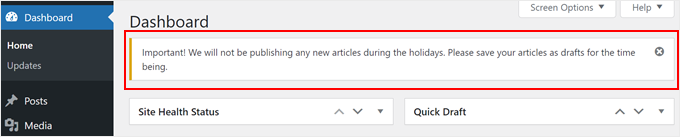
Unter dieser Anweisung befindet sich <div class="notice notice-warning is-dismissible">. Dies ist eine CSS-Klasse, die den Typ der Admin-Benachrichtigung angibt, in diesem Fall eine Warnung. Aus diesem Grund hat die Benachrichtigungsbox einen gelben Rand.
Sie können auch die Codezeile notice-warning durch notice-error (rot), notice-info (blau) und notice-success (grün) ersetzen.
Unter der CSS-Klasse befindet sich der eigentliche Inhalt der Benachrichtigung. Hier informiert die Nachricht die Benutzer, dass während der Feiertage keine neuen Artikel veröffentlicht werden, und rät ihnen, Artikel vorerst als Entwürfe zu speichern. Sie können den Text zwischen den <p> und </p> HTML-Tags durch Ihren eigenen ersetzen.
Die Zeile add_action('admin_notices', 'wpb_admin_notice'); verknüpft diese Funktion mit der 'admin_notices' Aktion in WordPress. Das bedeutet, dass die Warnmeldung im WordPress-Adminbereich angezeigt wird und allen Benutzern wichtige Informationen liefert.
Nachdem Sie den Code eingefügt haben, scrollen Sie nach unten zum Abschnitt „Einfügen“. Stellen Sie sicher, dass die Einfügungsmethode „Automatisch einfügen“ und der Speicherort „Nur Admin“ ist.
Diese Einstellungen stellen sicher, dass das Snippet nur im Admin-Bereich von WordPress automatisch ausgeführt wird.

Machen Sie den Code-Snippet danach einfach auf 'Aktiv' und klicken Sie auf 'Snippet speichern'.
So sieht die benutzerdefinierte Admin-Benachrichtigung auf unserer Testwebsite aus:
Anzeige der benutzerdefinierten Admin-Benachrichtigung für eine begrenzte Zeit
Nehmen wir an, Sie möchten, dass der Admin-Hinweis nur für einen bestimmten Zeitraum erscheint, z. B. 2 Stunden. Dies kann großartig für Hinweise im Zusammenhang mit vorübergehenden Problemen oder zeitkritischen Ankündigungen sein.
In diesem Fall können Sie die gleichen Schritte wie oben befolgen, um mit WPCode einen neuen benutzerdefinierten Code hinzuzufügen. Sie verwenden jedoch stattdessen den folgenden Code-Schnipsel:
function wpb_time_limited_admin_notice() {
    $user_id = get_current_user_id();
    $notice_key = 'wpb_notice_timestamp';

    // Get the existing timestamp or set a new one if it doesn't exist
    $timestamp = get_user_meta( $user_id, $notice_key, true );
    if ( ! $timestamp ) {
        $timestamp = time();
        update_user_meta( $user_id, $notice_key, $timestamp );
    }

    // Check if 2 hours (7200 seconds) have passed since the timestamp
    if ( ( time() - $timestamp ) < 7200 ) {
        // Display the admin notice
        echo '<div class="notice notice-warning is-dismissible">
            <p>Important! We will not be publishing any new articles during the holidays. Please save your articles as drafts for the time being.</p>
        </div>';
    }
}

add_action( 'admin_notices', 'wpb_time_limited_admin_notice' );
Dieser Code erstellt im Wesentlichen einen Zeitstempel, wenn der Benutzer die Benachrichtigung zum ersten Mal sieht, und zeigt die Benachrichtigung dann für 2 Stunden ab diesem anfänglichen Zeitstempel an.
Sie können es auch verwenden, wenn Sie möchten, dass die Benachrichtigung nur einmal erscheint und dann verschwindet, wenn der Benutzer bereits zu einer anderen Seite im Adminbereich gegangen ist.
Es ist erwähnenswert, dass Sie den Stundenanteil in Sekunden anpassen und ihn je nach Bedarf länger oder kürzer machen können. Wenn Sie beispielsweise möchten, dass der Hinweis 1 Stunde lang angezeigt wird, würden Sie 7200 in 3600 ändern. Für 7 Tage würden Sie 604800 Sekunden verwenden und so weiter.
Anzeige der benutzerdefinierten Admin-Benachrichtigung basierend auf der Benutzerrolle
Wenn Sie eine benutzerdefinierte Admin-Benachrichtigung erstellen möchten, die nur für bestimmte Benutzerrollen sichtbar ist, können Sie dies auch mit WPCode tun.
Hier ist ein Codebeispiel:
function wpb_admin_notice_editor() {
    // Get the current admin page
    global $pagenow;
    // Specify the admin pages where the notice should appear
	$admin_pages = [ 'index.php' ];
	// Get the current user
	$user = wp_get_current_user();
    // Check if the current page is in the specified admin pages and the user has the 'editor' role
    if ( in_array( $pagenow, $admin_pages ) && in_array( 'editor', (array) $user->roles ) ) {
		// Display a warning notice for editors
		echo
		'<div class="notice notice-warning is-dismissible">
			<p>Reminder! Do not save published posts as drafts after you update them. Just click the Update button without changing to the draft status. Thanks.</p>
		</div>';
	}
}
// Hook the function to display the notice in the admin area
add_action( 'admin_notices', 'wpb_admin_notice_editor' );
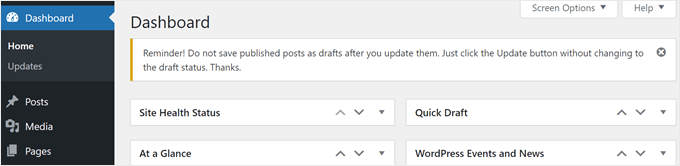
Dieser WordPress-Code definiert die Funktion wpb_admin_notice_editor(), die eine Warnmeldung im Admin-Bereich für Benutzer mit der Editor-Rolle anzeigt.
Der Code ruft zunächst die aktuell angezeigte Admin-Seite ab, indem er global $pagenow; verwendet. Er gibt an, dass die Benachrichtigung auf bestimmten wp-admin-Seiten wie dem Dashboard (index.php) über das $admin_pages-Array erscheinen soll.
Wenn Sie möchten, dass die Benachrichtigung auf anderen Seiten des Admin-Bereichs angezeigt wird, fügen Sie einfach den Slug der Seite hinzu, z. B. plugins.php für Plugins und edit.php für Beiträge und Seiten.
Stellen Sie einfach sicher, dass Sie die Slugs mit einem Komma und einem einfachen Anführungszeichen trennen, wie $admin_pages = [ 'index.php' , 'plugins.php', 'edit.php' ];.
Danach sammelt der Code Informationen über den aktuell angemeldeten Benutzer mit $user = wp_get_current_user(); .
Der Code prüft dann, ob die aktuelle Seite zu den angegebenen Admin-Seiten gehört und ob der Benutzer die Rolle 'editor' hat, indem er if ( in_array( $pagenow, $admin_pages ) && in_array( 'editor', (array) $user->roles ) ) {
Wenn beide Bedingungen erfüllt sind, wird eine Warnmeldung angezeigt.
So sieht unsere benutzerdefinierte Admin-Benachrichtigung mit dem obigen Code aus:
Das Erstellen personalisierter und zielgerichteter benutzerdefinierter Admin-Benachrichtigungen erfordert einige Kenntnisse der WordPress-Programmierung. Wenn Sie sich für dieses Thema interessieren, empfehlen wir Ihnen, diese Anleitungen zu lesen:
Expertentipps zur Anpassung Ihres WordPress-Adminbereichs
Neben dem Hinzufügen eigener benutzerdefinierter Admin-Benachrichtigungen im Dashboard gibt es viele weitere Möglichkeiten, Ihren WordPress-Adminbereich zu personalisieren, um Ihren Workflow und Ihre Benutzererfahrung zu verbessern.
Sie können zum Beispiel einen Dark-Mode zu Ihrem WordPress-Admin-Dashboard hinzufügen. Auf diese Weise können Sie die Augenbelastung bei langen Bearbeitungssitzungen reduzieren.
Zusätzlich können Sie ein benutzerdefiniertes Dashboard-Logo hinzufügen, um Ihre WordPress-Erfahrung zu personalisieren und Ihre Markenidentität zu stärken.
In einigen Fällen möchten Sie möglicherweise auch unnötige Menüpunkte aus dem WordPress-Adminbereich ausblenden. Dies kann nützlich sein, wenn Sie eine bestimmte Benutzerrolle mit eingeschränktem Zugriff haben oder einfach eine übersichtlichere Oberfläche wünschen.
Hier sind andere Möglichkeiten, wie Sie Ihren Admin-Bereich verbessern können:
- So beschränken Sie den Zugriff auf die WordPress-Administration nach IP-Adresse
- Wichtige Tipps zum Schutz Ihres WordPress-Adminbereichs (aktualisiert)
- So ändern Sie das Admin-Farbschema in WordPress (schnell & einfach)
- So ändern oder entfernen Sie „Howdy Admin“ in WordPress (einfache Methode)
- So fügen Sie ein Benachrichtigungszentrum im WordPress-Admin hinzu
- So verwenden Sie die englische WordPress-Administration auf einer mehrsprachigen Website
- So deaktivieren Sie die WordPress-Adminleiste für alle Benutzer außer Administratoren
- So fügen Sie WordPress-Admin-Icons hinzu oder ändern sie
- So fügen Sie Ihrem WordPress-Dashboard einen Notizblock hinzu
Wir hoffen, dieser Artikel hat Ihnen geholfen zu lernen, wie Sie benutzerdefinierte Admin-Hinweise in WordPress hinzufügen. Möglicherweise möchten Sie auch unseren Leitfaden lesen, wie Sie überprüfen, welche WordPress-Version Sie verwenden, oder unsere Expertenauswahl für die besten WordPress-Plugins, um Ihre Website zu erweitern.
Wenn Ihnen dieser Artikel gefallen hat, abonnieren Sie bitte unseren YouTube-Kanal für WordPress-Video-Tutorials. Sie finden uns auch auf Twitter und Facebook.


Truden
Vielen Dank für den hilfreichen Artikel.
Ich habe WPCode, aber ich wusste nicht, dass ich es für diesen Zweck verwenden kann.
Jetzt, dank Ihnen, habe ich es genutzt.
Nochmals vielen Dank.
WPBeginner Support
Glad we could show you another use for the plugin
Admin
Ali Vanaei
Hallo
Vielen Dank für Ihren guten Artikel
Wie können wir diese Nachricht nur einmal anzeigen und nach dem Neuladen nicht mehr anzeigen?
WPBeginner Support
Wir werden prüfen, ob es in Zukunft eine Möglichkeit gibt, diese Funktionalität zu empfehlen.
Admin
Moinuddin Waheed
Dies ist eine sehr effektive Möglichkeit, wichtige Nachrichten und Hinweise an Benutzer mit unterschiedlichen Rollen zu kommunizieren.
Für eine Website mit vielen Benutzerrollen zur Ausführung verschiedener Aufgaben ist es sehr ratsam, Aktualisierungen direkt im Dashboard vorzunehmen.
Nachrichten, die per E-Mail oder über andere Plattformen gesendet werden, können ignoriert werden, aber wenn jemand als Autor, Mitwirkender oder Redakteur oder in einer anderen Rolle Aufgaben im Dashboard ausführen soll, erhält er definitiv eine rechtzeitige Erinnerung im Dashboard.
Muhammad Hammad
Bei beiden oben genannten Methoden ist die Verwendung eines Plugins unerlässlich. Gibt es eine Möglichkeit, denselben Code, der in der zweiten Methode angegeben ist, direkt ohne das WPcode-Plugin zu verwenden? Bitte beraten Sie mich.
WPBeginner Support
Wenn Sie das Plugin nicht verwenden möchten, könnten Sie den Code zu Ihrer functions.php hinzufügen, aber wir empfehlen die Verwendung von WPCode zum Hinzufügen von Snippets aus Sicherheitsgründen.
Admin
mohadese esmaeeli
Hallo, diese Methode ist ausgezeichnet! Zum Beispiel kann ein Administrator Notizen und Ankündigungen für alle Teammitglieder in verschiedenen Bereichen veröffentlichen, ohne Plugins zu installieren! Insgesamt ist es eine sehr praktische und effektive Lösung für die Kommunikation, die Interaktion mit Teammitgliedern und die Festlegung von Richtlinien.
Iwan Wilaga
Toller Artikel auch 2022.. Danke!
Für diejenigen, die diese Admin-Hinweise weiter stylen möchten, vergessen Sie nicht, dass Sie das eigene HTML-Head-Element der Admin-Seite ansprechen müssen. Der richtige Hook-Name dafür ist: 'admin_head'. Dort können Sie Ihre Style-s ausgeben.
Marc-Antoine Minville
Hallo, vielen Dank für Ihren Artikel über Admin-Hinweise, das wird sehr geschätzt!
ASHIS MOOKHERJI
Meine eine Veröffentlichung war auf eine ausgewählte Bedingung mit einem Video vom 23. September 2016 fixiert. Weder ist es möglich, sie zu bearbeiten noch zu löschen.
Bitte helfen Sie mir, diese Veröffentlichung zu löschen.
Mit Dank,
Aegis Mookherji