


Wenn Sie ein Hotel, ein Restaurant oder ein Tourunternehmen betreiben, wissen Sie bereits, wie sehr TripAdvisor-Bewertungen Ihre Buchungen beeinflussen können. Sie schaffen Vertrauen, erhöhen die Sichtbarkeit und können den Unterschied zwischen einem zufälligen Besucher Ihrer Website und einem zahlenden Kunden ausmachen.
Als ich zum ersten Mal versuchte, TripAdvisor-Bewertungen auf einer WordPress-Website anzuzeigen, erkannte ich, wie zeitaufwendig das sein kann. Das manuelle Kopieren und Einfügen der Testimonials sah unordentlich aus, und die meisten integrierten Widgets passten nicht gut zum Design meiner Website.
Nach dem Testen mehrerer Methoden und Plugins habe ich endlich eine Lösung gefunden, die gut funktioniert: Smash Balloon’s Reviews Feed Pro. Es zieht automatisch Ihre neuesten Kundenbewertungen ab, hält sie auf dem neuesten Stand und fügt sich perfekt in das Design Ihrer Website ein.
In diesem Leitfaden zeige ich Ihnen genau, wie Sie TripAdvisor-Bewertungen in WordPress einbetten, ohne Code schreiben zu müssen, damit Sie Ihr bestes Feedback hervorheben und mehr Kunden gewinnen können.

Warum TripAdvisor-Bewertungen in WordPress einbetten?
Positive TripAdvisor-Bewertungen können Menschen davon überzeugen, Ihr Hotel, Restaurant oder Ihr Tourunternehmen gegenüber Ihren Mitbewerbern zu wählen. Und wenn Sie diese Bewertungen direkt auf Ihrer WordPress-Website anzeigen, können Besucher echte Gästeerlebnisse sehen, ohne eine Drittanbieter-Website besuchen zu müssen.
Das schafft sofort Vertrauen.
Die Leute können ehrliches Feedback von Ihren früheren Gästen lesen, was ihnen mehr Sicherheit bei der Wahl Ihres Unternehmens gibt. Wenn Reisende oder Gäste positive Bewertungen sehen, buchen sie eher einen Aufenthalt, reservieren oder nehmen an einer Tour teil.
Hier sind einige wichtige Gründe, TripAdvisor-Bewertungen zu Ihrer WordPress-Website hinzuzufügen:
- Besucher auf Ihrer Website halten – Besucher können Bewertungen erkunden, ohne Ihre Website verlassen zu müssen. Dies kann Ihnen auch helfen, mehr Direktbuchungen über Ihre Website zu erhalten.
- Lokale SEO verbessern – Bewertungen fügen frische Inhalte hinzu, die Ihrer Website helfen, häufiger in lokalen Ergebnissen zu erscheinen.
- Zeit beim Marketing sparen – Bewertungen bewerben Ihre Reputation automatisch, sodass Sie keine Testimonials manuell erstellen müssen.
- Mehr Buchungen und Verkäufe erzielen – Positives Feedback ermutigt neue Kunden, Sie gegenüber Wettbewerbern zu wählen.
Außerdem habe ich mit vielen Reiseveranstaltern gesprochen, die Kundenbewertungen direkt auf ihren Websites anzeigen, und diese konvertieren tendenziell besser. Das liegt einfach daran, dass Besucher echte Beweise dafür sehen können, dass andere ihre Erfahrungen genossen haben.
Nun wollen wir anfangen, TripAdvisor-Bewertungen auf Ihrer WordPress-Website einzubetten.
Hier ist eine kurze Übersicht über alles, was ich in diesem Leitfaden behandeln werde:
- Schritt 1: Installieren und Aktivieren von Smash Balloon's Reviews Feed Pro
- Schritt 2: Erstellen Sie einen TripAdvisor-Bewertungsfeed
- Schritt 3: Passen Sie Ihren TripAdvisor-Bewertungsfeed an
- Step 4: Embed TripAdvisor Reviews in WordPress
- How to Manage and Troubleshoot Your TripAdvisor Reviews Feed
- Bonustipp: So zeigen Sie Ihre Google-, Facebook- und Yelp-Bewertungen in WordPress an
- Häufig gestellte Fragen zum Anzeigen von TripAdvisor-Bewertungen in WordPress
- Weiter erkunden: So fügen Sie Ihrer WordPress-Website mehr Social Proof hinzu
Schritt 1: Installieren und Aktivieren von Smash Balloon's Reviews Feed Pro
Für dieses Tutorial verwende ich das Smash Balloon Reviews Feed Plugin. Dies ist das beste Produktbewertungs-WordPress-Plugin zum Abrufen von Bewertungen von mehreren Plattformen, einschließlich TripAdvisor.
Bei WPBeginner haben wir das Plugin in echten WordPress-Setups gründlich getestet. Lesen Sie unsere vollständige Smash Balloon-Bewertung für alle Details.
Das Tolle an diesem Plugin ist, dass es Ihnen zwei Möglichkeiten bietet, Ihre Website mit TripAdvisor zu verbinden. Wenn Sie möchten, können Sie die offizielle API von TripAdvisor verwenden. Aber für die meisten Leute ist die einfachste Option, die keinen Code oder API-Schlüssel erfordert – nur einen Link zu Ihrer TripAdvisor-Seite.
In diesem Leitfaden verwenden wir die einfache Methode, damit Sie in wenigen Minuten einsatzbereit sind.
Zuerst müssen Sie sich für Reviews Feed Pro auf der Website von Smash Balloon anmelden. Dieses Plugin wurde speziell entwickelt, um Bewertungen von mehreren Plattformen, einschließlich TripAdvisor, abzurufen und sie schön auf Ihrer WordPress-Website anzuzeigen.
Klicken Sie auf der Smash Balloon-Website auf „Jetzt starten“, wählen Sie einen Plan und folgen Sie dem Anmeldeprozess.

💡 Hinweis: Um TripAdvisor-Bewertungen anzuzeigen, benötigen Sie den Elite-Plan von Smash Balloon Reviews Feed oder das All Access Bundle, das alle Smash Balloon-Plugins enthält.
Nach dem Kauf des Plugins können Sie die Datei Reviews Feed Pro auf Ihren Computer herunterladen. Oder Sie können den Lizenzschlüssel kopieren und sicher aufbewahren.
Gehen Sie dann in Ihrem WordPress-Dashboard zu Plugins » Neues Plugin hinzufügen, um das Plugin zu installieren und zu aktivieren.

Auf dem nächsten Bildschirm können Sie die Schaltfläche „Plugin hochladen“ verwenden, um die Reviews Feed Pro Zip-Datei hinzuzufügen.
Oder Sie können die Suchleiste verwenden, um das Reviews Feed-Plugin schnell zu finden. Klicken Sie im entsprechenden Suchergebnis auf die Schaltfläche „Jetzt installieren“ und dann auf „Aktivieren“.
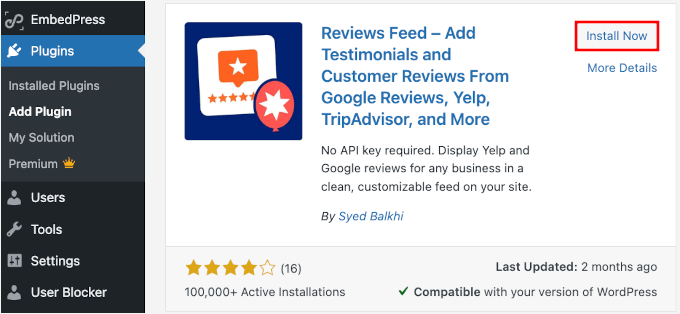
Wenn Sie Hilfe benötigen, lesen Sie unsere Anleitung zur Installation eines WordPress-Plugins.
Sobald das Plugin aktiv ist, sehen Sie einen neuen Menüpunkt Reviews Feed in Ihrem WordPress-Dashboard. Hier verwalten Sie alle Ihre Bewertungs-Feeds und passen deren Darstellung auf Ihrer Website an.
Gehen wir nun zu Reviews Feed » Einstellungen.
Im Tab „Allgemein“ können Sie Ihren Lizenzschlüssel eingeben und auf „Pro installieren“ klicken, um ihn zu verifizieren. Dadurch werden alle Pro-Funktionen von Reviews Feed freigeschaltet.

Schritt 2: Erstellen Sie einen TripAdvisor-Bewertungsfeed
Jetzt ist es an der Zeit, Ihren TripAdvisor-Bewertungsfeed einzurichten.
Um zu beginnen, müssen Sie zuerst in Ihrem WordPress-Dashboard zu Reviews Feed » Alle Feeds navigieren. Klicken Sie dann auf die Schaltfläche „Neu hinzufügen“, um Ihren ersten Feed zu erstellen.

Dies öffnet den Assistenten zur Feed-Erstellung, der Sie durch den Einrichtungsprozess führt.
Klicken Sie als Nächstes auf „Quelle hinzufügen“ und wählen Sie „TripAdvisor“ aus der Liste der verfügbaren Bewertungsplattformen aus. Dies teilt dem Plugin mit, dass Sie Bewertungen speziell von TripAdvisor abrufen möchten.
Klicken Sie auf „Weiter“, um zu den Verbindungseinstellungen zu gelangen.
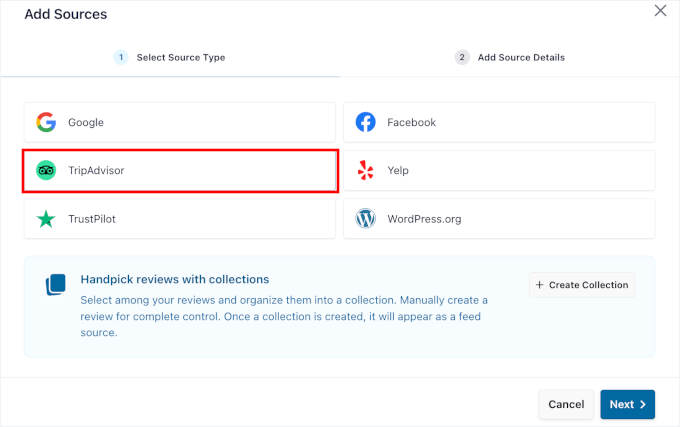
Das Plugin fragt dann nach Ihrer TripAdvisor-Seiten-URL.
Sie können einfach die URL der TripAdvisor-Seite Ihres Unternehmens in das vorgesehene Feld einfügen. So weiß das Plugin, welche Bewertungen abgerufen werden sollen. Stellen Sie einfach sicher, dass Sie die vollständige URL Ihrer Seite haben.
💡 Hinweis: Wie funktioniert diese Methode ohne API? Das Plugin verhält sich wie ein Browser und besucht Ihre öffentliche TripAdvisor-Seite, um die neuesten Bewertungen zu sammeln. Anschließend formatiert und zeigt es diese automatisch auf Ihrer Website an.
Zum Beispiel könnte es so aussehen:
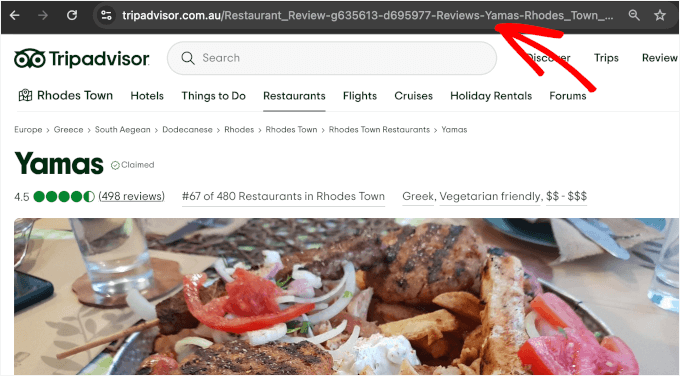
Nachdem Sie Ihre URL eingegeben haben, klicken Sie auf „Fertigstellen“, um die Verbindung herzustellen.
Das Plugin testet die Verbindung und bestätigt, dass es auf Ihre TripAdvisor-Bewertungen zugreifen kann.

Sobald die Verbindung erfolgreich ist, können Sie auf „Weiter“ klicken, um zu den Design- und Anpassungsoptionen zu gelangen.
Dies bringt Sie zum visuellen Editor des Bewertungs-Feeds, wo Sie Ihre Bewertungen genau so gestalten können, wie Sie sie auf Ihrer WordPress-Website haben möchten.

Schritt 3: Passen Sie Ihren TripAdvisor-Bewertungsfeed an
Nachdem Ihre TripAdvisor-Verbindung hergestellt ist, können Sie nun anpassen, wie Ihre Bewertungen auf Ihrer Hotel-, Restaurant- oder Reise-Website aussehen.
Auf dem nächsten Bildschirm werden Sie von Reviews Feed Pro aufgefordert, eine Vorlage auszuwählen.
Hier verwende ich die Standardvorlage, aber Sie können diejenige auswählen, die am besten zu Ihrem Stil passt. Klicken Sie auf die Schaltfläche „Weiter“, um fortzufahren.

Als Nächstes sehen Sie den visuellen Feed-Anpasser.
Der Anpasser bietet Ihnen eine Live-Vorschau, sodass Sie Änderungen sehen können, während Sie sie vornehmen.

Von hier aus können Sie mit der Anpassung Ihres TripAdvisor-Bewertungs-Feeds beginnen, indem Sie ein Vorlagendesign auswählen. Klicken Sie einfach auf die Registerkarte „Layout“, und Sie sehen drei Optionen:
- Standard – Zeigt Ihre Bewertungen in einem sauberen, gestapelten Layout an, das für die meisten Websites gut funktioniert.
- Masonry – Ordnet Ihre Bewertungen in mehreren Spalten an, um ein dynamischeres Raster-Look zu erzielen.
- Karussell – Zeigt Ihre Bewertungen in einem rotierenden Schieberegler an, der sich perfekt eignet, um einige Bewertungen auf kleinerem Raum hervorzuheben.
Ich habe mich für das Karussell-Layout entschieden, aber Sie können dasjenige wählen, das am besten zu Ihrem Website-Design passt.

Während Sie hier sind, können Sie andere Anzeigeeinstellungen anpassen, z. B. die Anzahl der anzuzeigenden Bewertungen und wie viel Text jeder Bewertung angezeigt werden soll (auf Mobilgeräten, Tablets und Desktops).
Für die Anzahl der anzuzeigenden Bewertungen empfehle ich, mindestens 6-8 Bewertungen pro Seite anzuzeigen, um den Besuchern einen guten Eindruck von Ihrer Kundenzufriedenheit zu vermitteln.
Es gibt noch viel mehr, was Sie mit diesem visuellen Editor tun können, wie zum Beispiel:
- Kopfzeilenoptionen – Zeigen Sie die Überschrift an oder blenden Sie sie aus, fügen Sie die Schaltfläche „Bewertung schreiben“ hinzu und zeigen Sie die durchschnittliche Bewertung für Ihr Hotel, Restaurant oder Ihre Reisedienstleistungen an.
- Beitragsstil – Wählen Sie aus, wie Ihre Bewertungen angezeigt werden, entweder in einzelnen Feldern oder in einer einfachen, regulären Liste.
- Mehr laden-Schaltfläche – Fügen Sie einen benutzerdefinierten Call-to-Action (CTA) hinzu, wenn weitere Bewertungen geladen werden.
Für jede dieser Einstellungen können Sie Farben, Abstände und andere Styling-Details anpassen, um sie an das Design Ihrer Website anzupassen.

Als Nächstes möchten Sie vielleicht die Seite „Einstellungen“ aufrufen, wo Sie auf Filteroptionen zugreifen können.
Hier können Sie steuern, welche Bewertungen auf Ihrer Website angezeigt werden. Sie möchten zum Beispiel vielleicht nur 4-Sterne- und 5-Sternebewertungen anzeigen, um Ihr bestes Kundenfeedback hervorzuheben.
Sie können Bewertungen sogar nach bestimmten Wörtern filtern, zum Beispiel nur Bewertungen anzeigen oder ausblenden, die bestimmte Begriffe enthalten.

Die Live-Vorschau wird sofort aktualisiert, wenn Sie Änderungen vornehmen. Dies erleichtert das Experimentieren mit verschiedenen Einstellungen, bis Sie die perfekte Kombination für Ihre Website gefunden haben.
Es gibt auch eine Moderationsoption, mit der Sie die vollständige Kontrolle darüber haben, was angezeigt wird. Wenn sie aktiviert ist, können Sie einzelne Bewertungen genehmigen oder ausblenden, bevor sie auf Ihrer Website angezeigt werden.

Wenn Sie mit der Einrichtung zufrieden sind, klicken Sie auf „Speichern“, um Ihre Anpassungen zu speichern. Ihr Bewertungsfeed kann nun auf Ihrer Website eingebettet werden.
Schritt 4: TripAdvisor-Bewertungen in WordPress einbetten
Jetzt ist es an der Zeit, Ihre TripAdvisor-Bewertungen tatsächlich auf Ihrer Hotel-, Reise- oder Restaurant-Website anzuzeigen.
Reviews Feed Pro bietet Ihnen zwei Hauptmöglichkeiten, Ihre Bewertungen anzuzeigen: auf bestimmten Seiten oder in Widget-Bereichen wie Ihrer Seitenleiste oder dem Footer.
Lassen Sie uns durchgehen, wie Sie beides tun.
TripAdvisor-Bewertungen auf einer WordPress-Seite einbetten
Um Bewertungen zu einer bestimmten Seite hinzuzufügen, beginnen Sie im visuellen Feed-Customizer, indem Sie auf die Schaltfläche „Einbetten“ klicken.

Dies öffnet die Einbettungsoptionen, wo Sie genau auswählen können, wo Ihre Bewertungen erscheinen sollen.
Im Popup können Sie „Zu einer Seite hinzufügen“ auswählen und die WordPress-Seite auswählen, auf der Ihre Bewertungen angezeigt werden sollen.

Dies könnte Ihre Homepage, Ihre Über-uns-Seite oder eine spezielle Testimonial-Seite sein.
Klicken Sie unten im Popup auf „Hinzufügen“, um fortzufahren.

This will take you to the WordPress block editor.
Klicken Sie einfach auf das Pluszeichen (+) und fügen Sie einen neuen Reviews Feed-Block hinzu, wo immer Sie möchten.

Als Nächstes müssen Sie, wenn Sie mehr als einen Bewertungsfeed haben, auswählen, welchen Sie zu dieser Seite hinzufügen möchten.
Klicken Sie im rechten Bedienfeld einfach auf das Dropdown-Menü, um es zu erweitern, und wählen Sie den TripAdvisor-Bewertungsfeed aus.

Der Reviews Feed-Block fügt dann automatisch die TripAdvisor-Bewertungen zu Ihrem Content Editor hinzu.
Sie können ihn dann verschieben, um die Bewertungen dort zu positionieren, wo Sie möchten.

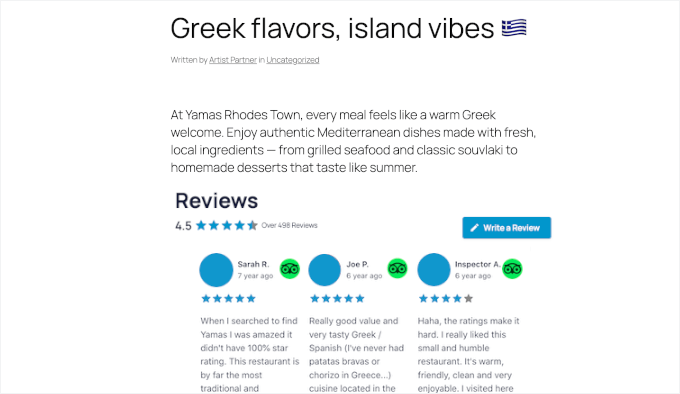
Vor der Veröffentlichung können Sie die Seite in der Vorschau anzeigen, um sicherzustellen, dass der TripAdvisor-Bewertungsfeed zu Ihrem Seiteninhalt hinzugefügt wurde.
Wenn alles gut aussieht, klicken Sie auf „Aktualisieren“, um Ihre Änderungen zu speichern und die Bewertungen auf Ihrer Website live zu schalten. Besucher sehen nun Ihre TripAdvisor-Bewertungen schön auf dieser Seite angezeigt.
TripAdvisor-Bewertungs-Widget in der WordPress-Seitenleiste oder im Footer einbetten
Für eine websiteweite Anzeige können Sie mit einem Klick auf die Schaltfläche „Einbetten“ im Bereich „Bewertungsfeed“ beginnen.
Beachten Sie einfach, dass Ihr Theme Widgets unterstützen muss, damit dies funktioniert.
Wählen Sie im erscheinenden Popup die Option „Zu einem Widget hinzufügen“ aus.
Dies führt Sie dann zum WordPress-Widget-Verwaltungsbereich.

Klicken Sie auf das Pluszeichen (+) in Ihrem ausgewählten Widget-Bereich (wie einer Seitenleiste) und suchen Sie nach dem Block „Bewertungsfeed“.
Fügen Sie diesen Block dann hinzu, um Ihre TripAdvisor-Bewertungen anzuzeigen.
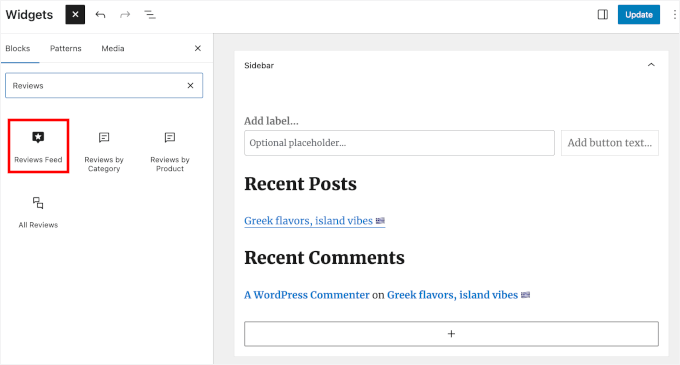
Wenn Sie mehrere Bewertungs-Feeds haben, müssen Sie denjenigen auswählen, den Sie einbetten möchten.
Öffnen Sie im rechten Bereich das Dropdown-Menü und klicken Sie auf den gerade erstellten TripAdvisor-Bewertungs-Feed.

Sie sehen dann die Bewertungen in Ihrem Widget-Verwaltungsbereich.
Klicken Sie anschließend auf die Schaltfläche „Aktualisieren“, um Ihre Widget-Einstellungen zu speichern.

Ihre TripAdvisor-Bewertungen werden nun in der Seitenleiste (oder im Footer) jeder Seite Ihrer Website angezeigt, was Ihnen maximale Sichtbarkeit für Ihr Kundenfeedback verschafft.
So sieht es auf unserer Demoseite aus:

Experten-Tipp: Wenn Sie auf Ihrer Website keine Widget-Bereiche sehen, verwenden Sie möglicherweise ein neueres Block-Theme. In unserem Leitfaden zur Verwendung des Full Site Editors finden Sie weitere Informationen.
So verwalten und beheben Sie Probleme mit Ihrem TripAdvisor-Bewertungs-Feed
Wenn Sie auf Fehler in Ihren Bewertungs-Feeds stoßen, sollten Sie diese schnell beheben. Hier sind einige gängige Szenarien und einfache Tipps, die Ihnen helfen, Ihre Bewertungen mühelos zu aktualisieren.
Bewertungsfeed wird nicht angezeigt
Die Tatsache, dass die Bewertungen nicht angezeigt werden, kann mehrere Gründe haben.
Sie können zunächst überprüfen, ob Ihr Feed auf „Veröffentlicht“ gesetzt ist und ob Sie nicht versehentlich Filter gesetzt haben, die alle Ihre Bewertungen ausschließen.
Wenn immer noch keine Bewertungen angezeigt werden, gehen Sie zu Bewertungs-Feed » Support und sehen Sie sich die Systeminformationen an. Am Ende dieses Bereichs finden Sie Fehlerprotokolle, sodass Sie sehen können, ob Probleme das Abrufen Ihrer Bewertungen durch das Plugin verhindern.

Neue Bewertungen erscheinen nicht sofort
Wenn Sie gerade eine großartige neue Bewertung auf TripAdvisor erhalten haben und diese nicht sofort auf Ihrer Website sehen, machen Sie sich keine Sorgen.
Um Ihre Website schnell laufen zu lassen, cacht das Plugin Ihre Bewertungen (speichert sie temporär).
Details dazu, wie Sie dies beheben können, finden Sie in unserem Leitfaden unter So löschen Sie den Cache in WordPress.
Fehlerbehebung bei einer optionalen API-Verbindung
Während dieser Leitfaden die einfache URL-Methode verwendet, bietet Reviews Feed Pro auch eine optionale API-Verbindung für Entwickler. Wenn Sie sich dafür entscheiden, Ihren Feed mit dieser erweiterten Methode einzurichten, und Ihre Bewertungen nicht mehr angezeigt werden, liegt das Problem möglicherweise bei Ihren API-Anmeldeinformationen.
Um dies zu beheben, gehen Sie zu Reviews Feed » Einstellungen und navigieren Sie zum TripAdvisor-Bereich, um sicherzustellen, dass Ihre API-Schlüssel korrekt sind.

Bei Bedarf können Sie Ihre API-Schlüssel auch von hier aus aktualisieren.
Insgesamt empfehle ich, Ihren Bewertungs-Feed monatlich zu überprüfen, um sicherzustellen, dass alles reibungslos funktioniert. TripAdvisor aktualisiert gelegentlich sein System, was sich darauf auswirken kann, wie Plugins mit seinen Daten verbunden werden.
Im Zweifelsfall zögern Sie bitte nicht, sich an das Support-Team von Smash Balloon zu wenden. Sie können schnell Verbindungsprobleme identifizieren, die möglicherweise nicht offensichtlich sind.
Bonustipp: So zeigen Sie Ihre Google-, Facebook- und Yelp-Bewertungen in WordPress an
TripAdvisor-Bewertungen sind großartig, aber die Kombination mit Bewertungen von anderen Plattformen kann Ihrem Hotel-, Restaurant- oder Reiseunternehmen noch mehr Glaubwürdigkeit verleihen. Viele Unternehmen nutzen Bewertungen aus mehreren Quellen, um Besuchern ein vollständigeres Bild ihrer Reputation zu vermitteln.
Mit Reviews Feed Pro können Sie ganz einfach Feedback von Google My Business, Facebook und Yelp abrufen – alles mit demselben Plugin und derselben Einrichtung, die Sie bereits gelernt haben.

Sie können separate Feeds für jede Plattform erstellen und sie auf verschiedenen Seiten anzeigen oder alles in einem einzigen rotierenden Feed mischen.
Dies funktioniert besonders gut, da nicht jeder dieselbe Bewertungsseite nutzt. Manche Leute vertrauen Google-Bewertungen am meisten, während andere sich bei der Entscheidung, wohin sie gehen sollen, auf Facebook oder Yelp verlassen.
Eine vollständige Anleitung zum Einrichten von Bewertungen von diesen anderen Plattformen finden Sie in unserem detaillierten Tutorial unter so zeigen Sie Google-, Facebook- und Yelp-Bewertungen in WordPress an.
Häufig gestellte Fragen zum Anzeigen von TripAdvisor-Bewertungen in WordPress
Hier sind die Antworten auf einige häufig gestellte Fragen, die ich zum Anzeigen von Bewertungen in WordPress erhalte.
Wie extrahiere ich Bewertungen von TripAdvisor und füge sie meiner WordPress-Website hinzu?
Der einfachste Weg ist die Verwendung eines Plugins wie Smash Balloon Reviews Feed. Es ruft automatisch Ihre neuesten TripAdvisor-Bewertungen ab und zeigt sie schön auf Ihrer Website an (kein manuelles Kopieren und Einfügen erforderlich).
Hat Tripadvisor eine API?
Ja. TripAdvisor bietet eine API an, die es Entwicklern ermöglicht, direkt auf Geschäftsinformationen und Bewertungen zuzugreifen. Diese ist jedoch hauptsächlich für genehmigte Partner bestimmt und erfordert API-Anmeldeinformationen, deren Verwaltung für die meisten Benutzer schwierig sein kann.
Muss ich die TripAdvisor-API verwenden, um Bewertungen anzuzeigen?
Nein. Mit Reviews Feed Pro müssen Sie sich zum Beispiel nicht mit komplexen API-Einrichtungen auseinandersetzen. Sie können Ihre TripAdvisor-Seite einfach per URL verbinden, und das Plugin ruft Ihre Bewertungen automatisch ab und zeigt sie an.
Wenn Sie jedoch mehr Kontrolle wünschen, können Sie sich immer noch über die API verbinden, da das Plugin beide Methoden unterstützt.
Weiter erkunden: So fügen Sie Ihrer WordPress-Website mehr Social Proof hinzu
Ich hoffe, dieser Leitfaden hat Ihnen geholfen, TripAdvisor-Bewertungen in WordPress einzubetten.
Das Hinzufügen von TripAdvisor-Bewertungen ist jedoch nur eine Möglichkeit, Vertrauen und Glaubwürdigkeit bei Ihren potenziellen Kunden aufzubauen. Es gibt viele andere Formen von Social Proof, die Sie hinzufügen können, um Ihre Website noch überzeugender und ansprechender zu gestalten.
Hier sind weitere Anleitungen, die Ihnen hilfreich sein könnten:
- Social Media Cheat Sheet für WordPress
- So nutzen Sie benutzergenerierte Inhalte in WordPress, um Ihr Geschäft auszubauen
- So zeigen Sie alle Ihre Abonnentenzahlen in WordPress an
- So zeigen Sie den Text der Social-Media-Follower-Anzahl in WordPress an
- So verifizieren Sie Ihre WordPress-Website auf Pinterest
- Die besten Social Proof Plugins für WordPress & WooCommerce
Wenn Ihnen dieser Artikel gefallen hat, abonnieren Sie bitte unseren YouTube-Kanal für WordPress-Video-Tutorials. Sie finden uns auch auf Twitter und Facebook.


Haben Sie eine Frage oder einen Vorschlag? Hinterlassen Sie bitte einen Kommentar, um die Diskussion zu beginnen.