


Die meisten Ihrer Besucher nutzen WhatsApp bereits täglich, um mit Freunden und Familie zu sprechen. Ihnen also die gleiche einfache Möglichkeit zu geben, Ihr Unternehmen zu erreichen, ist nur logisch. Wenn die Kontaktaufnahme so einfach ist wie das Senden einer schnellen Nachricht, ist die Wahrscheinlichkeit, dass sich die Leute melden, viel höher.
Auf meinen eigenen WordPress-Websites habe ich festgestellt, dass Besucher nicht immer bereit sind, ein Formular auszufüllen oder anzurufen. Manchmal brauchen sie nur einen Moment zum Nachdenken, zum Vergleichen von Optionen oder um sich wohler zu fühlen, bevor sie den nächsten Schritt tun.
Hier hilft WhatsApp. Ein Chat-Widget bietet ihnen eine freundliche, unkomplizierte Möglichkeit, ein Gespräch zu beginnen, und führt normalerweise zu mehr Interaktion.
In diesem Leitfaden zeige ich Ihnen, wie Sie in fünf einfachen Schritten ein WhatsApp Click-to-Chat-Widget zu Ihrer WordPress-Website hinzufügen. Es ist eine einfache Möglichkeit, mehr Gespräche zu beginnen und sie auch dann aufrechtzuerhalten, wenn Besucher Ihre Website verlassen. 📲
Zusammenfassung: Der einfachste Weg, ein WhatsApp Click-to-Chat-Widget in WordPress hinzuzufügen, ist mit WPChat. Dieses Plugin verbindet Ihre WordPress-Website nahtlos mit Ihrem WhatsApp-Konto sowie mit anderen Messaging-Plattformen wie Telegram und Facebook Messenger.
Warum ein WhatsApp Click-to-Chat-Widget zu Ihrer WordPress-Website hinzufügen?
Das Hinzufügen eines WhatsApp Click-to-Chat-Widgets zu Ihrer WordPress-Website erleichtert es Besuchern, Sie sofort zu kontaktieren. Mit nur einem Klick oder Tipp können Benutzer Sie direkt auf WhatsApp erreichen – einer der weltweit beliebtesten Chat- und Messaging-Apps.
Diese unmittelbare, vertraute Art der Kommunikation kann helfen, Vertrauen aufzubauen und Menschen zu ermutigen, sich zu verbinden. Da viele Menschen WhatsApp bereits täglich nutzen, fühlt sich die Bereitstellung dieser Option natürlich und bequem an.
Hier sind einige Vorteile der Verbindung von WhatsApp und WordPress für die Benutzerkommunikation:
- ⚡ Schnellere Antworten – Besucher erhalten sofortigen Chat-Zugang, anstatt Stunden oder Tage auf E-Mail-Antworten zu warten.
- 🧑💻 Persönliche Note – Direktnachrichten fühlen sich natürlicher an als das Ausfüllen von Kontaktformularen oder das Senden formeller E-Mails.
- 📈 Erhöhte Interaktion – Wenn Besucher wissen, dass sie schnelle Hilfe erhalten können, ist es wahrscheinlicher, dass sie sich melden und mit Ihrer Marke in Verbindung bleiben.
Außerdem habe ich festgestellt, dass Echtzeit-Chat die Benutzerinteraktion auf vielen verschiedenen Websites erheblich verbessert.
Je nach Art der Website, die Sie betreiben, kann ein WhatsApp-Widget auf unterschiedliche Weise helfen. Sehen wir uns einige Beispiele an:
| Website-Typ | Wie ein Click-to-Chat WhatsApp-Button hilft |
|---|---|
| Online-Shop | Beantworten Sie Produktfragen sofort und helfen Sie Kunden, schnellere Kaufentscheidungen zu treffen. |
| Service-Unternehmen | Lassen Sie Kunden sofort Beratungen oder Termine buchen. |
| Veranstalter | Beantworten Sie kurzfristige Fragen zu Registrierungen, Zeitplänen oder Logistik. |
| Support-Teams | Beheben Sie Probleme in Echtzeit, anstatt E-Mails hin und her zu schicken. |
Insgesamt funktioniert dies weitgehend wie eine Live-Chat-Funktion, aber WhatsApp hat den zusätzlichen Vorteil, dass es eine App ist, die Ihre Besucher bereits täglich nutzen.
Nun führen wir Sie durch die Schritte zum Hinzufügen eines Click-to-Chat-WhatsApp-Widgets in WordPress.
Hier ist eine kurze Übersicht über alle Themen, die ich in diesem Leitfaden behandeln werde:
- Schritt 1: Installieren und Aktivieren des WPChat-Plugins
- Schritt 2: Einrichten des WPChat-Plugins
- Schritt 3: Anpassen Ihres Click-to-Chat-WhatsApp-Buttons
- Schritt 4: Konfigurieren der Sichtbarkeitseinstellungen für den WhatsApp-Button
- Schritt 5: Hinzufügen von Chat-Agenten
- Schritt 6: FAQs zum Chat-Widget hinzufügen (Optional)
- Bonustipp: WhatsApp-Share-Buttons in WordPress hinzufügen
- FAQs: Click-to-Chat-Button in WordPress hinzufügen
- Nächste Schritte zur Nutzung von Social Media und Chat-Funktionen in WordPress
Schritt 1: Installieren und Aktivieren des WPChat-Plugins
In diesem Leitfaden werde ich WPChat verwenden, das das beste und am einfachsten zu bedienende Chat-Plugin für WordPress ist.
Es verbindet Ihre WordPress-Website direkt mit den bevorzugten Messaging-Apps Ihrer Kunden, einschließlich WhatsApp. So können Sie die Konversation auch nach dem Verlassen Ihrer Website fortsetzen.
Weitere Informationen zum Plugin finden Sie in unserem vollständigen WPChat-Testbericht.
Zuerst müssen Sie Ihr WPChat-Konto erstellen.
Klicken Sie auf der WPChat-Website auf die Schaltfläche „WPChat jetzt erhalten“, um den Anmeldeprozess zu starten. Wählen Sie dort Ihren Plan und schließen Sie den Kauf ab.
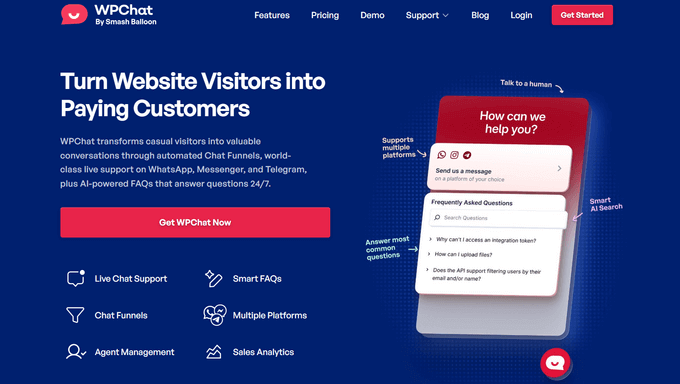
📝 Hinweis: Ich verwende WPChat Pro, da es alle Farbpaletten, FAQ-Funktionen und die Unterstützung mehrerer Agenten enthält. Es gibt jedoch auch eine kostenlose WPChat-Version, die Sie in WordPress installieren und aktivieren können.
Nach der Registrierung erhalten Sie Zugriff auf Ihr WPChat-Dashboard, wo Sie Ihren Lizenzschlüssel finden. Diesen benötigen Sie später, um das kostenlose WPChat-Plugin in WordPress zu aktualisieren.
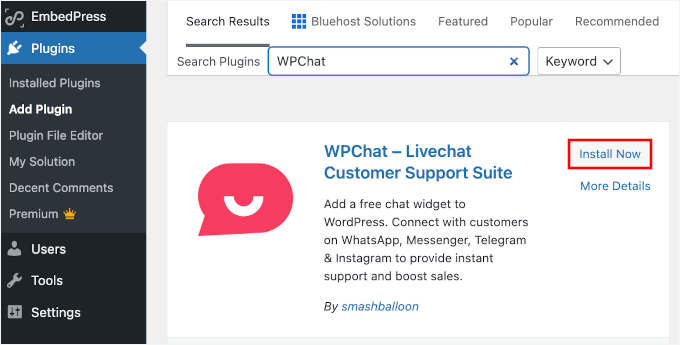
Wenn Ihr Konto bereit ist, gehen Sie in Ihrem WordPress-Adminbereich zu Plugins » Neues Plugin hinzufügen.

Geben Sie als Nächstes „WPChat“ in das Suchfeld ein und drücken Sie die Eingabetaste, um es schnell zu finden.
Sobald Sie das WPChat-Plugin gefunden haben, klicken Sie auf die Schaltfläche „Jetzt installieren“ daneben. Nachdem die Installation abgeschlossen ist, klicken Sie auf die Schaltfläche „Aktivieren“, um das Plugin auf Ihrer Website zu aktivieren.
Detailliertere Anweisungen finden Sie in unserem Anfängerleitfaden unter so installieren Sie ein WordPress-Plugin.
Schritt 2: Einrichten des WPChat-Plugins
Sobald WPChat aktiviert ist, wird die Hauptkonfigurationsseite geöffnet, auf der Sie Ihre WhatsApp-Integration einrichten können.
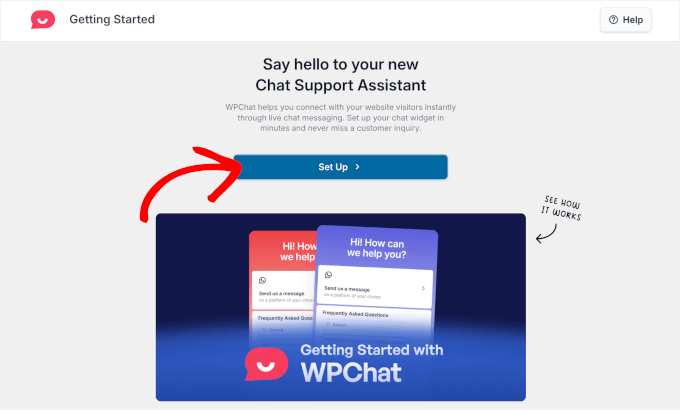
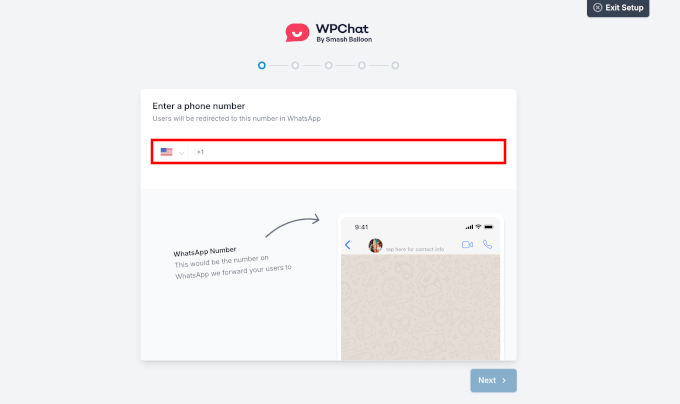
Geben Sie zuerst Ihre geschäftliche Telefonnummer in das Konfigurationsfeld ein.
Stellen Sie sicher, dass Sie die Telefonnummer verwenden, die mit Ihrem WhatsApp-Konto verknüpft ist, damit Besucher Sie direkt erreichen können. Denken Sie auch daran, die richtige Ländervorwahl für Ihr WhatsApp-Konto einzugeben.
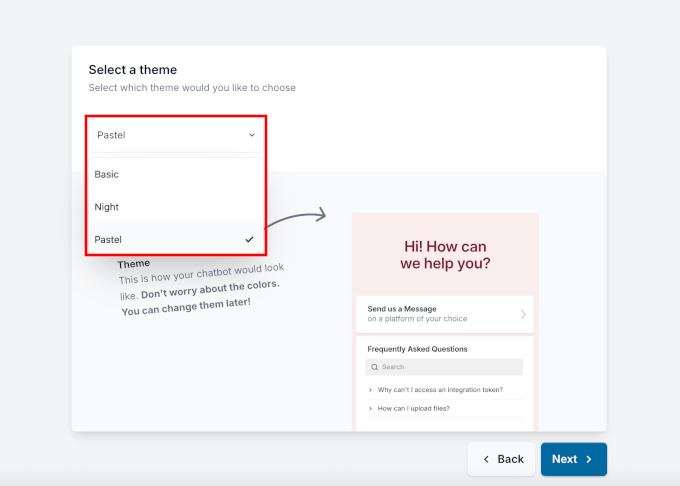
Als Nächstes möchten Sie ein Design für Ihre Chat-Schaltfläche auswählen.
WPChat bietet drei Optionen, die zu verschiedenen Website-Stilen passen:
- Basic – Ein klares Design, das gut zu den meisten WordPress-Themes passt.
- Night – Ein dunkles Design, perfekt für moderne Websites.
- Pastel – Sanfte Farben, die ein freundliches Erscheinungsbild erzeugen.
Ich empfehle, ein Design zu wählen, das zu Ihrem bestehenden Markendesign passt. Wenn Ihre Website beispielsweise dunklere Farben verwendet oder ein schlankes, modernes Gefühl hat, passt das Night-Design natürlich gut.
Das gesagt, können Sie es jederzeit später ändern, wenn Sie einen anderen Stil ausprobieren oder saisonale Designaktualisierungen anpassen möchten. Dies ähnelt der Art und Weise, wie Sie den Dark Mode zu Ihrer Website hinzufügen können, um die Benutzererfahrung zu verbessern.
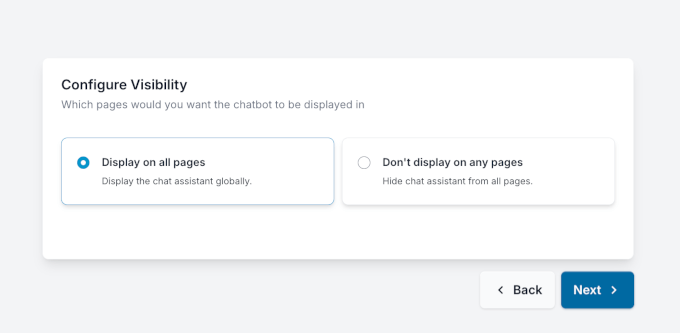
Nun müssen Sie auswählen, wo der Click-to-Chat-Button auf Ihrer WordPress-Website erscheinen soll.
WPChat bietet Ihnen zwei Hauptoptionen für die Platzierung des Buttons:
- Auf allen Seiten anzeigen – Starten Sie den Click-to-Chat-Button direkt nach der Einrichtung und zeigen Sie ihn auf Ihrer gesamten Website an.
- Auf keiner Seite anzeigen – Halten Sie den Chat-Assistenten verborgen, während Sie die Einrichtung abschließen.
Ich empfehle, den Button auf jeder Seite anzuzeigen, um die Sichtbarkeit zu maximieren. Wenn Sie jedoch nicht sofort live gehen möchten, können Sie die andere Option wählen und sie später ändern, sobald Sie die Anpassung Ihres Click-to-Chat-Buttons abgeschlossen haben.
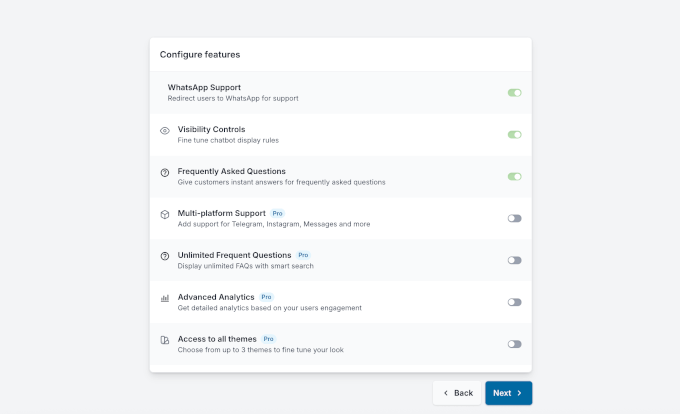
Danach sehen Sie eine Seite mit zusätzlichen Funktionen.
Sie können dies vorerst überspringen, da Sie Ihren Plan später jederzeit erweitern können, falls Sie ihn benötigen.
Nun gelangen Sie zum letzten Einrichtungsschritt, wo Sie eine Übersicht über alle Dinge sehen, die Sie während des Prozesses konfiguriert haben.
Und wenn Sie nach unten scrollen, finden Sie ein Feld zur Eingabe und Überprüfung Ihres Lizenzschlüssels. Geben Sie Ihren Schlüssel ein, wenn Sie sich für WPChat Pro angemeldet haben.
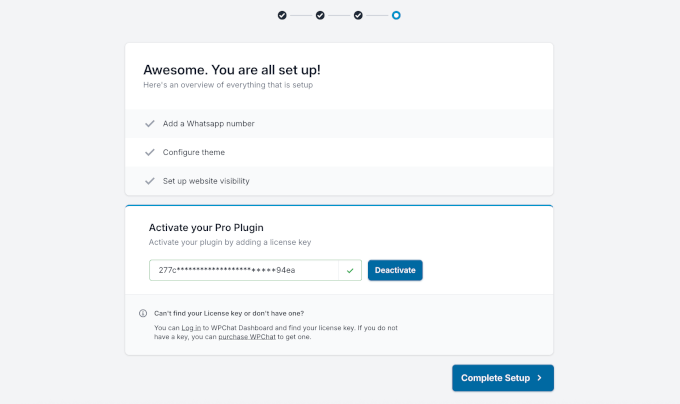
Vergessen Sie nicht, auf die Schaltfläche „Einrichtung abschließen“ zu klicken, um Ihre Einstellungen zu speichern.
Schritt 3: Anpassen Ihres Click-to-Chat-WhatsApp-Buttons
Nach der Konfiguration Ihrer Sichtbarkeitseinstellungen werden Sie zum WPChat-Dashboard in Ihrem WordPress-Adminbereich weitergeleitet.
Klicken wir auf die Schaltfläche „Anpassen“, um auf den Live-Editor zuzugreifen. Hier können Sie das Erscheinungsbild Ihres WhatsApp-Chat-Widgets an das Design Ihrer Website anpassen.
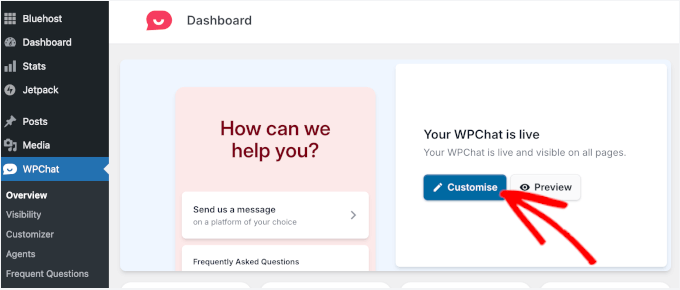
Im Anpassungsfenster können Sie die Farbpalette, die Header-Einstellungen und mehr ändern.
So sieht der visuelle Editor aus, zusammen mit allen Anpassungsoptionen:
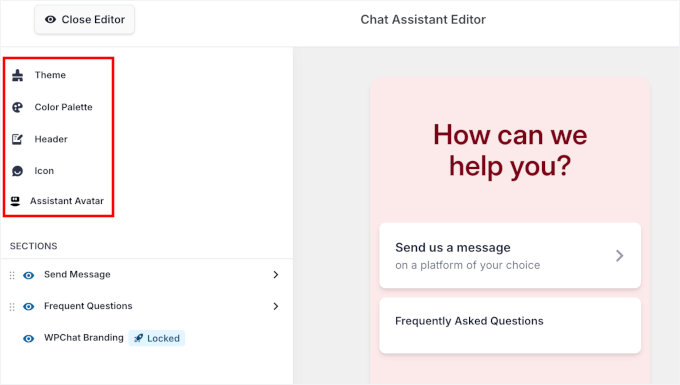
Lassen Sie uns diese von oben nach unten erkunden.
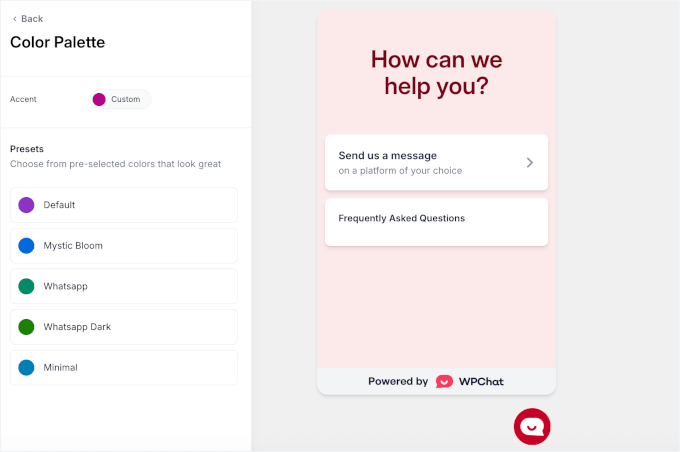
WPChat bietet fünf Farb-Voreinstellungen, aus denen Sie wählen können. Alternativ können Sie eine benutzerdefinierte Palette erstellen, die perfekt zu Ihrem Website-Farbschema passt.
Als Nächstes können Sie eine begrüßende Kopfzeilenmeldung festlegen, die angezeigt wird, wenn Besucher mit dem Widget interagieren. Ich empfehle, etwas Freundliches und Einladendes zu verwenden, wie z. B. „Wir sind für Sie da!“ oder „Chatten Sie jetzt mit uns!“
Sie können diesen Bereich auch nutzen, um Erwartungen zu setzen, z. B. „Wir antworten normalerweise innerhalb einer Stunde.“ Diese einfache Nachricht lässt Besucher wissen, dass Sie bereit sind zu helfen und wann sie mit einer Antwort rechnen können.
Diese Kopfzeilen-Nachricht ist Ihr erster Eindruck, ähnlich wie Sie einen Call-to-Action-Button gestalten würden. Sie sollte Besuchern das Gefühl geben, sich wohlzufühlen, wenn sie sich melden, und ihnen mitteilen, dass Sie bereit sind zu helfen.
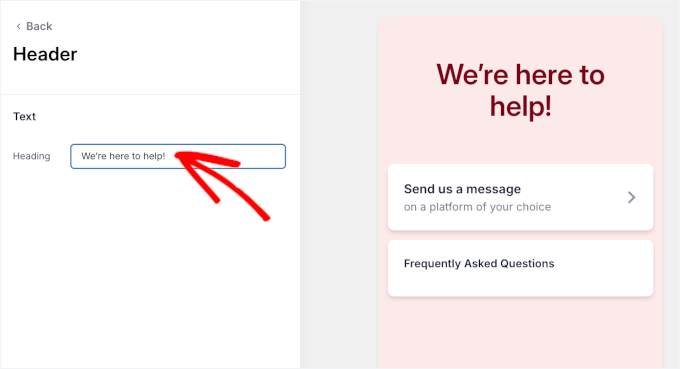
🧑💻 Profi-Tipp: Die richtige Kopfzeilen-Nachricht kann mehr Menschen dazu ermutigen, ein Gespräch zu beginnen. Halten Sie sie kurz, klar und handlungsorientiert, damit Besucher genau wissen, was sie erwartet, wenn sie klicken.
Danach können Sie ein Symbol für Ihren Click-to-Chat-Button auswählen, das zum Stil Ihrer Website passt.
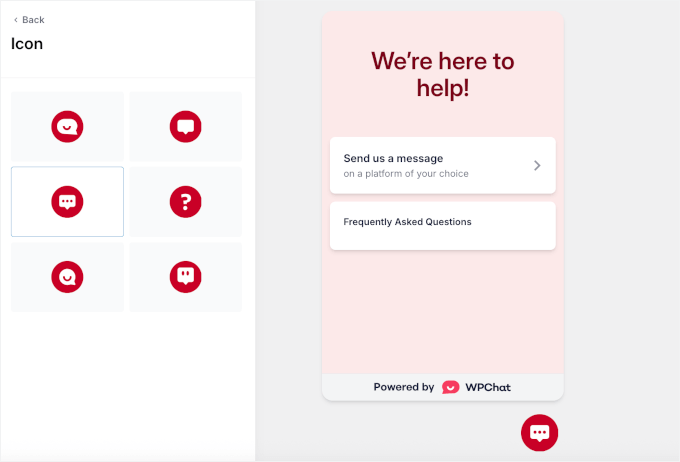
Schließlich können Sie mit WPChat auch einen Assistenten-Avatar aus 6 integrierten Optionen auswählen.
Das gesagt, Sie können auch ein Foto hochladen, wenn der Chat persönlicher und auf Ihre Marke abgestimmt sein soll.
Klicken Sie einfach auf die Schaltfläche „Eigene hinzufügen“, um den Datei-Uploader zu öffnen.
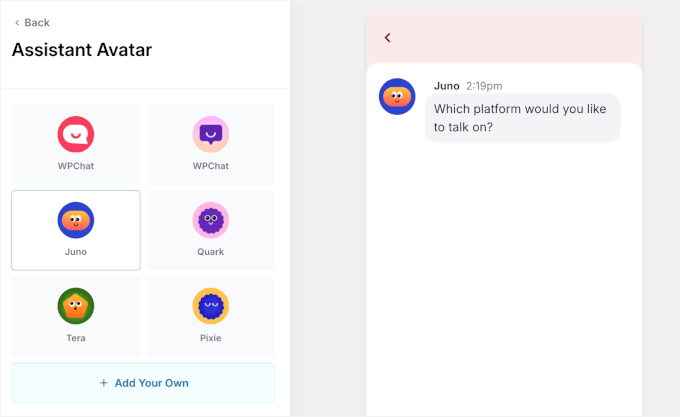
Wenn Sie fertig sind, können Sie auf „Speichern“ klicken.
Schritt 4: Konfigurieren der Sichtbarkeitseinstellungen für den WhatsApp-Button
Wenn Sie mehr Kontrolle wünschen, enthält WPChat integrierte Filter, mit denen Sie den Button von bestimmten Seiten, Kategorien oder Tags ein- oder ausschließen können. Dies ist hilfreich, wenn Sie den Chat-Button beispielsweise nur auf Produktseiten oder Blogbeiträgen haben möchten.
Ich finde es am besten, den Chat-Button auf Seiten anzuzeigen, auf denen Besucher am wahrscheinlichsten Fragen haben. Zum Beispiel auf einer Verkaufsseite möchten Kunden möglicherweise schnelle Antworten erhalten, bevor sie eine Kaufentscheidung treffen.
Um dies einzurichten, gehen Sie zu WPChat » Sichtbarkeit in Ihrem WordPress-Admin-Dashboard.
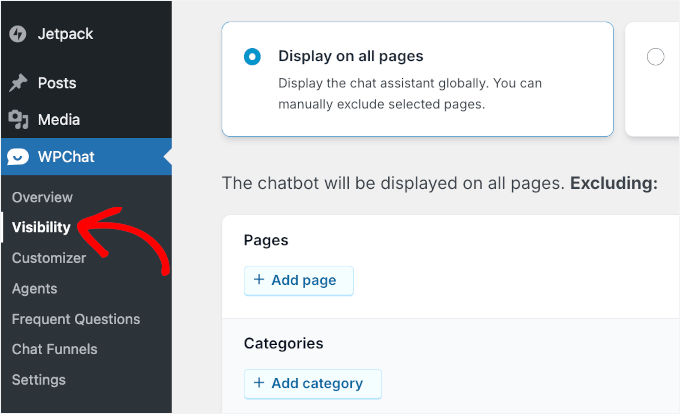
Auf dem nächsten Bildschirm sehen Sie zwei Optionen: den Button überall anzeigen oder nur auf bestimmten Seiten.
Betrachten wir zuerst die Option „Nur auf bestimmten Seiten anzeigen“.
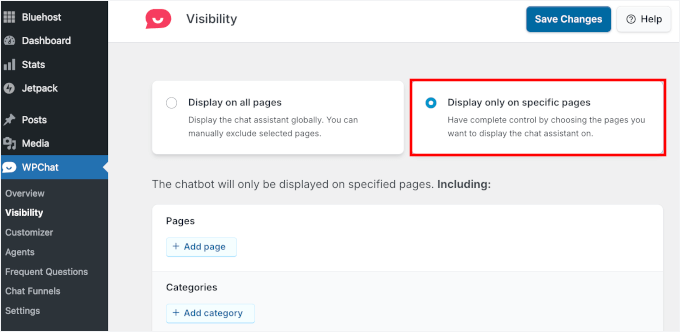
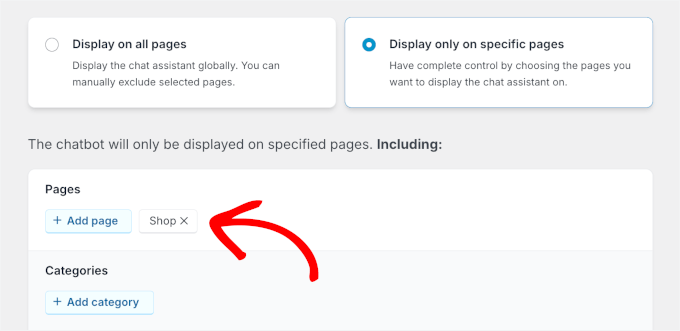
Danach können Sie auf die Schaltfläche „+ Seite hinzufügen“ klicken.
Hier habe ich es für meine Shop-Seite eingerichtet.
Alternativ können Sie die Option „Auf allen Seiten anzeigen“ auswählen.
Dies ist eine gute Wahl, wenn Sie möchten, dass der Chat-Button überall sichtbar ist, damit Besucher Sie auf jeder Seite erreichen können.
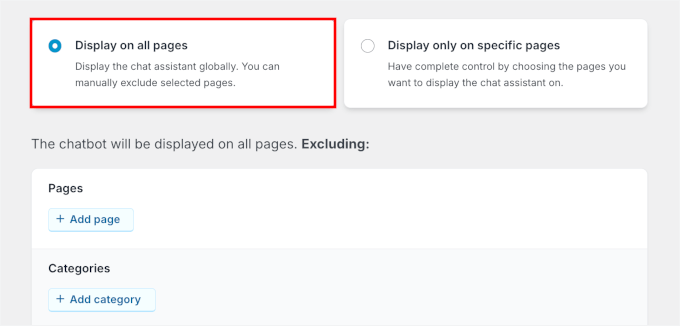
Selbst mit dieser Option können Sie das Widget immer noch von bestimmten Seiten ausschließen. Zum Beispiel könnten Sie es auf Ihrer Datenschutzseite oder der Seite mit den Allgemeinen Geschäftsbedingungen ausblenden, um den Fokus auf den wichtigen juristischen Text zu legen.
Klicken Sie einfach auf die Schaltfläche „+“ und wählen Sie aus, auf welchen Seiten, Kategorien, Tags oder benutzerdefinierten Beitragstypen Sie den WhatsApp-Click-to-Chat-Button deaktivieren möchten.
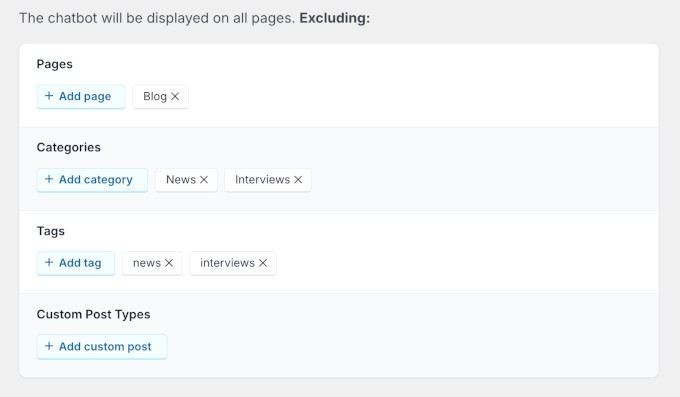
Sobald Sie Ihre Sichtbarkeitseinstellungen konfiguriert haben, können Sie auf die Schaltfläche „Änderungen speichern“ klicken, um Ihre Konfiguration zu übernehmen.
Schritt 5: Hinzufügen von Chat-Agenten
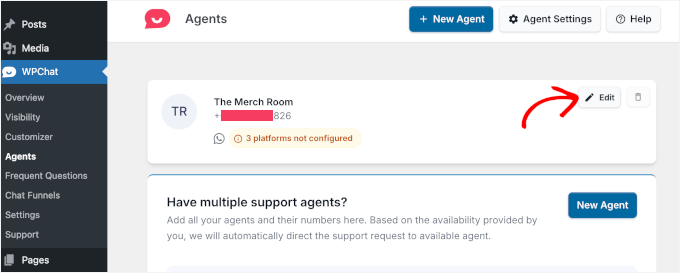
Um zu verwalten, wer auf WhatsApp-Nachrichten antworten kann, navigieren Sie zu WPChat » Agenten in Ihrem WordPress-Dashboard. Dieser Bereich ermöglicht es Ihnen, einzelne Teammitglieder einzurichten, die Kundenanfragen bearbeiten.
Von hier aus klicken wir auf die Schaltfläche „Bearbeiten“ neben einem vorhandenen Agenten, um dessen Profil anzupassen.
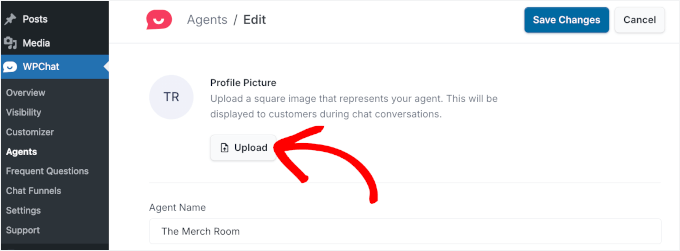
Auf dem nächsten Bildschirm sehen Sie eine Aufforderung, Ihr Profilbild hinzuzufügen.
Ich habe festgestellt, dass die Anzeige echter Teammitglieder mit Fotos das Chat-Erlebnis persönlicher und vertrauenswürdiger macht. Besucher sind eher bereit, sich zu melden, wenn sie eine tatsächliche Person und nicht ein generisches Symbol oder Gravatar sehen.
Klicken Sie einfach auf die Schaltfläche, um ein Profilbild hochzuladen, und verwenden Sie dann den Dateiuploader, um eine vorhandene Datei auszuwählen oder eine neue hinzuzufügen.
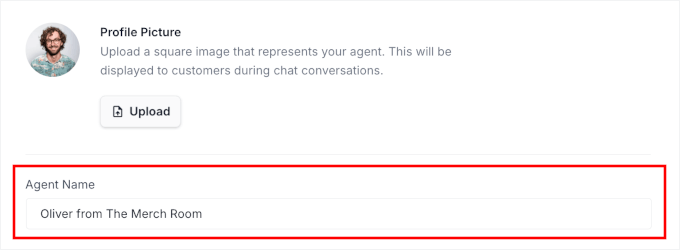
Als Nächstes können Sie den Namen des Agenten eingeben, damit die Besucher wissen, mit wem sie chatten.
Zum Beispiel habe ich hier den Namen des Agenten und den Namen meines Unternehmens angegeben.
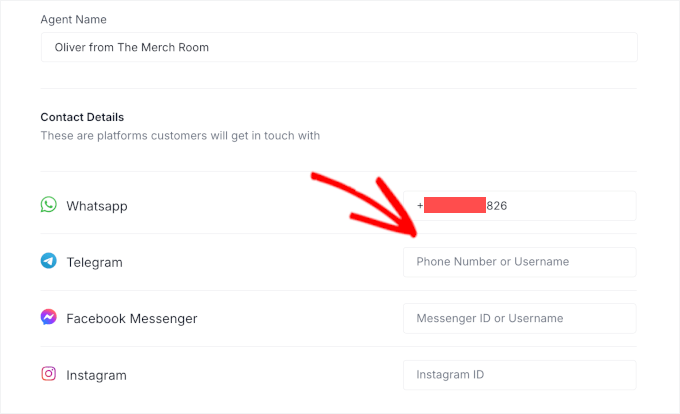
Unter „Agent Name“ finden Sie Felder, um sich mit anderen Messaging-Apps zu verbinden, darunter Telegram, Facebook Messenger und Instagram.
Wenn Sie diese Plattformen auch für die Kundenkommunikation nutzen, können Sie hier Ihre Kontaktdaten eingeben. Wenn nicht, lassen Sie sie einfach leer und klicken Sie auf „Speichern“, um Ihre Änderungen zu speichern.
Sie können sogar neue Agenten hinzufügen, wenn Ihr Team wächst.
Klicken Sie einfach auf die Schaltfläche „Neuer Agent“, um einen weiteren Agenten hinzuzufügen, und füllen Sie dessen Daten genauso aus wie die des ersten.
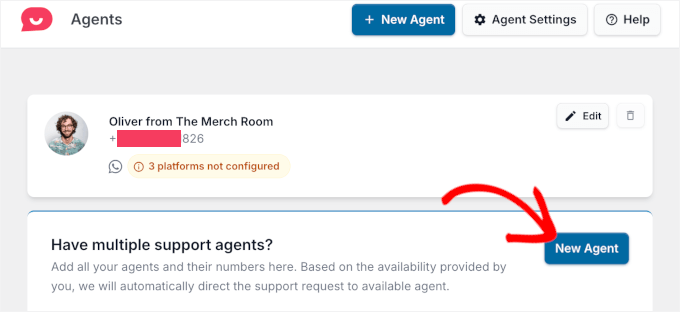
🧑💻 Profi-Tipp: Wenn verschiedene Teammitglieder bestimmte Arten von Anfragen von ihren eigenen Geräten aus bearbeiten, können Sie die WhatsApp-Nummer für jeden Agenten eingeben. So können Vertriebsanfragen an Ihr Vertriebsteam gehen, während Supportanfragen an Ihre Kundendienstmitarbeiter weitergeleitet werden.
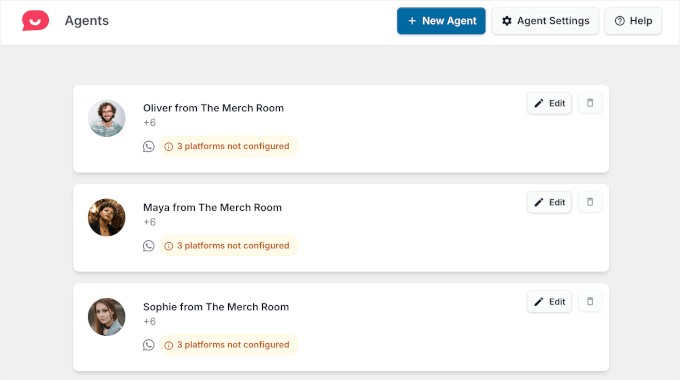
Von hier aus können Sie gerne so viele Agenten hinzufügen, wie Sie benötigen. Sobald Sie fertig sind, sehen Sie alle auf der Seite „Agenten“ aufgelistet, wie hier:
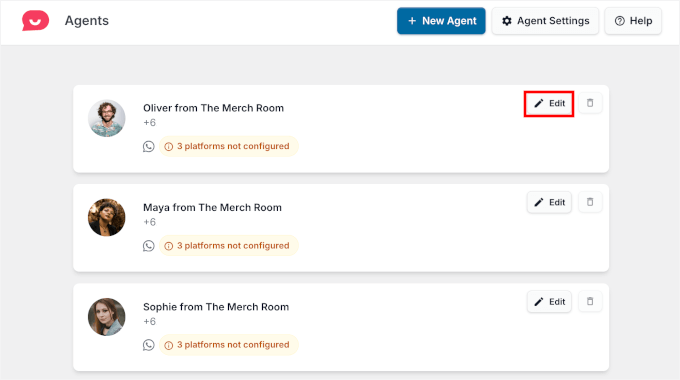
Nach der Einrichtung Ihrer Agenten können Sie individuelle Verfügbarkeitszeiten konfigurieren, damit Chats automatisch an die richtige Person weitergeleitet werden, wenn diese online ist.
Dazu können Sie die Details eines Agenten bearbeiten, indem Sie auf die Schaltfläche „Bearbeiten“ klicken.
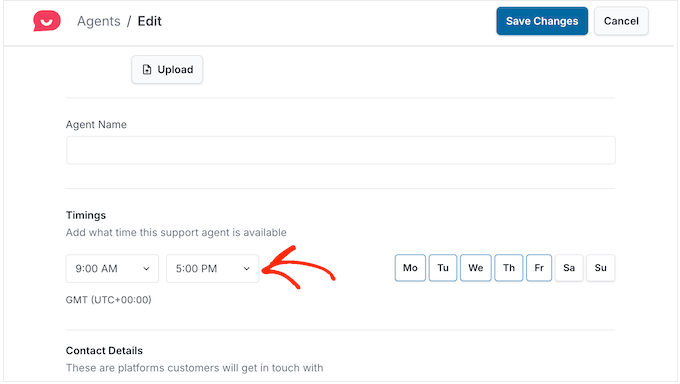
Auf dem nächsten Bildschirm können Sie dessen Arbeitszeiten festlegen – einschließlich der spezifischen Tage und Zeiten, an denen er verfügbar ist.
Stellen Sie einfach sicher, dass Sie auf „Änderungen speichern“ klicken, wenn Sie fertig sind.
Wenn ein Agent offline ist, können Sie entscheiden, wie sich das Chat-Widget verhalten soll. Sie können entweder:
- Ihre regulären Geschäftszeiten anzeigen oder
- Neue Klicks an einen anderen verfügbaren Agenten weiterleiten, damit Kunden trotzdem Hilfe erhalten.
Um dies zu konfigurieren, klicken Sie oben auf der Seite „Agenten“ auf „Agenteneinstellungen“.
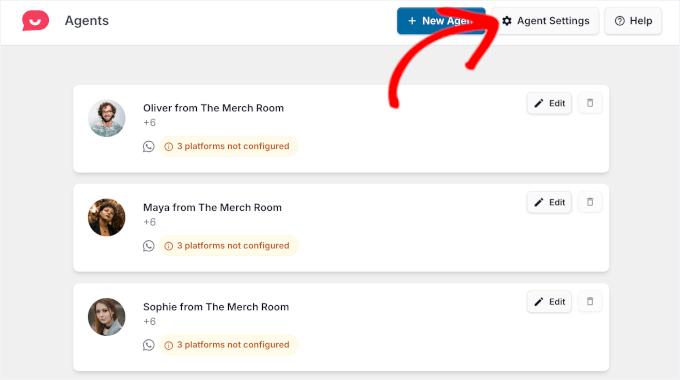
Auf dem nächsten Bildschirm ist der erste Schritt, „Zeiten“ zu aktivieren.
Danach sehen Sie Einstellungen für die Anzeige von Geschäftszeiten und die Weiterleitung von Chats. Für dieses Tutorial wähle ich 'An einen Agenten außerhalb der Geschäftszeiten weiterleiten'.
Verwenden Sie einfach das Dropdown-Menü, um auszuwählen, welcher Agent Chats erhalten soll, wenn jemand nicht verfügbar ist.
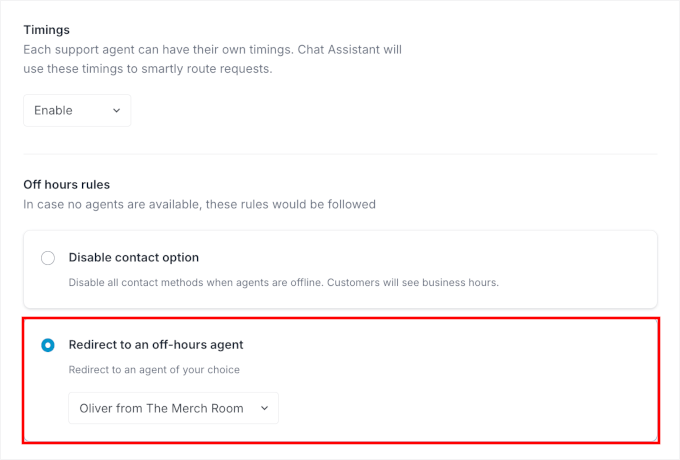
Sobald Sie alle Ihre Agenten und deren Zeitpläne eingerichtet haben, klicken Sie auf 'Änderungen speichern'.
Schritt 6: FAQs zum Chat-Widget hinzufügen (Optional)
An diesem Punkt ist Ihr WhatsApp-Click-to-Chat-Button einsatzbereit. Aber wenn Sie Besuchern schnelle Antworten geben möchten, bevor sie Ihnen überhaupt eine Nachricht senden müssen, können Sie dem Widget einen FAQ-Bereich hinzufügen.
Zum Beispiel könnte ein Online-Shop FAQs zu Versand- oder Lieferzeiten hinzufügen, während ein dienstleistungsorientiertes Unternehmen, wie ein Salon oder ein Reparaturservice, seine Geschäftszeiten, Preise oder die übliche Antwortzeit auflisten könnte.
Es ist eine einfache Möglichkeit, wiederkehrende Fragen zu reduzieren und Besuchern dabei zu helfen, die benötigten Informationen schneller zu erhalten.
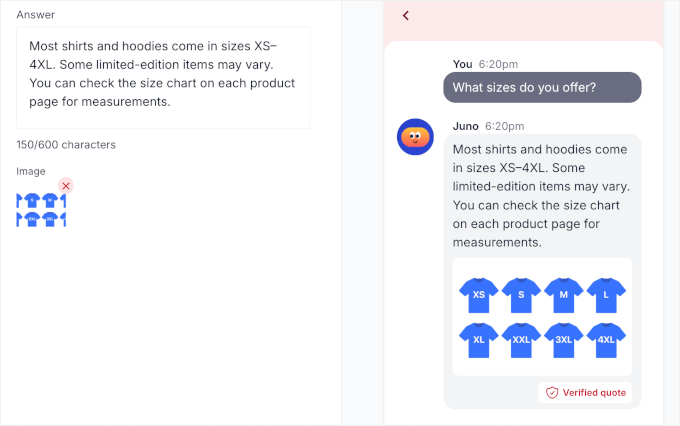
Um dies einzurichten, gehen Sie in Ihrem WordPress-Dashboard zu WPChat » Häufige Fragen. Klicken Sie dann auf „Frage hinzufügen“, um einen neuen FAQ-Eintrag zu erstellen.
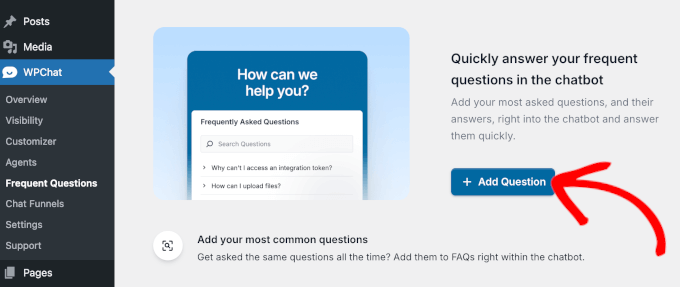
Auf dem nächsten Bildschirm sehen Sie den visuellen Editor.
Geben Sie einfach Ihre Frage in das Feld „Frage“ ein und schreiben Sie eine kurze, hilfreiche Antwort in das Feld „Antwort“. Während Sie tippen, zeigt die Live-Vorschau auf der rechten Seite genau an, wie es auf Ihrer Website aussehen wird.
Wenn Sie einen Screenshot oder ein Bild hinzufügen möchten, um die Dinge zu verdeutlichen, klicken Sie auf das Symbol „Bild“.
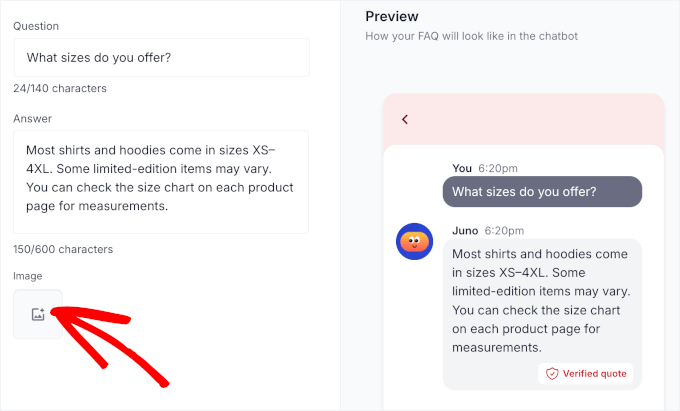
Dies öffnet den Datei-Uploader, damit Sie ein Foto oder eine Grafik zu Ihrer FAQ hinzufügen können.
Wenn alles gut aussieht, klicken Sie auf „Änderungen speichern“.
Sobald Ihre erste FAQ veröffentlicht ist, ist das Hinzufügen weiterer ganz einfach.
Klicken Sie einfach auf „Neue Frage“ und wiederholen Sie den Vorgang, um Ihre FAQ-Bibliothek zu erweitern. Alle Ihre Fragen werden in einer Tabelle auf der Seite „Häufige Fragen“ angezeigt.
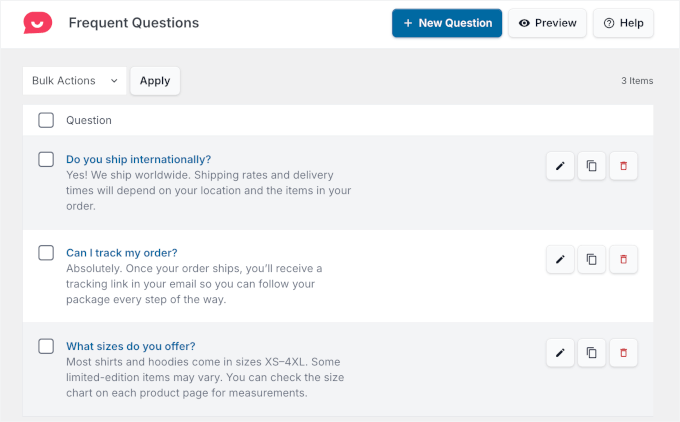
📝 Hinweis: Häufige Fragen verwendet AI Smart Search, um sicherzustellen, dass Benutzer Antworten finden, auch wenn sie nicht exakte Schlüsselwörter verwenden. Beachten Sie jedoch, dass diese Funktion KI-Credits (Tokens) verwendet und sobald diese aufgebraucht sind, die Suche auf eine einfache Schlüsselwortübereinstimmung zurückfällt.
Von dort aus können Sie:
- Bearbeiten – Aktualisieren Sie den Text oder ersetzen Sie Bilder.
- Klonen – Duplizieren Sie eine ähnliche Frage, damit Sie nicht bei Null anfangen müssen.
- Löschen – Entfernen Sie FAQs, die Sie nicht mehr benötigen.
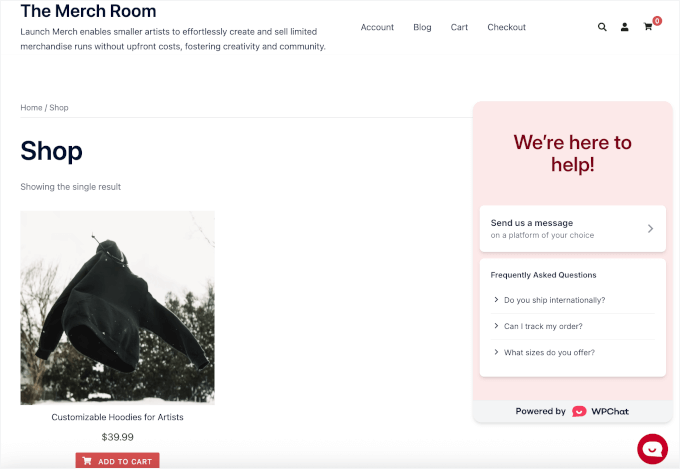
Ihr FAQ-Widget ist nun bereit, Besuchern zu helfen, Antworten selbst zu finden und Supportnachrichten zu reduzieren. Sie können jederzeit zurückkehren, um neue Fragen hinzuzufügen oder Dinge neu zu organisieren, während Ihr Geschäft wächst.
Wenn Sie nun Ihre WordPress-Website besuchen, ist Ihr WhatsApp-Widget bereit, Nachrichten zu empfangen und hilfreiche FAQs für Ihre Besucher anzuzeigen.
Bonustipp: WhatsApp-Share-Buttons in WordPress hinzufügen
Während der Click-to-Chat-Button Besuchern hilft, Sie direkt zu erreichen, macht ein WhatsApp-Share-Button es Besuchern einfach, Ihre Blogbeiträge, Produkte oder Seiten mit ihren Freunden und ihrer Familie zu teilen.
Dies kann dazu beitragen, die Reichweite Ihrer Inhalte zu erhöhen und mehr Traffic auf Ihre Website zu bringen.
Um WhatsApp-Share-Buttons zu Ihrer Website hinzuzufügen, können Sie das kostenlose Plugin Sassy Social Share verwenden. Nach der Konfiguration können Sie es automatisch auf allen Beiträgen und Seiten anzeigen lassen oder es nur mit einem Shortcode zu bestimmten Inhalten hinzufügen.

Ich empfehle, WhatsApp-Share-Buttons dort zu platzieren, wo sie am häufigsten verwendet werden.
Zum Beispiel am Ende von Blogbeiträgen, wo die Leser gerade Ihren Inhalt beendet haben, in Ihrer Seitenleiste für einfachen Zugriff von jeder Seite aus oder auf Produktseiten, um Kunden zu ermutigen, Artikel mit Freunden zu teilen.
Details finden Sie in unserem Leitfaden zum Hinzufügen von WhatsApp-Share-Buttons in WordPress.
FAQs: Click-to-Chat-Button in WordPress hinzufügen
Um Ihnen noch weiter zu helfen, finden Sie hier einige häufig gestellte Fragen zum Hinzufügen eines Click-to-Chat-Buttons in WordPress:
Wie füge ich einen WhatsApp-Chat-Button zu WordPress hinzu?
Sie können einen WhatsApp-Chat-Button zu WordPress hinzufügen, indem Sie das WPChat Plugin installieren, Ihre WhatsApp-Telefonnummer in den Einstellungen eingeben und das Aussehen und die Platzierung des Buttons auf Ihrer Website anpassen.
Wie füge ich meiner Website eine Chatbox hinzu?
Um eine Chatbox zu Ihrer Website hinzuzufügen, können Sie ein Chat-Plugin wie WPChat oder eine Live-Chat-Lösung wie LiveChat verwenden. Sie müssen es nur mit Ihren Kontaktdaten konfigurieren, das Aussehen und Gefühl anpassen und auswählen, wo die Chatbox auf Ihren Seiten erscheinen soll.
Wie füge ich eine Chatbox mit HTML hinzu?
Das Hinzufügen einer Chatbox mit HTML erfordert das direkte Einfügen des Click-to-Chat-Link-Codes von WhatsApp in Ihre Theme-Dateien oder die Verwendung eines benutzerdefinierten HTML-Widgets. Die Verwendung eines Plugins wie WPChat ist viel einfacher und erfordert keine Programmierkenntnisse.
Ist ein Click-to-Chat-Button besser als ein Click-to-Chat-Link?
Ja, ein Click-to-Chat-Button ist im Allgemeinen besser als ein einfacher Link, da er sichtbar bleibt, während Besucher Ihre Website durchsuchen. Dies erleichtert es ihnen, sich jederzeit zu melden, ohne nach Kontaktinformationen suchen zu müssen.
Beeinflusst das Hinzufügen eines WhatsApp-Chat-Widgets meine Datenschutzerklärung?
Wenn ein Besucher das Chat-Widget verwendet, teilt er Ihnen seine Telefonnummer über WhatsApp mit. Es ist immer eine gute Praxis, transparent darüber zu sein, wie Sie Benutzerdaten verarbeiten. Möglicherweise möchten Sie sicherstellen, dass die Datenschutzerklärung Ihrer Website erwähnt, dass Sie Support über Drittanbieter-Apps wie WhatsApp anbieten und dass Gespräche auf deren Plattform stattfinden.
Nächste Schritte zur Nutzung von Social Media und Chat-Funktionen in WordPress
Als Nächstes möchten Sie vielleicht andere Möglichkeiten erkunden, um das Engagement zu steigern und mit Ihrem Publikum über soziale Medien und Kommunikationstools in Kontakt zu treten.
Hier sind einige hilfreiche Tutorials zur Verbesserung der sozialen Funktionen Ihrer WordPress-Website:
- So fügen Sie Social-Share-Buttons in WordPress hinzu
- So fügen Sie einen Facebook-Like-Button in WordPress hinzu
- So fügen Sie Twitter-Share- und Retweet-Buttons in WordPress hinzu
- So zeige ich Google-, Facebook- und Yelp-Bewertungen in WordPress an
- Der einfache Weg, TripAdvisor-Bewertungen in WordPress einzubetten
- So erstellen Sie Chaträume in WordPress für Ihre Benutzer
- Die beste Live-Chat-Software für kleine Unternehmen im Vergleich
Wenn Ihnen dieser Artikel gefallen hat, abonnieren Sie bitte unseren YouTube-Kanal für WordPress-Video-Tutorials. Sie finden uns auch auf Twitter und Facebook.


Haben Sie eine Frage oder einen Vorschlag? Hinterlassen Sie bitte einen Kommentar, um die Diskussion zu beginnen.