


Künstliche Intelligenz (KI) verändert die Art und Weise, wie wir Inhalte erstellen und unsere Unternehmen online vermarkten. Für vielbeschäftigte Website-Besitzer ist KI eine leistungsstarke Gelegenheit, viele alltägliche Aufgaben zu rationalisieren und die Arbeit, die Sie bereits leisten, zu erweitern und zu verbessern.
Bei WPBeginner haben wir uns mit KI beschäftigt und unzählige Modelle und KI-gestützte Tools ausprobiert, darunter ChatGPT, Gemini, Claude und SEOBoost. Bei so vielen verschiedenen Plugins und Diensten da draußen kann es jedoch schwierig sein zu wissen, wo man anfangen soll.
In dieser Rezension befassen wir uns mit einem Plugin, das verspricht, Ihnen bei der Erstellung benutzerdefinierter KI-Workflows zu helfen, ohne eine einzige Zeile Code schreiben zu müssen. Es unterstützt mehrere KI-Dienste und kann sogar benutzerdefinierte Workflows basierend auf Prompts generieren, die Sie in seinen Drag-and-Drop-Editor eingeben.
Kann AI Automation Workflow Ihnen helfen, die Leistung der künstlichen Intelligenzautomatisierung zu nutzen? Finden wir es heraus, in dieser detaillierten AI Workflow Automation-Bewertung.

AI Workflow Automation Review: Warum in WordPress verwenden?
AI Workflow Automation verspricht, Ihre WordPress-Website in einen KI-gesteuerten Automatisierungshub zu verwandeln. Es ermöglicht Ihnen, fortschrittliche Workflows für eine Vielzahl von Aufgaben zu erstellen, darunter die Erstellung von Inhalten, die Optimierung Ihrer Blogbeiträge, die Verarbeitung von Kundensupport-Tickets und mehr.
Es verfügt über einen visuellen Builder, der Ihnen helfen soll, die Leistung von KI-Modellen wie Gemini zu nutzen, ohne eine einzige Zeile Code schreiben zu müssen.

Nach der Erstellung eines Workflows können Sie ihn entweder manuell auslösen oder so einstellen, dass er automatisch ausgeführt wird, wenn bestimmte Bedingungen erfüllt sind. Hier integriert sich AI Workflow Automation nahtlos in WordPress, sodass es auch auf verschiedene WordPress-Ereignisse reagieren kann. Sie könnten zum Beispiel einen Workflow erstellen, der jedes Mal, wenn sich jemand auf Ihrer WordPress-Website registriert, eine Willkommens-E-Mail sendet.
Wenn Sie gerade erst anfangen oder ein begrenztes Budget haben, können Sie das Lite-Plugin KI-Workflow-Automatisierung von WordPress.org herunterladen.

Mit diesem Plugin können Sie 3 Workflows mit manuellen Triggern oder Webhooks erstellen. KI-Workflow-Automatisierung integriert sich auch mit Unsplash, sodass es Bilder in Ihren Workflows abrufen und verwenden kann.
Wenn Sie jedoch auf das Premium-Plugin upgraden, können Sie so viele Workflows erstellen, wie Sie möchten, und die Ausgaben mit externen Diensten wie Google Drive und Google Sheets teilen. Sie könnten beispielsweise die Kontaktinformationen jedes Abonnenten zu einer Tabelle hinzufügen.
Das Premium-Plugin kann auch Sentiment-Analysen durchführen, Ihren Inhalt für Suchmaschinen optimieren, Dokumente parsen, Informationen extrahieren und bedingte Logik verwenden, um erweiterte verzweigte Workflows zu erstellen.
AI Workflow Automation Review: Das richtige Plugin für künstliche Intelligenz für Sie?
Viele Menschen sind begeistert von KI, aber sie sind sich nicht sicher, wie sie diese effektiv einsetzen können. Daher zielt AI Workflow Automation darauf ab, künstliche Intelligenz zugänglich zu machen, auch wenn Sie diese Technologie noch nie zuvor verwendet haben.
Kann dieses Plugin Ihnen helfen, Kundenfragen zu beantworten, Inhalte zu generieren, Ihre bestehenden Artikel zu optimieren und andere alltägliche Aufgaben zu erledigen? Finden wir es heraus, in dieser detaillierten AI Workflow Automation-Bewertung.
1. Einfach einzurichten
Es ist einfach, mit der KI-Workflow-Automatisierung zu beginnen. Um zu beginnen, können Sie es installieren und aktivieren, genau wie jedes andere WordPress-Plugin.
Wenn das erledigt ist, geben Sie einfach Ihren OpenAI API-Schlüssel in den Einstellungen des Plugins ein.

Sie können dann die KI-Modelle auswählen, die Sie verwenden möchten. Seien Sie sich nur bewusst, dass Sie für jedes Modell einen API-Schlüssel eingeben müssen.
Wenn Sie damit fertig sind, sind Sie bereit, Ihren ersten automatisierten Workflow zu erstellen.

Sie können entweder einen Workflow von Grund auf neu erstellen oder eine der vorgefertigten Vorlagen verwenden.
Sobald dies erledigt ist, können Sie jeden Knoten aus dem linken Menü ziehen und auf Ihre Leinwand ziehen.

Sie können dann den Knoten auswählen und konfigurieren. Zum Beispiel könnten Sie ein KI-Modell auswählen, eine Eingabeaufforderung eingeben oder Ihren SMTP-Dienstanbieter auswählen.
Wenn Sie mit der Einrichtung des Workflows zufrieden sind, speichern und aktivieren Sie ihn einfach, um ihn live zu schalten.

2. Unterstützt mehrere KI-Modelle
AI Workflow Automation ermöglicht es Ihnen, von einer einzigen Schnittstelle aus eine Vielzahl von beliebten KI-Modellen zu verbinden, darunter OpenAI, Anthropic Claude, Google Gemini und Perplexity. Über OpenRouter können Sie auch Meta Llama- und Mistral-Modelle abrufen.

Sie können sich sogar mit mehreren KI-Modellen gleichzeitig verbinden.
Sie sind sich nicht sicher, welches Modell Sie verwenden sollen? Dann kann AI Workflow Automation das beste Modell für Sie auswählen, basierend auf der Aufgabe, die Sie ausführen möchten.
3. Fertige Automatisierungsvorlagen
Um Ihnen die Erstellung von Workflows zu erleichtern, bietet AI Workflow Automation eine Auswahl an Vorlagen für gängige Geschäftspraktiken. Dazu gehören Vorlagen für das Entwerfen neuer Blogs, das Übersetzen von Inhalten und die Vorbereitung von Marketingberichten.

Sie können auch jeden Workflow als benutzerdefinierte Vorlage speichern.
Erstellen Sie einfach Ihren Workflow wie gewohnt im Drag-and-Drop-Editor und geben Sie dann einen Titel und eine Beschreibung für Ihre Vorlage ein.

Sobald dies erledigt ist, können Sie diese benutzerdefinierte Vorlage auf genau die gleiche Weise wie die integrierten Vorlagen verwenden.
4. Visueller Workflow-Builder
Egal welche Aufgabe Sie ausführen möchten, Sie können Ihren Workflow in einem benutzerfreundlichen Editor erstellen. Um zu beginnen, ziehen Sie einfach Knoten aus dem linken Menü und legen Sie sie auf die Leinwand.

Nach dem Hinzufügen eines Knotens klicken Sie einfach darauf, um ihn auszuwählen.
Dies öffnet ein Knotenkonfigurationsfenster, in dem Sie die Eigenschaften des Knotens festlegen können.

Wiederholen Sie einfach diese Schritte für jeden Knoten, den Sie verwenden möchten, und verbinden Sie sie dann, um den Datenfluss und die Logik zu definieren.
Während Sie am Workflow arbeiten, sehen Sie in der unteren rechten Ecke eine Miniaturansicht, sodass Sie alle Ihre Knoten problemlos navigieren können.
5. Workflows mit KI generieren
Nicht sicher, wo Sie anfangen sollen? Dann werden Sie sich freuen zu erfahren, dass AI Workflow Automation einen benutzerdefinierten Workflow für Sie generieren kann, indem es KI verwendet.

Geben Sie einfach die Aufgabe ein, die Sie ausführen möchten, z. B. „Wenn ein Benutzer eine RSS-Feed-URL eingibt, extrahieren Sie die Titel und Links aller neuesten Artikel. Finden Sie für jeden Artikel ein relevantes Bild und schreiben Sie einen ansprechenden Facebook-Post, einschließlich eines relevanten Hashtags und eines starken Call to Action.“
Sie können dann auf „Workflow generieren“ klicken, und das Plugin erstellt einen Ablauf, der diese Aufgabe ausführt. Anschließend wird dieser Entwurf auf der Leinwand angezeigt, damit Sie ihn überprüfen und alle notwendigen Änderungen vornehmen können.
6. Unterstützt mehrere Trigger
Mit AI Workflow Automation können Sie Ihre Workflows manuell auslösen oder aus einer Reihe von automatisierten Triggern wählen. Sie könnten beispielsweise einen Flow jedes Mal ausführen, wenn jemand einen Kommentar auf Ihrer WordPress-Website hinterlässt oder ein Formular absendet.

Sie können sogar Webhook-Endpunkte oder externe Systemereignisse als Auslöser verwenden oder Ihre Workflows so planen, dass sie zu einem bestimmten Datum oder einer bestimmten Uhrzeit oder in bestimmten Intervallen automatisch ausgeführt werden.
Sie könnten beispielsweise einen Workflow erstellen, der jeden Morgen um 9 Uhr einen RSS-Feed prüft und dann basierend auf diesem Feed einen Blogbeitrag entwirft.

Alternativ können Sie es so einstellen, dass es alle 4 Stunden einen bestimmten Nachrichten-Feed überprüft und dann einen Social Media-Post entwirft, der die neuesten Geschichten zusammenfasst.
7. Integriert sich mit WordPress
AI Workflow Automation lässt sich nahtlos in WordPress-Ereignisse integrieren, einschließlich Updates für benutzerdefinierte Beitragstypen, Benutzerregistrierung, Kommentarübermittlung und Beitragsveröffentlichung.

Das bedeutet, dass AI Workflow Automation als Teil seiner Workflows WordPress-Beiträge, Seiten und benutzerdefinierte Beitragstypen erstellen und aktualisieren kann.
Es kann auch Workflows als Reaktion auf Ereignisse auslösen, die in WordPress stattfinden. Zum Beispiel kann es eine Stimmungsanalyse für neue Kommentare durchführen, um zu prüfen, ob sie Spam sind, und dann nur Kommentare genehmigen, die diese Prüfung bestehen.
8. Unterstützt Webhooks
AI Workflow Automation kann über Webhooks mit einer Vielzahl von Drittanbieterdiensten und APIs verbunden werden, darunter Zahlungsabwickler, CRM-Systeme und Überwachungsdienste.
Es verfügt sogar über einen speziellen 'Webhook'-Trigger, der Workflows als Reaktion auf externe HTTP POST-Anfragen initiieren kann. Alternativ können Sie Daten an jedes System senden, das Webhook POST-Anfragen empfangen kann.
Sie können den Webhook-Trigger an verschiedene Payload-Strukturen anpassen und komplexe, verschachtelte JSON-Strukturen erstellen, um API-Anforderungen zu erfüllen. Für zusätzliche WordPress-Sicherheit können Sie sogar die Authentifizierung mit benutzerdefinierten Headern durchführen, falls vom empfangenden Dienst erforderlich.
9. Vollständige Artikel erstellen
Es ist jetzt möglich, Inhalte mit einem KI-Generator zu schreiben. AI Workflow Automation macht diesen Prozess noch einfacher, mit einem speziellen 'Beitrag erstellen'-Knoten, den Sie einfach in Ihren Workflow ziehen und ablegen können.
Sie können dann ein Thema, eine Struktur und die gewünschte Länge angeben, und AI Workflow Automation erstellt einen vollständigen Artikel, der genau diesen Kriterien entspricht.

10. Bilder von Unsplash abrufen
KI-Workflow-Automatisierung kann Bilder aus der Unsplash-Bibliothek abrufen und sie dann in seinen Workflows verwenden. Geben Sie dazu entweder den Suchbegriff ein, den Sie verwenden möchten, oder ein Eingabe-Tag, das früher im Workflow bereitgestellt wurde.
Dies funktioniert besonders gut, wenn Sie KI-Workflow-Automatisierung zur Erstellung von Inhalten wie Blogbeiträgen, Landing Pages, Social-Media-Posts und Verkaufsseiten verwenden.

Unabhängig davon, welche Art von Workflow Sie erstellen, können Sie aus mehreren Bildauflösungen wählen und die Unsplash-Bilder nach Ausrichtung filtern. Das Plugin kann auch zufällig ein Bild aus allen Bildern auswählen, die Ihren Kriterien entsprechen, was Ihrem Inhalt mehr Vielfalt verleihen kann.
11. Inhalte für Suchmaschinen optimieren
KI-Workflow-Automatisierung kann Ihre Blogbeiträge und Seiten für Suchmaschinen optimieren. Geben Sie einfach den zu optimierenden Text und die Ziel-Keywords an.

KI-Workflow-Automatisierung generiert dann eine Version des Textes, die speziell auf die angegebenen Keywords abzielt. Es werden auch einige zusätzliche Möglichkeiten vorgeschlagen, um das SEO des Beitrags zu verbessern.
12. Sentiment-Analyse durchführen
KI-Workflow-Automatisierung kann den emotionalen Ton von Texten analysieren, wie z. B. WordPress-Kommentare, Produktbewertungen oder Kundensupport-Tickets.

Es wird dann diesen Text entweder als sehr negativ, negativ, neutral, positiv oder sehr positiv kennzeichnen. Sie können dann basierend auf der Stimmung unterschiedliche Aktionen ausführen, z. B. „sehr negative“ Bewertungen an Ihr Kundensupport-Team eskalieren.
13. Marktforschung durchführen
Müssen Sie Marktforschung betreiben, wie z. B. eine Wettbewerbsanalyse? Alternativ möchten Sie vielleicht einen Bericht erstellen oder Informationen für Ihren nächsten Blogbeitrag sammeln.
KI-Workflow-Automatisierung verfügt über einen dedizierten Forschungs-Knoten, der Perplexity AI verwendet, um Informationen aus mehreren Quellen zu sammeln und dann eine Analyse Ihres gewählten Themas durchzuführen.

Im Gegensatz zu einigen anderen KI-Modellen hat Perplexity direkten Zugriff auf aktuelle Internetdaten, sodass Sie aktuelle Informationen und Erkenntnisse erhalten. Sie könnten beispielsweise KI-Workflow-Automatisierung bitten, aktuelle Trends zu recherchieren und sogar zukünftige Entwicklungen in Ihrer spezifischen Geschäftsnische vorherzusagen.
KI-Workflow-Automatisierung kann auch ihre Quellen zitieren, was Ihre Recherche sofort glaubwürdiger macht. Darüber hinaus können Sie diese Quellen verwenden, um zusätzliche Beweise zu sammeln oder den ursprünglichen Bericht zu erweitern.
Bei der Erstellung dieser Art von Workflow können Sie die Einstellungen anpassen, um die richtige Balance zwischen Tiefe, Genauigkeit und Kreativität zu finden.
14. Automatisieren Sie Ihre E-Mails
Möchten Sie Teammitglieder über wichtige Ereignisse informieren oder Ihre Abonnenten und Kunden auf dem Laufenden halten?
AI Workflow Automation verfügt über einen E-Mail-Sendeknoten, den Sie in Ihren Workflows verwenden können.

Dieser Knoten ist vollständig anpassbar, sodass Sie die Felder Betreff, Text und Empfänger manuell festlegen oder sogar Daten aus vorherigen Knoten einfügen können. Wenn Sie beispielsweise einen WooCommerce-Shop betreiben, kann AI Workflow Automation die Bestellinformationen des Kunden zu jeder Marketing-E-Mail hinzufügen.
Darüber hinaus können Sie jede Datei aus der WordPress-Mediathek oder jede Datei anhängen, die der Workflow dynamisch generiert. In unserem Beispiel für einen Online-Shop könnten Sie die Rechnung des Kunden als PDF-Datei anhängen.
KI-Workflow-Automatisierung kann diese E-Mails sofort senden, für eine bestimmte Zeit planen oder eine optionale Verzögerung einstellen. Dies kann in vielen verschiedenen Szenarien nützlich sein, z. B. wenn Sie eine Reihe von Onboarding-E-Mails über einen bestimmten Zeitraum senden möchten.
Schließlich sind Sie sich vielleicht bewusst, dass WordPress manchmal keine E-Mails korrekt sendet. Wenn dies auf Ihrer Website passiert, werden Sie sich freuen zu erfahren, dass AI Workflow Automation mit vielen beliebten SMTP-Plugins integriert ist, was Ihre Zustellraten verbessern sollte.
15. Längeren Text zusammenfassen
Möchten Sie Zeit sparen und Ihre Produktivität steigern? AI Workflow Automation kann einen längeren Text nehmen und eine kurze Zusammenfassung generieren. Dies hilft Ihnen, die Hauptpunkte und wichtigen Inhalte eines Beitrags zu identifizieren, ohne den gesamten Text lesen und analysieren zu müssen.
Bei der Ausführung dieser Aufgabe können Sie die maximale Anzahl von Wörtern festlegen, die AI Workflow Automation verwenden soll, sodass die Zusammenfassung immer genau die richtige Länge hat.

16. Informationen finden und extrahieren
KI-Workflow-Automatisierung kann spezifische Informationen aus unstrukturiertem Text ermitteln und extrahieren. Sie könnten zum Beispiel alle Geschäfts-E-Mail-Adressen aus einer Tabelle oder die Preise aus einem großen Produktkatalog extrahieren.
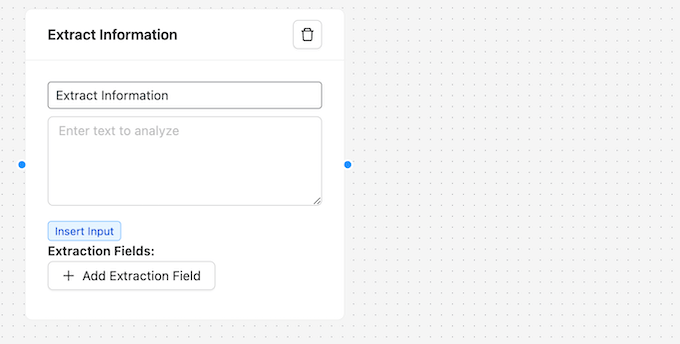
Sie können auch festlegen, was die KI-Workflow-Automatisierung mit diesen Informationen tun soll, z. B. das Hinzufügen zu einer Datenbank oder einem externen Programm wie Ihrer CRM-App.
17. Mehrsprachige Unterstützung
Betreiben Sie eine mehrsprachige WordPress-Website? Dann werden Sie sich freuen zu erfahren, dass dieses Plugin das Parsen von Dokumenten in vielen verschiedenen Sprachen ermöglicht, darunter Englisch, Spanisch, Französisch, Deutsch und Chinesisch.

18. Seiten oder ganze Websites scrapen
Content Scraping, auch bekannt als Web Scraping oder Data Scraping, ist der Prozess der Extraktion von Inhalten von Websites. Obwohl es oft unethisch eingesetzt wird, gibt es einige legitime Gründe, warum Sie Inhalte scrapen müssen. Zum Beispiel könnten Sie die gescrapten Inhalte als Ausgangspunkt für Marktforschung oder als Eingabe für nachfolgende Workflows verwenden.
In diesem Fall verfügt AI Workflow Automation über einen 'Firecrawl'-Knoten, der bestimmte Seiten oder sogar ganze Websites durchsuchen und Daten extrahieren kann. Sie können entweder die URL eingeben, die Sie scrapen möchten, oder diese URL dynamisch basierend auf der Ausgabe eines vorherigen Knotens oder Workflows festlegen.
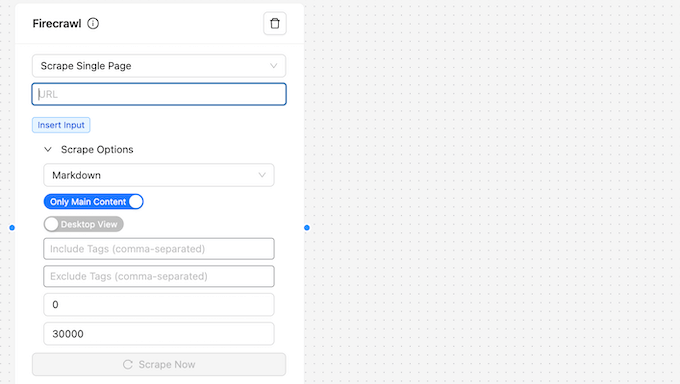
Sobald dies erledigt ist, können Sie die zu extrahierenden Inhalte mithilfe natürlicher Sprache angeben. Sie könnten beispielsweise eine Aufforderung wie „Fasse die wichtigsten Punkte des Blogbeitrags zusammen“ oder „Liste alle glutenfreien Rezepte dieser Website auf“ verwenden. Alternativ können Sie ein Schema von Feldern definieren, die extrahiert werden sollen. Sie können auch eine Verzögerung zwischen den Anfragen hinzufügen, um eine Sperrung zu vermeiden.
Nach dem Auslesen der Inhalte kann AI Workflow Automation diese in verschiedenen Formaten ausgeben, darunter HTML, Links, Screenshots oder Markdown.
19. Intelligente Verarbeitung
Anstatt jeden Artikel einzeln zu verarbeiten, kann KI-Workflow-Automatisierung mehrere Artikel gleichzeitig in einer einzigen Knoten-Ausführung verarbeiten. Zum Beispiel kann sie mehrere Themen gleichzeitig recherchieren oder ein ganzes Album von Bildern verarbeiten.
Diese Stapelverarbeitung kann die Anzahl der API-Aufrufe reduzieren, die Sie tätigen müssen, sodass der Workflow schneller abgeschlossen werden sollte.
20. Akzeptiert menschliche Eingaben
Einige Aufgaben erfordern möglicherweise manuelle Eingaben oder Überprüfungen. In diesem Fall verfügt AI Workflow Automation über einen speziellen Knoten für menschliche Eingaben, der den Workflow pausiert und auf manuelle Eingaben wartet, bevor der Workflow fortgesetzt wird.
Sie können diese Knoten überall in Ihrem Workflow platzieren, für maximale Flexibilität. Zum Beispiel könnten Sie den Workflow pausieren, damit Sie die KI-generierten Bilder manuell genehmigen oder ablehnen können, anstatt sie sofort zu veröffentlichen.
Alternativ können Sie diesen Knoten verwenden, um den Inhalt des Workflows zu ändern. Wenn Sie beispielsweise Ihren Helpdesk automatisieren, könnten Sie diesen Knoten verwenden, um Tickets manuell zu überprüfen und zu lösen, die bestimmte Kriterien nicht erfüllen.

Bei der Verwendung dieses Knotens können Sie die Aufgabe „Menschliche Eingabe“ einem bestimmten WordPress-Benutzer oder einem beliebigen Benutzer mit der richtigen Benutzerrolle zuweisen. Um alles reibungslos am Laufen zu halten, benachrichtigt die KI-Workflow-Automatisierung diese Personen sogar per E-Mail oder im WordPress-Dashboard.
Wie Sie sehen, kann dieser Knoten die Lücke zwischen zeiteffizienten Automatisierungen und menschlichem Urteilsvermögen schließen. Dieser überwachte Ansatz ist besonders nützlich in Situationen, in denen Sie rechtliche, ethische oder Qualitätsaspekte berücksichtigen müssen.
21. Workflows planen und verzögern
Wie bereits erwähnt, können Sie einen Workflow so planen, dass er automatisch oder in festgelegten Intervallen ausgeführt wird.

Sie können auch ein Enddatum für jeden Workflow festlegen.
Dies ist besonders nützlich für die Erstellung wiederkehrender Workflows oder die Planung von rechenintensiven Aufgaben, die dann ausgeführt werden, wenn Ihre Website normalerweise weniger Traffic hat.
22. Unterstützt bedingte Logik
AI Workflow Automation unterstützt Verzweigungslogik und bedingte Ausführung. Fügen Sie einfach einen Bedingungsknoten zu Ihrem Workflow hinzu und richten Sie dann die UND/ODER-Logik ein.

Sie können dann separate Pfade für den Fall erstellen, dass diese Bedingungen erfüllt (True) oder nicht erfüllt (False) sind. Sie können sogar mehrere Bedingungen angeben, um detaillierte, verzweigte Pfade zu erstellen.
Noch besser: KI-Workflow-Automatisierung kann Werte aus vorherigen Knoten auswerten, sodass Sie Workflows erstellen können, die sich dynamisch an viele verschiedene Szenarien und Eingaben anpassen. Sie könnten beispielsweise Kunden basierend auf ihren Aktionen während des Kundensupportprozesses auf unterschiedliche Pfade schicken. Alternativ könnten Sie einen Workflow erstellen, der jedes Support-Ticket analysiert und es dann automatisch an die richtige Abteilung weiterleitet.
23. Unterstützt mehrere Ausgaben
Wenn ein Workflow abgeschlossen ist, kann AI Workflow Automation seine Ausgabe veröffentlichen oder die Informationen auf verschiedene Arten speichern. Dazu gehört das Speichern in Google Sheets, was sich perfekt für die Protokollierung von Daten eignet, wichtige Metriken verfolgen oder die Erstellung automatisierter Berichte.

Ebenso können Sie die Ausgabe als TXT-, DOCX-, CSV- oder PDF-Datei in Google Drive speichern, was eine gute Option für die Erstellung von Backups oder die Automatisierung Ihres Dateimanagements ist. Sie können sogar Dateinamen automatisch anhand von Daten aus dem Workflow generieren.
Eine weitere Option ist die Anzeige der Ergebnisse über einen Shortcode, was eine gute Option ist, wenn Sie die Informationen zu Ihrer WordPress-Website hinzufügen möchten.

In diesem Fall generiert AI Workflow Automation einen eindeutigen Shortcode für jeden Ausgabeknoten und aktualisiert dann die Ausgabe in Echtzeit, jedes Mal wenn der Workflow ausgeführt wird. Das gesagt, ist dies eine gute Option für die Anzeige dynamischer Inhalte, wie z. B. des neuesten Wetterberichts, von Nachrichten oder sogar empfohlener Produkte basierend auf der Kaufhistorie des Kunden.
Alternativ können Sie die Ausgabe für die zukünftige Verwendung in einer WordPress-Datenbank speichern. Sie könnten zum Beispiel ein benutzerdefiniertes CRM-System erstellen oder die Benutzerinteraktion verfolgen, um sie später zu analysieren.

Wenn Sie 'In Datenbank speichern' wählen, können Sie eine vorhandene Tabelle auswählen oder AI Automation Workflow kann eine komplett neue für Sie erstellen.
Schließlich können Sie die Ausgabe des Workflows mithilfe von Webhooks an einen externen Dienst senden.
24. Testen Sie Ihre Workflows
Bevor Sie einen Workflow in Ihrem WordPress-Blog oder auf Ihrer Website veröffentlichen, ist es ratsam, ihn zu testen.
Um Ihnen zu helfen, verfügt dieses Plugin über eine Schaltfläche „Workflow ausführen“, mit der Sie Ihren Workflow mit Beispieldaten ausführen können.

Es zeigt dann die Ergebnisse an jedem Knoten an, sodass Sie die Ergebnisse sorgfältig überprüfen und alle notwendigen Änderungen vornehmen können. Auf diese Weise können Sie WordPress-Fehler, Bugs, schlechte Leistung und andere Probleme vermeiden, die sich negativ auf Ihre Website auswirken können.
25. Mehrere Workflows verbinden
KI-Workflow-Automatisierung ermöglicht es Ihnen, mehrere Workflows miteinander zu verketten, sodass nachfolgende Workflows basierend auf dem vorherigen Ablauf gestartet werden. Sie könnten zum Beispiel einen Workflow erstellen, der eine Gliederung generiert, einen Workflow, der diese Gliederung zu einem Blogbeitrag erweitert, und einen abschließenden Workflow, der diesen Beitrag für Suchmaschinen optimiert.
Auf diese Weise können Sie fortgeschrittene, mehrstufige Automatisierungen erstellen.
Sie können auch verschiedene Workflows auslösen, je nachdem, ob der vorherige Workflow erfolgreich abgeschlossen wurde oder einen Fehler aufwies. Sie könnten beispielsweise einen Workflow erstellen, der versucht, ein Kundensupport-Ticket automatisch zu lösen. Anschließend können Sie einen Folge-Workflow erstellen, der dieses Ticket an eine menschliche Überprüfung weiterleitet, wenn der erste Workflow fehlschlägt.
26. Bequemer, zentralisierter Ort
KI-Workflow-Automatisierung bietet einen zentralen Ort, an dem Sie alle Ihre Workflows verwalten können.

Hier sehen Sie wichtige Informationen zu jedem Flow, wie z. B. wer ihn erstellt hat und wann er zuletzt ausgeführt wurde. Sie können jeden Workflow auch einfach per Schieberegler aktivieren und deaktivieren.
Darüber hinaus können Sie die Warteschlange überprüfen, die alle abgeschlossenen, laufenden und geplanten Workflows anzeigt. Dies ist besonders nützlich, wenn Sie eine Kette von verknüpften Workflows erstellt haben und überprüfen möchten, ob alles wie erwartet ausgelöst wird.

Verwalten Sie Ihre Tabellen mit Leichtigkeit
Wie bereits erwähnt, können Sie Ihre Ausgaben in einer Datenbank speichern. Um Ihnen bei der Verwaltung dieser Datenbanken zu helfen, zeigt AI Workflow Automation sie alle an einem einzigen Ort „Gespeicherte Ausgaben“ an.

Hier können Sie Einträge verwalten, Zeilen löschen und Tabellen löschen. Sie können jede Tabelle auch als .CSV-Datei herunterladen, was perfekt ist, wenn Sie diese Informationen mit Personen teilen müssen, die keinen Zugriff auf das WordPress-Dashboard haben.
Sie können diese .CSV-Dateien sogar in andere Programme hochladen, die Sie möglicherweise zur Verwaltung Ihrer Website verwenden. Sie könnten beispielsweise die Kontaktinformationen des Besuchers in eine Customer Relationship Management (CRM)-App hochladen.
28. KI-gesteuerter Chatbot
Mit AI Workflow Automation können Sie einen KI-Chatbot trainieren und ihn dann überall auf Ihrer WordPress-Website einbinden.

Noch besser ist, dass Sie diese Chatbots als Teil eines größeren Automatisierungs-Workflows verwenden können, bei dem der Bot Daten aus anderen Knoten verwendet, z. B. Informationen, die der Besucher in ein Formular eingibt, oder sogar einen API-Aufruf an einen anderen Dienst. Darüber hinaus können Sie den Chatbot so konfigurieren, dass Nachrichten über Sitzungen hinweg bestehen bleiben.
Sie können den Chatbot auch so anpassen, dass er perfekt zu Ihrem Unternehmen oder Ihrem persönlichen Branding passt, und die Persönlichkeit, das Wissen und den Antwortstil des Chatbots definieren. Sie können sogar eine benutzerdefinierte Willkommensnachricht eingeben, Soundeffekte hinzufügen und auswählen, ob der Chatbot inline oder als schwebendes Widget angezeigt werden soll.

Wenn Sie mit der Einrichtung des Chatbots zufrieden sind, können Sie ihn mit einem Shortcode, den AI Workflow Automation automatisch erstellt, auf jeder Seite, jedem Beitrag oder in jedem Widget-fähigen Bereich hinzufügen.
29. Community- und professioneller Support
KI-Workflow-Automatisierung verspricht, Ihnen dabei zu helfen, fortschrittliche Workflows zu erstellen, ohne eine einzige Zeile Code schreiben zu müssen. Selbst wenn Sie unsicher sind, wo Sie anfangen sollen, gibt es vorgefertigte Vorlagen und es können sogar Workflows basierend auf Ihren Eingabeaufforderungen automatisch generiert werden.
Dies ist jedoch eine flexible und vielseitige Lösung, die viele verschiedene WordPress-Plugins, Dienste, Trigger, Ereignisse und Ausgaben unterstützt. Angesichts der vielen verschiedenen Optionen und Integrationen empfehlen wir, einige Recherchen durchzuführen, um besser zu verstehen, was Sie alles mit AI Workflow Automation erreichen können.
Zu Beginn gibt es eine Online-Dokumentation, auf die Sie rund um die Uhr zugreifen können. Hier finden Sie detaillierte Anleitungen zu den Kernkonzepten des Plugins, was ideal ist, wenn Sie neu bei KI-gestützten Tools sind. Die Dokumentation behandelt auch alle wichtigen Knoten, die Sie in Ihren Workflows verwenden können.

Darüber hinaus gibt es einen Blog, auf dem das Team hilfreiche Tutorials veröffentlicht und auch andere Automatisierungstools wie Uncanny Automator behandelt.
Bevorzugen Sie Eins-zu-Eins-Support? Dann beinhalten die Premium-Pläne von AI Workflow Automation professionellen Support. Reichen Sie einfach ein Ticket ein und das Team wird sich bei Ihnen melden.
Wenn Sie das kostenlose Plugin verwenden, können Sie stattdessen im Forum für KI-Workflow-Automatisierung auf WordPress.org posten. Wenn Sie in öffentlichen Support-Foren posten, ist es immer eine gute Idee, so viele Informationen wie möglich anzugeben. Dies hilft den Experten, Ihr Problem vollständig zu verstehen und eine hilfreiche Antwort zu geben. Weitere Informationen zu diesem Thema finden Sie in unserem Leitfaden So bitten Sie richtig um WordPress-Support.
Sie können auch ein Support-Ticket über die AI Workflow Automation-Website einreichen, aber seien Sie sich bewusst, dass Premium-Benutzer bevorzugten Support erhalten.
KI-Workflow-Automatisierungsüberprüfung: Preise und Pläne
Wenn Sie gerade erst anfangen oder ein begrenztes Budget haben, können Sie die Lite-Version von KI-Workflow-Automatisierung von WordPress.org herunterladen. Dieses kostenlose Plugin ermöglicht es Ihnen, maximal 3 automatisierte Workflows zu erstellen. Sie können es auch verwenden, um Beiträge zu erstellen und Bilder von Unsplash abzurufen und dann Ihre Ausgaben öffentlich über einen Shortcode anzuzeigen.
Wenn Sie jedoch zusätzliche Aufgaben ausführen möchten, wie z. B. die Optimierung von Blogbeiträgen für Suchmaschinen, das Auslesen von Inhalten, das Parsen von Dokumenten oder das Senden von E-Mails, müssen Sie auf das Premium-Plugin upgraden.

Es stehen 2 Pläne zur Auswahl:
- Professionell. Für 208 $ pro Jahr erhalten Sie Zugriff auf das gesamte Spektrum an Triggern und Integrationen. Sie können auch so viele Workflows erstellen, wie Sie möchten, und auf Prioritätsunterstützung zugreifen. Dieser Plan beschränkt Sie jedoch auf eine einzige Website, einen Blog oder einen Online-Marktplatz.
- Agentur. Betreiben Sie eine WordPress-Entwicklungsagentur oder besitzen Sie ein Portfolio von Websites? Für 384 US-Dollar pro Jahr können Sie AI Workflow Automation auf einer unbegrenzten Anzahl von Websites installieren. Sie können das Plugin auch White-Label versehen, was ideal ist, wenn Sie es auf Kunden-Websites verwenden. Schließlich beinhaltet dieser Plan einen Onboarding-Anruf, damit Sie so schnell wie möglich einsatzbereit sind.
AI Workflow Automation Review: Das richtige Plugin für künstliche Intelligenz für Sie?
Um diese AI Workflow Automation-Bewertung zusammenzufassen, sind wir zuversichtlich, dass es sich um ein großartiges KI-gestütztes Plugin handelt. Es kann Ihnen helfen, viele gängige Aufgaben im Zusammenhang mit der Verwaltung einer Website, eines Blogs oder eines Online-Shops zu automatisieren. So haben Sie freie Kapazitäten, sich auf das zu konzentrieren, was wirklich zählt: Ihr Geschäft auszubauen.
Es lässt sich nahtlos in WordPress integrieren, sodass Sie automatisierte Workflows erstellen können, die auf alle Arten von WordPress-Ereignissen reagieren. AI Workflow Automation ist auch mit Diensten wie Google Sheets, Google Drive und Zapier sowie beliebten Plugins wie WooCommerce, Gravity Forms, Uncanny Automator und Advanced Custom Fields kompatibel.
Das bedeutet, dass Sie mit KI alle Arten von leistungsstarken Automatisierungs-Workflows erstellen können. Noch besser ist, dass Sie diese Workflows mit einem intuitiven Drag-and-Drop-Editor entwerfen und von derselben Benutzeroberfläche aus auf mehrere KI-Modelle zugreifen können.
Wenn Sie nicht sicher sind, wo Sie anfangen sollen, können Sie einfach eingeben, was Sie erreichen möchten. KI-Automatisierungs-Workflow generiert dann einen Workflow für Sie mithilfe von KI.
Wir hoffen, dass diese AI Automation Workflow-Bewertung Ihnen bei der Entscheidung geholfen hat, ob es das richtige KI-Plugin für Sie ist. Als Nächstes möchten Sie vielleicht unseren Leitfaden zum Boost Ihrer WordPress-Geschwindigkeit und -Leistung sehen oder unsere Expertenauswahl der besten KI-Chatbots für Ihre Website ansehen.
Wenn Ihnen dieser Artikel gefallen hat, abonnieren Sie bitte unseren YouTube-Kanal für WordPress-Video-Tutorials. Sie finden uns auch auf Twitter und Facebook.

Morrell Aberdeen
Ein Plugin par excellence. Es tut genau das, was beworben wird, und das mit Auszeichnung. Seine Spezialität wird nur durch den Service seiner Schöpfer übertroffen.
Ich war erstaunt über die schnelle Reaktion und die fachmännische Diagnose der Probleme, mit denen ich konfrontiert war.
Navids Hilfe ging über meine Erwartungen hinaus und trotzdem sagte er: „Lassen Sie mich wissen, wenn ich noch helfen kann.“
Danny
Erstaunliches Plugin, das bereits erwachsen geworden ist!
Oliver Wielman
Wir verwenden das AI Workflow Automation Plugin jetzt seit einem Monat, seit den Anfängen seiner Einführung, und ich kann nur sagen, dass es für uns eine lebensverändernde Erfahrung war! Wir haben aufgehört, Make für unsere KI-Automatisierungen zu verwenden, und erstellen jetzt sehr schnell und einfach KI-Prototypen oder KI-Funktionen für unsere Kunden mit diesem Plugin. Es verfügt über einen sehr anständigen Katalog von Funktionen, von API-Aufrufen über die Unterstützung vieler verschiedener KI-Modelle bis hin zu Chatbots und der Inhaltserstellung. Die Entwickler fügen dem Tool ständig neue Funktionen und Funktionalitäten hinzu. Unser Team ist sehr zufrieden mit diesem Plugin und wird es auf jeden Fall weiterempfehlen!