


Es ist traurig, wenn Ihre Originalfotos oder Kunstwerke ohne Ihre Erlaubnis auf einer anderen Website verwendet werden. Wir haben gesehen, wie unsere eigenen benutzerdefinierten Grafiken auf anderen Seiten erschienen sind, daher verstehen wir die Frustration.
Glücklicherweise können Sie es für Personen viel schwieriger machen, Bilder von Ihrer WordPress-Website herunterzuladen. Eine der einfachsten Methoden ist das Deaktivieren des Rechtsklicks auf Ihren Bildern.
Dieser einfache Schritt wirkt als starke Abschreckung gegen zufälligen Bilddiebstahl und hilft, Ihre kreative Arbeit zu schützen. Es ist ein schneller Erfolg für die Sicherung Ihrer visuellen Inhalte.
In dieser Anleitung führen wir Sie durch die Schritte, wie Sie Ihren WordPress-Bildern und -Galerien eine „Kein Rechtsklick“-Funktion hinzufügen.

Warum das Rechtsklick-Verbot für WordPress-Bilder hinzufügen?
Das Internet hat es einfacher gemacht, Ihre Arbeit mit der Welt zu teilen, aber es hat es auch einfacher gemacht, dass Leute Ihre Bilder stehlen.
Diese Leute könnten Ihre Inhalte verwenden, um Betrügereien oder betrügerische Produkte zu bewerben. Sie könnten sogar Ihre digitalen Kunstwerke und Grafiken online verkaufen und mit Ihrer harten Arbeit Geld verdienen, während Sie keines verdienen.
Wenn Sie ein Online-Influencer sind oder eine große Social-Media-Fangemeinde haben, dann könnten Leute sogar Ihre Fotos stehlen und sich online als Sie ausgeben. Zum Beispiel könnten sie vorgeben, Sie seien ihr Affiliate-Marketing-Partner.
Selbst wenn Sie nur einen WordPress-Blog schreiben, können Leute Ihre persönlichen Fotos immer noch für Online-Betrügereien wie gefälschte Anzeigen oder Bewertungen verwenden.
Betrüger könnten sogar Ihre WordPress-Blog-Inhalte und Bilder scrapen und sie dann auf anderen Websites erneut veröffentlichen. Diese doppelten Inhalte können Ihr WordPress SEO schädigen.
Obwohl es keine Einzellösung gibt, die geistiges Eigentum und Bilddiebstahl vollständig verhindern kann, können Sie Ihre Website zu einem weniger attraktiven Ziel machen.
Nun, da wir das geklärt haben, sehen wir uns an, wie Sie den Rechtsklick auf WordPress-Bilder und -Galerien deaktivieren können. Verwenden Sie einfach die folgenden Links, um direkt zu der Methode zu springen, die Sie verwenden möchten:
- Methode 1. So fügen Sie keinen Rechtsklick zu all Ihren WordPress-Bildern hinzu
- Methode 2. So fügen Sie „Kein Rechtsklick“ zu Bildergalerien hinzu
- Vor- und Nachteile des Deaktivierens von Rechtsklicks auf WordPress-Bildern
- Alternative Wege, um Bilderdiebstahl auf Ihrer Website zu verhindern
- Häufig gestellte Fragen zum Deaktivieren des Rechtsklicks
- Zusätzliche Ressourcen zum Schutz von Bildern und Inhalten
Methode 1. So fügen Sie allen Ihren WordPress-Bildern die Funktion „Kein Rechtsklick“ hinzu
Der einfachste Weg, Ihre Bilder zu schützen, ist die Verwendung von No Right Click Images. Dieses kostenlose Plugin ermöglicht es Ihnen, den Rechtsklick nur für Bilder zu deaktivieren, sodass Benutzer weiterhin mit der rechten Maustaste auf Ihre anderen Inhalte, einschließlich Links, klicken können.
Sie können das Rechtsklick-Verbot auch aktivieren und deaktivieren, je nachdem, ob der Besucher in seinem Konto angemeldet ist. Dies ist perfekt, wenn Sie eine WordPress-Website mit Stockfotos nur für Abonnenten oder eine andere Art von Mitgliedschaftsseite betreiben.
Zuerst müssen Sie das Plugin No Right Click Images installieren und aktivieren. Wenn Sie Hilfe benötigen, lesen Sie bitte unseren Anfängerleitfaden zur Installation eines WordPress-Plugins.
Nach der Aktivierung gehen Sie zu Einstellungen » Keine Rechtsklick-Bilder, um die Plugin-Einstellungen zu konfigurieren.

Die Standardoptionen sollten für die meisten Benutzer funktionieren, aber es lohnt sich dennoch zu prüfen, ob Sie Änderungen vornehmen müssen. Insbesondere diese Einstellungen können Ihnen helfen, alle Lücken zu schließen, die Personen möglicherweise nutzen, um den Schutz vor Rechtsklicks zu umgehen.
Standardmäßig deaktiviert das Plugin das Ziehen von Bildern, sodass Benutzer ein Bild nicht durch Ziehen auf ihren Desktop oder einen anderen Tab kopieren können. Vor diesem Hintergrund empfehlen wir immer, die Option „Ziehen von Bildern deaktivieren“ aktiviert zu lassen.
No Right Click Images deaktiviert auch Touch- und Gestenereignisse, was verhindern kann, dass Personen Bilder auf Geräten stehlen, die solche Aktionen verwenden, wie z. B. Smartphones.
Dies kann jedoch Probleme verursachen, wenn Sie Bilder als Links oder Schaltflächen verwenden. Es wird auch nicht empfohlen, wenn Sie interaktive Grafiken haben, wie z. B. Vorher-Nachher-Bilder.
Wenn Sie Probleme haben, können Sie die Unterstützung für Touch-Ereignisse und Gesten aktivieren, indem Sie die folgenden Kontrollkästchen deaktivieren: 'Touch-Ereignisse deaktivieren' und 'Gestenereignisse deaktivieren'.

Standardmäßig können Besucher auf Apple-Geräten immer noch ein Kontextmenü öffnen und Ihre Bilder speichern.
Das gesagt, Sie möchten vielleicht das Kontrollkästchen neben „Kontextmenü auf Apple-Geräten deaktivieren“ aktivieren.
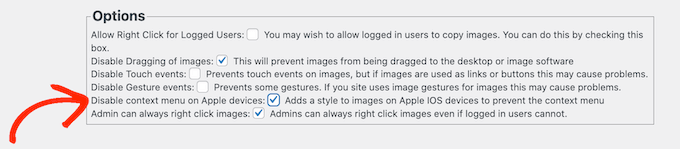
Wenn Sie mit der Einrichtung des Plugins zufrieden sind, vergessen Sie nicht, auf „Änderungen speichern“ zu klicken, um Ihre Einstellungen zu speichern.
Sie können sich jetzt von Ihrem WordPress-Admin-Konto abmelden und Ihre Website besuchen. Klicken Sie dann einfach auf ein beliebiges Bild, um zu sehen, ob die Rechtsklick-Option des Plugins funktioniert.
Methode 2. So fügen Sie Bildgalerien „Kein Rechtsklick“ hinzu
Hier kommt Envira Gallery ins Spiel.
Es ist das beste Inhaltschutz-Plugin für Bilder und wird mit einem Schutz-Add-on geliefert, das das Rechtsklicken auf allen Galerien deaktiviert, die Sie damit erstellen.

Das Erste, was Sie tun müssen, ist das Plugin Envira Gallery zu installieren und zu aktivieren. Weitere Details finden Sie in unserer Schritt-für-Schritt-Anleitung, wie man ein WordPress-Plugin installiert.
Nach der Aktivierung gehen Sie im Admin-Sidebar von WordPress zu Envira Gallery » Einstellungen und geben Sie Ihren Lizenzschlüssel ein.

Diese Informationen finden Sie unter Ihrem Konto auf der Website von Envira Gallery.
Wenn Sie damit fertig sind, klicken Sie auf „Schlüssel überprüfen“.
Gehen Sie als Nächstes zur Seite Envira Gallery » Addons. Suchen Sie hier das Protection-Addon und klicken Sie auf dessen Schaltfläche „Installieren“.

Wenn Sie den Schieberegler 'Inaktiv' sehen, klicken Sie darauf, damit er stattdessen 'Aktiv' anzeigt.
Danach sind Sie bereit, geschützte Bildergalerien zu erstellen.

Um zu beginnen, gehen Sie zur Seite Envira Gallery » Neu hinzufügen und geben Sie einen Namen für Ihre Galerie ein.
Dies dient nur zu Ihrer Information, damit Sie alles verwenden können, was Ihnen hilft, die Galerie in Ihrem WordPress-Dashboard zu identifizieren.

Sie sind nun bereit, Bilder zur Galerie hinzuzufügen. Sie können auf 'Dateien von Ihrem Computer auswählen' oder 'Dateien von anderen Quellen auswählen' klicken und dann Bilder aus der WordPress-Mediathek auswählen.
Danach scrollen Sie zum Abschnitt „Derzeit in Ihrer Galerie“ und klicken auf den Tab „Sonstiges“.

Überprüfen Sie unter „Bildeinstellungen“ das Kontrollkästchen neben „Bildschutz aktivieren“.
Dies deaktiviert die Rechtsklick-Funktion für alle Ihre Envira-Galerien.
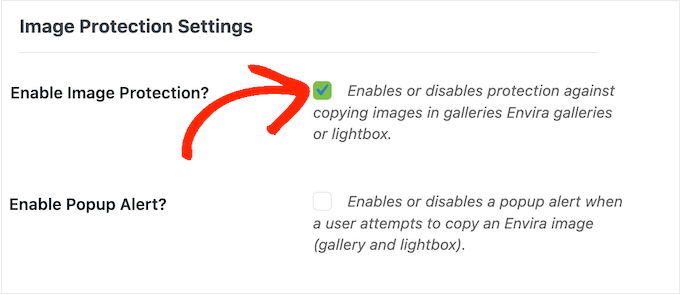
Wenn ein Besucher versucht, mit der rechten Maustaste auf eine Galerie zu klicken, möchten Sie möglicherweise ein Popup auf Ihrer WordPress-Website anzeigen. Sie könnten diese Person beispielsweise darüber informieren, dass Ihre Bilder urheberrechtlich geschützt sind und ohne Ihre Erlaubnis nicht heruntergeladen werden können.
Wenn Sie Ihre digitalen Kunstwerke oder Fotos verkaufen, können Sie das Popup sogar nutzen, um mehr Verkäufe in Ihrem Online-Shop zu erzielen.

Um ein Popup zu erstellen, aktivieren Sie das Kontrollkästchen neben „Popup-Alarm aktivieren“.
Sie können dann einen Titel und eine Nachricht eingeben.
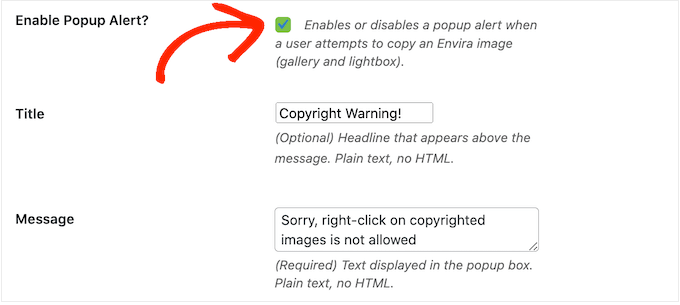
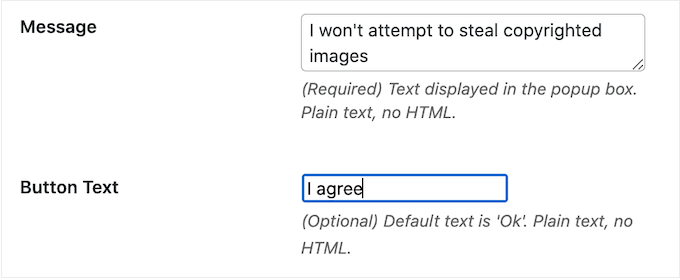
Standardmäßig klicken Besucher auf eine Schaltfläche „OK“, um das Popup zu schließen.
Sie können „OK“ durch Ihre eigene benutzerdefinierte Nachricht ersetzen, indem Sie in das Feld „Button-Text“ eingeben.
Wenn Sie mit der Einrichtung der Galerie zufrieden sind, klicken Sie auf 'Veröffentlichen', um Ihre Einstellungen zu speichern.
Um die Galerie zu Ihrer Website hinzuzufügen, bearbeiten Sie einfach den Beitrag oder die Seite, auf der Sie die Bilder anzeigen möchten, und klicken Sie dann auf das Symbol „+“.
Geben Sie im Popup „Envira Gallery“ ein und klicken Sie dann auf den richtigen Block, wenn er erscheint.

Dies fügt den Envira Gallery-Block in den WordPress-Content-Editor ein.
Sie können nun das Dropdown-Menü öffnen und die gerade erstellte Galerie auswählen.

Wenn Sie mit dem Aussehen der Seite zufrieden sind, klicken Sie entweder auf „Veröffentlichen“ oder „Aktualisieren“, um die geschützte Galerie live zu schalten.
Vor- und Nachteile des Deaktivierens von Rechtsklicks auf WordPress-Bildern
Das Deaktivieren der Rechtsklick-Funktion erschwert es den Leuten, Ihre Bilder zu stehlen. Es erinnert die Benutzer auch daran, dass sie keine Bilddateien ohne die Erlaubnis des Eigentümers speichern können.
Manchmal reicht das aus, um Leute davon abzuhalten, Ihre Fotos zu stehlen. Das gilt insbesondere für Betrüger, die nach einfachen Wegen suchen, so viele Bilder wie möglich herunterzuladen. Es kann auch echte Besucher abschrecken, die vielleicht davon ausgehen, dass sie Online-Inhalte herunterladen und verwenden dürfen.
Es gibt jedoch immer noch Möglichkeiten, den Rechtsklick-Schutz einer Website zu umgehen. Zum Beispiel können Benutzer immer noch eine ganze Seite herunterladen.

Dies kopiert den Inhalt der Seite, einschließlich aller Bilder, in eine Datei.
Leute können sogar die Quellcode-Ansicht oder das Inspektionswerkzeug ihres Browsers verwenden, um direkt auf eine Bilddatei zuzugreifen, ohne mit der rechten Maustaste zu klicken.
In diesem Sinne reicht es möglicherweise nicht aus, den Rechtsklick zu deaktivieren, um Ihre Bilder zu schützen.
Andererseits haben einige Besucher möglicherweise einen triftigen Grund, warum sie Ihre Bilder herunterladen müssen. Zum Beispiel möchten sie Ihre Arbeit mit einem potenziellen zukünftigen Kunden teilen oder sie in sozialen Medien veröffentlichen.
Sie können es den Leuten sogar erlauben, Ihre Bilder auf bestimmte Weise wiederzuverwenden, z. B. Ihre digitalen Kunstwerke auf einer gemeinnützigen Website zu verwenden. In diesem Fall kann das Deaktivieren des Rechtsklicks echte Benutzer daran hindern, auf Ihre Bilder zuzugreifen, was eine schlechte Besuchererfahrung darstellt.
Wenn Sie das Rechtsklick-Verbot auf Ihrer Website aktivieren, empfehlen wir, den Leuten eine einfache Möglichkeit zu geben, den Zugriff auf Ihre Bilder anzufordern. Dies können Sie tun, indem Sie ein Kontaktformular in WordPress hinzufügen.
Wir verwenden WPForms für alle unsere Kontaktformulare hier bei WPBeginner. Es ist unglaublich einfach zu bedienen und zuverlässig für die Verwaltung von Benutzeranfragen.

Wenn Besucher sofortigen Zugriff auf Ihre Bilder benötigen, können Sie auch Live-Chat zu Ihrer Website hinzufügen. Dies ermöglicht es den Leuten, ihre Anfragen zu senden und in Echtzeit eine Antwort zu erhalten, was ein großartiges Benutzererlebnis ist.
Alternative Wege, um Bilderdiebstahl auf Ihrer Website zu verhindern
Wenn es darum geht, Ihre Bilder zu schützen, ist das Deaktivieren des Rechtsklicks ein guter erster Schritt. Wenn Sie Diebe jedoch wirklich aufhalten wollen, empfehlen wir Ihnen, zusätzliche Maßnahmen zu ergreifen.
In diesem Sinne sind hier einige zusätzliche Möglichkeiten, um zu verhindern, dass Personen Bilder ohne Ihre Zustimmung herunterladen, wiederverwenden und verkaufen.
1. Fügen Sie eine Copyright-Notiz unter Ihren Bildern hinzu
Wenn Sie dies noch nicht getan haben, sollten Sie Ihrer Website einen Copyright-Hinweis hinzufügen. Wir empfehlen das Hinzufügen eines dynamischen Copyright-Datums in der WordPress-Fußzeile, damit es auf jeder Seite angezeigt wird und immer das aktuelle Datum anzeigt.

Das ist ein guter Anfang, aber es ist auch eine gute Idee, unter jedem Bild einen Copyright-Hinweis in einfacher Textform hinzuzufügen. Dies schreckt Leute davon ab, Ihre Fotos zu stehlen, ohne das Aussehen des Bildes auf Ihrer Website zu beeinträchtigen.
Manche Besucher gehen einfach davon aus, dass sie alle online gesehenen Bilder herunterladen und wiederverwenden können. Durch das Hinzufügen eines Copyright-Hinweises können Sie Unklarheiten beseitigen und verhindern, dass Personen diesen unschuldigen Fehler machen.

2. Fügen Sie Ihren Bildern Wasserzeichen hinzu
Eine weitere Option ist das Hinzufügen eines Wasserzeichens zu Ihren Bildern. Dies funktioniert hervorragend für Stock-Fotografie-Websites, auf denen Besucher ein Wasserzeichen erwarten, aber Ihre Bilder sehen möglicherweise nicht optimal aus.

Dies kann für einige Websites ein Problem darstellen, insbesondere wenn Sie ein Fotograf oder digitaler Künstler sind, der seine Arbeit bewirbt.
Aus diesem Grund empfehlen wir, Ihre Wasserzeichen sorgfältig zu positionieren, damit sie Leute davon abhalten, das Bild zu stehlen, ohne das Aussehen des Bildes auf Ihrer Website zu beeinträchtigen.
Um ein Wasserzeichen hinzuzufügen, können Sie Envira Gallery verwenden, das beste WordPress-Galerie-Plugin auf dem Markt ist.
Um mehr zu erfahren, lesen Sie bitte unsere Anleitung, wie man automatisch Wasserzeichen zu Bildern hinzufügt.
3. Automatische Benachrichtigungen über Inhaltsdiebstahl einrichten
Manchmal erwähnen Websites Ihr Unternehmen oder Markennamen neben den gestohlenen Bildern, insbesondere wenn sie eine ganze Seite von Ihrer Website kopiert haben.
In diesem Sinne ist es eine gute Idee, Benachrichtigungen über Ihren Markennamen mit einem Dienst wie Google Alerts einzurichten. Gehen Sie einfach zur Google Alerts-Seite und geben Sie den Namen Ihrer Website, Marke, Produkte oder jeden anderen wichtigen Text ein.
Wenn es eine bestimmte Phrase oder einen Call-to-Action gibt, den Sie zu jedem Beitrag hinzufügen, dann möchten Sie diesen möglicherweise auch in Google Alerts eingeben.

Verwenden Sie danach die Dropdown-Menüs, um den Alarm zu konfigurieren, und geben Sie die E-Mail-Adresse ein, an die Sie die Benachrichtigungen erhalten möchten.
Wenn Sie mit der Einrichtung des Alerts zufrieden sind, klicken Sie auf „Alert erstellen“.
Jetzt erhalten Sie eine E-Mail, die Sie darüber informiert, ob jemand Ihre Inhalte abkratzt und veröffentlicht.
4. Umgekehrte Bildersuche mit Google
Sie können die Google Bildersuche verwenden, um alle Orte zu finden, an denen ein bestimmtes Bild online verwendet wird. Gehen Sie einfach zur Google Bilder-Seite und klicken Sie auf das kleine Kamera-Symbol.

Dies fügt einen Abschnitt hinzu, in dem Sie einen direkten Link zum Bild einfügen oder eine Kopie von Ihrem Computer hochladen können.
Klicken Sie danach auf „Suchen“.

Google zeigt nun alle Bilder an, die Ihrem Bild ähneln. Wenn Sie das exakte Bild auf einer anderen Website finden, können Sie darauf klicken, um zu sehen, wie dieses Bild verwendet wird.
Wenn Sie viele Fotos haben, kann die manuelle Überprüfung jedes einzelnen viel Zeit und Mühe kosten. Google Reverse Image ist jedoch eine großartige Möglichkeit, Websites aufzudecken, die Ihre Bilder wiederverwenden. Es ist daher ratsam, von Zeit zu Zeit zu suchen.
Alternativ können Sie einen erweiterten Reverse-Image-Dienst wie Pixsy nutzen.
5. Kontaktieren Sie den Hoster oder Registrar der Website
Wenn jemand Ihre Bilder gestohlen und neu veröffentlicht hat, empfehlen wir Ihnen, diese Person zu kontaktieren. Es besteht die Möglichkeit, dass sie nicht weiß, dass sie urheberrechtlich geschützte Bilder illegal verwendet.
Wenn es sich jedoch um eine Spam-Website handelt, finden Sie möglicherweise nur schwer Kontaktinformationen. Stattdessen können Sie das IsItWP Lookup-Tool verwenden, um herauszufinden, wo die Domain und die Website gehostet werden.

Das Tool ruft alle verfügbaren Informationen ab, einschließlich des Webhosting-Anbieters.
Das Stehlen von Inhalten ist eine illegale Aktivität und die meisten Webhosting-Unternehmen möchten keine Websites hosten, die gegen das Gesetz verstoßen. In diesem Sinne können Sie sich direkt an den Hoster und Registrar wenden, um zu versuchen, die Website sperren zu lassen.
Die meisten seriösen Webhosting-Unternehmen nehmen DMCA-Beschwerden (Digital Millennium Copyright Act) ernst, daher erzielt diese Methode normalerweise gute Ergebnisse.
Häufig gestellte Fragen zum Deaktivieren des Rechtsklicks
Hier sind die Antworten auf einige häufig gestellte Fragen zum Schutz von Bildern in WordPress.
Verhindert das Deaktivieren des Rechtsklicks vollständig den Bilderdiebstahl?
Nein, es stoppt den Bilderdiebstahl nicht vollständig. Es dient hauptsächlich als Abschreckung für nicht-technische Benutzer.
Entschlossene Personen können Ihre Bilder immer noch mit Browser-Entwicklertools speichern, Screenshots machen oder den Seitenquelltext anzeigen. Es verhindert jedoch effektiv das zufällige Herunterladen.
Schadet das Deaktivieren des Rechtsklicks der Benutzererfahrung meiner Website?
Es kann die Benutzererfahrung für einige Besucher beeinträchtigen. Leute klicken oft mit der rechten Maustaste, um Bilder in einem neuen Tab oder aus anderen legitimen Gründen zu öffnen.
Sie müssen den Schutz gegen den Benutzerkomfort abwägen. Wenn Sie sich entscheiden, ihn zu deaktivieren, sollten Sie ein Kontaktformular hinzufügen, damit Benutzer leicht die Erlaubnis zum Verwenden Ihrer Bilder anfordern können.
Ist es besser, meine Bilder mit einem Wasserzeichen zu versehen oder den Rechtsklick zu deaktivieren?
Die Verwendung beider Methoden zusammen bietet den stärksten Schutz. Ein Wasserzeichen macht Ihre Bilder für Diebe weniger attraktiv, während das Deaktivieren des Rechtsklicks das Herunterladen erschwert.
Wenn Sie nur eine wählen müssen, ist das Wasserzeichen oft effektiver, da der Schutz beim Bild bleibt, auch wenn es heruntergeladen wird.
Zusätzliche Ressourcen zum Schutz von Bildern und Inhalten
Wir hoffen, dieser Artikel hat Ihnen geholfen zu lernen, wie Sie das Rechtsklicken auf Ihre WordPress-Bilder deaktivieren können. Möglicherweise möchten Sie auch diese anderen Anleitungen zur Bildoptimierung und Website-Sicherheit lesen:
- So deaktivieren Sie Bildanhangseiten in WordPress – Dies kann Ihre SEO verbessern, indem verhindert wird, dass Seiten mit dünnem Inhalt indiziert werden.
- Die besten Plugins und Tools für Beitragsbilder in WordPress – Entdecken Sie Tools zur besseren Verwaltung Ihrer Beitrags-Thumbnails und Beitragsbilder.
- Die besten WordPress-Plugins zum Schutz von Inhalten (Expertenauswahl) – Entdecken Sie weitere Plugins, die umfassenden Schutz gegen das Kopieren und Stehlen von Inhalten bieten.
Wenn Ihnen dieser Artikel gefallen hat, abonnieren Sie bitte unseren YouTube-Kanal für WordPress-Video-Tutorials. Sie finden uns auch auf Twitter und Facebook.


Dennis Muthomi
Der Abschnitt mit den Wasserzeichen war super hilfreich. Ich habe einen Kunden, der eine Fotografie-Website hat, und ich habe Envira Gallery verwendet, um Wasserzeichen zu ihren Bildern hinzuzufügen, und das hat alles verändert. Ein weiterer Tipp, den ich hinzufügen würde, ist, ein einzigartiges Wasserzeichen zu erstellen, das Ihr Logo oder Ihre Website-URL enthält. Dies schützt nicht nur Ihre Bilder, sondern dient auch als dezentes Branding, wenn Ihre Bilder online geteilt werden.
Mrteesurez
Ich schätze diesen Beitrag.
Außerdem kann der Benutzer einen Screenshot des Bildes machen und es zuschneiden. Wenn das möglich ist, brauche ich es nicht auf diese Weise zu schützen.
Ich stimme dem Hinzufügen eines Wasserzeichens und dem Anbringen eines Copyright-Hinweises unter den Bildern zu, das ist für mich der beste Weg, da der Benutzer Ihre Marke bewerben wird, wenn er Ihr Bild in den Medien verwendet oder teilt.
danke.
Jiří Vaněk
Genau wie Sie sagen, Mrteesurez,
leider werden diejenigen, die Website-Inhalte stehlen wollen, es sowieso tun. Ich habe alle Methoden ausprobiert, vom Deaktivieren von Hotlinking bis hin zu verschiedenen anderen Techniken, und keine hat die Diebe nennenswert abgeschreckt. Ein Wasserzeichen war das Einzige, was sie entweder gestoppt hat oder mir kostenlose Werbung verschafft hat, wenn sie das Bild gestohlen haben. Was Wasserzeichen angeht, stimme ich Ihnen also vollkommen zu; es ist wahrscheinlich die effektivste Maßnahme.
Jiří Vaněk
Ich habe auch darüber nachgedacht, wie ich meine Bilder auf der Website schützen kann, und vielleicht ist die beste Lösung ein Wasserzeichen. Trotz der Deaktivierung des Rechtsklicks machen die Leute immer noch Screenshots oder finden andere Wege, dies zu umgehen.
WPBeginner Support
That is also a viable option
Admin
Sonst
Ich kann es kaum erwarten, es auszuprobieren!
@Ryan oben, also nehme ich an, Sie gehören zu denen, die Bilder machen? Wen kümmert es, wenn es Leute ANGENERVt?
Comics sind mein Beruf, und je mehr Möglichkeiten es gibt, sie zu stoppen, desto besser. Die meisten Leute sind faul und gehen nicht weiter, wenn sie nicht mit der rechten Maustaste klicken können. Dazu gehören Lehrer und Schüler, etwa die Hälfte meines Traffics, weil sie alles stehlen und nichts bezahlen wollen.
Meine Antwort darauf, warum große Blogs das nicht nutzen: Weil sie Urheberrecht & Fair Use ignorieren. Sie SOLLTEN das nutzen.
Kann ich fragen, wie man das macht, was Paresh vorgeschlagen hat, ein transparentes PNG zum Bild hinzufügen?
Paresh Khatri
There is another way to make it harder for the users to download images from your site similar to Flickr…. Put transparent png or gif images and you are done
Ryan Lee Ball
Ich mochte die Idee, Browser-Funktionalität zu deaktivieren, nie – es nervt die Leute. Wenn jemand wirklich Ihre Fotos herunterladen möchte, wird er es tun – entweder über ein Browser-Plugin, eine Google-Bildersuche oder Bildschirmaufnahmen. Sie können es nicht verhindern.
Keith Davis
Hallo Leute
Danke für den Hinweis auf ein nützliches Plugin.
Es stört mich nicht, wenn Leute meine Bilder stehlen, aber was ist mit Hotlinking?
Wie wäre es mit einem Beitrag dazu?
Redaktion
Hotlinking ist ein riesiges Thema. Es erfordert die richtigen .htaccess-Regeln, sonst ruinieren Sie Ihre Website.
Admin
Keith Davis
Zu wahr… Ich habe vor einiger Zeit mit meiner .htaccess herumgespielt und ein paar Probleme verursacht.
Habe schließlich aufgegeben und die alte .htaccess wiederhergestellt.
Macht ihr einen Beitrag über das von euch eingerichtete Kommentarsystem?
Ich mag das Aussehen und die Idee, Twitter und Facebook zu integrieren.
Redaktion
Oh, ich bin mir nicht sicher, ob Sie sich unseren Blueprint-Bereich angesehen haben. Alles, was wir auf der Website haben, ist dort abgedeckt.
https://www.wpbeginner.com/blueprint/
There is one called “Comments”. That will show you how
Keith Davis
Gefunden, meine Herren – vielen Dank.
Nino Blasco
Ja, Sie haben Recht, Hotlinking ist wirklich ein Problem.
Möglicherweise gibt es auf WordPress noch eine Lösung?
Nun, ein Wort an die Experten.
Redaktion
Hotlinking-Lösungen sind meist serverseitig und nicht plattformbasiert. Sie müssen Serveranfragen über die .htaccess-Datei blockieren. Wenn Sie dann noch CDN einbeziehen, wird es noch komplexer. So viele Szenarien, dass es schwer ist, sie alle abzudecken.
Admin
Ahmad Awais
Ich schätze, die Verwendung dieses Plugins kann die Ladezeit der Seite erhöhen?
Eine andere Frage ist, warum verwenden die meisten großen Blogs solche Dinge nicht?
Redaktion
Die Erhöhung der Ladezeit wäre nicht signifikant. Das ist ziemlich ärgerlich, weshalb die meisten großen Blogs es nicht verwenden. Der einzige Grund, warum wir darüber geschrieben haben, war, weil ein Benutzer danach gefragt hat.
Admin
Ahmad Awais
Kann ich Informationen darüber erhalten, wie die Share & Comment-Leiste auf Ihrem single.php gleitet
Redaktion
Nur einer der vielen benutzerdefinierten Codes, die wir noch nicht geteilt haben. Der Hauptgrund, warum wir diese Art von Informationen nicht teilen, ist, dass sie mehr CSS als alles andere beinhalten. Die Leute sind sehr unoriginell. Wenn wir einen CSS-Code posten, werden sie ihn unverändert implementieren. Das führt dazu, dass Hunderte von Websites exakt gleich aussehen. Ich hoffe, Sie verstehen das.
Ahmad Awais
Das ist ziemlich gut. Nun, es sieht großartig aus.
Pardeep
Nettes Plugin, Sir, danke
Ankur
Gute Option, aber leicht zu knacken. Ein einfacher Weg ist, Ihr Website-Logo oder Wasserzeichen zu verwenden, damit es nicht wiederverwendet werden kann, und selbst wenn es wiederverwendet wird, erhalten Sie die Publicity.