


Einer der häufigsten Fehler, den wir bei Geschäftsinhabern sehen, ist, dass sie ihre Adresse von ihrer WordPress-Website weglassen. Kunden müssen dann in Suchergebnissen oder auf Karten nach dem Standort suchen, und in vielen Fällen geben sie auf und wechseln zu einem Konkurrenten.
Wir haben vielen verschiedenen lokalen Unternehmen geholfen, dieses Problem zu lösen, und die Ergebnisse sind immer dieselben. Sobald die Adresse deutlich auf ihrer Website angezeigt wird, steigt das Vertrauen, die Sichtbarkeit in der lokalen Suche verbessert sich und mehr Kunden kommen in den Laden.
In dieser Anleitung zeigen wir Ihnen Schritt für Schritt, wie Sie Ihre Geschäftsadresse in WordPress richtig hinzufügen, zusammen mit Tipps, wie Kunden Sie überall auf Ihrer Website leicht finden können.

Warum Ihre Geschäftsadresse in WordPress hinzufügen?
Wenn Sie ein physisches Geschäft oder Ladengeschäft haben, ist es eine gute Idee, Ihre Adresse mit Schema-Markup hinzuzufügen. Dies ist ein spezieller Code, der Suchmaschinen wie Google hilft, Ihre Geschäftsdetails zu verstehen, was Ihre lokalen Suchergebnisse verbessern kann.
Auf diese Weise wird Ihr Unternehmen in lokalen Suchergebnissen korrekt aufgeführt und Sie können mehr Kunden gewinnen.
Sie können auch andere Informationen wie Karten, Wegbeschreibungen, Telefonnummern und Geschäftszeiten hinzufügen. Dies ermöglicht es Benutzern, Ihr physisches Geschäft leicht zu besuchen und schafft Vertrauen bei ihnen.
Außerdem erleichtert es den Menschen, Ihre Kontaktinformationen zu finden, und schafft eine bessere Benutzererfahrung.
Nichtsdestotrotz wollen wir nun sehen, wie Sie Ihre Geschäftsadresse in WordPress auf SEO-freundliche Weise hinzufügen.
Wir haben in diesem Artikel zwei Methoden behandelt, und Sie können die untenstehenden Links verwenden, um zu der von Ihnen gewünschten zu springen:
- Methode 1: Fügen Sie Ihre Geschäftsadresse mit All in One SEO hinzu (empfohlen)
- Methode 2: Hinzufügen einer Geschäftsadresse in WordPress mit einem kostenlosen Plugin
- Bonus: Hinzufügen von Schema für mehrere Standorte in WordPress
- Häufig gestellte Fragen zum Hinzufügen einer Geschäftsadresse in WordPress
Methode 1: Fügen Sie Ihre Geschäftsadresse mit All in One SEO hinzu (empfohlen)
Wenn Sie nach einer einfachen Möglichkeit suchen, Ihre Geschäftsadresse hinzuzufügen, ist diese Methode genau das Richtige für Sie.
All in One SEO for WordPress ist das beste SEO-Plugin auf dem Markt, das über eine Funktion für lokales SEO verfügt. Es ermöglicht Ihnen, Ihre Geschäftsinformationen, einschließlich Adresse, Telefonnummer, E-Mail, Geschäftszeiten, Karten und Zahlungsmethoden, auf Ihrer Website auf SEO-freundliche Weise hinzuzufügen.
Bei WPBeginner haben wir dieses Plugin verwendet, um unsere Suchmaschinenrankings zu verbessern und ausgezeichnete Ergebnisse erzielt. Weitere Informationen finden Sie in unserem AIOSEO-Testbericht.
Zuerst müssen Sie das Plugin All in One SEO installieren und aktivieren. Detaillierte Anweisungen finden Sie in unserem Tutorial zum Thema Installation eines WordPress-Plugins.
Hinweis: AIOSEO hat einen kostenlosen Plan. Sie benötigen jedoch den Plus-Plan, um die Funktion „Lokales SEO“ freizuschalten.
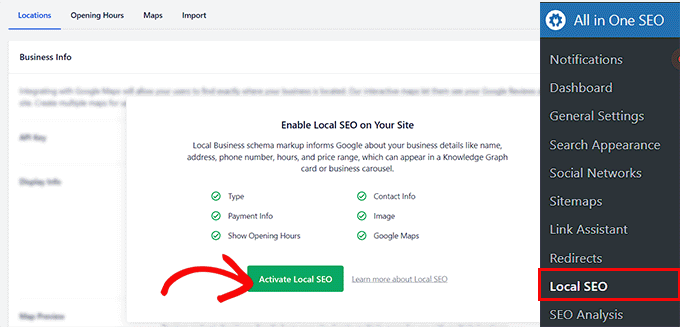
Nach der Aktivierung müssen Sie im WordPress-Dashboard die Seite AIOSEO » Lokales SEO aufrufen und auf die Schaltfläche „Lokales SEO aktivieren“ klicken.
Ihre Seite wird nun neu geladen und Sie können auf alle Einstellungen zugreifen.
Scrollen Sie hier nach unten zum Abschnitt „Geschäftsinformationen“, wo Sie mit dem Hinzufügen eines Namens und eines Bildes für Ihr Unternehmen beginnen können. Danach können Sie auch Ihren Geschäftstyp aus dem Dropdown-Menü auswählen.
Zum Beispiel, wenn Sie ein Reiseunternehmen haben, können Sie die Option „Reisebüro“ auswählen.

Als Nächstes können Sie die Adresse Ihres physischen Geschäfts hinzufügen, einschließlich Postleitzahl, Stadt, Bundesland und Land.
Nach dem Hinzufügen Ihrer Adresse können Sie auch das Anzeigeformat mit den Platzhalter-Tags im Feld anpassen, z. B. [city] und [country].
Sie könnten zum Beispiel das Länder-Tag vor das Städte-Tag verschieben, wenn Sie möchten. Die Standardeinstellung funktioniert jedoch für die meisten Benutzer einwandfrei.

Danach können Sie nach unten zum Abschnitt „Kontaktinformationen“ scrollen und die E-Mail-Adresse und Telefonnummer Ihres Unternehmens eingeben.
Sie können auch andere Informationen eingeben, wie z. B. Mehrwertsteuer- und Steuernummern, Währungen und akzeptierte Zahlungsmethoden und mehr. Wenn Sie fertig sind, klicken Sie auf die Schaltfläche „Änderungen speichern“, um Ihre Einstellungen zu speichern.

Scrollen Sie nun zurück nach oben und wechseln Sie zum Tab „Geschäftszeiten“.
Hier können Sie zunächst Beschriftungen hinzufügen, um Kunden anzuzeigen, wann Ihr Geschäft geschlossen ist oder ob es 24 Stunden geöffnet ist.

Als Nächstes können Sie die Öffnungszeiten Ihres physischen Geschäfts von Montag bis Sonntag hinzufügen.
Wenn Ihr Geschäft an den Wochenenden geschlossen ist, müssen Sie das Feld 'Geschlossen' neben diesen Tagen ankreuzen. Wenn Sie fertig sind, klicken Sie auf die Schaltfläche 'Änderungen speichern', um Ihre Einstellungen zu speichern.

Weitere Details finden Sie in unserem Leitfaden zur Einbindung von Geschäftszeiten in WordPress.
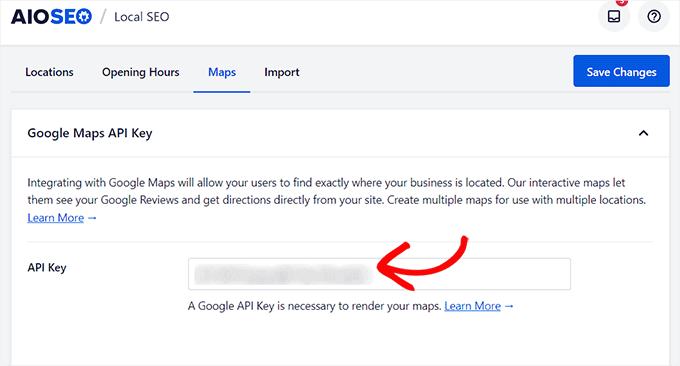
Wenn Sie auch eine Karte hinzufügen möchten, die Besuchern hilft, Ihr Geschäft zu finden, müssen Sie zum Tab „Karten“ wechseln. Sie benötigen nun einen Google API-Schlüssel, um diese Funktionalität hinzuzufügen.
Nun machen Sie sich vielleicht Sorgen, dass Sie Zahlungsinformationen eingeben müssen. Keine Sorge, Google benötigt dies zu Verifizierungszwecken, aber ihre Maps Platform hat einen großzügigen kostenlosen Plan.
Ihnen werden keine Kosten berechnet, es sei denn, Sie rüsten Ihr Konto später manuell auf.
Um den Schlüssel zu erhalten, besuchen Sie die Google Maps Platform und klicken Sie auf die Schaltfläche „Los geht's“.

Dies öffnet einen neuen Tab, in dem Sie Ihr Land aus dem Dropdown-Menü auswählen müssen.
Klicken Sie danach auf die Schaltfläche „Zustimmen und fortfahren“.

Im nächsten Schritt müssen Sie Ihre Zahlungsinformationen und Ihr Profil hinzufügen. Ihre Karte wird erst belastet, wenn Sie manuell auf ein kostenpflichtiges Konto upgraden.
Um Ihre Informationen hinzuzufügen, klicken Sie im Feld für das Zahlungsprofil auf die Schaltfläche „+“.

Dies öffnet ein neues Eingabefeld, in dem Sie Ihren Namen und Ihre Geschäftsadresse eingeben müssen.
Klicken Sie danach auf die Schaltfläche „Erstellen“.

Klicken Sie als Nächstes auf die Schaltfläche „+“ im Feld „Zahlungsmethode“, um Ihre Kartendetails hinzuzufügen.
Sobald dies geschehen ist, klicken Sie auf die Schaltfläche 'Kostenlos starten'.

Sie sehen nun ein Popup auf dem Bildschirm, das Ihnen einige Fragen zu Ihrer Organisation stellt, einschließlich Ihres Hauptziels für die Nutzung der Plattform, der Unternehmensgröße und der Branche, in der Sie tätig sind.
Beantworten Sie einfach diese Fragen und klicken Sie auf die Schaltfläche „Senden“.

Ihr Google Maps API-Schlüssel wird nun erstellt und auf der Seite angezeigt.
Kopieren Sie diesen Schlüssel.

Besuchen Sie nun Ihr WordPress-Dashboard und fügen Sie den Schlüssel neben der Option „API-Schlüssel“ ein.
Klicken Sie danach auf die Schaltfläche „Änderungen speichern“. Weitere Informationen finden Sie in unserem Tutorial zum Thema Hinzufügen von Google Maps in WordPress.
Nachdem Sie Ihre Geschäftsadresse zusammen mit anderen Informationen hinzugefügt haben, öffnen Sie die Seite, auf der Sie sie anzeigen möchten, im Block-Editor.
Hier müssen Sie auf die Schaltfläche Block hinzufügen (+) in der oberen linken Ecke klicken und die Blöcke AIOSEO Local – Business Info und AIOSEO Local – Business Hours per Drag & Drop ziehen.
Wenn Sie auch eine Karte hinzugefügt haben, können Sie den AIOSEO Local – Map-Block hinzufügen.

Sobald Sie dies getan haben, können Sie auf die Blöcke klicken, um deren Einstellungen im rechten Bereich zu konfigurieren.
Wenn Sie beispielsweise Ihre geschäftliche E-Mail-Adresse nicht anzeigen möchten, können Sie einfach den Schalter 'E-Mail-Adresse' auf 'AUS' stellen. Dasselbe können Sie für die Tage im Block 'Geschäftszeiten' tun.

Klicken Sie abschließend auf die Schaltfläche „Aktualisieren“ oder „Veröffentlichen“, um Ihre Einstellungen zu speichern.
Sie können nun Ihre WordPress-Website besuchen, um zu sehen, dass die Geschäftsadresse korrekt angezeigt wird.

Methode 2: Hinzufügen einer Geschäftsadresse in WordPress mit einem kostenlosen Plugin
Wenn Sie nach einer kostenlosen Lösung suchen, dann ist diese Methode genau das Richtige für Sie.
Zuerst müssen Sie das Plugin Five Star Business Profile installieren und aktivieren. Weitere Details finden Sie in unserer Schritt-für-Schritt-Anleitung zur Installation eines WordPress-Plugins.
Nach der Aktivierung gehen Sie zur Seite Business Profile » Settings in der Seitenleiste des WordPress-Adminbereichs. Hier können Sie zunächst den Schema-Typ auswählen, der Ihr Unternehmen am besten beschreibt, aus dem Dropdown-Menü.
Wenn Sie beispielsweise eine Autowerkstatt betreiben, können Sie diese Option auswählen. Das Plugin erstellt dann ein entsprechendes Schema. Sie können auch ein Bild Ihres physischen Geschäfts und eine URL hinzufügen, wenn Sie Online-Bestellungen auf Ihrer Website zulassen.

Scrollen Sie als Nächstes nach unten und geben Sie in die verschiedenen Felder einen Namen, eine Adresse, eine Telefonnummer, eine WhatsApp-Nummer und eine E-Mail-Adresse ein.
Danach können Sie den Standort auch über Google Maps hinzufügen.

Um Ihren Google Maps API-Schlüssel zu erhalten, können Sie die gleichen Schritte befolgen, die wir in Methode 1 behandelt haben.
Sobald Sie den Schlüssel haben, kehren Sie zu diesem Abschnitt zurück und fügen Sie ihn in das Feld 'Google Maps API Key' ein.
Nun, da dies erledigt ist, scrollen Sie nach unten zum Abschnitt „Zeitplan“.
Klicken Sie hier auf die Schaltfläche „Weitere Öffnungszeit hinzufügen“.
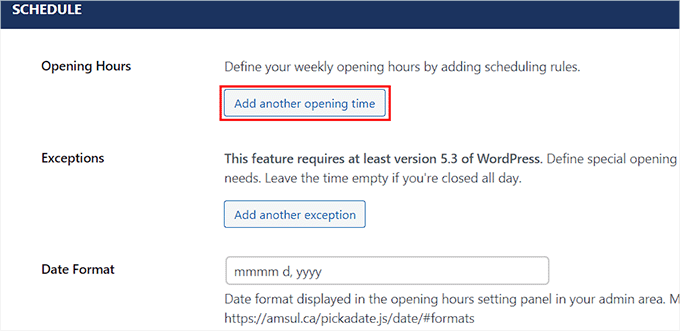
Dies erweitert den Tab, und Sie können die Kontrollkästchen für alle Tage aktivieren, an denen Ihr Geschäft geöffnet ist. Danach müssen Sie auf den Link „Eine Zeitspanne festlegen?“ klicken.
Dies erweitert die Zeiteinstellungen, und Sie können Ihre Geschäftszeiten hinzufügen. Anschließend können Sie auch das Datums- und Zeitformat nach Belieben ändern.
Wenn Sie fertig sind, klicken Sie auf die Schaltfläche „Änderungen speichern“, um Ihre Einstellungen zu speichern.

Öffnen Sie nun die Seite oder den Beitrag, auf dem Sie Ihre Geschäftsadresse hinzufügen möchten.
Sobald Sie dort sind, klicken Sie einfach auf die Schaltfläche Block hinzufügen (+) , um das Blockmenü zu öffnen. Ziehen Sie von hier aus den Kontaktkarten-Block per Drag & Drop.

Öffnen Sie als Nächstes das Block-Panel auf der rechten Seite. Von hier aus können Sie die Kontrollkästchen für alle Informationen deaktivieren, die Sie auf Ihrer Kontaktkarte nicht anzeigen möchten.
Wenn Sie beispielsweise Ihre Faxnummer ausblenden möchten, können Sie diese Option einfach deaktivieren.

Klicken Sie abschließend oben auf die Schaltfläche „Aktualisieren“ oder „Veröffentlichen“, um Ihre Einstellungen zu speichern.
Besuchen Sie nun einfach Ihre WordPress-Website, um die Geschäftsadresse und die Details anzuzeigen.

Bonus: Hinzufügen von Schema für mehrere Standorte in WordPress
Wenn Sie mehrere physische Geschäfte und Filialen haben, können Sie mit All in One SEO lokale Geschäftsschemata für mehrere Standorte hinzufügen.
Dazu müssen Sie die Funktion 'Lokales SEO' aktivieren, indem Sie von der Seitenleiste der WordPress-Administration aus zur Seite All in One SEO » Lokales SEO navigieren.
Wechseln Sie dann zum Tab 'Standorte' und aktivieren Sie den Schalter 'Mehrere Standorte' auf 'Ja'.

Scrollen Sie danach zum Abschnitt „Erweiterte Einstellungen“, wo Sie die Permalink-Einstellung sehen können, die AIOSEO verwenden wird, um Ihre mehreren Geschäftsstandorte und Standortkategorien anzuzeigen.
Schalten Sie als Nächstes die Option „Erweiterte Suche“ auf „Ein“, um die Standorte in den WordPress-Suchergebnissen einzuschließen.

Sobald Sie dies getan haben, besuchen Sie die Seite Standorte » Neu hinzufügen im WordPress-Dashboard. Dies öffnet den Inhaltseditor, in dem Sie einen Titel und eine Beschreibung hinzufügen können.
Scrollen Sie dann nach unten zur 'AIOSEO'-Metabox, um Ihren Firmennamen hinzuzufügen, einen Geschäftstyp (Branche) auszuwählen, ein Bild hinzuzufügen, die Adresse Ihres Standorts, die geschäftliche Telefonnummer, Zahlungsinformationen, das bediente Gebiet und mehr einzugeben.

Klicken Sie abschließend auf die Schaltfläche „Veröffentlichen“, um Ihre Einstellungen zu speichern. Wiederholen Sie nun einfach diesen Vorgang, um weitere Standorte zu Ihrer WordPress-Website hinzuzufügen.
Weitere Informationen finden Sie in unserem Tutorial zum Hinzufügen von Schema für mehrere Standorte für lokale Unternehmen in WordPress.
Häufig gestellte Fragen zum Hinzufügen einer Geschäftsadresse in WordPress
Hier ist eine Liste einiger Fragen, die unsere Leser häufig zum Hinzufügen einer Geschäftsadresse zu ihrer Website stellen.
Was ist das beste Plugin, um eine Geschäftsadresse in WordPress hinzuzufügen?
Wir empfehlen All in One SEO als das beste Plugin zum Hinzufügen einer Geschäftsadresse. Es zeigt nicht nur Ihre Adresse an, sondern fügt auch das korrekte Local Business-Schema-Markup hinzu, um Ihnen zu helfen, in lokalen Suchergebnissen höher zu ranken.
Als kostenlose Alternative ist das Five Star Business Profile Plugin ebenfalls eine gute Wahl, um Ihre Kontaktkarte und Standortdetails anzuzeigen.
Benötige ich eine Geschäftsadresse für einen Online-Shop?
Wenn Ihr Unternehmen rein online tätig ist, müssen Sie aus Datenschutzgründen keine physische Adresse, insbesondere nicht Ihre Privatadresse, anzeigen. Eine registrierte Geschäftsadresse, wie ein Postfach oder ein virtuelles Postfach, kann jedoch dennoch dazu beitragen, Vertrauen bei den Kunden aufzubauen.
Wie kann ich mehrere Geschäftsstandorte in WordPress hinzufügen?
Das All in One SEO-Plugin erleichtert das Hinzufügen mehrerer Standorte. Sie können einfach die Funktion „Mehrere Standorte“ in den Einstellungen für lokales SEO aktivieren und dann jede neue Adresse einzeln hinzufügen.
Wie füge ich eine Google Map mit meiner Geschäftsadresse hinzu?
Um eine Google Map hinzuzufügen, benötigen Sie einen Google Maps API-Schlüssel von der Google Maps Platform. Der Prozess beinhaltet die Einrichtung eines Abrechnungsprofils (für die normale Nutzung werden Ihnen keine Gebühren berechnet). Sobald Sie den Schlüssel haben, können Sie ihn in die Einstellungen Ihres gewählten Plugins einfügen, um eine Karte auf Ihrer Website anzuzeigen.
Wir hoffen, dieses Tutorial hat Ihnen geholfen zu lernen, wie Sie Ihre Geschäftsadresse in WordPress richtig hinzufügen. Möglicherweise möchten Sie auch unseren Leitfaden für Anfänger zum Thema Sicherheitstipps für E-Commerce: So sichern Sie Ihren WordPress-Shop und unsere Top-Auswahl für profitable E-Commerce-Geschäftsideen ansehen.
Wenn Ihnen dieser Artikel gefallen hat, abonnieren Sie bitte unseren YouTube-Kanal für WordPress-Video-Tutorials. Sie finden uns auch auf Twitter und Facebook.


Dennis Muthomi
Als Kleinunternehmer habe ich All in One SEO implementiert und eine Verbesserung meiner lokalen SEO-Rankings festgestellt. Ein weiterer Tipp: Fügen Sie Schema-Markup für Ihre Geschäftszeiten zu Ihrem Google Knowledge Panel hinzu. Dies ergänzt die Adresse und bietet noch mehr Wert für Personen, die online nach Ihrem Unternehmen suchen.
kzain
Ich hatte Schwierigkeiten, eine saubere Möglichkeit zu finden, meine Geschäftsadresse auf meiner Website anzuzeigen. Die Plugin-Empfehlungen sind super hilfreich. Ich werde auf jeden Fall eine davon ausprobieren. Danke fürs Teilen
WPBeginner Support
You’re welcome!
Admin
Arnaud
Vielen Dank für diesen Artikel.
Wie ist es möglich, „Preisspanne“ hinzuzufügen?
Danke.
daniel
Hallo, danke für den Leitfaden.
Unsere Woche beginnt hier am Sonntag, aber in diesem Widget ist Sonntag der letzte Tag.
Wie kann ich es so einstellen, dass der Sonntag als erster Tag der Woche angezeigt wird?
Danke!
Waseem Safdar
Was ist, wenn meine Koordinaten nicht angezeigt werden? Ich habe es versucht und es zeigt nicht den GENAUEN Standort/die Koordinaten an.
WPBeginner Support
Sie können Koordinaten mit Google Maps ermitteln und diese dann in den Plugin-Einstellungen einfügen.
Admin
Michael Zorko
Okay.. dumme Frage. Funktioniert das gut mit Yoast?
WPBeginner Support
Ja, das würde gut mit Yoast funktionieren.
Admin
lucky cabarlo
Kann ich das Schema-Markup für Unternehmen im Footer platzieren? Dadurch wird es auf allen Seiten angezeigt. Hat diese Vorgehensweise negative Auswirkungen auf SEO?