


Widgets ermöglichen es Ihnen, dynamische Inhalte zu Bereichen hinzuzufügen, die Sie nicht mit dem Standard-WordPress-Content-Editor bearbeiten können. Leute fügen oft Widgets zur Seitenleiste hinzu, aber Sie können sie auch in anderen Bereichen in mehreren Spalten anzeigen.
Dieser Ansatz ermöglicht es Ihnen, Inhalte effektiver zu organisieren und zu präsentieren, wodurch Ihre Website optisch ansprechend und leichter zu navigieren ist.
Bei WPBeginner haben wir unseren Website-Footer genutzt, um die Benutzererfahrung zu verbessern und das Engagement zu steigern. Durch die durchdachte Anordnung mehrerer Widgets in Spalten können wir unsere Marken präsentieren, einfachen Zugang zu kostenlosen Tools bieten, Links zu wichtigen Ressourcen bereitstellen und die weitere Erkundung unserer Website fördern.
In diesem Artikel zeigen wir Ihnen, wie Sie WordPress-Widgets einfach in Spalten anzeigen.

Warum WordPress-Widgets in Spalten anzeigen?
Widgets sind eine großartige Möglichkeit, Social-Media-Feeds, Kalender, zufällige Zitate, beliebte Beiträge und andere dynamische Inhalte zu Ihrer WordPress-Website hinzuzufügen.
Wenn Sie jedoch viele Widgets hinzufügen, kann dies verwirrend und unübersichtlich werden.
Wenn dies geschieht, empfehlen wir, Ihre Widgets in Spalten zu organisieren. Dies ermöglicht es Ihnen, viele Inhalte strukturiert anzuzeigen. Sie können den Spalten sogar Unterüberschriften hinzufügen, damit Besucher schneller finden, wonach sie suchen.
In diesem Sinne sehen wir uns an, wie Sie Widgets in Spalten anzeigen können. Verwenden Sie einfach die Schnelllinks unten, um direkt zu der von Ihnen gewünschten Methode zu springen:
- Methode 1: Überprüfen Sie Ihr WordPress-Theme auf einen Widget-fähigen Footer
- Methode 2: Verwenden Sie den Seiten- und Beitragseditor (funktioniert mit allen Themes)
- Methode 3: Erstellen eines benutzerdefinierten WordPress-Themes (vollständig anpassbar)
- Methode 4: Verwenden Sie den Full-Site-Editor (nur Block-basierte Themes)
- Bonus: WordPress-Fotos in Spalten anzeigen
Methode 1: Überprüfen Sie Ihr WordPress-Theme auf einen Widget-fähigen Footer
Einige WordPress-Themes haben mehrere Widget-fähige Bereiche im Footer. In diesem Fall erscheint jeder Bereich als separate Spalte.
Dies ist perfekt, wenn Sie Informationen oder Links in der Fußzeile Ihrer Website auflisten möchten. Sie könnten zum Beispiel Ihre Kontaktinformationen, eine Liste aller Produkte in Ihrem WooCommerce-Shop oder die wichtigsten Links Ihrer Website anzeigen.

Weitere Ideen finden Sie in unserer Checkliste mit Dingen, die Sie zum Fußbereich Ihrer WordPress-Website hinzufügen sollten.
Um zu überprüfen, ob Ihr Theme mehrere Widget-fähige Bereiche im Footer hat, gehen Sie im WordPress-Dashboard zu Darstellung » Widgets.
Suchen Sie hier nach Bereichen, die mit „Footer“ oder ähnlich gekennzeichnet sind.

Das obige Theme hat zwei Widget-fähige Bereiche, sodass wir diese verwenden können, um Widgets in Spalten anzuzeigen.
Klicken Sie einfach, um einen dieser Bereiche zu erweitern und die Widgets hinzuzufügen, die Sie anzeigen möchten. Weitere detaillierte Anweisungen finden Sie in unserem Leitfaden unter Hinzufügen und Verwenden von Widgets in WordPress.

Wenn Sie damit fertig sind, klicken Sie, um den nächsten Widget-fähigen Footer-Bereich zu erweitern, und fügen Sie dann die Widgets hinzu, die Sie in dieser Spalte anzeigen möchten.
Wiederholen Sie diese Schritte einfach für jeden Fußbereich.
Wenn Sie mit dem Hinzufügen von Widgets fertig sind, vergessen Sie nicht, auf die Schaltfläche „Aktualisieren“ zu klicken, um Ihre Änderungen zu speichern. Sie können nun Ihre WordPress-Website besuchen und zum Footer scrollen, um Ihre Widgets in Spalten organisiert zu sehen.

Methode 2: Verwenden Sie den Seiten- und Beitragseditor (funktioniert mit allen Themes)
Eine weitere Option ist die Verwendung des Standard-WordPress Block Editors, um Spalten zu Ihren Seiten und Beiträgen hinzuzufügen. Dies ermöglicht es Ihnen, genau zu steuern, wo Widgets auf Ihrer Website erscheinen, auch innerhalb des Beitragsinhalts.
Dies ist auch eine gute Option, wenn Sie auf jeder Seite einzigartige Widgets anzeigen möchten.
Allerdings müssen Sie die Widgets jeder Seite und jedem Beitrag manuell hinzufügen. Das gesagt, diese Methode kann lange dauern, besonders wenn Sie die gleichen Widgets auf jeder Seite anzeigen möchten.
Um diese Methode zu verwenden, öffnen Sie die Seite oder den Beitrag, auf dem Sie Widgets in Spalten hinzufügen möchten. Klicken Sie dann auf die Schaltfläche „+“ und geben Sie „Spalten“ ein.
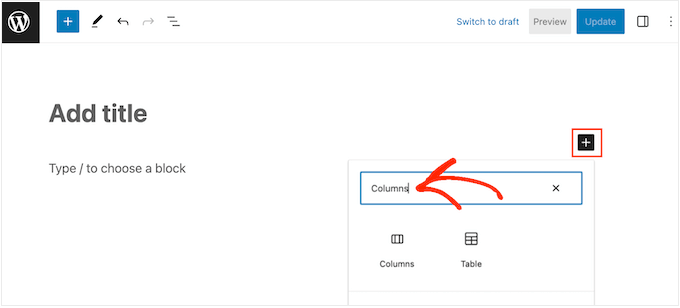
Wenn der richtige Block erscheint, ziehen Sie ihn per Drag & Drop auf Ihr Layout.
Sie können nun die Anzahl der anzuzeigenden Spalten und den Platz, den jede Spalte einnehmen soll, auswählen.
Im folgenden Bild erstellen wir beispielsweise drei Spalten, die jeweils 33 % des verfügbaren Platzes einnehmen.
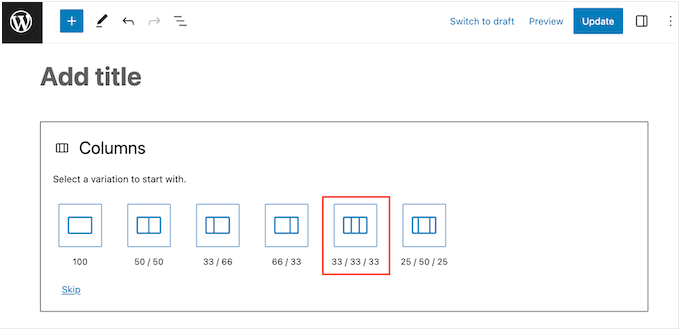
Wenn Sie fertig sind, klicken Sie auf das Symbol „+“ in der ersten Spalte.
Wählen Sie im erscheinenden Popup das Widget aus, das Sie dieser Spalte hinzufügen möchten.

Sie können das Widget mit den Einstellungen im rechten Menü anpassen. Sie könnten zum Beispiel die Hintergrundfarbe ändern, Links hinzufügen oder die Schriftgröße ändern.
Sie können auch Blöcke verwenden, um Unterüberschriften, Listen und andere Inhalte zu erstellen. Dies kann Ihren Widgets zusätzliche Struktur und Kontext verleihen.

Wiederholen Sie einfach diese Schritte, um weitere Widgets zu den Spalten hinzuzufügen.
Wenn Sie mit dem Aufbau der Spalten zufrieden sind, klicken Sie entweder auf „Aktualisieren“ oder „Veröffentlichen“, um die Spalten und Widgets live zu schalten.
Methode 3: Erstellen eines benutzerdefinierten WordPress-Themes (vollständig anpassbar)
Obwohl es möglich ist, Widgets mit den integrierten WordPress-Tools in mehreren Spalten zu organisieren und anzuzeigen, benötigen Sie manchmal mehr Kontrolle über das Layout.
Möglicherweise möchten Sie auch Spalten zu schönen Landingpages oder Verkaufsseiten mit einem vollständig benutzerdefinierten Design hinzufügen.
In diesem Fall empfehlen wir die Verwendung von SeedProd.
SeedProd ist das beste WordPress Page Builder Plugin auf dem Markt und ermöglicht es Ihnen, Ihr Theme zu gestalten, ohne eine einzige Zeile Code zu schreiben. Das bedeutet, Sie können so viele Spalten und Widgets hinzufügen, wie Sie möchten, in jedem Bereich Ihrer Website.

SeedProd verfügt außerdem über eine wachsende Bibliothek professioneller Template-Website-Kits, die Sie mit einem einzigen Klick zu Ihrer Website hinzufügen können.
Zuerst müssen Sie das SeedProd Plugin installieren und aktivieren. Weitere Details finden Sie in unserer Schritt-für-Schritt-Anleitung zum Installieren eines WordPress-Plugins.
Hinweis: Es gibt eine kostenlose Version von SeedProd, mit der Sie benutzerdefinierte Seiten erstellen können, einschließlich Wartungs- und Coming Soon Seiten, unabhängig von Ihrem Budget. In diesem Leitfaden werden wir jedoch das Premium-Plugin verwenden, da es mit dem Theme Builder geliefert wird. Beachten Sie einfach, dass Sie den SeedProd Pro oder einen höheren Plan benötigen, um den Theme Builder zu verwenden.
Gehen Sie nach der Aktivierung zu SeedProd » Einstellungen und geben Sie Ihren Lizenzschlüssel ein.

Diese Informationen finden Sie in Ihrem Konto auf der SeedProd-Website. Klicken Sie danach auf die Schaltfläche „Schlüssel überprüfen“.
Wenn Sie dies getan haben, gehen Sie zur Seite SeedProd » Theme Builder und klicken Sie auf die Schaltfläche „Theme Template Kits“.

Sie sehen nun die Website-Kit-Bibliothek von SeedProd.
Um eine Vorlage genauer zu betrachten, bewegen Sie einfach die Maus darüber und klicken Sie auf das Lupensymbol, wenn es erscheint.

Dies öffnet das Vorlagenkit in einem neuen Tab.
Da es sich um ein komplettes Website-Kit handelt, können Sie weitere Seiten und Designs anzeigen, indem Sie auf die verschiedenen Links, Schaltflächen und Menüpunkte klicken.

SeedProd bietet Vorlagen-Kits für verschiedene Branchen und Nischen wie Restaurant-Websites, Reiseblogs, Marketingberatungen und mehr.
Wenn Sie ein Vorlagen-Kit finden, das Sie verwenden möchten, fahren Sie einfach mit der Maus darüber und klicken Sie dann auf das Häkchen-Symbol, wenn es erscheint.

SeedProd fügt nun alle verschiedenen Vorlagen zum WordPress-Dashboard hinzu.
Um einen genaueren Blick darauf zu werfen, gehen Sie zu SeedProd » Theme Builder. Möglicherweise sehen Sie leicht unterschiedliche Optionen, je nachdem, welches Kit Sie verwenden.

Fahren Sie einfach mit der Maus über die Vorlage, zu der Sie die Widget-Spalten hinzufügen möchten, und klicken Sie dann auf den Link „Design bearbeiten“.
Wenn Sie beispielsweise Widget-Spalten im Footer-Bereich anzeigen möchten, müssen Sie die Footer-Vorlage bearbeiten.

Dies lädt den SeedProd-Editor mit der Vorlage rechts auf dem Bildschirm.
Auf der linken Seite sehen Sie ein Menü mit verschiedenen Optionen.

Die meisten Kits verfügen bereits über integrierte Blöcke. Um einen Block anzupassen, klicken Sie einfach darauf, um ihn in der Seitenvorschau auszuwählen, und nehmen Sie dann Änderungen im linken Menü vor.
Zum Beispiel, wenn Sie einen Platzhalter ersetzen möchten, müssen Sie den Text- oder Überschriftenblock auswählen und dann in den kleinen Texteditor eingeben.

Sie können auch komplett ändern, wie das Kit aussieht, indem Sie die Einstellungen im linken Menü verwenden, einschließlich der Änderung des Farbschemas, der Schriftart, der Linkfarbe, der Schaltflächen und mehr.
Die meisten dieser Einstellungen sind ziemlich selbsterklärend, daher lohnt es sich, verschiedene Blöcke in Ihrem Layout auszuwählen und dann die Einstellungen durchzusehen.

Um Ihre Spalten zu erstellen, scrollen Sie im linken Menü zum Abschnitt „Standard“.
Hier finden Sie den 'Spalten'-Block und ziehen ihn per Drag & Drop in den Bereich, in dem Sie Widgets in Spalten anordnen möchten.

Sie können nun auswählen, wie viele Spalten Sie erstellen möchten und wie viel Platz jede Spalte einnehmen soll.
Klicken Sie dazu einfach auf das Layout, das Sie verwenden möchten.

Sie können nun Widgets zu Ihren Spalten hinzufügen.
Suchen Sie im linken Menü nach jedem Widget und ziehen Sie es dann in die Spalte, in der Sie dieses Widget anzeigen möchten.

Nachdem Sie ein Widget hinzugefügt haben, klicken Sie, um es in der Live-Vorschau auszuwählen.
Sie können dann die Einstellungen im linken Menü verwenden, um dieses Widget anzupassen. Um noch mehr Anpassungseinstellungen anzuzeigen, klicken Sie auf die Registerkarte „Erweitert“.

Hier können Sie CSS-Animationen hinzufügen, Abstände ändern, einen Rahmen hinzufügen und mehr.
Wiederholen Sie einfach diese Schritte, um weitere Widgets zu Ihren Spalten hinzuzufügen. Wenn Sie mit dem Aussehen der Seite zufrieden sind, klicken Sie auf die Schaltfläche „Speichern“, um Ihre Änderungen zu speichern.

Sie können nun mit der Bearbeitung des restlichen WordPress-Themes fortfahren. Weitere Details finden Sie in unserem vollständigen Leitfaden zur einfachen Erstellung eines benutzerdefinierten WordPress-Themes für Anfänger.
Wenn Sie mit der Einrichtung der Vorlagen zufrieden sind, ist es an der Zeit, das Kit live zu schalten.
Gehen Sie im WordPress-Dashboard zu SeedProd » Theme Builder und klicken Sie auf den Schalter „SeedProd Theme aktivieren“, sodass „Ja“ angezeigt wird.

Sie können jetzt Ihr WordPress-Blog oder Ihre Website besuchen, um das neue benutzerdefinierte Theme in Aktion zu sehen.
Methode 4: Verwenden Sie den Full-Site-Editor (nur Block-basierte Themes)
Wenn Sie ein blockfähiges WordPress-Theme verwenden, können Sie mit dem Full-Site-Editor Spalten zu jedem Bereich Ihrer Website hinzufügen.
Sie können sogar Bereiche bearbeiten, die Sie mit dem Standard-WordPress-Content-Editor nicht ändern können. Zum Beispiel können Sie Widgets und Spalten zu Ihrer 404-Seitenvorlage hinzufügen.
Um zu beginnen, gehen Sie im WordPress-Dashboard zu Darstellung » Editor.

Standardmäßig zeigt der Full Site Editor die Home-Vorlage Ihres Themes an, aber Sie können Spalten und Widgets zu jedem Bereich hinzufügen.
Um alle verfügbaren Optionen anzuzeigen, wählen Sie einfach entweder „Vorlagen“ oder „Vorlagenteile“.

Sie können nun auf die Vorlage oder den Vorlagenteil klicken, den Sie bearbeiten möchten.
WordPress zeigt nun eine Vorschau des Designs an. Um diese Vorlage zu bearbeiten, klicken Sie auf das kleine Stiftsymbol.

Wenn das erledigt ist, klicken Sie auf das blaue „+“-Symbol und geben Sie „Spalten“ ein.
Wenn der rechte Block erscheint, ziehen Sie ihn per Drag & Drop auf Ihr Seitendesign.

Sie können nun das Layout auswählen, das Sie verwenden möchten.
In unseren Bildern verwenden wir beispielsweise das 33/33/33-Layout, das drei Spalten erstellt, die jeweils 33 % der verfügbaren Breite einnehmen.

Wenn das erledigt ist, klicken Sie auf das blaue '+' Symbol und suchen Sie dann das erste Widget, das Sie verwenden möchten.
Sie können dieses Widget dann einfach per Drag & Drop in die Spalte ziehen, in der Sie es anzeigen möchten.

Wenn nötig, können Sie jeden Block mit den Einstellungen im rechten Menü feinabstimmen.
Wiederholen Sie einfach diese Schritte, um weitere Widgets zu Ihren Spalten hinzuzufügen.

Wenn Sie mit den Änderungen zufrieden sind, klicken Sie auf „Speichern“, um sie live zu schalten. Wenn Sie nun Ihre WordPress-Website besuchen, sehen Sie die neuen Widgets und Spalten in Aktion.
Bonus: WordPress-Fotos in Spalten anzeigen
Wenn Sie eine Fotografie-Website haben, möchten Sie vielleicht auch alle Ihre Fotos in ordentlichen Spalten und Reihen anzeigen.
Um dies zu tun, können Sie Envira Gallery verwenden, das beste WordPress-Galerie-Plugin auf dem Markt ist. Es ermöglicht Ihnen, eine attraktive Galerie zu erstellen, in der alle Bilder in Zeilen und Spalten organisiert sind, um visuell ansprechend auszusehen.

Außerdem bietet es weitere Funktionen wie Lightbox-Popups, Wasserzeichen, Alt-Bildtext und mehr.
Besuchen Sie nach der Aktivierung des Plugins einfach die Seite Envira Gallery » Neu hinzufügen und klicken Sie auf die Schaltfläche „Dateien aus anderen Quellen auswählen“, um alle Ihre Bilder aus der Mediathek hochzuladen.

Sobald Sie das getan haben, scrollen Sie nach unten zum Abschnitt 'Currently in your Gallery' und wechseln Sie zum Tab 'Configuration'.
Hier können Sie verschiedene Layouts und die Anzahl der Spalten für Ihre Galeriebilder nach Belieben auswählen.

Wenn Sie fertig sind, klicken Sie oben auf die Schaltfläche „Veröffentlichen“, um Ihre Einstellungen zu speichern. Als Nächstes müssen Sie den Beitrag öffnen, in dem Sie Ihre Bilder in Zeilen und Spalten hinzufügen möchten, und auf die Schaltfläche „Block hinzufügen“ (+) klicken.
Dies öffnet das Blockmenü. Ziehen Sie nun einfach den Envira Gallery-Block per Drag & Drop und wählen Sie dann die von Ihnen erstellte Bildergalerie aus dem Dropdown-Menü innerhalb des Blocks aus.

Klicken Sie abschließend auf die Schaltfläche „Aktualisieren“ oder „Veröffentlichen“, um Ihre Einstellungen zu speichern. Sie können nun Ihre WordPress-Website besuchen, um die Bilder in Zeilen und Spalten anzuzeigen.
Weitere Informationen finden Sie in unserem Tutorial zur Anzeige von WordPress-Fotos in Spalten und Zeilen.
Wir hoffen, dieser Artikel hat Ihnen geholfen zu lernen, wie Sie WordPress-Widgets in Spalten anzeigen. Möglicherweise möchten Sie auch unseren Leitfaden lesen, wie Sie Ihre Top-Kommentatoren in der WordPress-Seitenleiste anzeigen, oder unsere Expertenauswahl der besten Gutenberg-freundlichen Themes für WordPress.
Wenn Ihnen dieser Artikel gefallen hat, abonnieren Sie bitte unseren YouTube-Kanal für WordPress-Video-Tutorials. Sie finden uns auch auf Twitter und Facebook.


Atiqullah Sadeqi
Hallo,
Ich benötige ein Widget, das andere Widgets in sich aufnehmen kann. So als ob man eine Zeile erstellt und in dieser Zeile andere Widgets platziert. Ist das möglich?
WPBeginner Support
Es würde von Ihren spezifischen Widgets abhängen, aber es klingt, als ob Sie ein Text-Widget verwenden möchten.
Admin
Nauman Khan
Das empfohlene Plugin wurde seit 5 Jahren nicht aktualisiert, gibt es eine gute Alternative?
WPBeginner Support
Im Moment nicht, wir werden uns sicherlich nach Alternativen umsehen.
Admin
andrew
WordPress warnt jetzt Folgendes: „Dieses Plugin wurde seit über 2 Jahren nicht mehr aktualisiert. Es wird möglicherweise nicht mehr gewartet oder unterstützt und kann Kompatibilitätsprobleme mit neueren WordPress-Versionen aufweisen.“
Irgendwelche Alternativen?
Raymond
Hallo… Dieses Plugin ist wirklich großartig. Aber… ich frage mich, ob es eine Möglichkeit gibt, dieses Plugin responsiv zu machen, denn wenn ich meinen Browser auf iPhone-Größe verkleinere, ordnen sich die Spalten nicht neu an, um auf den kleinen Bildschirm zu passen.
WPBeginner-Mitarbeiter
Das liegt an Ihnen und daran, wie Sie denken, dass es für das Layout Ihrer Website funktionieren würde.
Robert Andrews
Können sie also am Ende einer Beitragsspalte platziert werden oder müssen sie in einer Seitenleiste bleiben?