


Suchen Sie nach einer Möglichkeit, Admin-Spalten in WordPress hinzuzufügen und anzupassen?
Standardmäßig verfügt das WordPress-Dashboard über Spalten für Beiträge, Seiten, Kommentare, Benutzer und mehr. Sie können jedoch schneller arbeiten und den redaktionellen Fluss verbessern, indem Sie Ihre eigenen benutzerdefinierten Spalten erstellen.
In diesem Artikel zeigen wir Ihnen, wie Sie Admin-Spalten in WordPress hinzufügen und anpassen.

Warum Admin-Spalten in WordPress hinzufügen?
Standardmäßig zeigt das WordPress-Dashboard in verschiedenen Bereichen unterschiedliche Spalten an.
Wenn Sie beispielsweise zu Beiträge » Alle Beiträge gehen, sehen Sie Spalten für den Titel jedes Beitrags, den Autor, die Kategorien, die Tags, die Kommentaranzahl und das Veröffentlichungsdatum des Beitrags.

Wenn Sie einen WordPress-Blog mit mehreren Autoren betreiben oder viele Inhalte haben, kann es schwierig sein, diese Inhalte im WordPress-Dashboard zu verwalten, insbesondere wenn Sie die benötigten Informationen nicht auf einen Blick erhalten.
Hier kommen benutzerdefinierte Admin-Spalten ins Spiel.
Indem Sie dem Admin-Bereich weitere Spalten hinzufügen, können Sie alle Informationen anzeigen, die Redakteure, Administratoren und andere Benutzer benötigen, um ihre Arbeit erfolgreich abzuschließen. Dies kann den redaktionellen Workflow verbessern und Ihnen helfen, mehr Arbeit zu erledigen.
Zusätzlich gibt es weitere Attribute, die Sie zur Organisation Ihrer Inhalte verwenden können. Wenn Sie beispielsweise eine Spalte für 'Vorgestellte Bilder' hinzufügen, können Sie sofort sehen, welche Beiträge ein Bild vermissen, ohne jeden einzelnen öffnen zu müssen. Sie können auch schnell Aspekte eines Blogbeitrags beurteilen, wie die Anzahl der Kommentare oder die Wortanzahl eines Artikels.
Letztendlich hilft das Hinzufügen von Admin-Spalten dabei, alles klar zu sehen und Ihre Website effizienter zu verwalten.
Mit diesen Worten wollen wir sehen, wie Sie Admin-Spalten auf Ihrer WordPress-Website hinzufügen und anpassen können.
Video-Tutorial
Wenn Sie schriftliche Anweisungen bevorzugen, lesen Sie einfach weiter.
Hinzufügen und Anpassen von Admin-Spalten in WordPress
Der einfachste Weg, weitere Spalten im Adminbereich hinzuzufügen, ist die Verwendung von Admin Columns. Dieses Plugin ermöglicht es Ihnen, benutzerdefinierte Spalten hinzuzufügen und sogar die integrierten Admin-Spalten zu bearbeiten.

Zuerst müssen Sie das Admin Columns-Plugin auf Ihrer Website installieren und aktivieren. Weitere Details finden Sie in unserem Leitfaden zur Installation eines WordPress-Plugins.
Nach der Aktivierung gehen Sie zu Einstellungen » Admin Columns, um das Plugin zu konfigurieren.

Admin Columns ermöglicht es Ihnen, die Spalten auf den Seiten-, Beitrags-, Kommentar-, Muster-, Medien- und Benutzerbildschirmen anzupassen.
Ganz oben auf dem Bildschirm öffnen Sie das Dropdown-Menü und wählen Sie die Seite aus, die Sie anpassen möchten. Klicken Sie dann auf „Ansicht“.

Sobald dies erledigt ist, können Sie die Reihenfolge der integrierten Admin-Spalten per Drag & Drop ändern.
Sie können jede Spalte auch anpassen, indem Sie mit der Maus darüber fahren und dann auf den Link „Bearbeiten“ klicken, wenn er erscheint.

Danach können Sie die Bezeichnung der Spalte ändern, indem Sie in das Feld „Bezeichnung“ tippen.
Sie können auch die Breite der Spalte ändern, um sicherzustellen, dass alle Informationen bequem auf den Bildschirm passen.
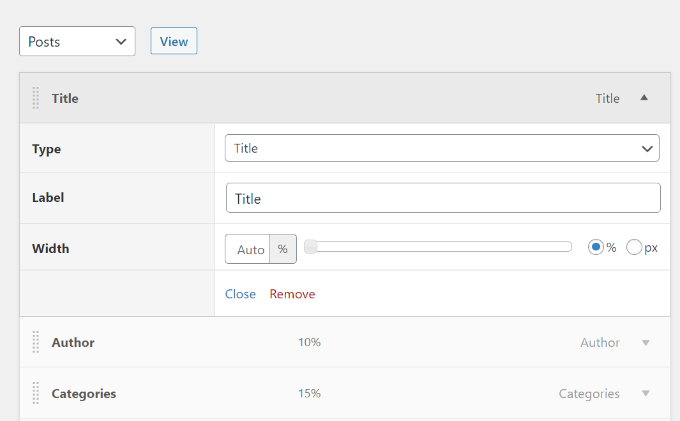
Schließlich können Sie den „Typ“ der Informationen ändern, die in der Admin-Spalte angezeigt werden.
Wenn Sie mit der Einrichtung der integrierten Spalten zufrieden sind, möchten Sie vielleicht Ihre eigenen benutzerdefinierten Spalten hinzufügen.
Sie könnten zum Beispiel eine Spalte „Beitragsbild“ zum Bildschirm Beiträge » Alle Beiträge hinzufügen, damit Administratoren alle Beitragsbilder auf Ihrer WordPress-Website sehen können.
Klicken Sie zunächst auf die Schaltfläche „+ Spalte hinzufügen“. Dies fügt eine leere Spalte „Aktionen“ hinzu, die Sie anpassen können.

Verwenden Sie einfach die verschiedenen Dropdown-Menüs und Einstellungen, um eine Bezeichnung hinzuzufügen und die Breite festzulegen. Danach können Sie über das Dropdown-Menü 'Typ' die Informationen auswählen, die Sie anzeigen möchten, wie z. B. Beitragsformat, Permalink oder sogar benutzerdefinierte Felder.
Je nach Ihrer Auswahl erhalten Sie möglicherweise Zugriff auf einige zusätzliche Einstellungen. Wenn Sie beispielsweise im Dropdown-Menü „Typ“ die Option „Hervorgehobenes Bild“ auswählen, können Sie zwischen den verschiedenen WordPress-Bildgrößen wählen.

Wenn Sie mit den vorgenommenen Änderungen zufrieden sind, vergessen Sie nicht, auf die Schaltfläche „Speichern“ zu klicken.
Wenn Sie möchten, können Sie auch andere Bereiche des WordPress-Admin-Dashboards anpassen. Scrollen Sie einfach zum Seitenanfang und wählen Sie über das Dropdown-Menü einen neuen Bereich Ihrer Website aus.

Wenn Sie beispielsweise „Medien“ wählen, können Sie Spalten für die Bildabmessungen, EXIF-Daten, Alt-Texte für Bilder und Bildunterschriften hinzufügen.
Andere Admin-Spalten in WordPress anpassen
Einige beliebte WordPress-Plugins fügen automatisch Spalten im Admin-Bereich hinzu.
Zum Beispiel fügt All in One SEO for WordPress Spalten hinzu, in denen Sie SEO-Titel, Meta-Beschreibungen und mehr per Massenbearbeitung bearbeiten können.

Um eine Plugin-spezifische Spalte aus dem Admin-Bildschirm zu entfernen, klicken Sie oben rechts auf das Menü 'Bildschirmoptionen'.
Deaktivieren Sie im erscheinenden Bereich einfach das Kontrollkästchen neben jeder Spalte, die Sie entfernen möchten.

Wir hoffen, dieser Artikel hat Ihnen geholfen, Admin-Spalten in WordPress anzupassen und hinzuzufügen. Sie können auch unseren Leitfaden zur Erstellung eines E-Mail-Newsletters lesen oder unsere Expertenauswahl der Must-Have WordPress-Plugins für Business-Websites ansehen.
Wenn Ihnen dieser Artikel gefallen hat, abonnieren Sie bitte unseren YouTube-Kanal für WordPress-Video-Tutorials. Sie finden uns auch auf Twitter und Facebook.


kzain
Danke für diese Anleitung! Sie war eine riesige Hilfe, als ich meine WordPress-Seite zum ersten Mal eingerichtet und die Grundlagen gelernt habe.
Jetzt, wo ich mich besser auskenne, ist das Admin Columns Plugin großartig. Die Möglichkeit, all diese verschiedenen Spalten hinzuzufügen und zu sortieren, hält meinen Admin-Bereich organisiert und spart mir tonnenweise Zeit.
Goms
Ich möchte wissen, ob es möglich ist, ein Widget im Post Publisher Admin von WordPress standardmäßig für alle Benutzer neu zu organisieren?
Thomas Mosterd
Danke für den Leitfaden, er hat mir wirklich am Anfang meiner WordPress-Website geholfen.
Jetzt benutze ich jedoch das Plugin Admin Columns, es ermöglicht das Hinzufügen und Sortieren einer Reihe von verschiedenen Spalten, was wirklich hilfreich ist.
Jatin Gupta
Hallo Freunde,
Ich habe zwei Probleme im WordPress-Adminbereich
1. Benutzerdefinierte CSS für wp-admin basierend auf Benutzerrolle laden (Editor)
2. Einige Spalten basierend auf der Benutzerrolle in Woo-Commerce auf der Produktseite entfernen
bitte antworten Sie, wenn Sie mein Problem verstehen können…
Bongo
Sieht cool aus, kann es kaum erwarten, es auszuprobieren