


Das Hinzufügen eines privaten Nachrichtensystems zu Ihrer WordPress-Website kann die Art und Weise, wie Ihre Benutzer interagieren, grundlegend verändern. 💬
Stellen Sie sich vor, Ihre Mitglieder, Kunden oder Studenten könnten sich gegenseitig – oder Ihnen – direkt Nachrichten senden, ohne Ihre Website verlassen zu müssen. Es macht Ihre Community ansprechender, schafft Vertrauen und verleiht Ihrer Website ein professionelles, interaktives Gefühl.
In diesem Leitfaden zeige ich Ihnen Schritt für Schritt genau, wie Sie ein privates Nachrichtensystem zu Ihrer WordPress-Website hinzufügen. 📬
Sie erhalten einfach zu befolgende Anleitungen, hilfreiche Tipps und Best Practices, die ich beim Testen echter Lösungen auf Live-Websites gelernt habe. Am Ende haben Sie ein funktionierendes Nachrichtensystem, das sofort einsatzbereit ist – ganz ohne Programmierung.

💡Schnelle Antwort: So fügen Sie private Nachrichten in WordPress hinzu
Wenn Sie einfach nur den schnellsten Weg suchen, private Nachrichten auf Ihrer Website zu aktivieren, sind hier die beiden Methoden, die ich persönlich empfehle:
- Methode 1: Front End PM – Am besten für einfache Nachrichten zwischen Benutzern: Ein leichtgewichtiges Posteingangssystem, das es Mitgliedern ermöglicht, sich gegenseitig privat zu benachrichtigen, ohne zusätzliche soziale Funktionen.
- Methode 2: BuddyBoss – Am besten für vollständige soziale Netzwerke oder große Communities: Wählen Sie diese Option, wenn Sie eine fortschrittliche Community mit Profilen, Aktivitätsfeeds, Gruppen und erweiterten Nachrichtenfunktionen aufbauen.
Warum ein privates Nachrichtensystem zu Ihrer WordPress-Website hinzufügen?
Private Nachrichten ermöglichen es Ihren Benutzern, direkt auf Ihrer Website zu kommunizieren, was Ihre Community ansprechender, vertrauenswürdiger und interaktiver macht.
Ich habe gesehen, wie viele Websites nach dem Hinzufügen dieser Funktion einen echten Aktivitätsschub erhielten. Mitglieder beginnen, sich mehr zu vernetzen, Kunden erhalten schnelleren Support und Studenten können direkt mit den Lehrkräften Kontakt aufnehmen.
Hier sind einige der wichtigsten Vorteile:
- Fördert das Engagement: Mitglieder auf einer Community- oder Mitgliederseite können sich privat vernetzen, Kontakte knüpfen und chatten, was sie aktiv und engagiert hält.
- Erhöht die Bindung: Wenn Benutzer einfach kommunizieren können, kehren sie eher zurück und bleiben länger auf Ihrer Website.
- Verbessert den Kundensupport: Kunden können Support-Teams oder Verkäufer direkt kontaktieren, was die Problemlösung erleichtert und Vertrauen aufbaut.
- Verbessert das Lernen: Studenten auf E-Learning-Plattformen können sich privat an die Lehrkräfte wenden, was das Lernerlebnis persönlicher und effektiver macht.
- Baut Vertrauen auf: Direkte, private Kommunikation lässt Ihre Website professioneller und zuverlässiger erscheinen.
Hier sind die zwei einfachsten Möglichkeiten, private Nachrichten zu Ihrer WordPress-Website hinzuzufügen. Sie können die unten stehenden Links verwenden, um direkt zu der Methode zu springen, die Sie ausprobieren möchten:
- Method 1: Create a Simple Private Messaging System With Front End PM
- Method 2: Create a Full-Fledged Private Messaging System with BuddyBoss
- Bonus: Ermöglichen Sie Benutzern, Ihnen (dem Website-Besitzer) private Nachrichten zu senden
- Best Practices für private Nachrichten auf Ihrer WordPress-Website
- Häufig gestellte Fragen zu privaten Nachrichten in WordPress
Methode 1: Erstellen Sie ein einfaches System für private Nachrichten mit Front End PM
🥇Am besten geeignet für: Kleine Communities oder alle, die ein sauberes, leichtgewichtiges und kostenloses Nachrichtensystem wünschen.
Wenn Sie nach einer einfachen Möglichkeit suchen, Benutzern private Nachrichten auf Ihrer WordPress-Website zu senden, ist Front End PM eine großartige Lösung.
Es ist ein kostenloses WordPress-Plugin, das einfach, leichtgewichtig und anfängerfreundlich gestaltet ist.
Nach der Installation erhalten Ihre Benutzer einen übersichtlichen, E-Mail-ähnlichen Posteingang direkt im Frontend Ihrer Website – keine verwirrenden Einstellungen, keine überladene Benutzeroberfläche, nur klare Nachrichten.

Ich habe dieses Plugin auf meiner Demoseite getestet und es für Communities mit geringer Aktivität oder für Mitgliedschaftsseiten als ideal befunden. Benutzer können sich gegenseitig oder dem Website-Administrator Nachrichten senden, und alles bleibt in einem einfach zu bedienenden Posteingang organisiert.
Obwohl es minimalistisch ist, erfüllt es grundlegende Nachrichtenbedürfnisse perfekt und ist daher eine gute Wahl, wenn Sie etwas Einfaches, Zuverlässiges und Schnelles einrichten möchten.
Schritt 1: Installieren Sie das Front End PM Plugin
Zuerst müssen Sie das Plugin Front End PM auf Ihrer WordPress-Website installieren und aktivieren. Beginnen Sie, indem Sie zu Ihrem WordPress-Dashboard navigieren und zu Plugins » Neues Plugin hinzufügen gehen.
Geben Sie in die Suchleiste „Front End PM“ ein. Wenn Sie es sehen, klicken Sie auf „Jetzt installieren“ und dann auf „Aktivieren“.

Wenn Sie neu bei der Installation von Plugins sind oder eine detailliertere Anleitung wünschen, können Sie sich unseren Leitfaden zur Installation eines WordPress-Plugins ansehen. Dies stellt sicher, dass alles korrekt eingerichtet ist, bevor Sie mit den nächsten Schritten fortfahren.
Schritt 2: Konfigurieren Sie die Front End PM-Einstellungen
Nach der Aktivierung des Plugins gehen Sie in Ihrem WordPress-Dashboard zu Front End PM » Einstellungen.
Wählen Sie zunächst eine Seite aus, auf der Sie das private Nachrichtensystem auf Ihrer Website hinzufügen möchten. Diese Einstellung teilt dem Plugin mit, wohin Benutzer umgeleitet werden, wenn sie auf einen Link in einer E-Mail-Benachrichtigung klicken.
Um den Posteingang jedoch tatsächlich auf dieser Seite anzuzeigen, müssen Sie den Shortcode immer noch manuell hinzufügen. Ich zeige Ihnen später im Tutorial genau, wie das geht, also keine Sorge.
Als Nächstes können Sie die „Nachrichtenansicht“ anpassen. Ich empfehle, sie als „Threaded“ zu belassen, was Nachrichten in einem Konversationsstil organisiert. Dies erleichtert den Benutzern das Verfolgen von Diskussionen und Antworten erheblich.

Konfigurieren Sie danach die Einstellungen „Nachrichten pro Seite“ und „Ankündigungen pro Seite“. Ich stelle beide normalerweise auf 15 ein, was die Liste der Posteingänge und Ankündigungen überschaubar hält, ohne die Benutzer zu überfordern.
Dann können Sie „Maximale Benutzer pro Seite im Verzeichnis“ festlegen. Ich schlage vor, diesen Wert auf 50 einzustellen, was für die meisten Mitgliedschaftsseiten oder Communities eine gute Balance darstellt.
Als Nächstes wählen Sie eine „Zeitverzögerung“ zwischen den Nachrichten. Sie können diese beispielsweise auf 5 Minuten einstellen, um Spam zu vermeiden, obwohl Sie sie auch auf 0 setzen können, wenn Sie keine Verzögerung wünschen.
Für den „Editor-Typ“ empfehle ich, ihn auf „WP Editor“ zu belassen, was eine vertraute Oberfläche für das Verfassen von Nachrichten bietet.
Stellen Sie sicher, dass sowohl „Status der übergeordneten Nachricht“ als auch „Status der Antwortnachricht“ auf „Veröffentlichen“ gesetzt sind, damit Nachrichten und Antworten sofort angezeigt werden.

Wenn Sie möchten, dass Benutzer Dateien anhängen können, können Sie auch das Kontrollkästchen „Anhang zulassen“ aktivieren.
Stellen Sie dann eine „Maximale Größe“ von 4 MB und „Maximale Anhänge“ von 4 ein. Dies ist normalerweise für den typischen Gebrauch ausreichend, ohne Ihren Server zu belasten.
Sobald Sie diese Haupteinstellungen konfiguriert haben, werfen Sie einen Blick auf die restlichen Optionen, um zu sehen, ob etwas anderes Ihren Bedürfnissen entspricht. Wenn alles gut aussieht, klicken Sie auf die Schaltfläche „Änderungen speichern“, um Ihre Einstellungen zu speichern.

Schritt 3: Passen Sie das Erscheinungsbild Ihres privaten Nachrichtensystems an
Nachdem Sie die Hauptoptionen eingerichtet haben, wechseln Sie zum Tab „Erscheinungsbild“ oben auf der Einstellungsseite.
Hier können Sie anpassen, wie Ihr gesamtes privates Nachrichtensystem aussieht. Sie können Farben für den Hintergrund, Text, Links, Schaltflächen, aktive Schaltflächen, Nachrichtenüberschriften und sogar alternative Farben für ungerade und gerade Nachrichten wählen.
Ich empfehle, sich einen Moment Zeit zu nehmen, um über Farbschemata nachzudenken, die zu Ihrer Website passen.
Wenn Ihr Website-Theme beispielsweise einen weißen Hintergrund hat, könnten Sie ein hellgraues oder ein sanftes Pastell für den Nachrichten-Hintergrund wählen, um es angenehm für die Augen zu machen.

Für Text sollten Sie dunkle Farben wie Schwarz oder Dunkelgrau für gute Lesbarkeit verwenden. Schaltflächen und Links sollten die Hauptfarben Ihrer Website ergänzen – wenn Ihr Design Blau für Schaltflächen verwendet, sollten Sie hier einen ähnlichen Farbton verwenden, um alles zusammenhängend zu halten.
Die Wahl komplementärer Farben ist entscheidend, da sie Ihr Nachrichtensystem wie einen natürlichen Teil Ihrer Website wirken lässt, anstatt wie etwas Aufgesetztes.
Wenn Sie detailliertere Anleitungen zur Farbauswahl und zur Anpassung Ihres WordPress-Themes wünschen, lesen Sie unseren Leitfaden unter So passen Sie Farben in WordPress an.

Sobald Sie Ihre Farben ausgewählt haben, scrollen Sie nach unten und klicken Sie auf „Änderungen speichern“, um Ihr Design anzuwenden.
Schritt 4: Datenschutz- und Datenoptionen konfigurieren
Wechseln Sie als Nächstes zur Registerkarte „Datenschutz“. Hier können Sie verwalten, wie Nachrichten und Ankündigungen behandelt werden, einschließlich Optionen zum Exportieren oder Löschen von Daten.
Im Bereich „Exportieren“ können Sie Nachrichten und Ankündigungen exportieren, indem Sie die entsprechenden Kontrollkästchen aktivieren. Dies ist nützlich, wenn Sie eine Sicherungskopie der Konversationen oder Ankündigungen Ihrer Benutzer für Aufzeichnungszwecke aufbewahren möchten.

Der Bereich „Löschen“ ermöglicht es Ihnen, Nachrichten oder Ankündigungen von Ihrer Website zu entfernen. Wenn Sie eine Nachrichtenansicht als „Threaded“ festlegen, empfehle ich, die Option „Anonymisieren“ vorsichtig zu verwenden.
Wenn diese Option aktiviert ist, werden beim Löschen einer übergeordneten Nachricht auch alle Antworten gelöscht, unabhängig davon, wer sie gesendet hat. Dies ist hilfreich, wenn Sie alte Konversationen bereinigen möchten, ohne unvollständige Threads zu hinterlassen.
Sie können auch einzelne Antworten oder Ankündigungen mit den Optionen „Antworten löschen“ oder „Ankündigungen löschen“ löschen. Ich empfehle, sorgfältig zu prüfen, was Sie löschen möchten, bevor Sie Maßnahmen ergreifen, da diese Änderungen nicht rückgängig gemacht werden können.

Sobald Sie diese Datenschutzeinstellungen nach Ihren Wünschen konfiguriert haben, klicken Sie auf „Änderungen speichern“, um sicherzustellen, dass alles übernommen wird.
Schritt 5: E-Mail-Benachrichtigungen konfigurieren
Jetzt ist es an der Zeit, zum Tab „E-Mails“ zu wechseln. Hier können Sie steuern, wie Benachrichtigungen gesendet werden, wenn Benutzer neue Nachrichten oder Ankündigungen erhalten.
Beginnen Sie mit dem „E-Mail-Inhaltstyp“. Diese Einstellung ermöglicht es Ihnen, das Format der vom Plugin gesendeten E-Mails auszuwählen. Sie können „Nur-Text“ auswählen, ein einfaches Format, das in allen E-Mail-Clients funktioniert und Ihre E-Mails sauber und lesbar hält.

Legen Sie dann den „Absendernamen“ fest – dies ist der Name, der in allen vom Plugin gesendeten E-Mails als Absender angezeigt wird. Ich empfehle, etwas Erkennbares zu verwenden, wie z. B. den Namen Ihrer Website oder Ihres Unternehmens, damit die Benutzer sofort wissen, woher die Nachricht stammt.
Legen Sie als Nächstes die „Absender-E-Mail“ fest. Dies ist die E-Mail-Adresse, die als Absender angezeigt wird. Hier sollten Sie eine E-Mail-Adresse verwenden, die mit Ihrer Website oder Domain verknüpft ist, um zu verhindern, dass E-Mails im Spam landen.
💡Experten-Tipp: Wenn Sie Probleme mit der Zustellung von WordPress-E-Mails haben, empfehle ich die Verwendung des Plugins WP Mail SMTP. Es behebt das Problem, indem E-Mails über einen ordnungsgemäßen SMTP-Anbieter gesendet werden, damit sie nicht im Spam-Ordner landen.
Es gibt auch eine Option, eine E-Mail zu senden, wenn eine neue Ankündigung veröffentlicht wird. Wenn Sie dies aktivieren, werden E-Mails an alle Benutzer der ausgewählten Rolle(n) gesendet.

Sie müssen eine gültige E-Mail-Adresse für das Feld 'An' der Ankündigungs-E-Mail angeben. Beachten Sie, dass alle Empfänger im Bcc-Feld aufgeführt werden, sodass ihre E-Mail-Adressen privat bleiben.
Sobald Sie diese Optionen eingestellt haben, klicken Sie einfach auf 'Änderungen speichern'.
Schritt 6: Sicherheitseinstellungen konfigurieren
Nach Abschluss der E-Mail-Einrichtung wechseln Sie zum Tab 'Sicherheit', um die Benutzerrollen zu konfigurieren, die Zugriff auf das private Nachrichtensystem haben. Aktivieren Sie einfach die Kontrollkästchen für die Rollen, die Sie zulassen möchten.
Ich empfehle, nur Rollen zu aktivieren, die tatsächlich Zugriff auf Nachrichten benötigen. Auf einer Mitgliedschaftsseite könnten Sie beispielsweise Abonnenten oder Mitglieder erlauben, das System zu nutzen, während es für Besucher oder andere Rollen, die es nicht benötigen, deaktiviert bleibt.
Dies trägt dazu bei, Ihren Nachrichtenbereich sicher zu halten und unnötigen Zugriff zu verhindern.

Front End PM ermöglicht es Ihnen auch, bestimmte Benutzernamen zu sperren.
Scrollen Sie nach unten zum Feld 'Benutzernamen sperren' und geben Sie Benutzernamen getrennt durch Kommas ein. Diese Benutzer haben keine Berechtigung, auf das Nachrichtensystem zuzugreifen, auch wenn ihre Rolle dies normalerweise zulassen würde.
Ich schlage vor, diese Funktion zu verwenden, wenn Sie Spam-Konten oder Benutzer blockieren möchten, die in der Vergangenheit Probleme verursacht haben. Wenn ein Benutzer beispielsweise immer wieder unangemessene Nachrichten sendet, können Sie seinen Benutzernamen auf die Sperrliste setzen, um den weiteren Zugriff zu verhindern, ohne andere Benutzer zu beeinträchtigen.
Nachdem Sie die Rollen ausgewählt und alle gesperrten Benutzernamen hinzugefügt haben, klicken Sie auf „Änderungen speichern“.

Schritt 7: Fügen Sie das private Nachrichtensystem zu Ihrer Seite hinzu und testen Sie es
Jetzt, da Ihr privates Nachrichtensystem eingerichtet ist, ist es an der Zeit, es zu Ihrer WordPress-Site hinzuzufügen, damit Ihre Benutzer es verwenden können.
Öffnen Sie die Seite, die Sie zuvor für Ihr Nachrichtensystem ausgewählt haben, im Block-Editor. Dies sollte die Seite sein, die Sie in der Einstellung „Front-End-PM-Seite“ zugewiesen haben.
Sobald Sie auf der Seite sind, klicken Sie auf die Schaltfläche des Blockmenüs oben links und fügen Sie einen „Shortcode“-Block hinzu. Fügen Sie dann den folgenden Shortcode ein:
[front-end-pm]

Nachdem Sie den Shortcode hinzugefügt haben, klicken Sie auf die Schaltfläche „Aktualisieren“, um Ihre Änderungen zu speichern.
Besuchen Sie dann Ihre WordPress-Site, um das private Nachrichtensystem in Aktion zu sehen. Dies ist eine großartige Möglichkeit, sich vorzustellen, wie es für Ihre Benutzer angezeigt wird, und sicherzustellen, dass alles richtig aussieht.
Ich empfehle auch, das System zu testen, bevor Sie es mit Ihrer Community teilen. Melden Sie sich als Testbenutzer an und versuchen Sie, eine Nachricht an sich selbst oder einen anderen Benutzer zu senden.
Überprüfen Sie den Posteingang, die Benachrichtigungen und die Frontend-Anzeige, um sicherzustellen, dass Nachrichten korrekt angezeigt werden und alle Schaltflächen funktionieren.

Methode 2: Erstellen Sie ein vollwertiges privates Nachrichtensystem mit BuddyBoss
🥈Am besten geeignet für: Große Mitgliedschaftsseiten, Online-Communities oder alle, die ein vollständig interaktives soziales Netzwerk aufbauen.
Wenn Sie Ihrer Website ein leistungsfähigeres privates Nachrichtensystem hinzufügen möchten, ist BuddyBoss eine ausgezeichnete Wahl.
Es ermöglicht Ihnen, Direktnachrichten zwischen Mitgliedern anzubieten und gleichzeitig eine vollständige Social-Community-Plattform mit Mitgliederprofilen, Aktivitätsfeeds, Gruppen und sogar optionaler mobiler App-Unterstützung bereitzustellen.

Ich habe ausgiebig mit BuddyBoss gearbeitet, und meiner Erfahrung nach ist es eine der besten Plattformen für die Erstellung einer lebendigen Online-Community. Es ist ideal für Websites mit Hunderten oder sogar Tausenden von Benutzern, da es hohe Aktivität bewältigen kann, ohne langsamer zu werden.
Wir haben auch eine detaillierte Überprüfung von BuddyBoss, in der wir unsere praktischen Erfahrungen teilen, damit Sie genau sehen können, warum es als Top-Wahl für ernsthafte Community-Builder hervorsticht.
💡 Expertentipp: Wenn Sie Ihren Mitgliedern einen Ort geben möchten, um öffentliche Diskussionen zu starten oder Ideen auszutauschen, sollten Sie neben Ihrem privaten Nachrichtensystem ein Forum hinzufügen.
BuddyBoss macht es super einfach, ein Forum für Ihre Community zu erstellen. Sie können es anpassen, Themen verwalten und Konversationen moderieren – alles ohne zusätzliche Plugins.
Für detaillierte Anweisungen lesen Sie unsere Anleitung zum Hinzufügen eines Forums in WordPress.
Schritt 1: Installieren Sie BuddyBoss und richten Sie Ihre Community-Plattform ein
Der erste Schritt ist die Installation und Aktivierung des BuddyBoss-Plugins auf Ihrer WordPress-Website.
Wenn Sie zum ersten Mal mit WordPress arbeiten, können Sie unsere Anleitung zur Installation eines WordPress-Plugins konsultieren, um loszulegen. Sie führt Sie Schritt für Schritt durch den Installationsprozess, damit Sie nichts verpassen.
Hinweis: BuddyBoss hat eine kostenlose Version, mit der Sie private Nachrichten zu Ihrer Website hinzufügen können.
Ich empfehle jedoch ein Upgrade auf die Pro-Version, um das volle Potenzial des Plugins freizuschalten, einschließlich erweiterter sozialer Funktionen, Gruppen, Aktivitätsfeeds und weiterer Anpassungsoptionen.
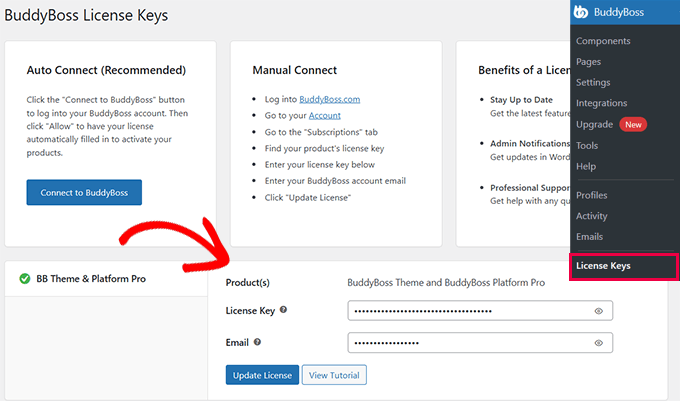
Wenn Sie die Pro-Version verwenden, besuchen Sie BuddyBoss » Lizenzschlüssel in der Admin-Seitenleiste von WordPress und geben Sie Ihren Lizenzschlüssel ein. Diese Informationen finden Sie in Ihrem Konto auf der BuddyBoss-Website.
Wenn Sie die kostenlose Version verwenden, können Sie diesen Schritt einfach überspringen.
Bevor Sie sich mit der Einrichtung der privaten Nachrichten befassen, empfehle ich Ihnen, unsere Anleitung zum Erstellen einer privaten Community mit WordPress zu lesen.
Es führt Sie Schritt für Schritt durch die Einrichtung Ihrer gesamten Community-Website, sodass Sie eine solide Grundlage haben, bevor Sie private Nachrichten konfigurieren.
Schritt 2: Private Nachrichten in BuddyBoss aktivieren
Jetzt, da Ihre private Community eingerichtet ist, ist es an der Zeit, private Nachrichten zu Ihrer Website hinzuzufügen. Gehen Sie dazu von Ihrem WordPress-Dashboard zu BuddyBoss » Komponenten.
Suchen Sie hier die Komponente „Private Nachrichten“ und klicken Sie auf den Link „Aktivieren“ darunter.
Nach der Aktivierung wird die Funktion für private Nachrichten automatisch zu Ihrer Website hinzugefügt – es ist keine zusätzliche Einrichtung Ihrerseits erforderlich.

Ihre Mitglieder können sofort mit dem Senden von Nachrichten beginnen, wodurch Ihre Community ansprechender und interaktiver wird.
Danach sollten Sie auch die Komponenten „Medien-Upload“ und „Mitgliederverbindungen“ auf demselben Bildschirm aktivieren.
Medien-Upload ermöglicht es Benutzern, Bilder oder Dateien an ihre Nachrichten anzuhängen, und Mitgliederverbindungen ermöglicht es Mitgliedern, sich miteinander zu verbinden, ähnlich wie bei „Freundschaftsanfragen“ oder „Folgen“.
Ich werde später genauer darauf eingehen, wie diese Komponenten verwendet werden, aber vorerst stellt die Aktivierung sicher, dass Ihr privates Nachrichtensystem reibungslos funktioniert.

Schritt 3: Medien-Uploads für private Nachrichten konfigurieren
Gehen Sie als Nächstes in Ihrem WordPress-Dashboard zu BuddyBoss » Einstellungen » Medien. Hier konfigurieren Sie die gerade aktivierte Komponente „Medien-Uploads“.
Beginnen Sie damit, das Kontrollkästchen „Mitgliedern erlauben, Fotos in privaten Nachrichten hochzuladen“ zu aktivieren. Dadurch können Benutzer Bilder direkt an ihre Nachrichten anhängen, wodurch Gespräche ansprechender und interaktiver werden.
Sie können hier auch eine Größe und ein Limit für den Bild-Upload festlegen.

Scrollen Sie dann zum Abschnitt „Dokumente“ und aktivieren Sie „Mitgliedern erlauben, Dokumente in privaten Nachrichten hochzuladen“, wenn Benutzer Dateien wie PDFs, Tabellenkalkulationen oder andere Dokumente teilen sollen.
Ich empfehle diese Einstellung für Communities, in denen Zusammenarbeit oder Ressourcenteilung wichtig ist.

Scrollen Sie als Nächstes weiter nach unten und aktivieren Sie „Mitgliedern erlauben, Videos in privaten Nachrichten hochzuladen“.
Videos können eine weitere Ebene der Interaktion hinzufügen und es Ihren Mitgliedern ermöglichen, kurze Clips oder Präsentationen direkt in ihren Gesprächen zu teilen.

Schließlich empfehle ich auch, die Option „Mitgliedern erlauben, Emojis in privaten Nachrichten zu verwenden“ zu aktivieren. Emojis lassen Nachrichten persönlicher und unterhaltsamer wirken, helfen Mitgliedern, sich auszudrücken, und halten die Gespräche lebendig.
Sobald Sie alle gewünschten Optionen aktiviert haben, scrollen Sie zum Ende und klicken Sie auf „Einstellungen speichern“, um Ihre Änderungen zu übernehmen.
Jetzt ist Ihr privates Nachrichtensystem bereit, Medien, Dokumente, Videos und Emojis zu verarbeiten, was Ihrer Community ein reichhaltigeres und interaktiveres Erlebnis bietet.

Schritt 4: Mitgliederverbindung als Voraussetzung für private Nachrichten festlegen
Wechseln Sie als Nächstes zum Reiter „Verbindungen“ oben, um die Einstellungen für die zuvor aktivierte Komponente „Mitgliederverbindungen“ zu konfigurieren.
Hier müssen Sie das Kontrollkästchen für „Nicht-Admin-Mitglieder müssen verbunden sein, bevor sie sich gegenseitig Nachrichten senden können“ aktivieren.
Das bedeutet, dass normale Mitglieder zuerst eine Verbindungsanfrage senden und diese akzeptieren lassen müssen, bevor sie private Nachrichten austauschen können. Dies hilft, Spam und unerwünschte Nachrichten zu verhindern und hält die Interaktionen in Ihrer Community sicherer und organisierter.

Sobald Sie diese Option aktiviert haben, klicken Sie einfach auf die Schaltfläche „Einstellungen speichern“.
Schritt 5: Benachrichtigungen für private Nachrichten einrichten
Nachdem Sie die Mitgliederverbindungen konfiguriert haben, wechseln Sie zum Reiter „Benachrichtigungen“ oben. Beachten Sie, dass dieser Reiter nicht verfügbar ist, wenn Sie die Komponente „Benachrichtigungen“ bei der Einrichtung Ihrer privaten Community nicht aktiviert haben.
Wenn Sie hier sind, scrollen Sie nach unten und stellen Sie sicher, dass das Kontrollkästchen „Ein Mitglied erhält eine neue private Nachricht“ aktiviert ist.

Dies stellt sicher, dass Benutzer benachrichtigt werden, wenn sie eine neue Nachricht erhalten, entweder per E-Mail oder über On-Site-Benachrichtigungen, abhängig von Ihren Community-Einstellungen.
Nachdem Sie diese Option aktiviert haben, scrollen Sie nach unten und klicken Sie auf „Einstellungen speichern“, um Ihre Änderungen zu übernehmen.
Schritt 6: Die Nachrichten-Seite zu Ihrer Website-Navigation hinzufügen
Standardmäßig erstellt BuddyBoss automatisch eine Nachrichten-Seite, wenn Sie die Komponente „Private Nachrichten“ aktivieren.
Ich empfehle jedoch, diese Seite auch zu Ihrem Navigationsmenü hinzuzufügen. Dies erleichtert es Ihren Mitgliedern, private Nachrichten mit ihren Verbindungen zu finden und zu starten.
Gehen Sie dazu auf die Seite Darstellung » Menüs in Ihrem WordPress-Dashboard. Erweitern Sie hier den Reiter „BuddyBoss“ in der linken Spalte, um alle von BuddyBoss bereitgestellten Seiten anzuzeigen.
Sobald die Liste geöffnet ist, wählen Sie die Option „Nachrichten“ und klicken Sie dann auf die Schaltfläche „Zum Menü hinzufügen“.

Vergessen Sie danach nicht, auf „Menü speichern“ zu klicken, um Ihre Änderungen zu speichern. Nun wird die Nachrichten-Seite in der Navigation Ihrer Website angezeigt und bietet Ihren Benutzern einen schnellen und einfachen Zugriff auf private Nachrichten.
Wenn Sie weitere Anleitungen zu Menüs benötigen, lesen Sie unseren detaillierten Leitfaden zum Erstellen eines Navigationsmenüs in WordPress.
Schritt 7: Testen Sie Ihr privates Nachrichtensystem
Jetzt, da Ihr privates Nachrichtensystem vollständig eingerichtet ist, ist es an der Zeit, es auf Ihrer Community-Plattform in Aktion zu sehen. Ich empfehle, sich zuerst als Testbenutzer anzumelden, damit Sie genau erleben können, was Ihre Mitglieder sehen werden.
Versuchen Sie, eine Nachricht an sich selbst oder ein anderes Testmitglied zu senden.

Überprüfen Sie den Posteingang, die Benachrichtigungen und die Anzeige im Frontend, um sicherzustellen, dass die Nachrichten korrekt angezeigt werden. Testen Sie das Senden verschiedener Medientypen, wie z. B. Fotos, Dokumente, Videos oder sogar Emojis, wenn Sie diese Optionen zuvor aktiviert haben.
Dieser Testschritt ist wichtig, da er Ihnen hilft, Probleme zu erkennen, bevor Ihre Mitglieder mit der Nutzung des Systems beginnen.
Sobald alles reibungslos funktioniert, können Sie sicher sein, dass Ihre Community über ein voll funktionsfähiges, ansprechendes privates Nachrichtensystem verfügt.
Bonus: Ermöglichen Sie Benutzern, Ihnen (dem Website-Besitzer) private Nachrichten zu senden
Zusätzlich zur Ermöglichung von Nachrichten zwischen Mitgliedern können Sie Benutzern auch die Möglichkeit geben, Sie direkt zu kontaktieren. Hier kommt Live-Chat ins Spiel.
Es ist eine ausgezeichnete Möglichkeit für Besucher oder Mitglieder, sich sofort mit Fragen zu Ihrer Website, Ihren Produkten, Kursen oder Ihrer Community zu melden.
Das Anbieten dieser Option schafft Vertrauen, verbessert den Support und lässt Ihre Website persönlicher wirken.

Ich empfehle WPChat. Es ist eine leistungsstarke Live-Chat-Software, die es Besuchern ermöglicht, Sie direkt über beliebte Messaging-Apps wie WhatsApp, Telegram, Facebook Messenger und Instagram zu kontaktieren.
Sie können alle Einstellungen direkt von Ihrem WordPress-Dashboard aus konfigurieren, aber die eigentlichen Gespräche finden in den Messaging-Apps statt, die Sie bereits auf Ihrem Telefon oder Computer verwenden.
Dies erleichtert die Verwaltung von Chats, ohne die Plattform wechseln zu müssen.

Wenn Sie daran interessiert sind, es einzurichten, lesen Sie unser Tutorial unter wie Sie Live-Chat zu WooCommerce-Shops hinzufügen.
Best Practices für private Nachrichten auf Ihrer WordPress-Website
Die Erstellung eines privaten Nachrichtensystems ist nur der erste Schritt – wie Sie es verwalten, kann einen großen Unterschied bei Engagement und Sicherheit der Community machen.
Ich habe viele Websites gesehen, die bessere Ergebnisse und sicherere Interaktionen erzielt haben, indem sie einigen einfachen Best Practices gefolgt sind. Hier sind die wichtigsten Tipps, die ich empfehle:
- Legen Sie Community-Richtlinien fest: Legen Sie klar fest, was in privaten Nachrichten akzeptabel ist, um Missverständnisse zu vermeiden und Interaktionen respektvoll zu gestalten.
- Überwachen Sie Nachrichten auf Missbrauch oder Spam: Seien Sie proaktiv und nutzen Sie Moderationstools, um eine sichere Umgebung aufrechtzuerhalten.
- Integrieren Sie Messaging in das Onboarding: Zeigen Sie neuen Mitgliedern, wie sie Nachrichten senden und empfangen können, um das Engagement vom ersten Tag an zu fördern.
- Halten Sie die Benutzeroberfläche einfach und mobilfreundlich: Stellen Sie sicher, dass Ihr Nachrichtensystem auf allen Geräten gut funktioniert, für eine reibungslose Benutzererfahrung.
- Nutzen Sie E-Mail-Benachrichtigungen mit Bedacht: Halten Sie Mitglieder über neue Nachrichten auf dem Laufenden, ohne ihre Posteingänge zu überfluten.
Die Befolgung dieser Praktiken hilft Ihnen, ein privates Nachrichtensystem zu erstellen, das sicher, benutzerfreundlich ist und Ihre Community aktiv und verbunden hält.
Häufig gestellte Fragen zu privaten Nachrichten in WordPress
Bevor wir zum Ende kommen, hier sind einige häufig gestellte Fragen, die ich oft von Lesern erhalte, wenn sie ein privates Nachrichtensystem in WordPress einrichten.
Diese schnellen Antworten helfen Ihnen, Unklarheiten zu beseitigen und Ihre Einrichtung noch reibungsloser zu gestalten.
Kann ich private Nachrichten in WordPress ohne ein Plugin hinzufügen?
Ja, aber es ist für die meisten Benutzer nicht praktikabel. WordPress verfügt über keine integrierten Funktionen für private Nachrichten, sodass Sie das gesamte System mit PHP, usermeta-Tabellen, benutzerdefinierten Beitragstypen und AJAX selbst programmieren müssten.
Für die meisten Websites ist die Verwendung eines Nachrichten-Plugins wie Front End PM oder BuddyBoss weitaus einfacher und viel sicherer.
Kann ich private Nachrichten nach Benutzerrolle einschränken?
Ja, die meisten WordPress-Nachrichten-Plugins erlauben dies. Zum Beispiel können Sie mit Front End PM auswählen, welche Benutzerrollen Nachrichten senden oder empfangen können, und BuddyBoss kann von Benutzern verlangen, dass sie „verbunden“ sind, bevor sie Nachrichten senden können.
Dies ist hilfreich, wenn Sie möchten, dass nur Mitglieder, Kunden oder eingeloggte Benutzer auf Nachrichten zugreifen können.
Werden private Nachrichten in der WordPress-Datenbank gespeichert?
Ja, Chat-Plugins speichern Nachrichten in Ihrer WordPress-Datenbank, normalerweise in benutzerdefinierten Tabellen, die speziell für Nachrichten erstellt wurden. Dies stellt sicher, dass Nachrichten privat bleiben und nur für den Absender, den Empfänger und Administratoren mit den entsprechenden Berechtigungen sichtbar sind.
Hinweis: Das Speichern Tausender von Nachrichten kann schließlich die Größe Ihrer Datenbank erhöhen. Damit Ihre Website schnell läuft, empfehle ich, alte Nachrichten regelmäßig zu löschen oder die zuvor erwähnten 'Export'-Funktionen zum Archivieren zu verwenden.
Können Benutzer Dateien oder Bilder in privaten Nachrichten anhängen?
Ja, wenn das Plugin dies unterstützt. Front End PM erlaubt Anhänge wie Bilder und Dokumente, und BuddyBoss ermöglicht es Mitgliedern, Fotos, Videos und Dateien über private Nachrichten zu senden, sobald der Medien-Upload aktiviert ist.
Stellen Sie einfach sicher, dass Sie die Dateigrößenbeschränkungen und zulässigen Dateitypen in den Einstellungen überprüfen.
Wie kann ich Spam oder Missbrauch in privaten Nachrichten verhindern?
Sie können Spam reduzieren, indem Sie Nachrichten auf bestimmte Benutzerrollen beschränken, Mitgliedsverbindungen erfordern (BuddyBoss) und Zeitverzögerungen zwischen Nachrichten einstellen (Front End PM).
Es hilft auch, klare Community-Richtlinien zu haben und Nachrichtenberichte zu überwachen, wenn Ihr Plugin Moderationstools anbietet.
Ich hoffe, dieser Artikel hat Ihnen geholfen, ein privates Nachrichtensystem zu Ihrer WordPress-Website hinzuzufügen. Sie möchten vielleicht auch unseren Leitfaden zum Hinzufügen eines Login-Formulars in Ihrer WordPress-Seitenleiste und unser Tutorial zum Umwandeln Ihrer WordPress-Website in eine mobile App lesen.
Wenn Ihnen dieser Artikel gefallen hat, abonnieren Sie bitte unseren YouTube-Kanal für WordPress-Video-Tutorials. Sie finden uns auch auf Twitter und Facebook.


Nathan
Hallo. Ich frage mich.. Ich habe die Kommentare gelesen, aber ich habe mich nur gefragt, ob ich dieses Plugin aktiviere. Ich habe eine Immobilien-Website. Kann ein Käufer also den Verkäufer kontaktieren, sagen wir über einen Link "Verkäufer kontaktieren", und sobald er darauf klickt, wird automatisch der Benutzername des Verkäufers im "An"-Feld der Nachricht eingetragen? Entschuldigung, falls diese Frage bereits gestellt wurde!
Danke
WPBeginner Support
Für diese Art von Anpassung sollten Sie sich an den Support des Plugins wenden, falls dies eine Option ist.
Admin
Célia reubrecht
Hallo!
Vielen Dank für dieses Plugin, das ist genau das, wonach ich gesucht habe!
Aber können Sie mir sagen, wie ich die Info-Buttons ändern kann, wie z.B. die Hintergrundfarbe von „Nachricht erfolgreich gesendet“ usw.
Danke!
Ahmed Deduice
Gibt es eine Möglichkeit, Mitgliedern/Abonnenten eine Art Dashboard zur Verfügung zu stellen, um die an sie gesendeten Nachrichten zu empfangen. Derzeit wird eine lange Leiste am oberen Rand einer Seite angezeigt, die unzugänglich ist.
Danke
Delwar Jahan
Vielen Dank für die Bewertung. Ich werde dies in einem meiner Projekte ausprobieren. Unabhängiges Plugin ohne das Problem, BuddyPress hinzuzufügen.
Curt
Ich habe Front End PM heruntergeladen und es sieht großartig aus, aber wie kommen die Leute in das Verzeichnis, damit man ihnen Nachrichten senden kann?
Deepak
Hallo, fügen Sie einfach Nachricht senden hinzu, wo Sie den Link anzeigen möchten
Benutzername im Feld „An“ für neue Nachrichten vorab ausfüllen
Curt Stowell
Ich denke, das Plugin ist großartig und ich schätze die schnelle Information, aber wie fügen meine Mitglieder zum Verzeichnis hinzu?
Samedi Amba
Danke für den Artikel. Wie kann das mit Buddypress integriert werden?
Mohammad Awwad Alnagdawi
Ich denke, BuddyPress hat ein eigenes privates Nachrichtensystem.
Jay Clayton
WordPress-Techniken und eine Dr. Who-Referenz im selben Artikel? Ich wusste, dass Sie Leute brillant sind! Danke für den PM-Tipp – ich kann ihn vielleicht in einem meiner bevorstehenden Projekte verwenden.
Biplob
Dies ist das beste Plugin, das ich auf meiner Website verwende. Alles wird im Frontend erledigt. So kann ich meine Benutzer vom Dashboard fernhalten. Alle benötigten Funktionen für private Nachrichten sind vorhanden. Ein Pro-Plugin, aber kostenlos. Ein perfektes Plugin für private Nachrichten in WordPress. Danke an den Plugin-Autor sowie an wpbeginner dafür, dass sie mir dieses Plugin gezeigt haben. Ich wusste nicht, dass dieses Plugin existiert.