


Die Einrichtung von Zahlungen auf einer WordPress-Website kann schnell frustrierend werden. Wir kennen das – wir scrollen durch Plugin-Listen, überlegen uns zweimal, welches wir installieren sollen, und machen uns Sorgen, ob der Checkout für unsere Besucher tatsächlich sicher sein würde.
PayPal ist eine der einfachsten Möglichkeiten, online Zahlungen zu akzeptieren, und es ist eine Plattform, der die meisten Kunden bereits vertrauen. Obwohl wir Stripe auch auf unseren Websites verwenden, bleibt PayPal eine großartige Option für einmalige Käufe, wiederkehrende Dienstleistungen und schnelle Spenden.
In diesem Leitfaden führen wir Sie Schritt für Schritt durch, wie wir ein PayPal-Zahlungsformular zu WordPress hinzufügen, damit Sie Zahlungen ohne Rätselraten akzeptieren können.
Warum PayPal-Zahlungen in WordPress akzeptieren?
PayPal ist wohl das beliebteste und vertrauenswürdigste Online-Zahlungs-Gateway der Welt. Und da PayPal die gesamte Transaktion abwickelt, müssen Sie sich keine Sorgen um Sicherheitsprobleme, die Beschaffung eines separaten Händlerprozessors für Kreditkarten oder die PCI-Konformität (die Sicherheitsstandards für die Verarbeitung von Kreditkartendaten) machen.
Darüber hinaus macht PayPal es super einfach, wiederkehrende Zahlungen einzurichten oder Kunden Rückerstattungen zu gewähren, wenn sie mit einem Kauf unzufrieden sind.
Außerdem benötigen Sie keinen voll ausgestatteten E-Commerce-Shop, um Zahlungen auf Ihrer WordPress-Website zu akzeptieren.
Wenn Sie nur ein einzelnes Produkt verkaufen oder Zahlungen für Beratung oder Dienstleistungen annehmen, ist das Hinzufügen eines Zahlungsformulars viel einfacher.
In diesem Sinne sehen wir uns an, wie Sie ganz einfach ein PayPal-Zahlungsformular in WordPress hinzufügen können.
- How to Add a PayPal Payment Form in WordPress
- Bonus: Lassen Sie Kunden direkt auf Ihrer Website mit PayPal Commerce bezahlen
- Video-Tutorial
- Häufig gestellte Fragen zu PayPal-Zahlungen
So fügen Sie ein PayPal-Zahlungsformular in WordPress hinzu
Es gibt viele WordPress PayPal Plugins auf dem Markt, mit denen Sie eine Zahlungsschaltfläche oder ein Bestellformular zu Ihrer Website hinzufügen können.
Wenn es jedoch um die Flexibilität beim Erstellen des Bestellformulars und das Hinzufügen von Anpassungen ohne Code geht, glauben wir, dass WPForms die beste Option ist.
Es ist das beste Drag-and-Drop-Formular-Builder-Plugin für WordPress, das von über 6 Millionen Websites genutzt wird. WPForms ermöglicht es Ihnen, ein einfaches Rechnungs- oder Bestellformular zu erstellen, ohne dass ein vollwertiger WooCommerce-Shop oder ein Warenkorb-Plugin erforderlich ist.
Tatsächlich haben wir das Plugin mehrmals verwendet, um unser Kontaktformular und unsere jährlichen Umfragen zu erstellen, und fanden es sehr einfach zu bedienen. Weitere Informationen finden Sie in unserem detaillierten WPForms-Testbericht.
Wir empfehlen die Verwendung, da sie es Ihnen ermöglicht, PayPal- und Kreditkartenzahlungen im selben Formular zu akzeptieren, dank der Integration mit Diensten wie Stripe, Square und Authorize.net.
Lassen Sie uns also zuerst das WPForms-Plugin installieren und aktivieren. Weitere Details finden Sie in unserer Schritt-für-Schritt-Anleitung zum Thema Installieren eines WordPress-Plugins.
Hinweis: WPForms Lite ist völlig kostenlos. Sie benötigen jedoch den Pro-Plan des Plugins, um das PayPal-Add-on und die Bestellformular-Vorlage freizuschalten.
Nach der Aktivierung sollten Sie von der Seitenleiste des WordPress-Administrators zur Seite WPForms » Einstellungen gehen, um Ihren Lizenzschlüssel einzugeben. Diese Informationen finden Sie in Ihrem WPForms-Konto.
Nachdem Sie den Schlüssel eingegeben haben, stellen Sie sicher, dass Sie auf die Schaltfläche „Schlüssel überprüfen“ klicken, um Ihre WPForms-Premiumlizenz zu aktivieren.

Gehen Sie als Nächstes zur Seite WPForms » Addons im WordPress-Dashboard. Hier installieren Sie das PayPal Standard Add-on.
Finden Sie es einfach in der Liste und klicken Sie dann auf die Schaltfläche 'Addon installieren' darunter. Das Addon wird dann automatisch für Sie installiert und aktiviert.

Sobald Sie das getan haben, ist es an der Zeit, Ihr Zahlungsformular zu erstellen.
Erstellen eines PayPal-Zahlungsformulars in WordPress
Um mit der Erstellung eines Zahlungsformulars zu beginnen, besuchen Sie die Seite WPForms » Neu hinzufügen in Ihrem WordPress-Adminbereich, um den Formular-Builder zu starten.
Auf dem Bildschirm 'Einrichtung' müssen Sie zuerst Ihrem Formular einen Namen geben.
Scrollen Sie dann auf der Seite nach unten, um die Vorlage „Rechnungs-/Bestellformular“ zu finden, und fahren Sie mit der Maus darüber. Klicken Sie auf die Schaltfläche „Vorlage verwenden“, wenn sie erscheint.
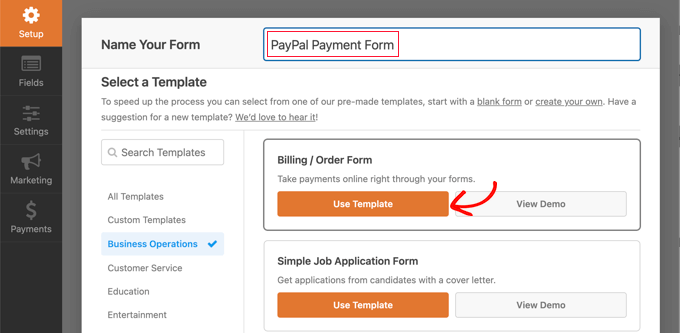
WPForms lädt nun automatisch Ihre Formularvorlage im Drag-and-Drop-Builder.
Von hier aus ist das Hinzufügen, Entfernen oder Ändern von Feldern in Ihrem Formular einfach. Sie klicken zum Beispiel auf die Liste 'Mehrere Artikel', um sie dem Formular hinzuzufügen, damit Besucher das Produkt oder die Dienstleistung auswählen können, für die sie bezahlen möchten.
Wenn Sie in der Live-Vorschau auf dieses Feld klicken, können Sie dessen Bezeichnung sowie den Namen und Preis jedes Artikels konfigurieren.
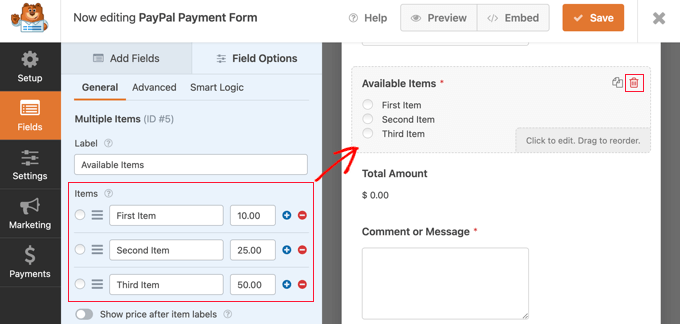
Wenn Sie nur einen einzelnen Artikel anbieten, können Sie das Feld „Mehrere Artikel“ löschen, indem Sie auf das Papierkorbsymbol in der oberen rechten Ecke des Feldes klicken.
Sie können nach unten zum Anpassungsbereich scrollen und das Feld 'Einzelnes Element' auswählen.
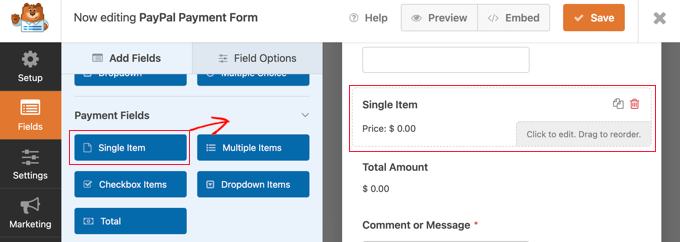
Nun können Sie auf dieses Feld klicken, um es in der linken Spalte weiter anzupassen.
Ändern Sie gerne das Feldlabel, die Beschreibung und den Preis entsprechend Ihrem Angebot. Die Vorschau Ihres Formulars auf der rechten Seite wird automatisch aktualisiert.

Wenn Sie nur einen einzigen Artikel anbieten, ist das Feld „Gesamtbetrag“ optional. Wir empfehlen jedoch, es beizubehalten, damit Ihre Kunden den Endpreis vor der Zahlung sehen und bestätigen können.
Für detailliertere Anweisungen sollten Sie sich unser Tutorial ansehen: So erstellen Sie ein Online-Bestellformular in WordPress.
Als Nächstes müssen Sie zum Tab Zahlungen » PayPal Standard wechseln, um PayPal einzurichten.
Aktivieren Sie hier einfach das Kontrollkästchen „PayPal Standard-Zahlungen aktivieren“.

Wenn Sie noch keines haben, müssen Sie ein PayPal-Konto erstellen. Anschließend können Sie Ihre PayPal-E-Mail-Adresse in den WPForms-Einstellungen eingeben.
Danach müssen Sie die anderen PayPal-Einstellungen ausfüllen. Wenn Sie Ihr Zahlungsformular testen möchten, sollten Sie den Modus „Test / Sandbox“ auswählen. Dies ermöglicht es Ihnen, Dummy-PayPal-Zahlungen vorzunehmen, um sicherzustellen, dass das Formular korrekt funktioniert.
Vergessen Sie nicht, die Option „Modus“ wieder auf „Produktion“ zu ändern, wenn Sie mit dem Testen fertig sind.
Die meisten Websites benötigen den Zahlungstyp 'Produkte und Dienstleistungen'. Die andere Option ist 'Spenden', und Sie können mehr darüber in unserem Leitfaden erfahren, wie Sie einen PayPal-Spenden-Button hinzufügen.
Sie können auch eine URL hinzufügen, um Benutzer umzuleiten, die die Zahlung nicht abschließen, und entscheiden, ob eine Lieferadresse und eine Notiz erforderlich sind.
Schließlich können Sie die Option 'Bedingte Logik aktivieren' verwenden, um mehrere Zahlungsarten zu akzeptieren. Weitere Details finden Sie in unserem Leitfaden unter So können Benutzer eine Zahlungsmethode auf WordPress-Formularen auswählen.
Wenn Sie fertig sind, klicken Sie auf die Schaltfläche „Speichern“, um Ihre Einstellungen zu speichern.

Ihr Online-PayPal-Zahlungsformular ist nun fertig und Sie können es zu jedem WordPress-Beitrag oder jeder Seite Ihrer Website hinzufügen.
Hinzufügen Ihres PayPal-Zahlungsformulars zu Ihrer Website
WPForm macht es super einfach, Formulare überall auf Ihrer Website einzufügen.
Öffnen Sie zuerst den WordPress-Beitrag oder die Seite, zu der Sie das Formular hinzufügen möchten, über das Admin-Dashboard. Klicken Sie dann oben links auf die Schaltfläche „Block hinzufügen“ (+), um das Blockmenü zu öffnen.
Von hier aus suchen und fügen Sie den WPForms-Block zum Block-Editor hinzu.

Danach möchten Sie Ihr Bestellformular aus dem Dropdown-Menü im WPForms-Block auswählen.
Wenn Sie fertig sind, können Sie Ihre Seite speichern oder veröffentlichen und auf die Vorschau-Schaltfläche klicken, um Ihr Formular in Aktion zu sehen.

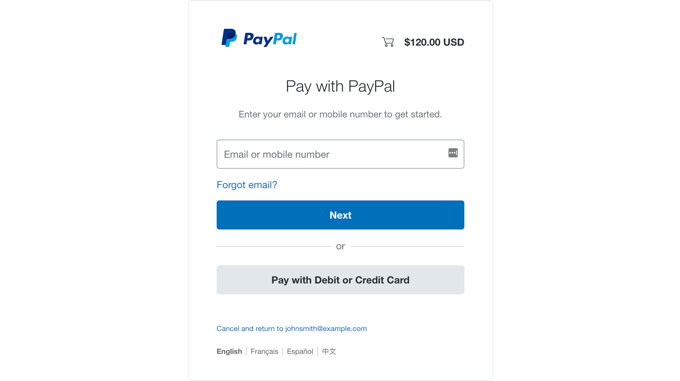
Nachdem Ihr Benutzer auf die Schaltfläche 'Senden' geklickt hat, wird er sicher zur PayPal-Website weitergeleitet, um seine Zahlung abzuschließen.
Herzlichen Glückwunsch, Sie haben jetzt ein PayPal-Zahlungsformular in WordPress erstellt.
Wenn Sie möchten, können Sie Ihre Zahlungsformulare auch mit E-Mail-Marketing-Services, Google Tabellen und anderen Apps verbinden, um Ihren Workflow mit den nativen Integrationen von WPForms weiter zu optimieren.
Bonus: Lassen Sie Kunden direkt auf Ihrer Website mit PayPal Commerce bezahlen
Wenn Sie einen Online-Shop haben, ist es eine bessere Idee, Ihre WordPress-Site mit PayPal Commerce zu verbinden. PayPal Commerce bietet vereinfachte globale Zahlungen sowie Käufer- und Verkäuferschutz.
Diese Methode ermöglicht es Kunden, direkt auf Ihrer Website mit einer Kreditkarte zu bezahlen, ohne zu PayPal weitergeleitet zu werden.
Um PayPal Commerce mit WPForms zu verbinden, müssen Sie die Seite WPForms » Addons besuchen und das ‚PayPal Commerce Addon‘ installieren und aktivieren.
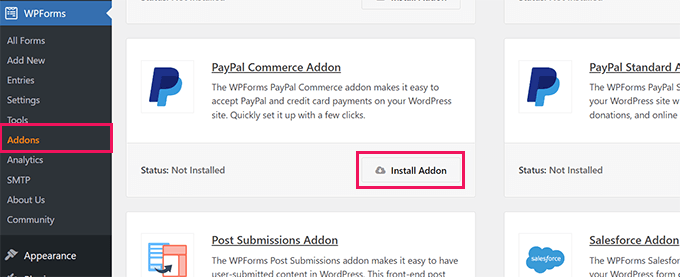
Nach der Aktivierung sollten Sie zur Seite WPForms » Einstellungen gehen und zum Tab 'Zahlungen' wechseln.
Klicken Sie anschließend auf die Schaltfläche „Mit PayPal Commerce verbinden“.

Sobald Sie dies getan haben, öffnet sich eine Aufforderung auf dem Bildschirm, die Sie auffordert, Ihre WordPress-Website mit PayPal zu verbinden.
Verbinden Sie den Dienst mit Ihrer Website. Danach können Sie ein Formular erstellen und einfach das Feld ‚PayPal Commerce‘ aus der linken Spalte hinzufügen.

Auf diese Weise können Sie Zahlungen mit PayPal und Kreditkartennummern über dasselbe Feld abwickeln.
Detailliertere Anweisungen finden Sie in unserem Tutorial, wie Sie WordPress mit PayPal Commerce verbinden.
Video-Tutorial
Wenn Sie schriftliche Anweisungen nicht bevorzugen, sehen Sie sich einfach unser Video-Tutorial an.
Häufig gestellte Fragen zu PayPal-Zahlungen
Hier sind einige Fragen, die unsere Leser häufig zum Hinzufügen eines PayPal-Zahlungsformulars in WordPress stellen:
Kann ich Benutzern erlauben, vor der Zahlung einen benutzerdefinierten Betrag einzugeben?
Ja, das können Sie! Wenn Sie Spenden sammeln oder flexible Preise anbieten, erlauben die meisten Formularersteller (wie WPForms und Charitable), ein Feld für benutzerdefinierte Beträge hinzuzufügen.
Sie können diesen Wert an PayPal übergeben, damit der Benutzer genau das bezahlt, was er eingegeben hat.
Ist es sicher, Zahlungen über ein PayPal-Formular zu akzeptieren?
Ja, das ist sehr sicher. PayPal wickelt die Zahlungsabwicklung auf seiner sicheren Plattform ab, sodass Ihre Website keine sensiblen Kreditkartendaten speichert.
Stellen Sie einfach sicher, dass Ihre Website HTTPS für eine zusätzliche Sicherheitsebene verwendet.
Benötige ich ein PayPal-Geschäftskonto?
Sie können entweder ein persönliches oder ein geschäftliches PayPal-Konto verwenden, um Zahlungen zu erhalten. Ein geschäftliches Konto wird jedoch für das Branding und einen reibungsloseren Checkout-Prozess empfohlen.
Es hilft auch, wenn Sie Produkte verkaufen oder häufig Zahlungen erhalten.
Kann ich E-Mail-Bestätigungen senden, nachdem jemand mit PayPal bezahlt hat?
Ja! Die meisten WordPress-Formular-Plugins, einschließlich WPForms, ermöglichen es Ihnen, automatische E-Mail-Benachrichtigungen einzurichten.
Sie können nach einer erfolgreichen PayPal-Transaktion sowohl an sich selbst als auch an den Käufer Bestätigungs-E-Mails senden.
Kann ich mit einem PayPal-Formular internationale Zahlungen akzeptieren?
Ja, PayPal unterstützt mehrere Währungen und Länder. Bei der Einrichtung Ihres Formulars können Sie die Währung auswählen, die Sie akzeptieren möchten.
Stellen Sie einfach sicher, dass Ihr PayPal-Konto für internationale Transaktionen eingerichtet ist.
Wir hoffen, dieses Tutorial hat Ihnen geholfen zu lernen, wie Sie ein PayPal-Zahlungsformular in WordPress hinzufügen. Möglicherweise möchten Sie auch unseren Leitfaden zum Thema Zahlungen mit Stripe in WordPress akzeptieren oder unsere Expertenauswahl der PayPal-Alternativen für Freiberufler zum Sammeln von Zahlungen in WordPress ansehen.
Wenn Ihnen dieser Artikel gefallen hat, abonnieren Sie bitte unseren YouTube-Kanal für WordPress-Video-Tutorials. Sie finden uns auch auf Twitter und Facebook.


Haben Sie eine Frage oder einen Vorschlag? Hinterlassen Sie bitte einen Kommentar, um die Diskussion zu beginnen.