


Wenn Ihr WordPress-Kontaktformular nicht mehr funktioniert, ist das, als ob Ihre Haustür verschlossen wäre, während Kunden anklopfen.
Sie bemerken das Problem vielleicht erst Wochen später. Und bis dahin haben Sie bereits wertvolle Gelegenheiten verpasst und Besucher frustriert. 🤦
Wir bei WPBeginner wissen, wie wichtig Formulare für den Geschäftserfolg sind. Im Laufe der Jahre hatten wir selbst viele Probleme mit Formularen und haben die schnellsten Wege gefunden, sie zu beheben.
Die gute Nachricht ist, dass die meisten Probleme von nur einer Handvoll häufiger Ursachen herrühren. Sobald Sie wissen, worauf Sie achten müssen, sind sie überraschend einfach zu beheben.
Deshalb haben wir diesen Schritt-für-Schritt-Fehlerbehebungsleitfaden mit 7 bewährten Lösungen zur Behebung von WordPress-Formularen, die nicht funktionieren, zusammengestellt. Mit diesen Tipps können Sie im Handumdrehen wieder mit Ihren Besuchern in Kontakt treten.

Eine Übersicht über WordPress-Formularfehler
Die Verwendung von WordPress-Formularen ermöglicht es Ihnen, eine E-Mail-Liste zu erstellen, sichere Benutzerregistrierungen zu erstellen, Benutzerfeedback zu sammeln und vieles mehr.
Wenn Ihr Formular nicht mehr funktioniert, können Sie potenzielle Leads verlieren und das Engagement auf Ihrer Website beeinträchtigen.
Bevor wir uns mit den Tipps zur Fehlerbehebung befassen, kann das Verständnis gängiger WordPress-Formularfehler Zeit und Frustration sparen. Hier sind einige der häufigsten:
- Formular wird nicht korrekt übermittelt. Dies kann verschiedene Gründe haben, wie z. B. Plugin-Konflikte, eine falsche Formular-Konfiguration oder Probleme auf der Serverseite.
- Form sendet keine Benachrichtigungs-E-Mails. Dies liegt normalerweise an falschen Formular-Plugin-Einstellungen oder SMTP-Einstellungen.
- Validierungsfehler. Diese Fehler treten auf, wenn Benutzer Formulare ausfüllen, aber Fehlermeldungen erhalten, die darauf hinweisen, dass erforderliche Felder fehlen oder falsch sind. Sie sind oft auf falsch konfigurierte Formularfeld-Einstellungen oder Kompatibilitätsprobleme mit anderer Software zurückzuführen.
- Spam-Einreichungen. Selbst mit Anti-Spam-Maßnahmen wie CAPTCHA erhalten einige Formulare immer noch gefälschte oder Spam-Einreichungen. Abgesehen davon, dass Ihr Posteingang überfüllt wird, können sie Ihre Website verlangsamen, wenn sie nicht kontrolliert werden.
Was tun, wenn ein WordPress-Formular nicht funktioniert
In den folgenden Abschnitten teilen wir 7 Tipps zur Fehlerbehebung, die Ihnen helfen, Probleme mit WordPress-Formularen zu beheben.
Hier ist eine kurze Übersicht über alle Tipps, die wir in diesem Leitfaden behandeln. Wenn Sie an einem bestimmten Tipp interessiert sind, können Sie auf den Link klicken, um im Artikel vorzuspringen:
- WordPress, Themes und Plugins aktualisieren
- Auf Plugin-Konflikte prüfen
- Leeren Sie den Browser- und Website-Cache
- Überprüfen Sie die Formulareinstellungen
- Testen Sie die E-Mail-Zustellbarkeit
- Webserver-Konfiguration prüfen
- Kontakt-Plugin-Support
- FAQs: Fehlerbehebung bei WordPress-Formularen
- Weiterlernen: Weitere Anleitungen zur Verwendung von WordPress-Formularen
Fangen wir an.
Tipp 1. WordPress, Themes und Plugins aktualisieren
Veraltete Software ist eine der Hauptursachen für Website-Probleme, einschließlich Formularfehlern.
Softwareentwickler arbeiten kontinuierlich an der Verbesserung ihrer Produkte. Mit jeder neuen Version beheben Entwickler Softwarefehler, schließen Sicherheitslücken und verbessern die Funktionalität.
Indem Sie alles auf dem neuesten Stand halten, stellen Sie sicher, dass Ihre WordPress-Website, einschließlich ihrer Formulare, reibungslos und sicher läuft.
Um Ihre WordPress-Website zu aktualisieren, müssen Sie zuerst zu Dashboard » Updates gehen.

Im Bereich 'Updates' können Sie sehen, ob es verfügbare Updates für den WordPress-Kern, Plugins und Themes gibt.
Wenn ein WordPress-Core-Update verfügbar ist, sollten Sie diesem zuerst Priorität einräumen.
Um Ihr WordPress sicher zu aktualisieren, sollten Sie sich unseren ultimativen Leitfaden für Anfänger ansehen: So aktualisieren Sie WordPress sicher (Infografik).

Sobald Sie fertig sind, scrollen Sie auf der Seite nach unten, um mit dem Aktualisieren Ihrer Plugins und Themes zu beginnen.
Wir empfehlen, Updates einzeln durchzuführen, um potenzielle Probleme zu vermeiden.
Um dies zu tun, aktivieren Sie einfach das Kontrollkästchen links neben dem Plugin- oder Theme-Namen und klicken Sie auf „Plugins aktualisieren“ oder „Themes aktualisieren‘.

Nachdem Sie Ihren WordPress-Kern, Plugins und Themes aktualisiert haben, können Sie zu Ihrem Formular zurückkehren und es testen, um zu sehen, ob das Problem behoben wurde.
Tipp 2. Auf Plugin-Konflikte prüfen
WordPress-Plugins sind fantastisch, um die Funktionalität Ihrer Website zu erweitern, aber manchmal harmonieren sie nicht gut miteinander. Und Konflikte zwischen Plugins können zu Problemen mit Ihren Formularen führen.
Bevor wir beginnen, ist es immer am sichersten, Plugin-Konflikte auf einer Staging-Site zu testen. Dies ist eine private Kopie Ihrer Website, auf der Sie Fehler beheben können, ohne Ihre Live-Besucher zu beeinträchtigen.
Wenn Sie keine Staging-Site haben, machen Sie sich keine Sorgen. Sie können diese Schritte trotzdem befolgen, aber wir empfehlen, dies zu tun, wenn Ihre Website den geringsten Traffic hat.
Um zu sehen, ob ein Plugin-Konflikt Ihre Formularprobleme verursacht, müssen Sie zuerst von Ihrem WordPress-Dashboard aus zu Plugins » Installierte Plugins navigieren.

Von hier aus können Sie auf den Tab 'Aktiv' klicken, um auf die Liste aller derzeit aktiven Plugins auf Ihrer Website zuzugreifen.
Sie müssen nun alle Plugins deaktivieren, mit Ausnahme des WordPress-Formular-Plugins, das Sie verwenden. Sie können dies tun, indem Sie unter jedem Plugin-Namen auf die Schaltfläche 'Deaktivieren' klicken.

Alternativ können Sie alle Ihre Plugins deaktivieren, indem Sie auf die Kästchen links neben den Plugin-Namen klicken.
Wählen Sie dann im Dropdown-Menü „Massenaktionen“ die Option „Deaktivieren“ und anschließend die Schaltfläche „Anwenden“.

Wenn nur das Formular-Plugin aktiv ist, können Sie nun Ihr Formular testen, um zu sehen, ob das Problem weiterhin besteht. Wenn das Formular korrekt funktioniert, dann war wahrscheinlich eines der deaktivierten Plugins für den Konflikt verantwortlich.
Lassen Sie uns nun herausfinden, welches Plugin Ihre Formularprobleme verursacht.
Navigieren Sie dazu einfach zum Tab 'Alle' und versuchen Sie, Ihre Plugins einzeln durch Klicken auf 'Aktivieren' erneut zu aktivieren. Dann können Sie jedes Mal das Formular testen, um das störende Plugin zu finden.

Wenn Ihr Formular nach der Reaktivierung eines Plugins nicht mehr funktioniert, haben Sie den Übeltäter gefunden. Möglicherweise suchen Sie nach Plugin-Alternativen, um Ihre Formularprobleme zu beheben.
Um Ihnen zu helfen, können Sie unseren Leitfaden zur Auswahl des besten WordPress-Plugins prüfen.
Tipp 3. Browser- und Website-Caches leeren
Caching ist eine fantastische Möglichkeit, Ihre WordPress-Website zu beschleunigen. Manchmal kann es jedoch veraltete Versionen Ihrer Seiten ausliefern, was dazu führen kann, dass Ihre Formulare fehlerhaft funktionieren.
In diesem Sinne sollten Sie Ihren Cache regelmäßig leeren.
Sie können mit dem Cache Ihres Browsers beginnen, da dieser einfache Schritt sicherstellt, dass Sie die aktuellste Version Ihrer Website direkt vom Server laden.
Als Nächstes können Sie den Cache Ihrer Website leeren. Wenn Sie ein Caching-Plugin wie WP Rocket verwenden, das wir auch auf unseren eigenen Websites nutzen, ist dies normalerweise ein Ein-Klick-Prozess über Ihre WordPress-Adminleiste.
Für detaillierte Schritte zum Löschen des Caches für Ihren spezifischen Browser und beliebte Plugins lesen Sie unseren vollständigen Leitfaden zum Löschen Ihres Caches in WordPress.
Beachten Sie, dass viele WordPress-Hosting-Unternehmen auch ihre eigenen Caching-Systeme haben. Wenn das Leeren des Plugin-Caches das Problem nicht löst, melden Sie sich bei Ihrem Hosting-Konto-Dashboard an und suchen Sie nach einer Option zum 'Leeren' oder 'Purgen' des serverseitigen Caches.
Nachdem Sie Ihre Caches geleert haben, können Sie Ihr Formular erneut testen, um zu sehen, ob das Problem behoben ist.
Tipp 4. Überprüfen Sie die Formulareinstellungen
Falsche Einstellungen des Formular-Plugins können ebenfalls zu Problemen mit Formularen führen. Eine Überprüfung und Anpassung dieser Einstellungen kann also helfen, Ihre Formularprobleme zu lösen.
In diesem Abschnitt zeigen wir Ihnen, wie Sie die Einstellungen des WPForms-Plugins überprüfen. Wenn Sie ein anderes WordPress-Formular-Plugin verwenden, sollten Sie dessen Dokumentation lesen.
Haben Sie sich jemals gefragt, welches Tool wir für unser Kontaktformular verwenden? Das verdanken wir WPForms, dem besten WordPress-Formular-Builder. Lesen Sie unsere vollständige WPForms-Bewertung, um zu sehen, wie es funktioniert.
Um loszulegen, können Sie im WordPress-Dashboard auf „WPForms“ klicken. Dies leitet Sie zum Bereich „Formularübersicht“ des Builders weiter.
Fahren Sie dann einfach mit der Maus über das Formular, das nicht funktioniert, aus der Liste aller Formulare und klicken Sie auf „Bearbeiten“. Sobald Sie dies getan haben, gelangen Sie zur WPForms-Builder-Oberfläche.

Der Spam-Schutz stellt sicher, dass Ihr Formular keine gefälschten Formulareingaben erhält. Wenn Sie also Probleme mit Spam-Eingaben haben, ist es ratsam, Ihre Spam-Schutzkonfiguration zu überprüfen.
Dazu müssen Sie zu Einstellungen » Spam-Schutz und Sicherheit gehen. Dort können Sie überprüfen, ob Ihre Spam-Schutzmaßnahmen aktiviert sind.

Überprüfen wir als Nächstes Ihre Benachrichtigungskonfigurationen.
Im Bereich „Benachrichtigungen“ sollten Sie nach Tippfehlern in den E-Mail-Adressen im Feld „E-Mail-Adresse senden an“ suchen.
Wenn Sie mehrere Empfänger festgelegt haben, sollten Sie prüfen, ob Sie ein Komma zur Trennung jedes einzelnen verwendet haben.

Wenn Sie sich nicht sicher sind, ob Sie mehrere E-Mail-Empfänger korrekt eingerichtet haben, empfehlen wir Ihnen, mehr darüber in unserem Leitfaden zu erfahren, wie Sie ein Kontaktformular mit mehreren Empfängern erstellen.
Der nächste Schritt besteht darin, zu überprüfen, was passiert, wenn ein Benutzer ein Formular übermittelt. Dies hilft Ihnen sicherzustellen, dass Weiterleitungen, Dankesnachrichten und alle anderen Folgeaktionen ordnungsgemäß konfiguriert sind.
Sie können zum Abschnitt „Bestätigungen“ gehen, um mit der Überprüfung zu beginnen.
Wenn Sie Ihren Bestätigungstyp auf „Seite anzeigen“ einstellen, müssen Sie sicherstellen, dass die Seite auf Ihrer WordPress-Website live ist. Und wenn Sie „URL aufrufen (Weiterleitung)“ wählen, sollten Sie den angehängten Link noch einmal überprüfen, um sicherzustellen, dass er funktioniert.

Während Sie Ihr Formular überprüfen, ist es auch eine gute Idee, die von Ihnen eingerichteten bedingten Logiken zu überprüfen. Manchmal kann eine Regel versehentlich ein erforderliches Feld oder die Schaltfläche zum Absenden ausblenden, was Benutzer daran hindert, das Formular abzuschließen.
Tipp 5. Testen Sie die E-Mail-Zustellbarkeit
Möglicherweise haben Sie auch Probleme damit, dass Ihr WordPress-Formular keine Benachrichtigungs-E-Mails an Sie oder Ihre Benutzer sendet.
Manchmal landen WordPress-E-Mails im Spam-Ordner. Dies liegt daran, dass Standard-WordPress-E-Mails die PHP-Funktion mail() verwenden, die auf vielen Hosting-Servern oft nicht richtig konfiguriert ist.
Glücklicherweise kann ein SMTP-Plugin wie WP Mail SMTP helfen, dieses Problem zu beheben.
WP Mail SMTP ist ein leistungsstarkes Plugin, das die Zustellbarkeit von E-Mails verbessern kann. Es verfügt über alle Funktionen, die Sie benötigen, um Probleme wie verlorene E-Mails oder E-Mails, die als Spam markiert werden, zu lösen.
Das WP Mail SMTP-Plugin hilft uns dabei, sicherzustellen, dass unsere E-Mails in den Posteingängen der Benutzer ankommen – nicht in den Spam-Ordnern. Erfahren Sie mehr darüber in unserem WP Mail SMTP-Testbericht.

Installieren und aktivieren Sie zuerst das WP Mail SMTP-Plugin. Anschließend können Sie die Schritte in unserem Leitfaden unter beheben, wie Sie das Problem beheben, dass WordPress keine E-Mails sendet.
Wir empfehlen auch, unseren Leitfaden zu lesen, wie Sie eine Test-E-Mail von WordPress senden.
Tipp 6. Überprüfen Sie die Webserverkonfiguration
Veraltete Server-Software kann Kompatibilitätsprobleme mit WordPress und Ihrem Formular-Plugin verursachen. Um einen reibungslosen Betrieb zu gewährleisten, sollten Sie sicherstellen, dass Ihr Server die Mindestanforderungen von WordPress erfüllt.
WPForms ermöglicht es Ihnen zu überprüfen, welche Serversoftware Ihre Website verwendet, zusammen mit den Versionen von PHP und MySQL.
Um auf diese Details zuzugreifen, können Sie von Ihrem WordPress-Dashboard aus zu WPForms » Tools » System Info navigieren.

Scrollen Sie dann durch die „Systeminformationen“, um den Abschnitt „Webserver-Konfiguration“ zu finden.
Sobald Sie ihn gefunden haben, müssen Sie nur noch die PHP- und MySQL-Version mit den Mindestanforderungen für WordPress vergleichen.
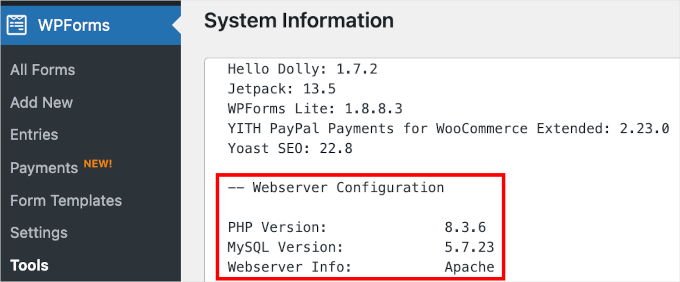
Ab der neuesten WordPress-Version (6.6.1) sind die Mindestanforderungen:
- PHP: Version 7.4 oder höher.
- MySQL: Version 5.7 oder höher (oder MariaDB-Version 10.4 oder höher).
Wenn Ihr Server nicht die empfohlenen PHP- und MySQL-Versionen ausführt, sollten Sie sich an Ihren WordPress-Hosting-Anbieter wenden. Die meisten Hosting-Anbieter helfen Ihnen dabei, die Server-Software auf die aktuellen WordPress-Anforderungen zu aktualisieren.
Sie können auch unseren Leitfaden zur Aktualisierung Ihrer PHP-Version in WordPress lesen.
Tipp 7. Kontaktieren Sie den Plugin-Support
Manchmal funktioniert Ihr WordPress-Formular trotz Ihrer besten Bemühungen immer noch nicht und Sie benötigen direkte Hilfe.
Wenn Sie alle vorherigen WordPress-Fehlerbehebungstipps ausprobiert haben und Ihr Formular immer noch nicht richtig funktioniert, ist es an der Zeit, das Support-Team des Plugins zu kontaktieren. Die meisten seriösen Plugins bieten Support über ihre offiziellen Websites, Foren oder spezielle Support-Portale an.
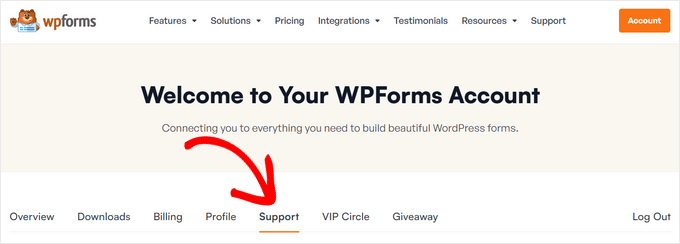
Mit WPForms können Sie ein E-Mail-Ticket für den Support einreichen. Um das Support-Team zu erreichen, melden Sie sich einfach bei Ihrem WPForms-Konto an und wählen Sie den Tab 'Support'.
Füllen Sie das Support-Formular so detailliert wie möglich im Abschnitt „Problem/Nachricht“ aus. Um dem Support-Team zu helfen, Ihr Problem schnell zu lösen, empfehlen wir, die folgenden Informationen anzugeben:
- Ein Link zu der Seite, auf der sich Ihr Formular befindet.
- Eine klare Beschreibung des Problems. Zum Beispiel: „Das Formular zeigt nach der Einreichung eine Erfolgsmeldung an, aber ich erhalte keine E-Mail-Benachrichtigung.“
- Die bereits unternommenen Fehlerbehebungsschritte aus dieser Anleitung (z. B. „Ich habe bereits auf Plugin-Konflikte geprüft und alle Caches geleert.“)
Sobald Sie fertig sind, können Sie auf die Schaltfläche „Senden“ klicken. Und Sie sollten sofort eine E-Mail erhalten, die die Einreichung Ihres Tickets bestätigt.
FAQs: Fehlerbehebung bei WordPress-Formularen
Warum werden meine WordPress-Formulare nicht per E-Mail versendet?
Dies ist eines der häufigsten Probleme. Es tritt normalerweise auf, weil WordPress eine einfache PHP-Mail-Funktion verwendet, die viele Webhosts nicht richtig eingerichtet haben.
Die einfachste Lösung ist die Verwendung eines SMTP-Plugins wie WP Mail SMTP. Es sendet Ihre E-Mails über einen ordnungsgemäßen E-Mail-Anbieter, was sie wesentlich zuverlässiger macht.
Wie kann ich Spam-Einreichungen auf meinen Formularen verhindern?
Der Umgang mit Spam kann frustrierend sein, aber Sie haben mehrere gute Optionen. Die meisten beliebten Formularersteller, wie WPForms, enthalten integrierte Anti-Spam-Tools wie ein Honeypot-Feld (für Benutzer unsichtbar, aber es fängt Bots ab).
Sie können Ihrem Formular auch ein CAPTCHA- oder reCAPTCHA-Feld hinzufügen. Diese Funktionen erfordern eine schnelle Aktion, um zu bestätigen, dass der Besucher ein Mensch ist, was den Großteil des Spams herausfiltert.
Was ist das beste Kontaktformular-Plugin für WordPress?
Nach dem Testen Dutzender von Plugins ist unsere Top-Wahl WPForms. Es ist anfängerfreundlich, flexibel und verfügt über alle Funktionen (einschließlich KI-Tools), die Sie zum Erstellen jeder Art von Formular benötigen.
Wir verwenden es sogar auf WPBeginner für unsere eigenen Kontakt- und Umfrageformulare. Und Sie können mehr darüber in unserem vollständigen WPForms-Testbericht erfahren.
Weiterlernen: Weitere Anleitungen zur Verwendung von WordPress-Formularen
Wir hoffen, dieser Leitfaden hat Ihnen geholfen zu lernen, was zu tun ist, wenn Ihr WordPress-Formular nicht funktioniert. Jetzt, da Ihre Formulare korrekt funktionieren, finden Sie diese anderen Anleitungen möglicherweise hilfreich:
- So passen Sie Ihre WordPress-Formulare an und gestalten sie
- So erstellen Sie WordPress-Formulare mit Dropdown-Feldern
- Möglichkeiten zur Verwendung bedingter Logik in WordPress-Formularen
- So erstellen Sie mehrsprachige Formulare in WordPress
- Tipps zur Erstellung interaktiverer Formulare in WordPress
- So erstellen Sie ein sicheres Kontaktformular in WordPress
- So verfolgen Sie Formularübermittlungen in Google Analytics
Wenn Ihnen dieser Artikel gefallen hat, abonnieren Sie bitte unseren YouTube-Kanal für WordPress-Video-Tutorials. Sie finden uns auch auf Twitter und Facebook.


Samuel
Oft hatte ich Probleme mit der Zustellbarkeit von E-Mails und manchmal mit Kontaktformularen, die mich alarmieren sollten, dass jemand sie ausgefüllt hat. WP Mail SMTP hat mir schon oft geholfen. Ich möchte sagen, wie bereits im Artikel erwähnt, dass die PHP-Konfiguration sehr empfehlenswert ist, denn wenn das auf dem Server laufende PHP nicht den WordPress-Anforderungen entspricht, gibt es zwangsläufig Probleme. Sehr nützlicher Artikel, vielen Dank.
Jiří Vaněk
Viele Probleme entstehen durch PHP-Funktionen, ohne dass die Leute es überhaupt merken. Oft hängt das Problem mit den DNS-Einstellungen für eine Domain zusammen, bei der der SPF-Eintrag für den Webserver, der E-Mails über PHP sendet, fehlt. Dies ist das Erste, was Sie bei Problemen mit der E-Mail-Zustellbarkeit überprüfen sollten. Das Hinzufügen eines SPF-Eintrags hat mir sehr geholfen, aber letztendlich bin ich wegen seiner unbestreitbaren Vorteile auf WP SMTP Mail umgestiegen. Seit ich dieses Plugin verwende, wurden die meisten meiner formularbezogenen Probleme gelöst. Außerdem ist die Möglichkeit, Formulare zu überwachen und zu protokollieren, meiner Meinung nach ein großer Vorteil. Dies ist ein ausgezeichnetes Tutorial, das Sie griffbereit haben sollten, da Formulare für Website-Besitzer eine echte Kopfschmerzquelle sein können und es ziemlich schwierig sein kann, die Ursache zu finden.