


Es gibt nichts Verwirrenderes, als Ihre Website zu aktualisieren, die Seite zu aktualisieren und festzustellen, dass sich absolut nichts geändert hat. Wir kennen das, und dieser Moment der Panik ist genau der Grund, warum die Beherrschung des Caches Ihrer Website für jeden WordPress-Benutzer so wichtig ist.
Ein veralteter Cache kann bedeuten, dass Ihre Besucher alte Preise sehen, wichtige Ankündigungen verpassen oder keinen Zugriff auf neue Funktionen haben. Auf einer Website mit hohem Traffic wie WPBeginner wissen wir, dass dies kein kleiner Fehler ist. Es kann das Vertrauen der Benutzer und Ihr Endergebnis beeinträchtigen.
Nach über einem Jahrzehnt der Verwaltung von WordPress-Websites haben wir fast jedes Caching-Plugin und jede Hosting-Umgebung getestet. In diesem Leitfaden teilen wir unsere einfachen, schrittweisen Methoden, um Ihren Cache jedes Mal korrekt zu löschen.
Sie werden bald die volle Kontrolle über Ihre Website haben und sicherstellen, dass jeder die aktuellste Version sieht, genau wie Sie es beabsichtigt haben.

Was ist Caching in WordPress?
Wenn jemand Ihre WordPress-Website besucht, speichern Caching-Lösungen statische Versionen Ihrer Seiten, damit diese nicht jedes Mal von Grund auf neu erstellt werden müssen. Anstatt ressourcenintensive Prozesse auszuführen, kann WordPress diese vorgefertigten Seiten sofort ausliefern.
Dieser Prozess verbessert die WordPress-Geschwindigkeit und -Leistung dramatisch, was zu einer besseren Benutzererfahrung und höheren Suchmaschinenrankings führt.
So funktioniert der Caching-Prozess in der Praxis:
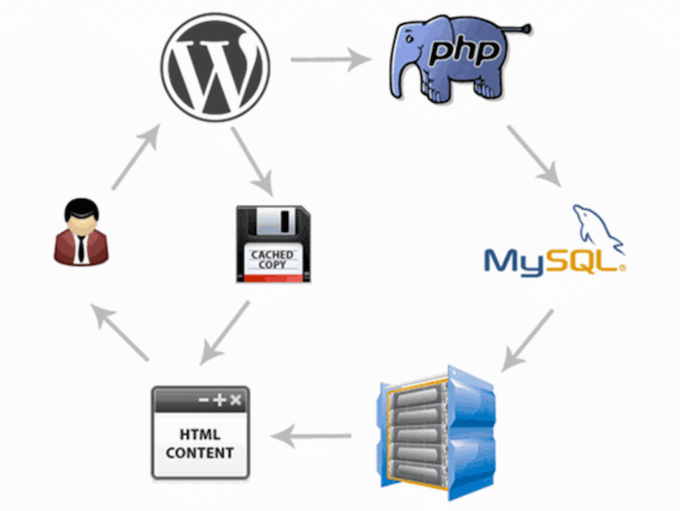
Basierend auf unseren jahrelangen Tests verschiedener Caching-Methoden sind hier die Haupttypen, denen Sie begegnen werden:
- Plugin-basierter Cache: Der beliebteste Ansatz verwendet WordPress-Caching-Plugins wie WP Rocket (das wir auf WPBeginner verwenden) oder das kostenlose WP Super Cache Plugin. Diese geben Ihnen die volle Kontrolle über Cache-Einstellungen, Ablaufzeiten und Bereinigungspläne.
- Server-seitiger Cache: Viele Hosting-Anbieter bieten integriertes Caching. Managed WordPress-Hosts wie SiteGround und beliebte Anbieter wie Bluehost bieten eigene Caching-Lösungen, die automatisch funktionieren.
- CDN und Caching für Sicherheit: Dienste wie Sucuri und Cloudflare bieten sowohl WordPress-Sicherheit als auch globales Caching über ihre Content Delivery Networks.
- Browser-Cache: Die Webbrowser Ihrer Besucher speichern auch lokal zwischengespeicherte Versionen Ihrer Seiten, was Rückbesuche auf Ihrer Website beschleunigt.
Jede dieser Ebenen ist darauf ausgelegt, einen anderen Teil des Prozesses zu optimieren, von Ihrem Webserver bis zum Computer des Besuchers selbst. Das Verständnis ist wichtig, da Sie den Cache möglicherweise auf mehreren Ebenen löschen müssen, um sicherzustellen, dass Ihre neuesten Änderungen für alle sichtbar sind.
Warum den Cache Ihrer WordPress-Website leeren?
Wir kennen das alle – Sie nehmen wichtige Änderungen an Ihrer WordPress-Website vor, aber wenn Sie die Live-Site überprüfen, sieht nichts anders aus. Das passiert, weil Ihr Cache immer noch die alte, gespeicherte Version Ihrer Seiten ausliefert, anstatt zu erkennen, dass Aktualisierungen vorgenommen wurden.
Hier sind die häufigsten Szenarien, in denen Sie Ihren Cache leeren müssen:
- Nach der Aktualisierung von Inhalten: Neue Blogbeiträge, Seitenbearbeitungen oder Menüänderungen sind nicht sichtbar
- Nach Designänderungen: Theme-Updates, CSS-Änderungen oder Plugin-Installationen werden nicht angezeigt
- Bei der Fehlerbehebung: Versuchen, Website-Probleme oder Konflikte zu diagnostizieren
- Nach Plugin-Updates: Neue Funktionen oder Fehlerbehebungen funktionieren nicht wie erwartet
- Zu Testzwecken: Sicherstellen, dass Besucher dieselbe Version sehen, an der Sie arbeiten.
Das Frustrierende daran ist, dass dies sowohl Sie als auch Ihre Besucher betrifft. Während Sie vielleicht denken, Ihre Website sei kaputt, könnten Ihre Kunden veraltete Preise, fehlende Produkte oder alte Kontaktinformationen sehen, was sich direkt auf Ihr Geschäft auswirken kann.
Das regelmäßige Löschen Ihres WordPress-Caches stellt sicher, dass jeder immer die aktuellste Version Ihrer Website sieht. Bei WPBeginner machen wir das Löschen des Caches zu einem Teil unseres Standard-Workflows, wann immer wir neue Inhalte veröffentlichen oder Änderungen an der Website vornehmen.
Die gute Nachricht? Sobald Sie die richtigen Methoden kennen, dauert das Leeren Ihres Caches nur wenige Klicks und kann Ihnen Stunden der Verwirrung ersparen.
Mit diesem Wissen wollen wir uns ansehen, wie Sie Ihren Cache in WordPress leeren können. Verwenden Sie einfach die unten stehenden Schnelllinks, um direkt zu der Methode zu springen, die Sie verwenden möchten:
- Leeren Sie Ihren Webbrowser-Cache
- Cache in Ihrem WordPress Caching-Plugin löschen
- Cache in Ihrem WordPress-Hosting löschen
- Leeren Sie den Cache Ihres WordPress-Firewall-Plugins
- Video-Tutorial
- Häufig gestellte Fragen zum Löschen des Caches
- Zusätzliche Ressourcen zum WordPress-Cache
Methode 1: Löschen Sie den Cache Ihres Webbrowsers
Zuerst müssen Sie Ihren Webbrowser-Cache leeren. Die meisten Webbrowser speichern statische Website-Inhalte wie Stylesheets, JavaScript, Bilder und andere Website-Dateien, um die Ladezeiten zu verbessern.
Profi-Tipp: Bevor Sie Ihren gesamten Browser-Cache löschen, können Sie einen „Hard Refresh“ versuchen, indem Sie Strg+F5 (unter Windows/Linux) oder Cmd+Umschalt+R (unter Mac) drücken.
Dies zwingt Ihren Browser, die Dateien für die von Ihnen aufgerufene Seite erneut herunterzuladen, und kann das Problem oft sofort lösen!
Aber manchmal erkennen Webbrowser möglicherweise nicht, dass sich eine Webseite geändert hat. Anstatt eine neue Kopie abzurufen, laden sie die Seite aus der im Browser gespeicherten Cache-Version.
Um Ihren Browser-Cache in Google Chrome zu löschen, klicken Sie auf das Menüsymbol und wählen Sie dann Weitere Tools » Browserdaten löschen.

Dies öffnet ein Popup, in dem Sie die Inhalte auswählen können, die aus dem Cache entfernt werden sollen.
Stellen Sie sicher, dass das Kontrollkästchen 'Zwischengespeicherte Bilder und Dateien' aktiviert ist, und klicken Sie dann auf die Schaltfläche 'Browserdaten löschen'.

Nun haben Sie Ihren Browser-Cache erfolgreich geleert. Sie können Ihr WordPress-Blog besuchen, um zu sehen, ob die neue Version Ihrer Website geladen wird.
Weitere Details finden Sie in unserem Leitfaden So löschen Sie den Cache Ihres Browsers in allen gängigen Browsern.
Wenn Sie die Änderungen, die Sie an Ihrer Website vorgenommen haben, immer noch nicht sehen, fahren Sie mit den anderen Methoden in diesem Artikel fort.
Methode 2: Cache in Ihrem WordPress-Caching-Plugin löschen
Wenn Sie ein WordPress-Caching-Plugin auf Ihrer Website verwenden, müssen Sie Ihren Plugin-Cache leeren.
Es ist gut zu wissen, dass die meisten hochwertigen Caching-Plugins, wie z. B. WP Rocket, intelligent genug sind, den Cache für einen Beitrag oder eine Seite automatisch zu leeren, wenn Sie ihn aktualisieren.
Sie müssen den gesamten Cache normalerweise nur manuell leeren, wenn Sie websiteübergreifende Änderungen vornehmen (z. B. an Themes oder Plugins) oder wenn Sie feststellen, dass Ihre Änderungen nicht angezeigt werden.
Hier erfahren Sie, wie Sie Ihren Cache mit einigen der beliebtesten WordPress-Caching-Plugins löschen.
Cache in WP Rocket löschen
WP Rocket ist das beste WordPress-Caching-Plugin auf dem Markt. Das Beste an der Verwendung von WP Rocket ist, dass es Ihren WordPress-Cache proaktiv im Hintergrund erstellt, sodass Ihren Benutzern immer eine zwischengespeicherte Version Ihrer Website angezeigt wird.
Es macht es auch sehr einfach, gecachte Dateien mit einem einzigen Klick zu löschen.
Gehen Sie einfach zu Einstellungen » WP Rocket und klicken Sie im Plugin-Dashboard auf die Schaltfläche „Cache löschen“.

Jetzt wird WP Rocket alle Ihre gecachten Dateien für Sie löschen.
Cache in WP Super Cache löschen
WP Super Cache ist ein weiteres beliebtes WordPress-Caching-Plugin. Es ermöglicht Ihnen, alle gecachten Inhalte mit einem einzigen Klick zu löschen oder zu leeren.
Gehen Sie einfach zu Einstellungen » WP Super Cache in Ihrem WordPress-Dashboard und klicken Sie dann im Abschnitt „Zwischengespeicherte Seiten löschen“ auf die Schaltfläche „Cache löschen“.

Jetzt wird WP Super Cache alle gecachten Dateien von Ihrer Website löschen.
Cache in W3 Total Cache leeren
W3 Total Cache ist ein weit verbreitetes WordPress-Caching-Plugin. Wie die anderen oben genannten Plugins können Sie alle Caches mit einem einzigen Klick leeren.
Sie müssen zu Leistung » Dashboard gehen und dann auf die Schaltfläche „Alle Caches leeren“ klicken.

Das W3 Total Cache Plugin wird nun alle zwischengespeicherten Inhalte für Ihre Website löschen.
Methode 3: Cache in Ihrem WordPress-Hosting löschen
Einige WordPress-Hosting-Anbieter haben integrierte Caching-Optionen, um WordPress zu beschleunigen.
Hier erfahren Sie, wie Sie den Cache Ihres Webhosters bei einigen der beliebtesten WordPress-Hosts leeren können.
Cache in Bluehost leeren
Bluehost ist einer der besten WordPress-Hosting-Anbieter und wird offiziell von WordPress empfohlen. Sie verfügen über eine integrierte Caching-Lösung, die die Leistung und Ladegeschwindigkeit Ihres WordPress sofort verbessert.
Bluehost macht es einfach, Ihren WordPress-Cache aus Ihrem WordPress-Adminbereich zu löschen.
Melden Sie sich einfach in Ihrem WordPress-Admin-Dashboard an, und Sie sehen eine Schaltfläche 'Caching' in der oberen Admin-Symbolleiste. Fahren Sie mit der Maus darüber und klicken Sie dann auf die Option 'Alle leeren'.

Bluehost wird nun Daten aus Ihrem WordPress-Cache löschen.
Cache in SiteGround leeren
SiteGround ist ein führender WordPress-Hosting-Anbieter, der für Geschwindigkeit und erstklassigen Kundensupport bekannt ist. Sie bieten eine integrierte Caching-Lösung zur Verbesserung der Leistung Ihrer Website.
Sie können den SiteGround-Cache über das Control Panel Ihres Hosting-Kontos sowie den WordPress-Adminbereich löschen.
Um Ihren Cache im Hosting-Panel von SiteGround zu leeren, melden Sie sich bei Ihrem Konto an und navigieren Sie zu „Site Tools“. Gehen Sie von dort aus zum Menü Speed » Caching.
Wählen Sie dann die Menüoption 'Dynamic Cache'. Klicken Sie dann auf das Menüsymbol neben Ihrem Domainnamen und wählen Sie aus dem Dropdown-Menü die Option 'Flush Cache'.

Eine weitere Möglichkeit, Ihren Siteground-Cache zu verwalten, ist das Plugin SG Optimizer. Zuerst müssen Sie das Plugin installieren und aktivieren. Weitere Details finden Sie in unserem Leitfaden zur Installation eines WordPress-Plugins.
Nach der Aktivierung müssen Sie in der oberen Admin-Symbolleiste von WordPress auf die Schaltfläche „SG-Cache leeren“ klicken.
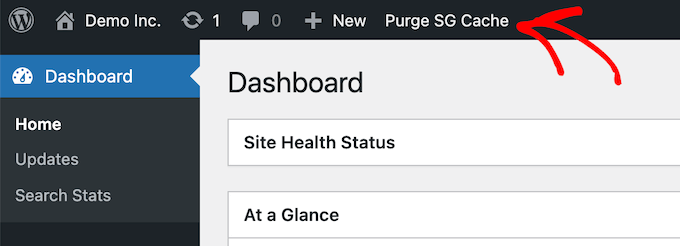
Das Plugin leert automatisch Ihren SiteGround WordPress-Cache.
Methode 4: Leeren Sie den Cache Ihres WordPress-Firewall-Plugins
Wenn Sie eine WordPress-Firewall wie Sucuri verwenden, um Ihre Website zu schützen, gibt es eine weitere Caching-Ebene, die Sie leeren müssen.
Sie können Ihren Sucuri-Cache leeren, indem Sie in Ihrem WordPress-Admin-Panel zu Sucuri » Firewall (WAF) navigieren.
Wählen Sie dann die Menüoption 'Cache löschen' und klicken Sie auf die Schaltfläche 'Cache löschen'.

Bonus-Tipp: Wenn Sie Ihre WordPress-Website kürzlich verschoben haben, müssen Sie möglicherweise auch Ihren DNS-Cache leeren. Dies stellt sicher, dass Sie aktuelle DNS-Informationen erhalten und auf die neueste Version Ihrer Website zugreifen. Weitere Details finden Sie in unserem Leitfaden zum Leeren Ihres DNS-Caches.
Video-Tutorial
Häufig gestellte Fragen zum Löschen des Caches
Hier sind Antworten auf einige der häufigsten Fragen, die uns zum Leeren des WordPress-Caches gestellt werden. Dies kann Ihnen helfen, den Prozess besser zu verstehen und Probleme zu beheben.
1. Löscht das Leeren meines Caches meine Website oder meine Inhalte?
Nein, das Leeren Ihres Caches ist eine völlig sichere und nicht-destruktive Aktion. Es werden nur temporäre, gespeicherte Kopien der Dateien Ihrer Website entfernt. Ihre tatsächlichen Inhalte, wie Beiträge, Seiten, Bilder und Einstellungen, werden nicht gelöscht.
2. Wie oft sollte ich meinen WordPress-Cache leeren?
Sie müssen Ihren Cache nur leeren, wenn Sie Änderungen sofort sehen müssen. Dies ist typischerweise nach der Aktualisierung von Inhalten, der Änderung des Designs Ihrer Website, der Installation oder Aktualisierung von Plugins oder bei der Fehlerbehebung.
3. Warum werden Änderungen an meiner Website nach dem Leeren des Caches immer noch nicht angezeigt?
Dies geschieht normalerweise, weil mehrere Caching-Ebenen aktiv sind. Wenn Sie den Cache Ihres Plugins geleert haben, aber nicht den Browser- oder CDN-Cache, sehen Sie möglicherweise immer noch eine alte Version. Sie müssen den Cache auf jeder Ebene leeren, wie in unserem Leitfaden gezeigt.
4. Was ist der Unterschied zwischen Browser-Cache und Website-Cache?
Der Browser-Cache wird auf dem Computer des Besuchers gespeichert, um seine Erfahrung bei wiederholten Besuchen Ihrer Website zu beschleunigen. Der Website-Cache (von einem Plugin oder Hoster) wird auf Ihrem Webserver gespeichert, um Seiten für alle Besucher schneller auszuliefern, indem ihm vorab erstellte statische Dateien zur Verfügung gestellt werden.
Zusätzliche Ressourcen zum WordPress-Cache
Jetzt, da Sie wissen, wie Sie Ihren Cache leeren können, möchten Sie vielleicht einige andere Anleitungen zum Thema WordPress-Cache und Caching-Plugins sehen:
- Was ist ein Seiten-Cache in WordPress?
- So beheben Sie die Warnung zur Browser-Caching-Nutzung in WordPress ganz einfach
- Die besten WordPress-Caching-Plugins, um Ihre Website zu beschleunigen
- LiteSpeed Cache vs. WP Rocket – Welches ist besser?
- So installieren und richten Sie WP Super Cache für Anfänger ein
- So installieren und richten Sie W3 Total Cache für Anfänger ein
- So installieren und richten Sie WP Rocket in WordPress richtig ein
- Der ultimative Leitfaden zur Steigerung von WordPress-Geschwindigkeit & Leistung
Wir hoffen, dieser Artikel hat Ihnen geholfen zu lernen, wie Sie Ihren Cache in WordPress leeren. Möglicherweise möchten Sie auch unseren Leitfaden zum Erstellen eines E-Mail-Newsletters und unsere Expertenauswahl für die beste Live-Chat-Software für kleine Unternehmen sehen.
Wenn Ihnen dieser Artikel gefallen hat, abonnieren Sie bitte unseren YouTube-Kanal für WordPress-Video-Tutorials. Sie finden uns auch auf Twitter und Facebook.


Benjamin
Ich habe w3 TOTAL CACHE, und wenn ich auf "Alle Caches leeren" klicke, wird der Cache nicht gelöscht.
Ich habe mehr als 5 GB Cache? Sollte er sich selbst löschen?
WPBeginner Support
Die Seiten würden ihren Cache geleert bekommen und dann wieder eine gecachte Version der Seiten generieren. Wenn es ein Problem mit einer großen Cache-Größe gibt, empfehlen wir, sich direkt an den Support des Plugins zu wenden, und sie sollten in der Lage sein, Ihnen zu helfen!
Admin
Mrteesurez
Gut gemacht für diesen Leitfaden. Ich hatte ein Problem, bei dem neue Änderungen, die ich vorgenommen hatte, nicht angezeigt wurden, weil ich vergessen hatte, den Cache zu löschen. Jetzt mache ich es mir zur Aufgabe, regelmäßige Cache-Leerungen für alle meine Websites zu planen. Es ist ein so einfacher Schritt, aber er sorgt dafür, dass alles reibungslos läuft und Updates wie erwartet angezeigt werden. Danke, dass Sie dies hervorgehoben haben, und für den detaillierten Caching-Leitfaden. Es ist ein großartiger Leitfaden und eine Erinnerung für mich.