


Wenn Sie zum ersten Mal eine WordPress-Website erstellen, werden Sie bei einigen Themes im Header oder in der Titelleiste den Text „Nur eine weitere WordPress-Website“ bemerken.
Anfänger wissen oft nicht, wie sie diesen Slogan ändern können, aber ihn unverändert zu lassen, sieht nicht gut aus. Glücklicherweise ist es einfach, ihn zu ändern oder sogar ganz zu entfernen.
In diesem Tutorial zeigen wir Ihnen Schritt für Schritt, wie Sie den Text „Nur eine weitere WordPress-Website“ ändern können.

Was ist der Slogan einer WordPress-Website?
Ein Slogan ist der Wahlspruch oder die Beschreibung einer WordPress-Website. Viele Websites verwenden einen eingängigen Satz als Slogan, um ihre Website und Marke zu beschreiben.
Bis Version 6.1 verwendete WordPress standardmäßig „Nur eine weitere WordPress-Website“ als Slogan Ihrer Website, wenn Sie zum ersten Mal eine Website erstellt haben.
Nach dem Update lässt WordPress das Feld für den Slogan bei Neuinstallationen leer.
Benutzer, die ihre Websites davor oder mit einer früheren Version erstellt haben, haben jedoch möglicherweise immer noch „Nur eine weitere WordPress-Website“ in den WordPress-Einstellungen als Slogan ihrer Website gespeichert.
Nicht alle WordPress-Themes zeigen diesen Slogan an, aber viele tun es.
Selbst wenn Ihr Theme den Website-Slogan nicht für Benutzer anzeigt, sollten Sie diesen Text auf jeden Fall von der Standardeinstellung ändern. Dies steht auf unserer Liste der wichtigsten Dinge, die Sie nach der Installation von WordPress tun sollten.

Hier bei WPBeginner verwenden wir „Beginner’s Guide for WordPress“ als unseren Slogan. Sie können ihn direkt unter unserem Navigationsmenü sehen.
Er befindet sich auch im Titeltag unserer Website in Ihrem Browser.

Es ist nicht notwendig, einen Slogan für Ihre Website zu haben. Wenn Ihnen im Moment nichts Passendes einfällt, können Sie den Slogan überspringen.
Zum Beispiel könnte das Hauptthema oder die Mission Ihrer Website aus ihrem Domainnamen oder dem Website-Titel hervorgehen.
Wenn Ihr Domainname jedoch nicht klar mit Ihrer Blogging-Nische verknüpft ist, kann ein eingängiger Slogan helfen zu erklären, worum es auf Ihrer Website geht.
Video-Tutorial
Wenn Sie schriftliche Anweisungen bevorzugen, lesen Sie einfach weiter.
Methode Nr. 1: Ändern Ihres Slogans in den WordPress-Einstellungen
Der einfachste Weg, den Slogan „Nur eine weitere WordPress-Website“ zu ändern, ist in den Einstellungen Ihrer WordPress-Website.
Zuerst müssen Sie zu Ihrem WordPress-Dashboard gehen. Dies können Sie normalerweise tun, indem Sie /wp-admin am Ende des Domainnamens Ihrer Website hinzufügen.
Zum Beispiel, wenn Ihre Website example.com heißt, dann ist Ihr WordPress-Dashboard unter example.com/wp-admin zu finden.
WordPress fordert Sie auf, sich anzumelden, wenn Sie noch nicht angemeldet sind.
Sobald Sie angemeldet sind, müssen Sie in Ihrem Dashboard zu Einstellungen » Allgemein gehen, und dort sehen Sie das Feld Slogan.

Sie können den Slogan ändern oder ihn entfernen, indem Sie das Feld leeren.
Wenn Sie das Feld für den Slogan leer lassen, wird der Slogan-Text von Ihrer Website entfernt.

Wenn Sie Ihren eigenen Slogan verwenden möchten, finden Sie hier einige Tipps, um etwas Eingängiges und Hilfreiches zu entwickeln:
- Verwenden Sie das Hauptthema Ihrer Website im Slogan.
- Halten Sie es kurz und einfach.
- Überladen Sie Ihre Inhalte nicht mit zu vielen Schlüsselwörtern oder Sonderzeichen. Suchmaschinen könnten dies als schlechte Praxis einstufen und Ihre Website bestrafen.
Nehmen wir an, Sie betreiben einen Reiseblog, dann wäre ein Slogan wie „Reisetipps und Tricks für Alleinreisende“ großartig.
Sobald Sie dies geändert haben, scrollen Sie zum Ende der Seite und klicken Sie auf die Schaltfläche „Änderungen speichern“.
Jetzt können Sie Ihre Website besuchen und Ihren neuen Slogan an Ort und Stelle sehen:

Methode #2: WordPress-Slogan im Website-Editor ändern
Wenn Sie ein neueres Block-Theme verwenden, können Sie den Slogan auch im Site-Editor ändern.
Gehen Sie zur Seite Darstellung » Editor, um den Website-Editor zu starten.

Wenn Sie den Slogan sofort sehen können, können Sie darauf klicken.
Alternativ können Sie die Vorlagen und Vorlagenteile durchsuchen, um den Block „Website-Tagline“ zu finden.
Klicken Sie einfach auf die Tagline, um den Text darin zu bearbeiten.

Wenn Sie den Tagline überhaupt nicht anzeigen möchten, können Sie den Block einfach löschen.
Klicken Sie einfach auf das Drei-Punkte-Menü in den Einstellungen des Blocks „Website-Tagline“ und wählen Sie im Menü „Website-Tagline entfernen“ aus.
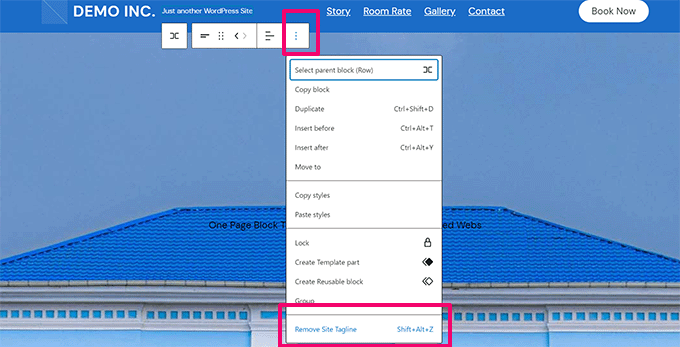
Wenn Sie mit der Bearbeitung fertig sind, vergessen Sie nicht, auf die Schaltfläche „Speichern“ zu klicken, um Ihre Änderungen zu speichern.
Methode Nr. 3: Ändern Ihres Slogans im WordPress Theme Customizer
Sie können Ihren Slogan auch im WordPress Theme Customizer ändern.
Gehen Sie dazu auf die Seite Darstellung » Anpassen in Ihrem WordPress-Dashboard, um den Theme-Customizer zu starten.

Der Hauptteil Ihres Bildschirms zeigt eine Vorschau Ihrer Website.
Auf der linken Seite haben Sie eine Reihe von Registerkarten, mit denen Sie verschiedene Aspekte Ihrer Website anpassen können.
Zuerst müssen Sie nach einem Tab mit der Bezeichnung „Website-Identität“ suchen. Dieser befindet sich normalerweise oben oder in der Nähe davon.

Sie können auch auf das Stiftsymbol neben dem Slogan klicken, um schnell zum Bereich „Website-Identität“ zu gelangen.
Hinweis: Wenn Sie die Registerkarte „Website-Identität“ nicht sehen können, erweitern Sie andere Registerkarten, um zu sehen, ob sie darunter verschachtelt ist. Zum Beispiel befindet sich die Website-Identität im Reiter „Kopfzeile“ im Astra-Theme.
Klicken Sie auf den Tab „Website-Identität“, um ihn zu erweitern. Dort sehen Sie ein Feld, in dem Sie Ihren Slogan ändern können.
Wir verwenden in diesem Beispiel das Button-Theme, und Sie können im Bild unten sehen, dass wir in diesem Abschnitt auch die Option haben, die Anzeige des Titels und der Tagline der Website zu deaktivieren.

Die Optionen des Theme-Customizers werden vom WordPress-Theme bestimmt, das Sie verwenden. Daher sehen Sie hier möglicherweise andere Optionen.
Sobald Sie die Tagline auf das gewünschte geändert haben, klicken Sie auf die Schaltfläche „Veröffentlichen“ oben auf dem Bildschirm, um Ihre Änderungen zu speichern.

Fehlerbehebung bei Ihrem Slogan
Normalerweise verläuft die Änderung Ihres Taglines reibungslos. Aber was ist, wenn Sie Ihren Tagline geändert haben und der Text „Nur eine weitere WordPress-Seite“ immer noch angezeigt wird?
Falsche Tagline auf Ihrer Website
Stellen Sie zunächst sicher, dass Sie die Änderungen gespeichert haben.
Kehren Sie dazu zur Seite Einstellungen » Allgemein zurück und prüfen Sie, ob Ihr Slogan korrekt ist. Ändern Sie ihn bei Bedarf erneut und klicken Sie am Ende der Seite auf „Änderungen speichern“.
Wenn der Text „Nur eine weitere WordPress-Website“ immer noch auf Ihrer Website selbst angezeigt wird, versuchen Sie, Ihren Cache zu löschen.
Sie könnten auch versuchen, Ihre Website auf einem anderen Gerät oder in einem anderen Browser anzuzeigen, um zu sehen, ob es sich um ein Browser-Cache-Problem handelt.
Wenn das Problem weiterhin besteht, müssen Sie sich an den Support Ihres WordPress-Hostings wenden, um Hilfe zu erhalten.
Falscher Slogan auf Google
Was ist, wenn der Text „Nur eine weitere WordPress-Website“ nicht mehr auf Ihrer Website steht, aber er immer noch in einer Google-Suche angezeigt wird?
Der beste Weg, dies zu beheben, ist mit Ihrem Google Search Console-Konto.
Geben Sie einfach die URL Ihrer Homepage in die Suchleiste oben ein. Klicken Sie auf die Lupe oder drücken Sie die Eingabetaste auf Ihrer Tastatur, um die Suche zu starten.
Sie sehen nun Details zur URL. Klicken Sie auf den Link „Indexierung anfordern“.

Google wird Ihre Seite dann in den nächsten Tagen erneut crawlen, und dann sollte der richtige Slogan anstelle des Textes „Just Another WordPress Site“ angezeigt werden.
Falscher Slogan auf Facebook
Wenn der Text „Nur eine weitere WordPress-Website“ immer noch in Ihren Facebook-Posts angezeigt wird, müssen Sie möglicherweise Ihren Facebook-Cache löschen. Sie können dies tun, indem Sie das Sharing Debugger-Tool aufrufen.
Geben Sie einfach die URL Ihrer Website ein und klicken Sie auf die Schaltfläche „Debug“.

Sie sollten einen Abschnitt mit der Überschrift „Wann und wie wir die URL zuletzt gescrapt haben“ sehen. Klicken Sie oben in diesem Abschnitt auf die Schaltfläche „Erneut scrapen“. Dies sollte die Informationen aktualisieren, die Facebook über Ihre Website speichert.
Der Slogan Ihrer Website sollte nun korrekt angezeigt werden, wenn Sie Beiträge auf Facebook teilen.
Wir hoffen, dieser Artikel hat Ihnen geholfen zu lernen, wie Sie den Text „Nur eine weitere WordPress-Seite“ ändern können. Möglicherweise möchten Sie auch unseren Leitfaden lesen, wie Sie häufige Bildprobleme in WordPress beheben können, und warum ich keine Plugins in WordPress hinzufügen oder installieren kann.
Wenn Ihnen dieser Artikel gefallen hat, abonnieren Sie bitte unseren YouTube-Kanal für WordPress-Video-Tutorials. Sie finden uns auch auf Twitter und Facebook.


Ashley Bruntan
Ich habe es geändert und es zeigt mir mywebsiteexample.com in den SERPs an, aber nicht My Website Example
WPBeginner Support
Wenn Sie ein SEO-Plugin haben, empfehlen wir Ihnen, zuerst zu prüfen, was Sie dort zum Anzeigen eingestellt haben. Wenn nicht, könnte es Ihre spezifische Suche sein und das Ergebnis wird von der Suchmaschine für das, wonach Sie suchen, überschrieben.
Admin
Ralph
Ich habe es geändert und es funktioniert auf meiner Seite. Gibt es Informationen darüber, wie lange die Änderungen dauern werden, bis der neue Slogan in den Google-Ergebnissen angezeigt wird, oder soll ich einfach auf das Crawling der Robots warten?
WPBeginner Support
Es gibt keinen garantierten Zeitplan, aber Sie könnten versuchen, einen erneuten Crawl zu beantragen, indem Sie unserem unten stehenden Artikel folgen:
https://www.wpbeginner.com/wp-tutorials/how-to-ask-google-to-recrawl-urls-of-your-wordpress-site/
Admin
Lohith jay
Hallo,
Ich versuche, ein ähnliches Problem zu lösen; wenn ich online nach meiner Website suche, wird anstelle des tatsächlichen Website-Taglines „CONZERVIST: Just Another WordPress Site“ angezeigt. Ich habe versucht, viele Male neu zu crawlen, aber das Problem besteht weiterhin.
Wie kann ich das beheben?
Danke
WPBeginner Support
Wenn Sie ein SEO-Plugin haben, stellen Sie bitte sicher, dass Sie den Slogan nicht im Plugin eingestellt haben, da dies Teil des Problems sein könnte.
Admin
Marco Timossi
Hallo,
Ich versuche, ein ähnliches Problem zu lösen; wenn ich online nach meiner Website suche, wird anstelle des tatsächlichen Website-Namens „HOME Ich bin eine weitere WordPress-Website“ angezeigt. Die angezeigte Domain ist jedoch korrekt.
Wie kann ich das beheben?
Danke
WPBeginner Support
Wenn Sie Suchergebnisse meinen, müssten Sie entweder die Suchmaschine die Seite neu crawlen lassen oder warten, bis deren Cache gelöscht ist.
Admin