


Bei WPBeginner sprechen wir täglich mit Website-Besitzern, und ein häufiger Punkt der Verwirrung ist der „nofollow“-Link. Es ist ein Thema, das technisch klingt, und viele Anfänger befürchten, etwas falsch zu machen.
Wir sehen oft Benutzer, die sich Sorgen machen, dass ein einfacher Fehler die SEO ihrer Website beeinträchtigen könnte. Dies ist eine berechtigte Sorge, und wir haben Tausenden von Benutzern geholfen, dies erfolgreich zu meistern.
Die gute Nachricht ist, dass die Handhabung von Nofollow-Links mit der richtigen Anleitung überraschend einfach ist. Nach unserer Erfahrung reichen ein paar einfache Schritte aus, um sie korrekt zu verwalten.
In diesem Leitfaden zeigen wir Ihnen die genauen Methoden, die wir auf unseren eigenen Websites verwenden, um Nofollow-Links hinzuzufügen. Wir werden die einfachsten, schrittweisen Ansätze für WordPress behandeln.

Hier ist eine kurze Übersicht darüber, was wir in diesem Artikel behandeln werden. Klicken Sie einfach auf diese Schnelllinks, um direkt zu verschiedenen Abschnitten zu springen:
- Was ist ein Nofollow-Link?
- So überprüfen Sie, ob ein Link Nofollow ist
- Wann sollten Sie Nofollow-Links hinzufügen?
- Nofollow-Links in WordPress mit All in One SEO hinzufügen (einfach)
- So fügen Sie Nofollow-Links manuell im WordPress Block Editor hinzu
- So fügen Sie Nofollow-Links manuell im klassischen WordPress-Editor hinzu
- So fügen Sie manuell viele Nofollow-Links in WordPress hinzu
- Nofollow-Links in WordPress-Menüs hinzufügen
- So machen Sie alle externen Links automatisch zu Nofollow
- Häufig gestellte Fragen zu Nofollow-Links
- Zusätzliche Ressourcen zur Verwendung von Links in WordPress
Was ist ein Nofollow-Link?
Ein Nofollow-Link ist eine Art von Link, die Suchmaschinen anweist, keine Link-Autorität von Ihrer Webseite an die andere Webseite weiterzugeben, zu der Sie verlinken. Sie können jeden Link in einen Nofollow-Link umwandeln, indem Sie das Link-Attribut rel="nofollow" hinzufügen.
Links oder Backlinks sind ein wichtiger Faktor für das Ranking in Suchmaschinen.
Wenn Sie auf eine externe Website verlinken, sehen Suchmaschinen dies als Ranking-Signal. Standardmäßig geben sie einen kleinen Teil der Autorität Ihrer Website (auch bekannt als „Link-Equity“ oder „Ranking-Power“) an diese andere Website weiter, was ihr helfen kann, höher zu ranken.
Während das nofollow-Attribut früher eine strenge Anweisung war, behandelt Google es jetzt als Hinweis. Das bedeutet, dass Google keine Ranking-Autorität über einen Nofollow-Link weitergibt, aber es kann den Link trotzdem verfolgen, um neue Seiten zum Crawlen und Indizieren zu entdecken.
Einige SEO-Experten glauben, dass das Kennzeichnen externer Links als nofollow Ihrer eigenen WordPress-Website helfen kann, höher zu ranken. Dies hat sich jedoch nicht als richtig erwiesen.
Vor ein paar Jahren kündigte Google an, dass sein Suchalgorithmus nofollow nun als Hinweis und nicht als Anweisung für das Crawling und Indexieren verwendet.
So überprüfen Sie, ob ein Link Nofollow ist
Alle Nofollow-Links enthalten das HTML-Attribut rel="nofollow".
Hier ist der HTML-Code für ein Beispiel eines Nofollow-Links:
<a href="https://google.com" rel="nofollow">Google</a>
Um zu überprüfen, ob das nofollow-Tag zu einem Link auf einer Website hinzugefügt wurde, müssen Sie mit der Maus auf diesen Link zeigen, mit der rechten Maustaste darauf klicken und dann im Browser „Untersuchen“ auswählen.

Ihr Browserfenster wird nun in zwei Teile geteilt.
Im Inspektionsbereich sehen Sie den HTML-Quellcode des Links zusammen mit dem nofollow-Attribut.
Alternativ können Sie die All in One SEO Analyzer by AIOSEO Chrome-Erweiterung verwenden. Sie kann Nofollow-Links automatisch hervorheben, sodass Sie sie auf einen Blick sehen können.

Wann sollten Sie Nofollow-Links hinzufügen?
Als allgemeine SEO-Best-Practice sollten Sie allen externen Websites, denen Sie nicht vertrauen, nofollow hinzufügen.
Es ist völlig akzeptabel und wird sogar empfohlen, auf Autoritätswebsites wie Wikipedia, WPBeginner und der New York Times ohne das nofollow-Attribut zu verlinken. Links zu Autoritätsseiten helfen, die Glaubwürdigkeit Ihrer eigenen Website zu erhöhen.
Wir empfehlen jedoch, nofollow-Links zu weniger glaubwürdigen Websites zu verwenden.
Hier sind einige Fälle, in denen Sie Links immer mit dem nofollow-Attribut versehen sollten:
1. Affiliate- und gesponserte Links
Viele Blogger verdienen online Geld mit Affiliate-Marketing.
Affiliate-Links sind Tracking-Links für Produkte und Dienstleistungen, die Sie empfehlen. Sie erhalten eine Empfehlungsprovision, wenn jemand nach dem Klicken auf Ihren Link kauft.
Sie sollten Affiliate-Links immer mit dem nofollow-Attribut versehen. Dies gilt sowohl für direkte Affiliate-Links als auch für verschleierte Links mit Pretty Links.
Eine weitere beliebte Methode, mit der Blogger Geld verdienen, ist das Hinzufügen von gesponserten Links. Sie sollten gesponserte Links immer als nofollow kennzeichnen. Andernfalls könnten Suchmaschinen Ihre WordPress-Site als Linkverkauf oder Spam einstufen. Dies kann zu einer Abstrafung in den Suchmaschinenergebnissen führen.
Tipp: Im Jahr 2019 führte Google das sponsored-Attribut ein. Für Affiliate- und gesponserte Links ist es am besten, rel="sponsored" zu verwenden, da dies Google ein präziseres Signal über die Art des Links gibt. Wenn Sie möchten, können Sie auch beides verwenden, z. B. rel="nofollow sponsored". Während nofollow allein immer noch funktioniert, ist die Verwendung von sponsored in diesen spezifischen Fällen der modernere und empfohlene Ansatz.
2. Externe Links
Sie sollten ein nofollow-Attribut hinzufügen, wenn Sie auf eine externe Website verlinken, aber Ihre Website-Autorität nicht weitergeben möchten. Das bedeutet nicht, dass Sie alle externen Links nofollowen sollten.
Wenn Sie auf eine glaubwürdige Website mit hoher Autorität als Quelle verlinken, ist es eine gute Praxis, diesen Link folgen zu lassen. Wenn Sie jedoch auf eine Website verlinken, der Sie nicht vollständig vertrauen oder die Sie nicht vollständig unterstützen, ist das Hinzufügen des nofollow-Attributs eine sichere Wahl.
Einfach ausgedrückt, Sie teilen den Suchmaschinen mit, dass Sie auf eine Quelle verlinken, aber es ist nichts, wofür Sie bürgen können.
Hinweis: Sie müssen keine nofollow-Links zu Autoritätswebsites verwenden.
3. Links in der Seitenleiste
Einige Blogger fügen eine Liste externer oder Affiliate-Links zur Seitenleiste ihres WordPress-Blogs hinzu. Diese externen Links können von Autoritätsseiten oder Websites stammen, denen sie vertrauen.
Das Problem ist, dass Sie jedes Mal, wenn eine neue Seite auf Ihrer Website erstellt wird, auch einen neuen Backlink für diese Websites von Ihrer Seitenleiste auf dieser Seite erstellen.
Es ist wichtig, diese Links als nofollow zu kennzeichnen. Auf diese Weise geben Sie nicht den SEO-Saft von jeder Seite an bestimmte Links weiter.
Nofollow-Links in WordPress mit All in One SEO hinzufügen (einfach)
Der einfachste Weg, nofollow-Links zu Ihrer Website hinzuzufügen, ist die Verwendung des All in One SEO (AIOSEO) Plugins für WordPress. Damit können Sie das nofollow-Attribut hinzufügen, ohne HTML-Code bearbeiten zu müssen. Sie können die kostenlose oder Premium-Version des AIOSEO-Plugins verwenden.
Installieren und aktivieren Sie zuerst das All in One SEO Premium oder das kostenlose AIOSEO-Plugin. Weitere Details finden Sie in unserer Schritt-für-Schritt-Anleitung, wie Sie ein WordPress-Plugin installieren.
Erstellen Sie nach der Aktivierung eine neue Seite oder einen neuen Beitrag und fügen Sie den Ankertext für Ihren Link hinzu. Wählen Sie dann den Ankertext aus und klicken Sie auf das Link-Symbol.

Dies öffnet ein Feld für Ihren Link mit mehreren Optionen, die Sie ein- oder ausschalten können.
Wir empfehlen, sowohl die Option 'In neuem Tab öffnen' als auch '"nofollow" zum Link hinzufügen' zu aktivieren.

Hinweis: Viele Blogger wählen das Kontrollkästchen „Link in neuem Tab öffnen“, wenn sie einen externen Link hinzufügen. Dies ist eine großartige Möglichkeit, das Engagement zu verbessern und zu verhindern, dass Ihre Besucher Ihre Website verlassen.
Sobald Sie fertig sind, klicken Sie einfach auf den Pfeil-Button ↵ oder drücken Sie die Eingabetaste auf Ihrer Tastatur. Dies fügt den Nofollow-Link sofort zu Ihrer Seite oder Ihrem Beitrag hinzu.
Verwendung von All in One SEO zum Hinzufügen eines Nofollow-Links im klassischen Editor
Obwohl wir die Verwendung des Block-Editors empfehlen, bevorzugen einige Benutzer immer noch den Classic Editor zum Schreiben von Beiträgen und Erstellen von Seiten.
AIOSEO ermöglicht es Ihnen, auch im Classic Editor ganz einfach nofollow-Links hinzuzufügen. Öffnen Sie einfach den Beitrag oder die Seite, die Sie bearbeiten möchten.
Fügen Sie als Nächstes einen Ankertext für Ihren Link hinzu, markieren Sie ihn und klicken Sie auf die Schaltfläche „Link“. Geben Sie dann Ihren Link ein.

Klicken Sie nun auf das Zahnradsymbol, um die Einstellungen für den Link zu öffnen. Aktivieren Sie anschließend das Kontrollkästchen für „rel="nofollow" zum Link hinzufügen“.
Sie möchten vielleicht auch, dass Ihr Link in einem neuen Tab geöffnet wird. Wenn Sie fertig sind, klicken Sie auf die Schaltfläche „Link hinzufügen“.

Ihr nofollow-Link wird dann zu Ihrem WordPress-Beitrag hinzugefügt.
So fügen Sie Nofollow-Links manuell im WordPress Block Editor hinzu
Wenn Sie das AIOSEO-Plugin nicht verwenden möchten, müssen Sie nofollow-Links manuell im WordPress-Blockeditor hinzufügen.
Werfen wir einen Blick auf den Schritt-für-Schritt-Prozess, wie man nofollow-Links in WordPress Beiträgen oder Seiten mit dem Block-Editor hinzufügt.
Erstellen Sie zunächst einen neuen Beitrag (Beiträge » Neu hinzufügen) oder eine neue Seite (Seiten » Neu hinzufügen).
Wählen Sie wie zuvor den Ankertext für Ihren Link und klicken Sie auf das Link-Symbol. Geben Sie nun Ihren Link ein.
Wenn der Link in einem neuen Tab geöffnet werden soll, aktivieren Sie einfach diese Option.
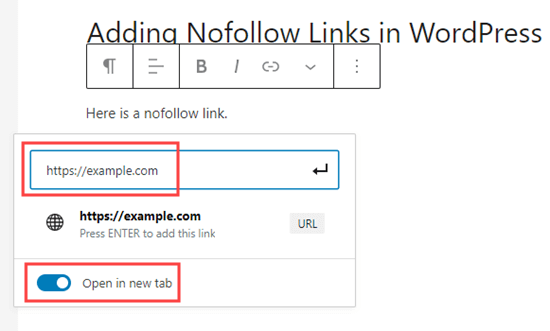
Sobald Sie fertig sind, klicken Sie einfach auf den Pfeil-Button ↵ oder drücken Sie die Eingabetaste auf Ihrer Tastatur, um den Link hinzuzufügen.
Um das nofollow-Attribut zu Ihrem Link hinzuzufügen, müssen Sie den Block auswählen, der Ihren Link enthält, und dann auf das Symbol mit den 3 vertikalen Punkten in der oberen Leiste klicken.

Dies öffnet ein Dropdown-Menü.
Sie müssen auf die Option „Als HTML bearbeiten“ klicken.

Sie sehen nun den HTML-Code Ihres Links. Fügen Sie das Attribut rel="nofollow" zum Link-Element hinzu.
Wenn Sie das Attribut rel="noopener noreferrer" im HTML-Code sehen, fügen Sie einfach nofollow innerhalb der Anführungszeichen hinzu.

Sobald Sie fertig sind, klicken Sie einfach erneut auf das Symbol mit den 3 Punkten.
Wählen Sie dann „Visuell bearbeiten“, um zum Standard-Visual-Format zurückzukehren.

Dies wandelt Ihren normalen Link in einen nofollow-Link um. Sie können den gleichen Prozess für das Hinzufügen des nofollow-Attributs zu allen anderen externen Links befolgen.
So fügen Sie Nofollow-Links manuell im klassischen WordPress-Editor hinzu
Auch wenn AIOSEO der einfachste Weg ist, Nofollow-Links hinzuzufügen, können Sie Links auch manuell hinzufügen, wenn Sie den klassischen Editor verwenden.
Gehen Sie zuerst zu Seiten » Neue hinzufügen, um eine neue Seite zu erstellen. Fügen Sie etwas Ankertext für Ihren Link hinzu, markieren Sie ihn und klicken Sie auf die Schaltfläche Link. Geben Sie dann Ihren Link ein.
Wenn Sie möchten, dass Ihr Link in einem neuen Tab geöffnet wird, klicken Sie einfach auf das Zahnradsymbol und aktivieren Sie das Kontrollkästchen „Link in neuem Tab öffnen“.
Klicken Sie dann auf die Schaltfläche „Link hinzufügen“.

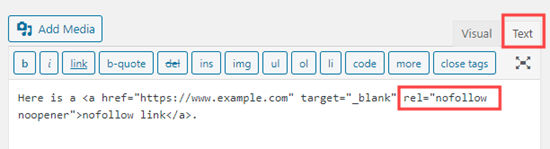
Klicken Sie nun auf die Registerkarte „Text“ des klassischen Editors. Sie müssen hier nur rel="nofollow" zum Link hinzufügen.
Wenn rel="noopener" bereits vorhanden ist, fügen Sie einfach nofollow hinzu.
So fügen Sie manuell viele Nofollow-Links in WordPress hinzu
Sie haben bereits gelernt, wie Sie einzelne Nofollow-Links manuell im Gutenberg-Editor hinzufügen. Diese Methode eignet sich jedoch am besten, wenn Sie nur wenige Nofollow-Links hinzufügen möchten.
Wenn Sie viele externe und Affiliate-Links in Ihrem Beitrag haben, sollten Sie zum Code-Editor wechseln. Dies ermöglicht Ihnen, das nofollow-Attribut schneller hinzuzufügen.

Klicken Sie auf dem Bearbeitungsbildschirm für Beiträge oder Seiten auf das Symbol mit den 3 vertikalen Punkten in der oberen rechten Ecke. Dies öffnet ein Dropdown-Menü.
Wählen Sie einfach die Option „Code-Editor“ aus.

Sie sehen nun den HTML-Code Ihrer Seite. Suchen Sie alle Ihre externen Links und fügen Sie jedem von ihnen das nofollow-Attribut hinzu.
Wenn Sie fertig sind, müssen Sie auf die Option „Visueller Editor“ klicken, um zurückzuwechseln.
Nofollow-Links in WordPress-Menüs hinzufügen
Das Hinzufügen eines Nofollow-Attributs zu Ihren WordPress-Menü-Links ist extrem einfach, aber die Option ist nicht sehr sichtbar. Deshalb erkennen viele WordPress-Benutzer nicht einmal, dass sie vorhanden ist.
Schauen wir uns an, wie Sie nofollow-Links in WordPress-Navigationsmenüs hinzufügen können Navigationsmenüs.
Zuerst müssen Sie zur Seite Darstellung » Menüs in Ihrem WordPress-Adminbereich gehen.
Wählen Sie als Nächstes das Menü aus, zu dem Sie den externen Link hinzufügen möchten. Klicken Sie auf die Schaltfläche „Auswählen“, um es zu öffnen.

Danach müssen Sie auf die Registerkarte „Benutzerdefinierte Links“ klicken, um den Linktext und die URL des externen Links hinzuzufügen.
Sobald Sie fertig sind, klicken Sie auf die Schaltfläche „Zum Menü hinzufügen“, um einen neuen Menüeintrag zu erstellen.

Der externe Link wird nun in der Spalte „Menüstruktur“ zusammen mit den anderen Menüeinträgen angezeigt.
Klicken Sie als Nächstes auf die Schaltfläche „Bildschirmoptionen“ in der oberen rechten Ecke der Seite.

Sie müssen nur die Optionen „Link-Beziehung (XFN)“ und „Link-Ziel“ auswählen.
Scrollen Sie nun wieder nach unten und klicken Sie auf das Symbol des abwärts gerichteten Pfeils des neuen Menüeintrags, um ihn zu erweitern.

Um das nofollow-Attribut hinzuzufügen, geben Sie einfach nofollow in das Textfeld „Link-Beziehung (XFN)“ ein. Sie können auch die Option „Link in neuem Tab öffnen“ aktivieren, wenn Sie möchten.
Vergessen Sie nicht, auf die Schaltfläche 'Menü speichern' zu klicken, um Ihre Änderungen zu speichern.

So machen Sie alle externen Links automatisch zu Nofollow
Einige WordPress-Benutzer möchten allen externen Links auf ihrer Website automatisch das Nofollow-Attribut hinzufügen.
Die meisten Lösungen, die dies anbieten, werden mit Hilfe von JavaScript realisiert. Das ist weder für Google noch für die SEO Ihrer Website hilfreich. Stattdessen sollten Sie die Links manuell mit den oben genannten Methoden als Nofollow kennzeichnen.
Manche Blogger machen sich Sorgen über Kommentar-Links. Die gute Nachricht ist, dass WordPress standardmäßig das Nofollow-Attribut zu allen Kommentar-Links hinzufügt.
Wichtig: Wir empfehlen im Allgemeinen nicht, alle externen Links automatisch mit nofollow zu versehen. Dieser Ansatz ist ein stumpfes Instrument, das Sie daran hindert, Autorität an glaubwürdige Websites mit hoher Autorität weiterzugeben, was ein positives SEO-Signal ist. Die manuelle Steuerung Ihrer Links ist fast immer die bessere Strategie. Wenn Sie jedoch die Kompromisse verstehen und trotzdem fortfahren möchten, erfahren Sie hier, wie Sie dies mit einem Plugin tun können.
Wenn Sie immer noch nach einer Lösung suchen, um alle externen Links automatisch mit nofollow zu versehen, können Sie das Plugin WP External Links verwenden. Es fügt allen externen Links in Ihren Beiträgen, Seiten, Navigationsmenüs und der Seitenleiste das nofollow-Attribut hinzu.
Zuerst müssen Sie das Plugin WP External Links installieren und aktivieren. Weitere Details finden Sie in unserer Schritt-für-Schritt-Anleitung zum Thema Installieren eines WordPress-Plugins.
Gehen Sie nach der Aktivierung zur neuen Seite Externe Links in Ihrem WordPress-Dashboard.

Hier müssen Sie das Dropdown-Menü 'Set follow or nofollow' auf 'nofollow' ändern.
Oberhalb davon haben Sie die Möglichkeit, Links in einem neuen Tab zu öffnen, indem Sie das Dropdown-Menü 'Externe Links öffnen' verwenden.
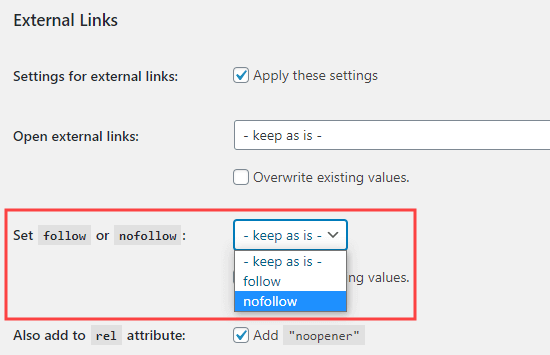
Vergessen Sie nicht, auf die Schaltfläche „Änderungen speichern“ zu klicken, wenn Sie fertig sind. Dieses Plugin wandelt nun automatisch alle externen Links auf Ihrer Website in Nofollow-Links um.
Häufig gestellte Fragen zu Nofollow-Links
Wir haben Tausenden von Benutzern mit ihren WordPress-Websites geholfen, und einige Fragen zu nofollow-Links tauchen regelmäßig auf. Hier sind schnelle Antworten auf die häufigsten.
1. Was ist der Unterschied zwischen nofollow, sponsored und UGC?
Diese Attribute helfen Google, die Art Ihrer Links zu verstehen. Hier ist eine einfache Aufschlüsselung:
rel="nofollow": Verwenden Sie dies für Links zu Websites, die Sie nicht vollständig unterstützen oder denen Sie nicht vollständig vertrauen und an die Sie keine Autorität weitergeben möchten.rel="sponsored": Dies ist die beste Wahl für alle bezahlten Links, wie z. B. Affiliate-Links oder Anzeigen.rel="ugc": Dies steht für „User-Generated Content“ (Benutzergenerierte Inhalte). WordPress fügt dies automatisch zu Links in Kommentaren hinzu, sodass Sie sich keine Gedanken darüber machen müssen.
2. Sollte ich No-Follow zu internen Links hinzufügen?
Nein, Sie sollten niemals das No-Follow-Attribut zu Ihren internen Links hinzufügen. Interne Links sind für SEO unerlässlich, da sie Suchmaschinen helfen, Ihre Website zu crawlen und Autorität zwischen Ihren eigenen Seiten zu übertragen.
3. Schadet die Verwendung von No-Follow meiner Website-SEO?
Überhaupt nicht. Wenn das No-Follow-Attribut korrekt verwendet wird, schützt es die SEO Ihrer Website. Es signalisiert Suchmaschinen, dass Sie keine Autorität an potenziell nicht vertrauenswürdige oder bezahlte Links weitergeben.
4. Müssen alle externen Links No-Follow sein?
Nein, es ist tatsächlich eine gute Praxis, auf Websites mit hoher Autorität ohne No-Follow-Attribut zu verlinken. Die Verlinkung zu glaubwürdigen Quellen wie Wikipedia oder großen Nachrichtenagenturen kann die Glaubwürdigkeit Ihrer eigenen Inhalte erhöhen.
Zusätzliche Ressourcen zur Verwendung von Links in WordPress
Wir hoffen, dieser Leitfaden hat Ihnen geholfen zu lernen, wie Sie Nofollow-Links in WordPress hinzufügen. Möglicherweise möchten Sie auch einige andere WordPress-Tutorials zum Thema Links sehen:
- Leitfaden für Anfänger: So fügen Sie einen Link in WordPress hinzu
- Nofollow-Links in WordPress-Navigationsmenüs hinzufügen
- Titel und NoFollow zum Popup „Link einfügen“ in WordPress hinzufügen
- Interne Verlinkung für SEO: Der ultimative Leitfaden mit Best Practices
- Die besten internen Verknüpfungs-Plugins für WordPress (automatisch + manuell)
- Externe Links in WordPress in einem neuen Fenster oder Tab öffnen
- So fügen Sie ganz einfach Ankerlinks in WordPress hinzu (Schritt für Schritt)
- So finden und beheben Sie defekte Links in WordPress (Schritt für Schritt)
Wenn Ihnen dieser Artikel gefallen hat, abonnieren Sie bitte unseren YouTube-Kanal für WordPress-Video-Tutorials. Sie finden uns auch auf Twitter und Facebook.


David Lim
Diese Informationen sind für mich sehr nützlich. Da ich auch mit gesponserten Links arbeiten möchte, sind die Kenntnisse, die ich in diesem Artikel gelesen habe, unerlässlich.
Kzain
Toller Artikel über die Verwendung des „nofollow“-Attributs! Dies hilft sicherzustellen, dass kein Link-Juice an externe Websites weitergegeben wird, die Sie nicht unbedingt befürworten. Und ich denke, dass es bei der Hinzufügung von nofollow-Links zu gesponserten Inhalten oder Affiliate-Links eine gute Praxis ist, diese Beziehung zu den verlinkten Websites auch Ihren Lesern gegenüber offenzulegen. Dies schafft Vertrauen und Transparenz bei Ihrem Publikum.
Dennis Muthomi
Es ist großartig, dass die neue WP-Version (6.5) jetzt die Option enthält, das Nofollow-Attribut nativ hinzuzufügen. Ich habe auf eine einfache Möglichkeit gewartet, Nofollow-Links in Bildern hinzuzufügen
Moinuddin Waheed
Es ist eine gute Idee, den No-Follow-Link aus dem Standardeditor zu verwenden.
Aber unter der Annahme der Bedeutung von SEO haben fast alle AIOSEO oder andere SEO-Plugins verwendet. Wir können dies immer verwenden, um den Link als No-Follow-Link zu kennzeichnen.
Jeff
Warum würden Sie nicht einfach ein globales nofollow in robots.txt einfügen und dann einzelne Links als „follow“ von Beitrag zu Beitrag zulassen?
WPBeginner Support
Ihre robots.txt wird normalerweise am besten für die Links Ihrer eigenen Website verwendet, weshalb wir diese Methode nicht empfehlen.
Admin
Moinuddin Waheed
Das Hinzufügen eines Nofollow-Links zu externen Links scheint vielversprechend für SEO und Rankings zu sein.
Es ist am besten zu argumentieren, dass wir Nofollow nicht für glaubwürdige Websites verwenden sollten, sondern nur für weniger glaubwürdige Websites.
Ich habe hier Zweifel bezüglich weniger glaubwürdiger Websites.
Warum sollte jemand externe Links als Referenz für weniger glaubwürdige oder nicht glaubwürdige Websites verwenden?
WPBeginner Support
Es würde vom Inhalt der Website abhängen, welche externen Links sinnvoll wären.
Admin
mohadese esmaeeli
Ich habe zuvor gelesen, dass das Verhältnis von Follow- und Nofollow-Links berücksichtigt und logisch sein sollte. Nun, nach menschlicher Logik sollte die Anzahl der Nofollow-Links natürlich höher sein. Die Nutzung von Follow-Links von wertvollen Websites kann jedoch auch für das Wachstum der Website effektiv sein. Welche Faktoren sollten wir bei der Entscheidung berücksichtigen, ob ein Link als Follow oder Nofollow betrachtet werden soll?
WPBeginner Support
Das Wichtigste ist, dass es sich um eine Website mit hohem Wert oder hoher Autorität handelt, und normalerweise würden Sie in diesem Fall kein nofollow verwenden müssen.
Admin
Jiří Vaněk
Ich habe gelesen, dass es aus SEO-Sicht besser ist, externe Links als nofollow zu haben. Auf diese Weise konzentriert sich der Suchmaschinenroboter mehr auf interne Links auf der Website. Daher habe ich alle externen Links über ein Plugin als nofollow eingestellt. Ist das eine gute Technik oder ist es besser, Ausnahmen für hochwertige Links von Domains mit hoher Domain-Autorität zu machen?
WPBeginner Support
Wir haben derzeit keine definitive Aussage darüber, ob dies die beste Vorgehensweise ist oder nicht.
Admin
Joseph Mucira
Sicher! Externe Links zu setzen ist eine großartige Möglichkeit, Ihren wertvollen Backlinks etwas Spielraum zu geben und ihnen eine Chance zu geben, in den Suchmaschinenergebnisseiten von Google, Bing, Yandex, Yahoo, DuckDuckGo usw. höher zu ranken. Denken Sie daran, dass zu viele Links auf einer Seite/einem Blog für die Crawler-Bots der Suchmaschinen wie Spam wirken können. Um die Arbeitslast auszugleichen, hilft eine dofollow-Linkfunktion, die Wahrscheinlichkeit einer übermäßigen Nutzung von Links auf einem bestimmten Beitrag zu minimieren. Dieser Artikel hat uns (Webmastern) geholfen, mehr Wege zu finden, um dasselbe angemessen zu behandeln. Wir hoffen, bald weitere Ressourcen von Ihnen zu sehen.
Lob für die ausgezeichnete und gut gemachte Arbeit!
WPBeginner Support
Vielen Dank für Ihr Feedback, und ja, zu viele Links können für Suchmaschinen spammy aussehen.
Admin
TLThomas
Was macht eine Website zu einer „Autoritätswebsite“ und warum sollte man ihr besser keinen „no follow“-Link hinzufügen?
WPBeginner Support
Es würde von Ihrer Nische abhängen, normalerweise wäre es eine Website, der Sie vertrauen und zu der Sie Ihre Benutzer vertrauensvoll weiterleiten würden.
Admin
Hibble Dibble
„Einige WordPress-Benutzer möchten das nofollow-Attribut automatisch zu allen externen Links auf ihrer Website hinzufügen. Die meisten Lösungen, die dies anbieten, werden mit Hilfe von JavaScript umgesetzt. Das ist weder für Google noch für das SEO Ihrer Website hilfreich.”
Ich verstehe irgendwie, warum es für Google nicht hilfreich ist, da es Dofollow-Links als Rankingfaktor betrachtet. Aber warum wäre es schlecht für die SEO Ihrer Website, wenn alle externen Links Nofollow wären?
WPBeginner Support
Links zu glaubwürdigen Websites können hilfreich sein, um zu zeigen, dass Sie wissen, welche Websites vertrauenswürdige Quellen für Ihre Benutzer sind, was Ihr Ranking verbessern kann.
Admin
Profcyma Global
Danke, dass Sie alle möglichen Optionen zum Rendern von Nofollow-externen Links geteilt haben.
Aber denken Sie nicht, dass noreferer noopener auch nofollow bedeutet.
WPBeginner Support
Es gibt einen gewissen Unterschied, Sie sollten sich unsere Anleitung unten ansehen, um mehr darüber zu erfahren:
https://www.wpbeginner.com/beginners-guide/what-is-relnoopener-in-wordpress-explained/
Admin
Christina Henry
Mir wurde gesagt, dass meine Datenschutzrichtlinien-Seite nofollow sein sollte. Wie mache ich das für eine Seite?
WPBeginner Support
Wenn Sie ein SEO-Plugin haben, gibt es normalerweise eine Option in den Einstellungen der Seite, um eine Seite als nofollow zu markieren.
Admin
Himanshu Thakur
Ist es zwingend erforderlich, nofollow-Links zu vergeben?
WPBeginner Support
Es ist nicht zwingend erforderlich
Admin
Susan
Wie füge ich einem Link in der Bildunterschrift ein Nofollow hinzu? Bildnachweise enthalten Links zum Fotografen und zur Website, von der ich sie heruntergeladen habe.
WPBeginner Support
Für die einfachste Methode könnten Sie das Plugin für externe Links aus diesem Artikel verwenden.
Admin
Bala
Guter Beitrag,
Darf ich wissen, ob rel=”nofollow noreferrer opener” und rel=”noreferrer opener nofollow ” beide gleich sind? Ich weiß nicht genau, wo ich „nofollow“ einfügen muss, wenn es um „noreferrer opener“ geht.
WPBeginner Support
The order does not matter, they are the same
Admin
Jeremiah Pittmon
Ich habe das Plugin für externe Links aktiviert und die Änderungen gespeichert, aber wenn ich den HTML-Code im Beitrag überprüfe, sehe ich nirgends „no follow“ im Code. Sollte er dort erscheinen?
WPBeginner Support
Wenn Sie das "Element untersuchen"-Tool verwenden, während dieses Plugin aktiv ist, sollten Sie "nofollow" sehen, wenn Sie externe Links untersuchen. Eine Anleitung zur Verwendung von "Element untersuchen" finden Sie hier:
https://www.wpbeginner.com/wp-tutorials/basics-of-inspect-element-with-your-wordpress-site/
Admin
Mariza
Hallo,
Können Sie vielleicht ein anderes Plugin für den Classic Editor vorschlagen?
Es scheint, dass „Title & No Follow for links“ veraltet ist. Ich erhalte diese Meldung:
„Dieses Plugin wurde nicht mit den neuesten 3 Hauptversionen von WordPress getestet. Es wird möglicherweise nicht mehr gewartet oder unterstützt und kann Kompatibilitätsprobleme aufweisen, wenn es mit neueren Versionen von WordPress verwendet wird.“
TIA
WPBeginner Support
Wir werden uns sicherlich nach einer Alternative umsehen, aber für diese Nachricht sollten Sie sich vielleicht unseren Artikel hier ansehen:
https://www.wpbeginner.com/opinion/should-you-install-plugins-not-tested-with-your-wordpress-version/
Admin
Graham Drew
Jedes Mal, wenn ich versuche, dies zu erreichen, beschädige ich meinen Beitrag und erhalte eine Fehlermeldung. Ich vermute jedoch, dass die Meldung durch mich verursacht wird, da ich den Code nicht richtig eingegeben habe (ich habe keine Programmiererfahrung). Mein kleiner Codeausschnitt sieht anders aus als Ihr Beispiel. Für einzelne Links
Lösung Ich habe den Code manuell über den Code-Editor eingegeben, wie in Ihrem Tutorial beschrieben, und das schien zu funktionieren. Diese Methode war für mich viel einfacher.
WPBeginner Support
Glad our recommended alternate method was able to help
Admin
Graham Drew
Hallo. Beeinflussen Plugins für externe Links die Seitengeschwindigkeit?
WPBeginner Support
Externe Links beeinflussen nicht die Geschwindigkeit Ihrer Website
Admin
Graham Drew
Dieses Tutorial ist falsch. Ich erhalte immer wieder Fehlermeldungen, die meinen Beitrag ruiniert haben und die ich nicht wiederherstellen kann. Dieser Block ist auf einen Fehler gestoßen und kann nicht in der Vorschau angezeigt werden.
WPBeginner Support
Unser Tutorial ist nicht falsch. Möglicherweise möchten Sie sicherstellen, dass der Fehler nicht durch ein Plugin verursacht wird, indem Sie unsere Anleitung hier verwenden: https://www.wpbeginner.com/beginners-guide/beginners-guide-to-troubleshooting-wordpress-errors-step-by-step/
Admin
Marnick
Hallo, gibt es eine Möglichkeit, einem WooCommerce-Produkt-Affiliate-Link ein no-follow hinzuzufügen (ohne Plugin).
Z.B. Ich kann ein Produkt in WooCommerce hinzufügen und von einem „Einfachen Produkt“ zu einem „Externen/Affiliate-Produkt“ wechseln. Ich kann den Link einfügen, aber keinen HTML-Code bearbeiten oder die Option zum Setzen auf no-follow.
Danke.
WPBeginner Support
Sie sollten sich an den WooCommerce-Support wenden, um zu erfahren, wie Sie externe Links als nofollow anpassen können, wenn keine Standardoption dafür vorhanden ist.
Admin
Ruth
Tolle Informationen und hat mein Verständnis von follow/nofollow sehr gut geklärt. Machen Sie weiter so.:-)
WPBeginner Support
Thank you, glad our tutorial could be educational
Admin
Bijay
Danke, Sir. Das kann uns helfen.
WPBeginner Support
Glad our article could be helpful
Admin
Abdul Razzaq
Danke, sehr geehrter Herr
WPBeginner Support
You’re welcome
Admin
Swapnil Harpale
Danke, dass Sie alle möglichen Optionen zum Erstellen von externen Links als Nofollow geteilt haben.
Aber finden Sie nicht auch, dass noreferer noopener auch nofollow bedeutet?
WPBeginner Support
Obwohl sie ähnlich aussehen, werden diese aus etwas anderen Gründen als nofollow verwendet. Nofollow ist eher für Crawler wie Google gedacht, damit diese dem Link in Bezug auf SEO nicht folgen, während noreferrer und noopener einschränken, wie viel die verlinkte Website über Ihren Link zur Website weiß.
Admin