
7 CON CHUỘT TỐT NHẤT CHO LẬP TRÌNH & MÃ HÓA (2025)
 Gió Finn
Chúng tôi là độc giả được hỗ trợ và có thể kiếm được hoa hồng khi bạn mua thông qua các liên kết trên trang web của chúng tôi

Các lập trình viên dành nhiều thời gian trước máy tính và phát triển các chấn thương do căng thẳng lặp đi lặp lại do sử dụng chuột trong nhiều giờ. Một con chuột thông thường sẽ chỉ làm trầm trọng thêm các chấn thương như vậy. Một con chuột đặt tay bạn ở vị trí trung tính hơn có lẽ là cách tốt nhất để giảm bớt các vấn đề này – hãy sử dụng chuột dọc/trackball. Với vô số lựa chọn trên thị trường, một lập trình viên có thể bối rối khi chọn những con chuột tốt nhất cho nhu cầu của mình.
Sau hơn 210 giờ nghiên cứu, tôi đã xem xét cẩn thận 27 + các tùy chọn để xác định Chuột tốt nhất cho lập trình & mã hóa. Hướng dẫn chuyên nghiệp và được nghiên cứu kỹ lưỡng của tôi bao gồm những hiểu biết đáng tin cậy về các tính năng, ưu và nhược điểm, và giá cả. Hướng dẫn sâu sắc này có thể giúp bạn chọn được con chuột hoàn hảo để lập trình. Hãy chắc chắn đọc toàn bộ bài viết để biết các mẹo độc quyền!
Chuột tốt nhất để lập trình: Lựa chọn hàng đầu


Đã kiểm tra 27 con chuột

210 + Hours nghiên cứu

2k + Reviews đã kiểm tra

Không thiên vị Revtin tức
CON CHUỘT TỐT NHẤT cho Lập trình viên viết mã
| Chuột | Lý do chọn | Tính năng đặc biệt | Thiết bị (Devices) | Chi Tiết |
|---|---|---|---|---|
 Logitech MX Chủ 3 |
Chuột tốt nhất cho lập trình viên | Không dây, Cuộn cảm ứng, Có thể sạc lại, Thiết kế tiện dụng | Máy tính xách tay, máy tính để bàn | Kiểm tra giá cả |
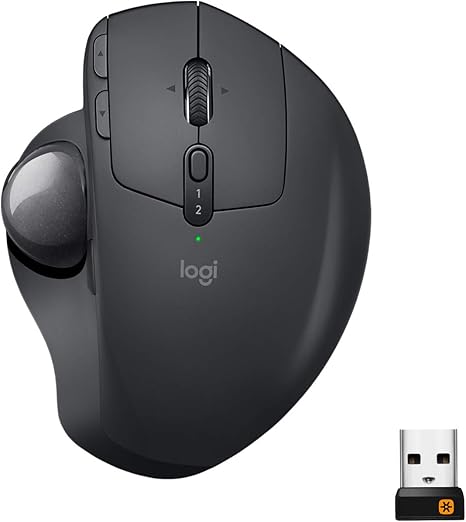 Chuột không dây công thái học Targus Bluetrace |
Chuột chơi game hiệu năng cao dành cho lập trình và viết mã | Kết nối có dây, thiết kế công thái học, cảm biến 35K DPI, 11 nút lập trình được, đèn nền RGB, cảm biến Focus Pro. | Máy tính cá nhân | Kiểm tra giá cả |
 Chuột dọc Tobo |
Chuột dọc tốt nhất | Không dây, Thiết kế tiện dụng, Có thể sạc lại, Không phát ra tiếng động | Máy tính xách tay, Máy tính cá nhân | Kiểm tra giá cả |
 Chuột đa thiết bị không dây Lenovo Go |
Chuột không dây đa thiết bị tốt nhất | Kết nối đa thiết bị, Bluetooth, thiết kế nhỏ gọn, thao tác êm ái, theo dõi chính xác. | Máy Tính Xách Tay, Máy Tính Cá Nhân, Máy Tính Bảng | Kiểm tra giá cả |
 Logitech M510 |
Chuột không dây tốt nhất | Thiết kế không dây, tiện dụng | Máy tính cá nhân | Kiểm tra giá cả |
 Amazon Khái niệm cơ bản |
Chuột tốt nhất cho lập trình viên sử dụng máy tính xách tay | Không dây | Máy tính xách tay, máy tính để bàn | Kiểm tra giá cả |
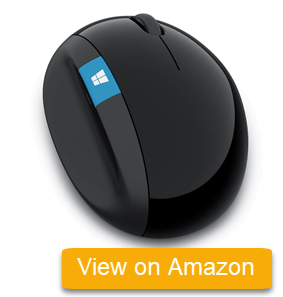 Microsoft Chuột công thái học Sculpt |
Chuột tốt nhất cho Windows Người dùng | Không dây | Máy tính xách tay | Kiểm tra giá cả |
1) Logitech MX Chủ 3
Chuột không dây cao cấp Graphite
Thông số kỹ thuật: Trọng lượng: 141 gram | Màu: Màu đen | Sở KH & ĐT: 200-8000 DPI | Thiết bị hỗ trợ: Máy tính xách tay, máy tính để bàn
Logitech MX Chủ 3 Chuột không dây tiên tiến là sản phẩm tôi đã thử nghiệm vì hiệu suất ấn tượng của nó. Tôi đặc biệt thích tùy chỉnh dành riêng cho ứng dụng, cho phép tôi cải thiện năng suất với các cấu hình được xác định trước. Nó tuyệt vời cho bất kỳ ai cần một con chuột nhanh, đáng tin cậy, đảm bảo độ chính xác trong công việc của họ.

Số nút: 4
Công nghệ phát hiện chuyển động: quang
Tính năng đặc biệt: Không dây, không có âm thanh
Kích thước sản phẩm: 12.5 x 8.4 x 5.1 cm
Bánh xe MagSpeed cung cấp khả năng cuộn điện từ cực nhanh, chính xác và yên tĩnh, lý tưởng để điều hướng các dòng mã dài một cách dễ dàng. Kết hợp với cảm biến Darkfield 4000 DPI, nó đảm bảo theo dõi chính xác trên hầu như mọi bề mặt, bao gồm cả kính dày tới 4mm, tăng thêm tính linh hoạt cho không gian làm việc của bạn. Thiết kế công thái học của nó mang lại tư thế cầm tay thoải mái, giúp các nhà phát triển tập trung và làm việc hiệu quả trong các phiên mã hóa dài mà không bị mệt mỏi.
Với Flow Cross-Computer Control, con chuột này cho phép thực hiện đa nhiệm liền mạch trên nhiều thiết bị, hỗ trợ tối đa ba kết nối qua Bluetooth hoặc bộ thu Unifying USB. Khả năng tương thích rộng rãi của nó với Windows, macOS, iPadOS và Linux đảm bảo nó phù hợp hoàn toàn với bất kỳ thiết lập nào. Cho dù quản lý quy trình làm việc phức tạp hay cuộn qua các chương trình phức tạp, điều này chuột tăng hiệu quả và độ chính xác, khiến nó trở thành một công cụ có giá trị cho các nhà phát triển.
Ưu điểm
Nhược điểm
2) Chuột không dây công thái học Targus Bluetrace
Chuột chơi game hiệu năng cao dành cho lập trình và viết mã
Thông số kỹ thuật: Trọng lượng: 178 gam | Màu: Màu đen | Sở KH & ĐT: Độ phân giải lên đến 30,000 DPI | Thiết bị hỗ trợ: Máy tính cá nhân
Trong quá trình phân tích, tôi thấy rằng Chuột không dây công thái học Targus Bluetrace Con chuột này hoàn hảo cho các tác vụ lập trình đòi hỏi độ chính xác cao. Tôi thích cảm biến Focus Pro 35K tiên tiến của nó, cung cấp độ chính xác vượt trội cho công việc lập trình chi tiết. Theo tôi, đây là cách tốt nhất để nâng cao năng suất trong các phiên lập trình dài. Con chuột có dây này rất tuyệt vời cho các lập trình viên yêu cầu độ chính xác và khả năng tùy chỉnh.

Số nút: 2
Công nghệ phát hiện chuyển động: quang
Tính năng đặc biệt: Có dây, không tiếng ồn
Kích thước sản phẩm: 6.3 x 4.06 x 2.05 cm
Chuột không dây Targus Bluetrace Ergonomic Mouse định nghĩa lại độ chính xác và chức năng với cảm biến Focus Pro 30K DPI tiên tiến, mang lại độ chính xác vượt trội cho các tác vụ lập trình chi tiết. Điều này loại bỏ hiện tượng trôi con trỏ và đảm bảo độ chính xác từng pixel, khiến nó trở nên hoàn hảo. lý tưởng cho các lập trình viên và nhà phát triển Sản phẩm này phù hợp với những người làm việc với các trình soạn thảo mã phức tạp và nhiều màn hình. Thiết kế tiện dụng dành cho người thuận tay phải mang lại cảm giác cầm nắm thoải mái trong suốt các phiên lập trình kéo dài, giảm mỏi tay.
Chuột có 11 nút lập trình được, có thể tùy chỉnh cho các phím tắt lập trình, chức năng IDE và tối ưu hóa quy trình làm việc. Với con lăn Razer HyperScroll Pro cung cấp cả chế độ cuộn cảm ứng và cuộn tự do, các nhà phát triển có thể dễ dàng điều hướng qua các tệp mã dài. Kết nối có dây đảm bảo độ trễ bằng không, trong khi đèn nền Razer Chroma RGB tạo thêm tính thẩm mỹ chuyên nghiệp. Thiết kế nhẹ 101g và các cạnh bên có vân giúp kiểm soát tuyệt vời cho các chuyển động con trỏ chính xác, điều cần thiết trong môi trường lập trình.
Ưu điểm
Nhược điểm
3) Chuột dọc Tobo
Chuột dọc tốt nhất
Thông số kỹ thuật: Trọng lượng: 150 gam | Màu: Màu đen | Sở KH & ĐT: (800 / 1200 / 1600DPI) | Thiết bị hỗ trợ: Máy tính xách tay, Máy tính cá nhân
Chuột dọc Tobo hoàn hảo cho những ai đang tìm kiếm một con chuột dọc để sử dụng thông thường. Tôi đặc biệt đánh giá cao thiết kế tiện dụng và lớp phủ cao su chống trượt của nó. Mặc dù các nút bấm có vẻ cứng lúc đầu, nhưng tôi thấy chúng trở nên dễ quản lý hơn theo thời gian. Đây là một cách tuyệt vời để khám phá chuột dọc như một lựa chọn cấp độ đầu vào.

Số nút: 6
Công nghệ phát hiện chuyển động: quang
Tính năng đặc biệt: Có thể sạc lại, không dây
Kích thước sản phẩm: 11.68 x 6.86 x 9.91 cm
Chuột dọc Tobo có thiết kế tiện dụng, ưu tiên sự thoải mái, là lựa chọn tuyệt vời cho các nhà phát triển và lập trình viên dành nhiều giờ ngồi làm việc. tính năng tự động ngủ kích hoạt sau tám phút không hoạt động, tiết kiệm pin hiệu quả. Bạn có thể đánh thức nó bằng cách nhấn bất kỳ nút chính nào, giúp tăng thêm sự tiện lợi. Một khe cắm chu đáo bên dưới cung cấp nơi lưu trữ an toàn cho USB dongle, trong khi thiết kế nhẹ khoảng 100 gram đảm bảo khả năng điều khiển mượt mà.
Mặc dù chuột này vượt trội ở nhiều mặt, nhưng bánh xe cuộn của nó có thể cần cải thiện, vì nó có cảm giác hơi mỏng manh khi sử dụng. Ngoài ra, các nút quay lại và tiến lên đôi khi có thể gây khó chịu. Bất chấp những nhược điểm nhỏ này, Chuột Tobo Vertical Mouse nổi bật là lựa chọn thân thiện với ngân sách, tiện dụng cho những người tìm kiếm chức năng và giá trị.
Ưu điểm
Nhược điểm
4) Chuột đa thiết bị không dây Lenovo Go
Chuột không dây đa thiết bị tốt nhất dành cho lập trình
Thông số kỹ thuật: Màu sắc: Màu đen | Sở KH & ĐT: 2400 DPI | Thiết bị hỗ trợ: Máy Tính Xách Tay, Máy Tính Cá Nhân, Máy Tính Bảng
Chuột đa thiết bị không dây Lenovo Go Theo kinh nghiệm của tôi, đây là một lựa chọn tuyệt vời dành cho các nhà phát triển làm việc trên nhiều thiết bị. Tôi rất thích khả năng kết nối đa thiết bị liền mạch, cho phép chuyển đổi giữa nhiều thiết bị một cách dễ dàng. Chuột có tính năng nhấp chuột im lặng, hoàn hảo cho môi trường lập trình yên tĩnh, và... thiết kế nhỏ gọn Điều này giúp nó trở nên cực kỳ tiện dụng cho các lập trình viên khi di chuyển.

Số nút: 6
Công nghệ phát hiện chuyển động: quang
Tính năng đặc biệt: Không dây
Kích thước sản phẩm: 6.77 x 4.53 x 2.36
Chuột không dây đa thiết bị Lenovo Go mang đến tính linh hoạt vượt trội nhờ kết nối Bluetooth, cho phép chuyển đổi liền mạch giữa nhiều thiết bị. Điều này làm cho nó trở thành một sản phẩm tuyệt vời. sự lựa chọn thông minh cho các nhà phát triển Những người làm việc đồng thời trên máy tính xách tay, máy tính để bàn và máy tính bảng. Cảm biến quang học chính xác cung cấp khả năng theo dõi chính xác trên nhiều bề mặt khác nhau, đảm bảo hiệu suất ổn định cho dù bạn đang lập trình tại bàn làm việc hay làm việc từ xa.
Chuột có tính năng nhấp chuột im lặng, loại bỏ tiếng ồn gây xao nhãng trong môi trường yên tĩnh, lý tưởng cho không gian làm việc chung hoặc các buổi lập trình khuya. Thiết kế nhỏ gọn và nhẹ chỉ 85 gram đảm bảo tính di động thoải mái mà không làm giảm chức năng. hình dạng tiện dụng Thiết kế vừa vặn tự nhiên trong lòng bàn tay, giảm mệt mỏi trong suốt các phiên lập trình kéo dài. Với thời lượng pin lên đến 12 tháng chỉ với một viên pin AA, chuột này mang lại hiệu suất đáng tin cậy với bảo trì tối thiểu, được hỗ trợ bởi hệ thống quản lý năng lượng hiệu quả.
Ưu điểm
Nhược điểm
5) Logitech M510
Chuột tốt nhất cho các nhà phát triển để tránh đau cổ tay
Thông số kỹ thuật: Trọng lượng: 168 gram | Màu: Than chì | Sở KH & ĐT: 1000 DPI | Thiết bị hỗ trợ: Máy tính cá nhân
Logitech M510 là một trong những con chuột tốt nhất mà tôi đã đánh giá cho các lập trình viên. Tôi thấy rằng chuyển động con trỏ mượt mà của nó chỉ cần dùng lực cánh tay tối thiểu, điều này lý tưởng cho nhiều giờ. Điều này có thể giúp bạn làm việc trên nhiều bề mặt, từ bàn làm việc lộn xộn đến bàn trơn trượt. Tôi có thể thoải mái điều khiển TV thông minh ngay từ ghế sofa với con chuột đặt trên chân.

Số nút: 3
Công nghệ phát hiện chuyển động: Laser
Tính năng đặc biệt: Không dây
Kích thước sản phẩm: 16.41 x 9.19 x 22.4 cm
Logitech M510 là chuột không dây đa năng được thiết kế để lập trình và mã hóa mượt mà. Thiết kế tiện dụng vừa vặn thoải mái với bàn tay của tôi, cung cấp khả năng kiểm soát và độ chính xác tự nhiên. Chuột bao gồm hai nút tùy chỉnh và một bánh xe cuộn cao su, giúp điều hướng và chuyển đổi tác vụ hiệu quả. Các nút tiến và lùi ở bên cạnh giúp đơn giản hóa việc duyệt web, mặc dù vị trí có thể cần điều chỉnh đối với những bàn tay nhỏ hơn.
Logitech M510 có tính năng dễ dàng truy cập nút bật / tắt và một nắp có thể tháo rời giúp bảo vệ pin và đầu thu USB, đảm bảo sự tiện lợi và tính di động để sử dụng liền mạch trên nhiều thiết bị. Đầu thu USB nhỏ gọn vừa vặn với máy tính xách tay, tăng tính di động.
Được cung cấp năng lượng bởi một pin AA duy nhất, M510 tự hào có thể sử dụng lên đến 18 tháng, với đèn cảnh báo hữu ích khi pin yếu. Phần mềm SetPoint cho phép tôi cá nhân hóa các thiết lập, tối ưu hóa chuột cho nhu cầu lập trình của tôi. Với trọng lượng 140 gram, M510 cung cấp chất lượng xây dựng tuyệt vời và hoàn hảo cho các nhà phát triển tìm kiếm sự thoải mái và độ tin cậy trong các phiên mã hóa kéo dài.
Ưu điểm
Nhược điểm
6) Amazon Khái niệm cơ bản
Chuột tốt nhất cho lập trình viên sử dụng máy tính xách tay
Thông số kỹ thuật: Trọng lượng: 68 gram | Màu: Màu đen | Sở KH & ĐT: 1600 DPI | Thiết bị hỗ trợ: Máy tính xách tay, máy tính để bàn
Amazon Chuột không dây Basics là lựa chọn hàng đầu cho những ai cần một thiết bị nhỏ gọn và di động. Tôi đã xem xét các tính năng của nó và thấy rằng tay cầm giống như bút của nó là một lựa chọn tuyệt vời cho kiểm soát tốt hơn. Nó giúp các buổi lập trình của tôi diễn ra suôn sẻ hơn nhờ sự thoải mái.

Số nút: 3
Công nghệ phát hiện chuyển động: quang
Tính năng đặc biệt: Không dây
Kích thước sản phẩm:9.8 x 6.2 x 3.5 cm
Amazon Chuột Basics là lựa chọn đáng tin cậy cho các tác vụ lập trình. Bánh xe cuộn của nó, được định vị thuận tiện cho ngón trỏ của bạn, đảm bảo điều hướng mượt mà qua các ứng dụng. Tương thích với Windows và iOS, nó kết nối dễ dàng thông qua USB hoặc Bluetooth, giúp thiết lập nhanh chóng và không gặp rắc rối. Tính linh hoạt này cho phép người dùng tập trung vào công việc của mình mà không bị gián đoạn.
Thiết kế công thái học và các điều khiển dựa trên cử chỉ, chẳng hạn như cuộn và vuốt, giúp bạn dễ dàng thực hiện các tác vụ một cách hiệu quả. Chuột vừa vặn thoải mái trong tay, giảm căng thẳng trong các phiên làm việc dài. Mặc dù có thể cần các chuyển động nhỏ ở cổ tay để điều chỉnh lớn hơn, nhưng thiết kế chu đáo giúp giảm thiểu nguy cơ mắc hội chứng ống cổ tay, là lựa chọn tuyệt vời để sử dụng lâu dài.
Với thời lượng pin vượt trội, sạc 30 giây cung cấp một giờ sử dụng, lý tưởng cho các nhà phát triển khi di chuyển. Nhỏ gọn nhưng tiện dụng, nó hoạt động tốt trên bàn làm việc hoặc thậm chí trên máy tính xách tay, tăng thêm sự tiện lợi. Mặc dù có giá cao hơn một chút, nhưng thiết kế tiện dụng và hiệu suất liền mạch khiến nó trở thành một khoản đầu tư có giá trị.
Ưu điểm
Nhược điểm
7) Microsoft Chuột công thái học Sculpt
Chuột tốt nhất cho Windows Người dùng
Thông số kỹ thuật: Trọng lượng: 339 gram | Màu: Màu đen | Sở KH & ĐT: 1000 DPI | Thiết bị hỗ trợ: Máy tính xách tay
Microsoft Chuột công thái học Sculpt là một xếp hạng cao nhất tùy chọn cho các lập trình viên muốn thoải mái. Tôi thấy rằng thiết kế theo chiều dọc của nó cho phép bạn duy trì tư thế thoải mái. Trong suốt quá trình đánh giá của tôi, nó nổi bật là một lựa chọn đáng chú ý về khả năng chi trả và hỗ trợ công thái học.

Số nút: 7
Công nghệ phát hiện chuyển động: quang
Tính năng đặc biệt: Không dây
Kích thước sản phẩm:9.8 x 6.2 x 3.5 cm
Microsoft Chuột Sculpt Ergonomic Mouse có thiết kế độc đáo, lý tưởng cho các nhà phát triển và lập trình viên dành nhiều giờ để viết mã. Hình dạng tròn lớn và cấu hình cao hơn giúp định vị bàn tay và ngón tay của bạn để giảm căng thẳng, trong khi phần ngón tay cái cung cấp nơi nghỉ ngơi tự nhiên để tăng thêm sự thoải mái. Đối với Windows Đối với người dùng, con chuột này mang lại hiệu quả công thái học và các tính năng trực quan đáng để khám phá.
Một tính năng nổi bật là màu xanh Windows Nút Logo, cung cấp quyền truy cập tức thời vào menu bắt đầu. Mặc dù hoạt động với các thiết bị Mac, nút này được thiết kế riêng cho Windows và không thể bị vô hiệu hóa, điều này có thể không phù hợp với mọi người dùng. Chức năng không dây và thiết kế chắc chắn của chuột khiến nó trở thành một lựa chọn công thái học đáng tin cậy. Ngoài ra, nút 'quay lại' nhỏ bên dưới Windows nút tăng thêm sự tiện lợi. Ngăn chứa USB dongle đảm bảo tính thực tế cho các nhà phát triển khi di chuyển.
Ưu điểm
Nhược điểm
Làm thế nào chúng tôi chọn được con chuột tốt nhất cho lập trình?

At Guru99, chúng tôi ưu tiên các đánh giá chính xác và khách quan dựa trên nghiên cứu tỉ mỉ và thử nghiệm thực tế. Sau hơn 210 giờ nghiên cứu và phân tích 27 lựa chọn, tôi đã tạo ra một hướng dẫn chuyên nghiệp về chuột tốt nhất cho lập trình và mã hóa. Việc chọn đúng chuột là điều cần thiết để đạt hiệu quả và thoải mái. Độ chính xác và công thái học đóng vai trò quan trọng trong việc nâng cao trải nghiệm mã hóa của bạn. Hướng dẫn này có thể giúp bạn đưa ra lựa chọn sáng suốt và tìm được chuột hoàn hảo cho nhu cầu của mình.
- Theo dõi chính xác: Cho phép bạn di chuyển con trỏ chính xác khi thực hiện nhiệm vụ mã hóa và thiết kế.
- Thiết kế gọn nhẹ: Tốt nhất nên cân nhắc những con chuột giúp giảm căng thẳng trong những phiên làm việc kéo dài.
- Các nút tùy chỉnh: Thích hợp để gán phím tắt và nâng cao năng suất với ít cú nhấp chuột hơn.
- Kết nối không dây: Giúp bạn duy trì không gian làm việc gọn gàng với hiệu suất đáng tin cậy.
- Bền Vững: Hãy đảm bảo bạn chọn một trong những lựa chọn bền nhất để sử dụng lâu dài.
- Độ nhạy có thể điều chỉnh: Giúp bạn điều chỉnh độ phản hồi của chuột sao cho phù hợp với sở thích lập trình của bạn.
- Kích thước nhỏ gọn: Hoàn hảo cho tính di động và tuyệt vời cho các lập trình viên làm việc khi đang di chuyển.
Làm thế nào để sử dụng chuột đạt hiệu suất tối đa?
Bạn có thể có chuột lập trình tốt nhất trên thị trường nhưng năng suất lập trình của bạn sẽ bị ảnh hưởng nếu bạn không sử dụng đúng cách. Một số lời khuyên tôi có thể đưa ra là:
- Đặt lòng bàn tay của bạn vào đế chuột nhưng đảm bảo nó không chạm vào bề mặt bàn.
- Các ngón tay của bạn phải đặt trên chuột và chạm vào các nút một cách thoải mái.
- Di chuyển toàn bộ cẳng tay của bạn khi bạn di chuột chứ không phải cổ tay hoặc bàn tay. Điều này cho phép các cơ lớn hơn và khỏe hơn để di chuyển chuột.
- Cong khuỷu tay của bạn một góc 90 độ. Đây là một vị trí tự nhiên và trung lập, cực kỳ thoải mái.
- Hãy giữ chuột thật lỏng và khi click chuột hãy thực hiện thật nhẹ nhàng. Việc ép gân quá mức không có gì lạ khi tôi nhấn mạnh vào việc mua một con chuột dễ sử dụng.
- Nghỉ giải lao giữa công việc hoặc trò chơi để thư giãn cơ bắp.
Phán quyết
Chọn một con chuột phù hợp với nhu cầu công thái học và chức năng của bạn có thể thay đổi trải nghiệm lập trình của bạn. Tôi tin rằng độ chính xác, sự thoải mái và độ tin cậy là rất quan trọng khi quyết định chọn con chuột lý tưởng để lập trình. Hãy xem phán quyết của tôi bên dưới để xem con chuột nào phù hợp với yêu cầu của bạn.
- Logitech MX Chủ 3 mang lại hiệu suất đáng chú ý với các nút tùy chỉnh và chức năng mạnh mẽ trên nhiều thiết bị.
- Chuột chơi game Razer Basilisk V3 Cung cấp độ chính xác vượt trội với cảm biến 35K DPI và 11 nút lập trình được, giúp tối ưu hóa năng suất lập trình.
- Chuột dọc Tobo kết hợp tính năng giá cả phải chăng và thân thiện với người dùng cho nhu cầu lập trình thông thường.
Câu Hỏi Thường Gặp
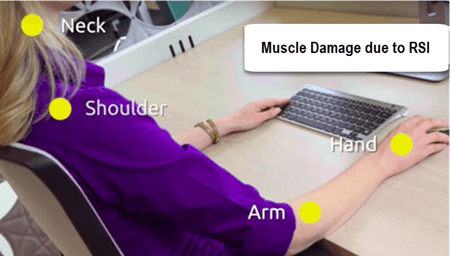
Khi sử dụng loại chuột tiêu chuẩn, bạn vặn tay để điều chỉnh cho phù hợp với chuột. Cổ tay của bạn bị căng khi xoắn khiến cổ tay bị tê và cứng và gây ra Chấn thương do căng cơ lặp đi lặp lại (RSI). Về mặt y học, Chấn thương do căng thẳng lặp đi lặp lại là một rối loạn chấn thương tích lũy bắt nguồn từ các cử động tay lặp đi lặp lại kéo dài. RSI gây tổn thương các cơ và gân ở bàn tay, cẳng tay vai và cổ như hình dưới đây:
Để sử dụng chuột tiêu chuẩn, bạn vặn cổ tay liên tục (phát âm) gây căng thẳng cho gân. Cổ tay của bạn không có nghĩa là phải chịu đựng sự căng thẳng như vậy trong thời gian dài.
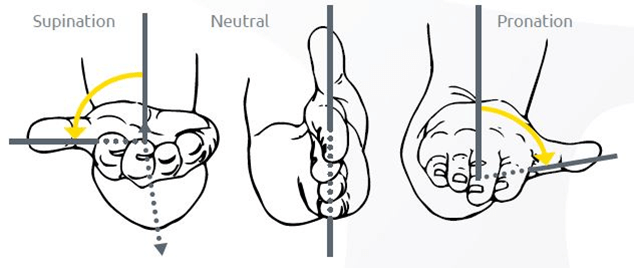
Vị trí trung lập (bắt tay) là cách tốt nhất để sử dụng chuột. Đây chính là lúc công thái học xuất hiện. Thay vì vặn cánh tay của bạn để điều chỉnh cho phù hợp với chuột, chuột công thái học được thiết kế để điều chỉnh cho phù hợp với cánh tay của bạn. Vị trí trung lập đòi hỏi ít sức mạnh hơn, từ đó giúp giải phóng căng thẳng từ gân. Sử dụng chuột tiện dụng theo chiều dọc sẽ truyền năng lượng từ cổ tay đến các cơ khỏe hơn ở cánh tay trên.
