
Peygamberdevesi Böceği TracKer Eğitimi
 Thomas Hamilton
⚡ Akıllı Özet
Peygamberdevesi Böceği Tracker ücretsiz, açık kaynaklı bir konudur. tracYazılım ekiplerinin hataları raporlamak, sorumluları atamak, kanıt eklemek ve birden fazla proje ve sürümde her düzeltmeyi sonuna kadar takip etmek için kullandığı temel sistem.


Peygamberdevesi Böceği Nedir? TracKer?
Peygamber devesiresmi adıyla yayınlandı MantisBTBu, açık kaynaklı bir hatadır. tracKral yazılımı, aşağıdaki amaçlarla kullanılabilir: tracÇeşitli yazılım projeleri için k yazılım hatası. MantisBT'yi kendi kullanımınız için kolayca indirip kurabilirsiniz ve proje aynı yazılımın MantisHub üzerinden barındırılan bir sürümünü de sunmaktadır. Mantis'i yazılım geliştirme iş akışınıza uyacak şekilde kolayca özelleştirebilirsiniz.
MantisBT bir PHP uygulamasıdır ve verilerini şurada saklar: MySQL, PostgreSQL or Microsoft SQL ServerSunucu Linux üzerinde çalışıyor, Windows or macOSMevcut kararlı sürüm şudur: MantisBT 2.28.4Eski 1.3.x dalı (1.3.20) hala desteklenmektedir ancak yalnızca güvenlik ve kritik hata düzeltmeleri almaktadır, bu nedenle yeni bir kurulum 2.x sürümünden başlamalıdır.
MantisBT'nin bazı öne çıkan özellikleri şunlardır:
- E-posta bildirimleri: İlgili paydaşlara güncelleme, yorum ve kararların e-posta yoluyla gönderilmesini sağlar.
- Erişim Kontrolü: Kullanıcı erişimini proje düzeyinde kontrol edebilirsiniz
- Özelleştir: Mantis'i ihtiyaçlarınıza göre kolayca özelleştirebilirsiniz.
- Mobil Destek: Mantis iPhone'u destekler, Android, ve Windows Telefon Platformları.
- Eklentiler: Mantis Issue'ya özel işlevsellik eklemek için sürekli genişleyen bir eklenti kütüphanesi. TracKer.
Bu kılavuzun geri kalanı, yeni bir ekibin genellikle izlediği sırayı takip eder: önce ilk hatayı kaydedin, ardından projeyi, kullanıcıları ve kuyruğu düzenli tutan özel alanları oluşturun.
Bir Sorun Nasıl Bildirilir?
MantisBT'yi denemek için herhangi bir şey yüklemenize gerek yok. Resmi sürüm gösteri Bu sayfa ücretsiz bir MantisHub deneme sürümü sunuyor ve ayrıca MantisBT ekibinin kendi herkese açık veritabanına göz atmanıza olanak tanıyor. tracKer salt okunur modda. İyi biçimlendirilmiş bir hata raporu İş akışının geri kalanını kullanışlı kılan şey budur, bu yüzden oradan başlayın.
) 1 Adım Mantis'te oturum açın
Giriş ekranı kullanıcı adı ve şifre istiyor ve kayıt olma ve kayıp şifreyi kurtarma için bağlantılar sunuyor.

) 2 Adım Mantis'e giriş yaptıktan sonra kullanıcı adınız Mantis ana ekranının üst kısmında görüntülenecektir ve artık bu seçeneğe tıklayarak sorununuzu Mantis'e bildirebilirsiniz. "Sorunu Bildir" Aşağıda gösterildiği gibi.

) 3 Adım Bir sonraki ekranda
- Hata Kategorisini Girin
- Tekrarlanabilirliğe Girin
- Önem Derecesini Girin
- Önceliği Girin
- Platform Ayrıntılarını Girin
- Hata Raporunun Özetini Girin
- Keşfet Descriptiyon
- Hatayı yeniden oluşturmak için Adımları girin
- Raporu Gönder'i tıklayın
Aşağıdaki ekran görüntüsünde numaralandırılmış alanlar, formun en üstündeki Kategori'den en altındaki Rapor Gönder'e kadar listedeki karşılıklarıyla birebir örtüşmektedir.

NOTMantis sürümünüzde gördüğünüz alanlar farklılık gösterecektir. Lütfen ilgili bölümümüze bakın. Özel Alanlar aynısı için.
) 4 Adım Rapor penceresine tüm detayları girdikten sonra, raporu göndereceğiz ve kısa süre sonra raporumuz ana pencerede görüntülenecektir. Aşağıdaki ekran görüntüsünde gösterildiği gibi, "sorunu görüntüle"ye tıkladığınızda, sorun kimliğiyle birlikte ekranda görünecektir. "0017896" ayrıca durumu yeni olarak ve oluşturulduğu tarihi de gösterir.
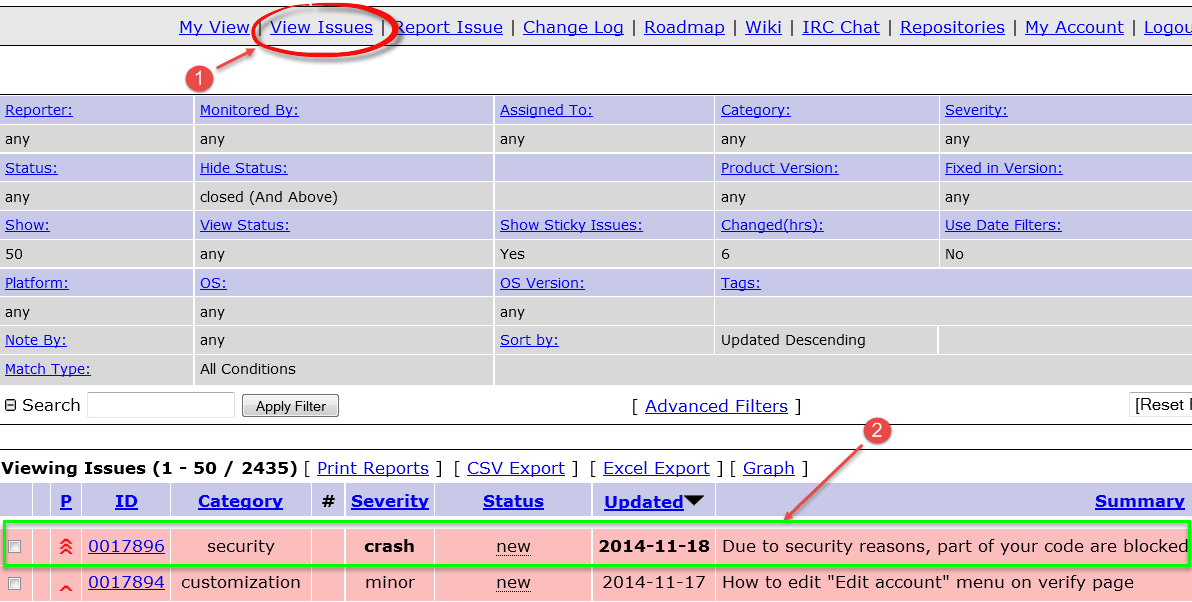
Mantis Aracındaki sorunlar, sorunun durumuna göre vurgulanır. Örneğin burada sorun kabul edilmiş durumda olduğundan açık turuncu renkle vurgulanmıştır.

Farklı durumlar için farklı renkler atanmıştır. Aşağıdaki tabloda, MantisBT'nin her iş akışı durumu için varsayılan olarak gönderdiği renkler listelenmiştir; yöneticiler bu renkleri aşağıdaki komutlar aracılığıyla değiştirebilirler. $g_durum_renkleri yapılandırma ayarı.
| Durum | Varsayılan renk | Bu satır size ne anlatıyor? |
|---|---|---|
| yeni | Açık kırmızı / pembe | Bildirildi ama henüz kimse almadı. |
| geribesleme | Mor | Görevli, muhabirden daha fazla bilgiye ihtiyaç duyuyor. |
| kabul etti | Portakal | Ekip raporu geçerli kabul ediyor. |
| onaylı | Sarı | İkinci bir kişi de aynı hatayı tekrarladı. |
| atanmış | Mavi | Belirtilen bir hata ayıklama programı sorunu çözmek için çalışıyor. |
| çözüldü | Yeşil | Sorun giderildi ve doğrulanmayı bekliyor. |
| kapalı | Gri | Doğrulandı ve arşivlendi, başka bir işlem beklenmiyor. |
Bir sürümün nerede takılı kaldığını görmenin en hızlı yolu, kuyruğu renge göre okumaktır ve bu, daha geniş şemaya doğrudan yansır. kusur yaşam döngüsü Ekibiniz zaten takip ediyor.
) 5 Adım Sorun #id'nize tıkladığınızda 0017896, proje raporlayıcısı, durumu, gönderildiği tarih ve son güncelleme gibi sorunu daha ayrıntılı olarak gösterecektir.

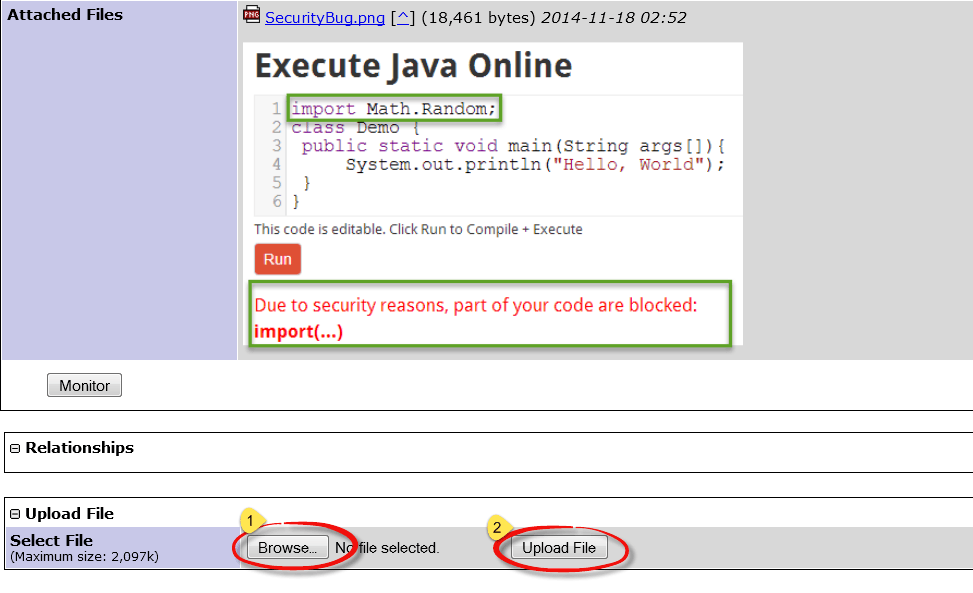
) 6 Adım Bunların dışında hatanıza aşağıda gösterildiği gibi bir dosya, belge, resim ekleyebilirsiniz –
) 7 Adım Aşağıdaki ekran görüntüsünde gösterildiği gibi, sorununuzu ele alan yorumlar da ekleyebilirsiniz.

) 8 Adım Sorun geçmişini görmek için Sorun Raporunun en üstündeki geçmişe tıklayabilirsiniz. Bu sorun geçmişinde sorunun ne zaman oluşturulduğu, dosyanın soruna ne zaman eklendiği veya soruna herhangi bir not eklenip eklenmediği gibi ayrıntılar bulunur.

) 9 Adım Sorun iletildikten sonra geliştiriciye bir e-posta gönderilir.
Aşağıdaki bildirim, Mantis'in sorun el değiştirdiğinde gönderdiği mesajdır ve bildiren kişiyi, sorumlu kişiyi, projeyi, kategoriyi, önem derecesini, önceliği ve durumu düz metin olarak tekrarlar.


Proje Nasıl Eklenir?
Mantis'teki her sorun bir projeye aittir, bu nedenle bir sonraki görev, test edilecek ürün için bir proje oluşturmaktır.
) 1 Adım Yönet Sekmesi altında Projeleri Yönet'e gidin
- Proje Adını Girin
- Durum Seç
- Keşfet Descriptiyon
- Proje Ekle'ye tıklayın

) 2 Adım Proje oluşturulur.

Kullanıcı Nasıl Oluşturulur
Proje hayata geçirildikten sonra, projede çalışacak muhabirlerin, geliştiricilerin ve yöneticilerin her birinin bir hesaba ihtiyacı olur.
) 1 Adım Yönetim > Kullanıcıları Yönet bölümüne gidin. "Yeni Hesap Oluştur" seçeneğine tıklayın.

) 2 Adım Hesap bilgilerini girin, ardından kullanıcıyı oluşturun.
- Kullanıcı Adı
- Gerçek ad
- E-posta
- Erişim Düzeyi
- Kullanıcı Oluştur'a tıklayın

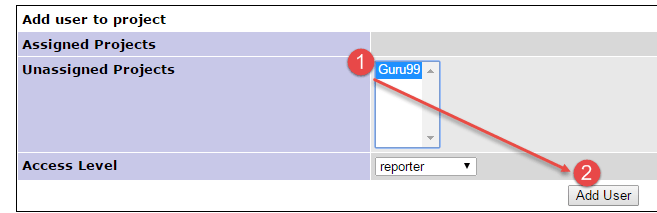
) 3 Adım Bir sonraki ekranda kullanıcıyı istenen projeye atayın.
) 4 Adım E-posta ve diğer Hesap Tercihlerini istediğiniz gibi güncelleyin

) 5 Adım Giriş bilgileri kullanıcıya e-posta yoluyla gönderilir.

Özel Alan Nasıl Oluşturulur
Standart rapor formu sürecinizin ihtiyaç duyduğu her şeyi kapsamadığında, Mantis ek alanlar tanımlamanıza ve bunları ayrı projelere eklemenize olanak tanır.
) 1 Adım Alanı oluştur
- Özel Alanları Yönet'e gidin
- Alan Adını Girin
- "Yeni Özel Alan" düğmesine tıklayın.

) 2 Adım Alanın nasıl davranacağını yapılandırın.
- Alan Türünü Seçin
- Alana Özel Verileri Girin
- Özel Alanı Güncelle'ye basın

) 3 Adım Özel Alan oluşturuldu

) 4 Adım Özel Alana Tekrar Tıklayın ve Özel Alanı Projenize Bağlayın

) 5 Adım Rapor Sorunu bölümünde yeni özel alan yansıtılır

Özel alanlar, projeler ve erişim seviyeleri, küçük bir ekibe daha büyük ekiplerin sahip olduğu kontrolün aynısını sağlar. böcek trackral aletleri ayrılmadan sağlamak kusur yönetimi süreci Zaten koştunuz.
