วิธีดาวน์โหลดและติดตั้ง SQLite on Windows
 มาร์คัสอัลเลน
SQLite มีแพ็คเกจการติดตั้งให้เลือกหลากหลายขึ้นอยู่กับระบบปฏิบัติการของคุณ นอกจากนี้ยังมี API มากมายสำหรับภาษาการเขียนโปรแกรมหลากหลาย
ดาวน์โหลดและติดตั้ง SQLite Package Installer
มีแพ็คเกจการติดตั้งสำหรับ Windows ผู้ใช้ 10 คน:
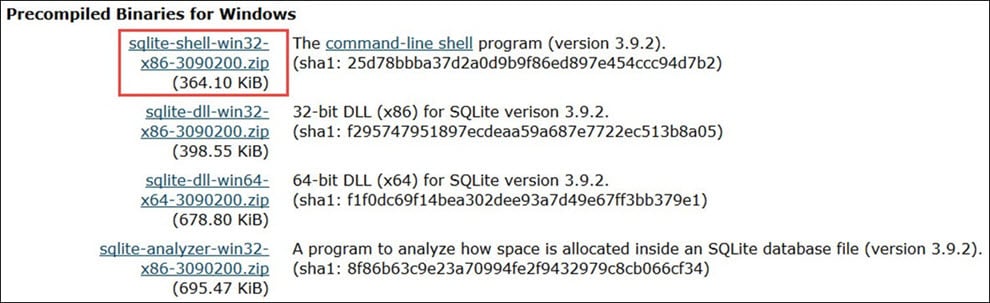
จาก SQLite เว็บไซต์อย่างเป็นทางการ ในส่วนดาวน์โหลด ภาพหน้าจอต่อไปนี้ช่วยให้คุณดาวน์โหลดข้อมูลต่างๆ ได้ SQLiteแพ็คเกจการติดตั้งสำหรับ Windows:
โปรแกรมเชลล์บรรทัดคำสั่ง:
แพ็คเกจดาวน์โหลดที่ไฮไลต์เรียกว่า โปรแกรมบรรทัดคำสั่ง (CLP)- CLP เป็นแอปพลิเคชันบรรทัดคำสั่งที่ให้คุณเข้าถึง SQLite ระบบการจัดการฐานข้อมูลและคุณสมบัติทั้งหมดของ SQLite- การใช้ CLP คุณสามารถสร้างและจัดการไฟล์ SQLite ฐานข้อมูล และเป็นเครื่องมือที่เราจะใช้ตลอดบทช่วยสอน
- DLL 32 บิต (x86): The SQLite ไลบรารีหลักของระบบฐานข้อมูลสำหรับแพลตฟอร์ม x86
- DLL 64 บิต (x64): The SQLite ไลบรารีหลักของระบบฐานข้อมูลสำหรับแพลตฟอร์ม x64
การติดตั้งโปรแกรมบรรทัดคำสั่ง (CLP) บนเครื่องของคุณ
ในขั้นตอนต่อไปนี้ คุณจะพบขั้นตอนเกี่ยวกับการติดตั้งโปรแกรมบรรทัดคำสั่ง (CLP) บนเครื่องของคุณ:
ขั้นตอน 1) ดาวน์โหลดแพ็คเกจดาวน์โหลดที่ไฮไลต์จากรูปภาพก่อนหน้าไปยังพีซีของคุณ มันคือ "ไปรษณีย์" ไฟล์.
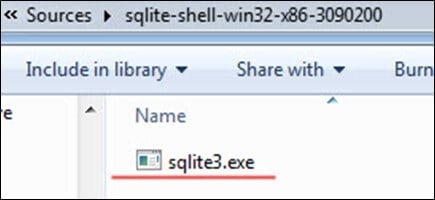
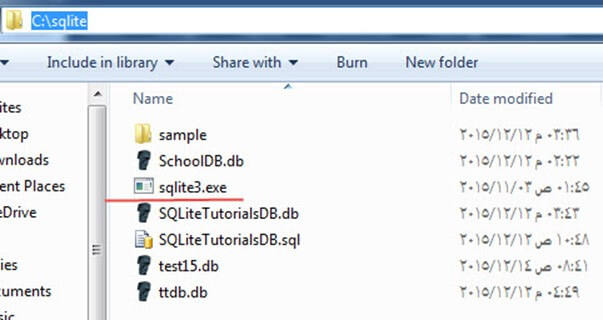
ขั้นตอน 2) แตกไฟล์ zip คุณจะพบกับ “sqlite3.exe” ในไฟล์ที่แยกออกมาดังต่อไปนี้:
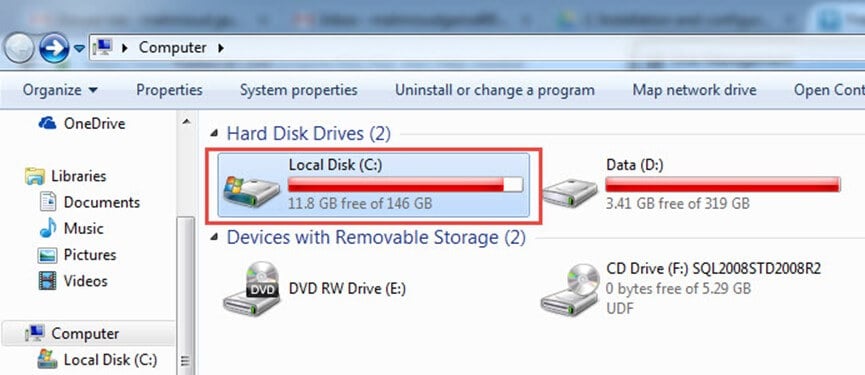
ขั้นตอน 3) เปิด My Computer และดับเบิลคลิกพาร์ติชั่น "ค" เพื่อนำทางไป:
ขั้นตอน 4) สร้างไดเรกทอรีใหม่ “สแควร์ไลท์"
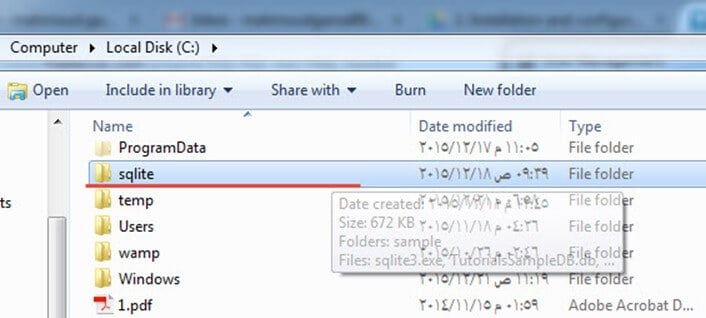
ขั้นตอน 5) คัดลอกไฟล์ “sqlite3.exe” ลงไป นี่คือสิ่งที่เราจะใช้ผ่านบทช่วยสอนในการทำงาน SQLite แบบสอบถาม:
อย่างไรก็ตาม ยังมีแพ็คเกจอื่นๆ สำหรับวัตถุประสงค์ที่แตกต่างกันออกไป พวกเขาไม่จำเป็น แต่คุณอาจต้องการมันหากคุณใช้ระบบปฏิบัติการอื่นที่ไม่ใช่ Windows คุณสามารถรับไฟล์ ลินุกซ์ หรือเวอร์ชัน Mac OS ของ SQLite.
นอกจากนี้คุณยังสามารถรับเอกสารหรือซอร์สโค้ดได้จากที่นั่นหากต้องการ คุณยังสามารถรับ API ได้ Windows โทรศัพท์ 8 หรือ .Net และอื่นๆ การเขียนโปรแกรมภาษา.
ต่อไปนี้เป็นแพ็คเกจอื่นๆ สำหรับวัตถุประสงค์ที่แตกต่างกัน:
- ซอร์สโค้ดและรูปแบบซอร์สโค้ดทางเลือกบางส่วน – ซอร์สโค้ดที่สมบูรณ์ที่ประกอบขึ้นเป็น SQLite.
- เอกสาร – เอกสารของ SQLite เป็นหน้า HTML เป็นเอกสารออนไลน์เดียวกัน แต่สามารถดาวน์โหลดเป็นหน้า HTML เพื่อให้คุณสามารถเปิดแบบออฟไลน์ได้
- ไบนารีที่คอมไพล์แล้วสำหรับ Linux
- ไบนารีที่คอมไพล์แล้วสำหรับ Mac OS X (x86)
- ไบนารีที่คอมไพล์แล้วสำหรับ Windows โทรศัพท์ 8 – SDK และส่วนประกอบสำหรับพัฒนาแอปพลิเคชัน Windows Phone 8 ที่ใช้ SQLite ฐานข้อมูล
- ไบนารีที่คอมไพล์แล้วสำหรับ Windows รันไทม์ – SDK และส่วนประกอบอื่นๆ สำหรับการพัฒนาแอปพลิเคชันเพื่อเชื่อมต่อ SQLite ฐานข้อมูลสำหรับ Windows แพลตฟอร์มรันไทม์
- ไบนารีที่คอมไพล์แล้วสำหรับ .NET - นี่คือชุดของ DLL และไลบรารี .NET บางชุดที่คุณสามารถใช้จากแอปพลิเคชัน .NET เพื่อเชื่อมต่อ SQLite ฐานข้อมูล
SQLite สตูดิโอ – ผู้จัดการและธุรการ
มีมาก SQLite เครื่องมือการจัดการที่ทำให้การทำงานด้วย SQLite ฐานข้อมูลได้ง่ายขึ้น แทนที่จะสร้างและจัดการฐานข้อมูลโดยใช้บรรทัดคำสั่ง เครื่องมือเหล่านี้มีชุดเครื่องมือ GUI ที่ให้คุณสร้างและจัดการฐานข้อมูลได้
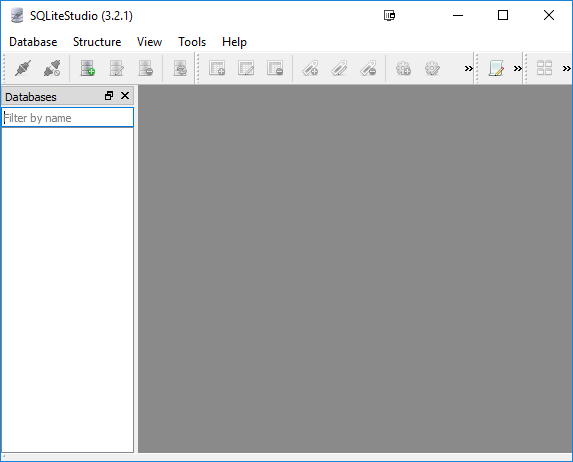
SQLite สตูดิโอ: เป็นเครื่องมือพกพาที่ไม่ต้องติดตั้ง มันรองรับทั้งสองอย่าง SQLite3 และ SQLite2. คุณสามารถนำเข้าและส่งออกข้อมูลเป็นรูปแบบต่างๆ เช่น CSV, HTML, PDF, JSON ได้อย่างง่ายดาย โอเพ่นซอร์สและรองรับ Unicode
แนะนำฐานข้อมูลตัวอย่าง
ในขั้นตอนต่อไปนี้ เราจะสร้างฐานข้อมูลตัวอย่างที่เราจะใช้ตลอดทั้งบทช่วยสอน:
ขั้นตอน 1) เปิดไฟล์ข้อความและวางคำสั่งต่อไปนี้ลงไป:
CREATE TABLE [Departments] (
    [DepartmentId] INTEGER  NOT NULL PRIMARY KEY,
    [DepartmentName] NVARCHAR(50)  NULL
);
INSERT INTO Departments VALUES(1, 'IT');
INSERT INTO Departments VALUES(2, 'Physics');
INSERT INTO Departments VALUES(3, 'Arts');
INSERT INTO Departments VALUES(4, 'Math');

CREATE TABLE [Students] (
    [StudentId] INTEGER  PRIMARY KEY NOT NULL,
    [StudentName] NVARCHAR(50) NOT NULL,
    [DepartmentId] INTEGER  NULL,
    [DateOfBirth] DATE NULL,
    FOREIGN KEY(DepartmentId) REFERENCES Departments(DepartmentId)
);
INSERT INTO Students VALUES(1, 'Michael', 1, '1998-10-12');
INSERT INTO Students VALUES(2, 'John', 1, '1998-10-12');
INSERT INTO Students VALUES(3, 'Jack', 1, '1998-10-12');
INSERT INTO Students VALUES(4, 'Sara', 2, '1998-10-12');
INSERT INTO Students VALUES(5, 'Sally', 2, '1998-10-12');
INSERT INTO Students VALUES(6, 'Jena', NULL, '1998-10-12');
INSERT INTO Students VALUES(7, 'Nancy', 2, '1998-10-12');
INSERT INTO Students VALUES(8, 'Adam', 3, '1998-10-12');
INSERT INTO Students VALUES(9, 'Stevens', 3, '1998-10-12');
INSERT INTO Students VALUES(10, 'George', NULL, '1998-10-12');

CREATE TABLE [Tests] (
    [TestId] INTEGER NOT NULL PRIMARY KEY,
    [TestName] NVARCHAR(50) NOT NULL,
    [TestDate] DATE NULL
);
INSERT INTO [Tests] VALUES(1, 'Mid Term IT Exam', '2015-10-18');
INSERT INTO [Tests] VALUES(2, 'Mid Term Physics Exam', '2015-10-23');
INSERT INTO [Tests] VALUES(3, 'Mid Term Arts Exam', '2015-10-10');
INSERT INTO [Tests] VALUES(4, 'Mid Term Math Exam', '2015-10-15');

CREATE TABLE [Marks] (
    [MarkId] INTEGER NOT NULL PRIMARY KEY,
    [TestId] INTEGER NOT NULL,
    [StudentId] INTEGER  NOT NULL,
    [Mark] INTEGER  NULL,
    FOREIGN KEY(StudentId) REFERENCES Students(StudentId),
    FOREIGN KEY(TestId) REFERENCES Tests(TestId)
);

INSERT INTO Marks VALUES(1, 1, 1, 18);
INSERT INTO Marks VALUES(2, 1, 2, 20);
INSERT INTO Marks VALUES(3, 1, 3, 16);
INSERT INTO Marks VALUES(4, 2, 4, 19);
INSERT INTO Marks VALUES(5, 2, 5, 14);
INSERT INTO Marks VALUES(6, 2, 7, 20);
INSERT INTO Marks VALUES(7, 3, 8, 20);
INSERT INTO Marks VALUES(8, 3, 9, 20);
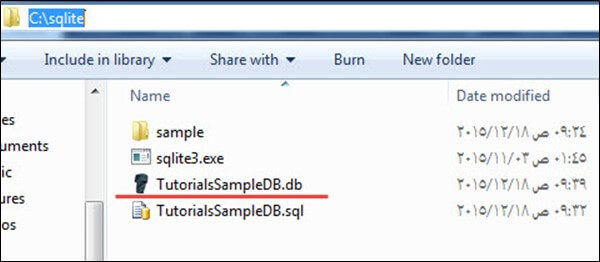
ขั้นตอน 2) บันทึกไฟล์เป็น “บทช่วยสอนSampleDB.sql” ในไดเรกทอรีต่อไปนี้ “C:\sqlite"
ขั้นตอน 3) เปิด Windows เครื่องมือบรรทัดคำสั่ง (cmd.exe) จากเมนูเริ่ม พิมพ์ “ cmd” และเปิดมัน
ขั้นตอน 4) มันจะเปิดขึ้นในเส้นทางเริ่มต้น คุณต้องไปที่ “C:\sqlite” โฟลเดอร์ที่เราสร้างไว้ก่อนหน้านี้ในบทช่วยสอนนี้โดยใช้คำสั่งต่อไปนี้ ซีดี “C:\sqlite”:

ขั้นตอน 5) เขียนคำสั่งต่อไปนี้
sqlite3 TutorialsSampleDB.db < TutorialsSampleDB.sql
คำสั่งควรจะเสร็จสมบูรณ์และคุณไม่ควรเห็นผลลัพธ์ใดๆ หลังจากคำสั่งนั้น ดังภาพหน้าจอต่อไปนี้:

ขั้นตอน 6) ตอนนี้คุณควรจะสามารถดูไฟล์ฐานข้อมูลได้แล้ว”บทช่วยสอนSampleDB.db” สร้างขึ้นในไดเรกทอรี “C:\sqlite"