
TestLink-handledning
 Thomas Hamilton
Vad är TestLink?
Test-link är det mest använda webbaserade testhanteringsverktyget med öppen källkod. Den synkroniserar både kravspecifikation och testspecifikation tillsammans. Användaren kan skapa testprojekt och dokumentera testfall med detta verktyg. Med Test-Link kan du skapa ett konto för flera användare och tilldela olika användarroller. Administratörsanvändare kan hantera tilldelning av testfall.
Den stöder både automatiserad och manuell exekvering av testfall. Testarna kan generera Testplan och testrapport på en bråkdel av tiden med detta verktyg. Den stöder testrapporter i olika format som Excel, MS Word och HTML-format. Förutom dessa stöder den också integration med många populära defekt spårningssystem som JIRA, MANTIS, BUGZILLA, TRAC, etc. Eftersom det är ett webbaserat verktyg kan flera användare komma åt dess funktionalitet samtidigt med sina referenser och tilldelade roller.
Fördelar med TestLink
- Den stöder flera projekt
- Enkel export och import av testfall
- Lätt att integrera med många defekthanteringsverktyg
- Automatiserad exekvering av testfall genom XML-RPC
- Enkel filtrering av testfall med version, nyckelord, testfalls-ID och version
- Lätt att tilldela testfall till flera användare
- Lätt att generera testplan och testrapporter i olika format
- Ge referenser till flera användare och tilldela roller till dem
Logga in på TestLink
Steg 1: Öppna Testlink hemsida och ange inloggningsuppgifterna
- Ange användar-ID – admin
- Ange lösenordet
- Klicka på fliken inloggning

Skapa ett testprojekt
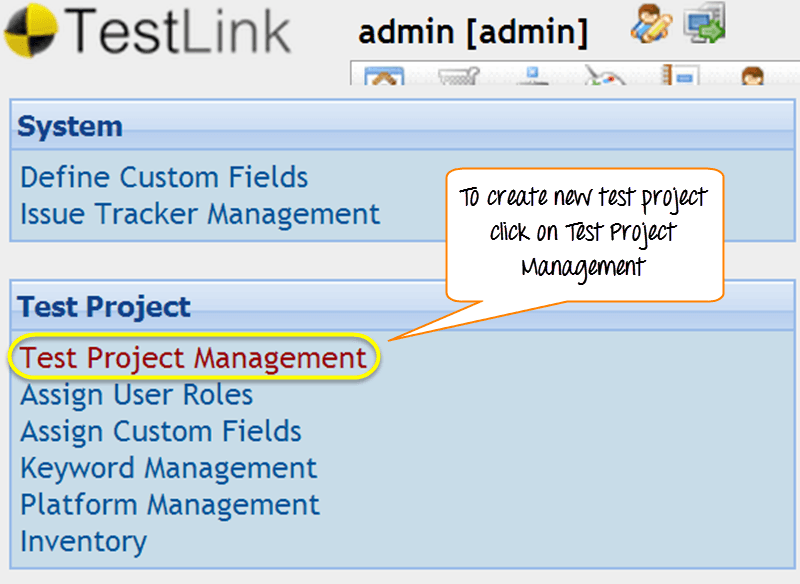
Steg 1: I huvudfönstret klickar du på Testa projektledning, det öppnar ett annat fönster
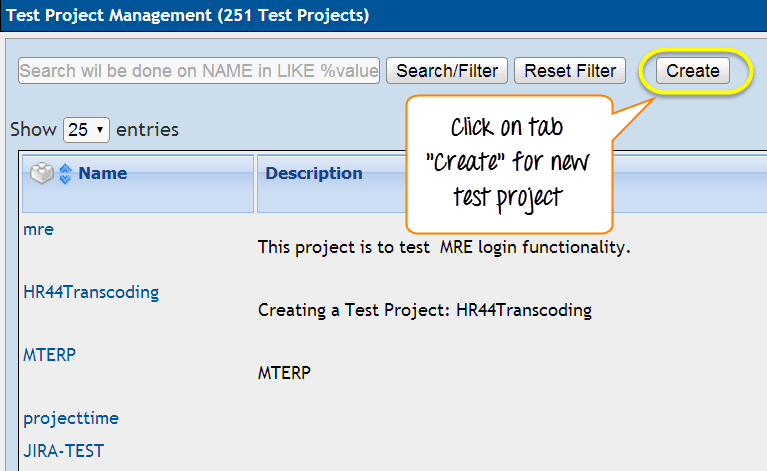
Steg 2: Klicka på fliken "skapa" för att skapa ett nytt projekt.
Steg 3: Ange alla obligatoriska fält i fönstret som en kategori för ett testprojekt, namn på projektet, prefix, beskrivning, etc. Efter att ha fyllt i alla nödvändiga detaljer, klicka på fliken "Skapa" i slutet av fönstret.
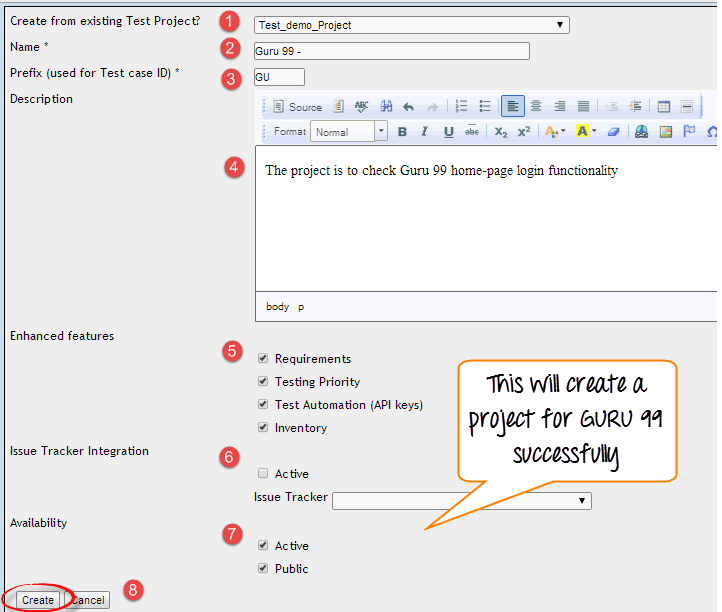
Detta kommer att skapa ditt projekt "Guru99" framgångsrikt.

Skapa en testplan
Testplanen innehåller fullständig information som omfattningen av mjukvarutestning, milstolpar, testsviter och testfall. När du har skapat ett testprojekt är nästa steg att skapa en testplan.
Steg 1: Från hemsidan, klicka på Test Plan Management från hemsidan

steg 2: Det kommer att öppna en annan sida, längst ner på sidan klicka på en flik "Skapa"

steg 3: Fyll i all nödvändig information som namn, beskrivning, skapa från befintlig testplan, etc. i det öppna fönstret och klicka på "skapa flik"

Steg 4: Guru 99 Test Plan har skapats framgångsrikt

Bygg skapande
En build är en specifik version av en programvara
Steg 1: Klicka på Builds/Releases under Test Plan från startsidan

Steg 2: I nästa fönster fyller du i alla nödvändiga detaljer för en programvaruversion och klickar på skapa för att spara din release
- Ange titelnamnet
- Ange beskrivningen av programversionen
- Markera kryssrutan för status- Aktiv
- Markera kryssrutan för status- Öppna
- Välj datum för release
- Klicka på skapa en knapp

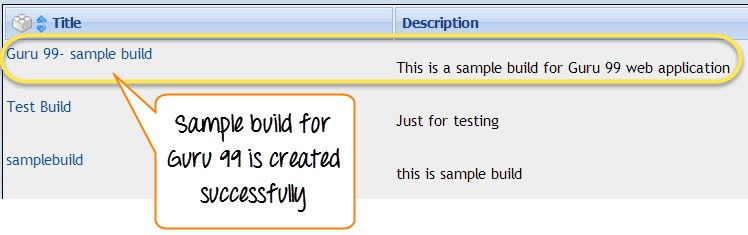
När du har en release kommer programvaran att se ut så här
Skapar Testsuite
Testsvit är en samling testfall som kan testa eller validera samma komponent. Följande steg kommer att förklara hur du skapar testsvit för ditt projekt.
Steg 1: Klicka på testspecifikationsalternativet från hemsidan.

Steg 2: Klicka på inställningsikonen på panelens högra sida  . Det kommer att visa en serie testoperationer.
Steg 3: Klicka på fliken "skapa" för testsviten

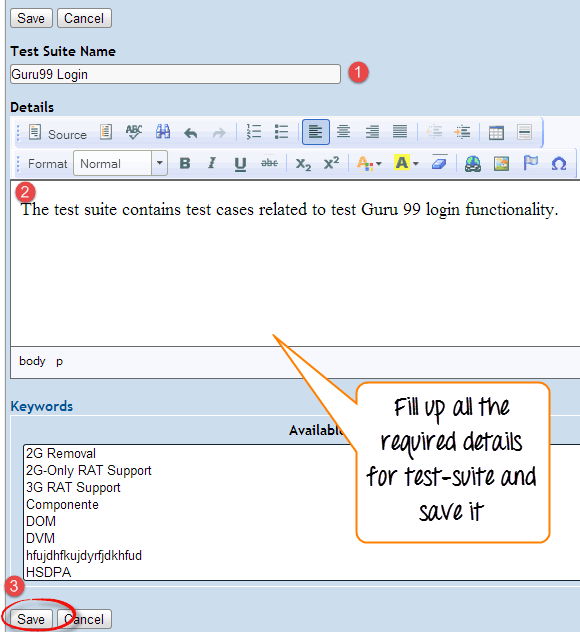
Steg 4: Fyll i alla detaljer för testsviten och klicka på spara den.
- Ange testsvitens namn
- Ange detaljerna om din testsvit
- Klicka på knappen Spara för att spara informationen om testsviten
Du kan se att testsviten för Guru 99 har skapats
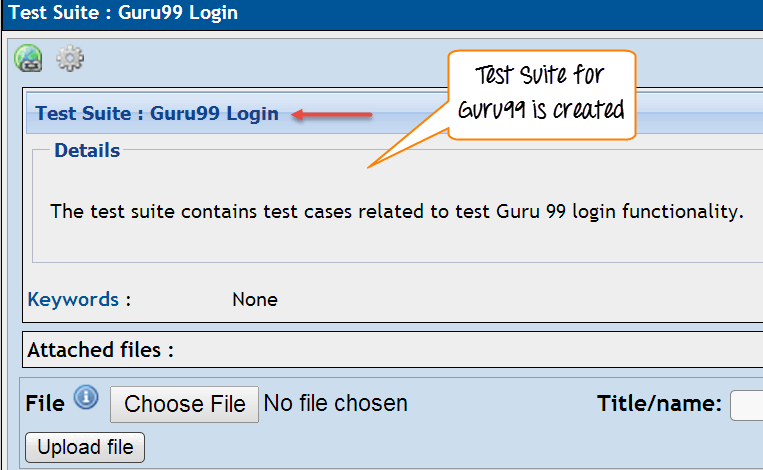
Din testsvit visas på vänster sida av panelen under mappstrukturträdet
Skapa ett testfall
Testcase innehåller en sekvens av teststeg för att testa ett specifikt scenario med ett förväntat resultat. Nedanstående steg kommer att förklara hur man skapar ett testfall tillsammans med teststeg.
steg 1: Klicka på testsvitmappen till vänster i panelen under en mappträdstruktur

Steg 2: Klicka på inställningsikonen i den högra sidopanelen. Lista över testfallsoperationer kommer att visas på den högra sidopanelen

Steg 3: Ett nytt fönster öppnas, för att skapa testfall klicka på skapa en knapp i testfallsoperationer

Steg 4: Ange detaljerna på sidan med testfallsspecifikationer

Steg 5: När du har angett detaljerna klickar du på "skapa"-knappen för att spara informationen. Testfallet för Guru99 har skapats framgångsrikt

Steg 6: Klicka på testfall från mappen, som visas ovan öppnas ett fönster. Klicka på knappen "skapa steg" i ett testfall. Det kommer att öppna en stegredigerare för testfall

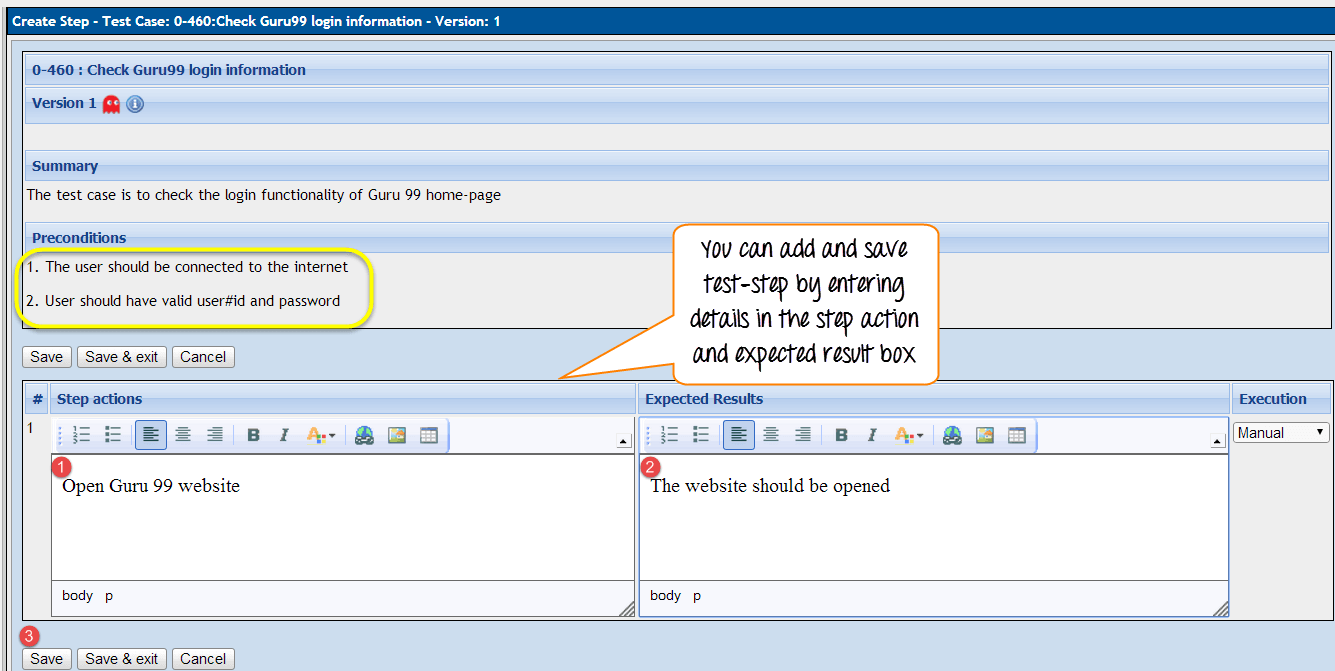
Steg 7) Det kommer att öppna ett annat fönster på samma sida, i det fönstret måste du ange följande detaljer
- Ange steg-åtgärden för ditt testfall
- Ange detaljerna om stegåtgärden
- Klicka på spara den och lägg till ytterligare en stegåtgärd ELLER klicka på Spara och avsluta fliken om det inte finns något mer teststeg att lägga till
Steg 8) När du har sparat och avslutat teststeget kommer det att se ut så här

Tilldela testfall till testplan
För att testfallet ska kunna utföras bör det tilldelas testplanen. Här kommer vi att se hur vi kan tilldela ett testfall till testplanen.
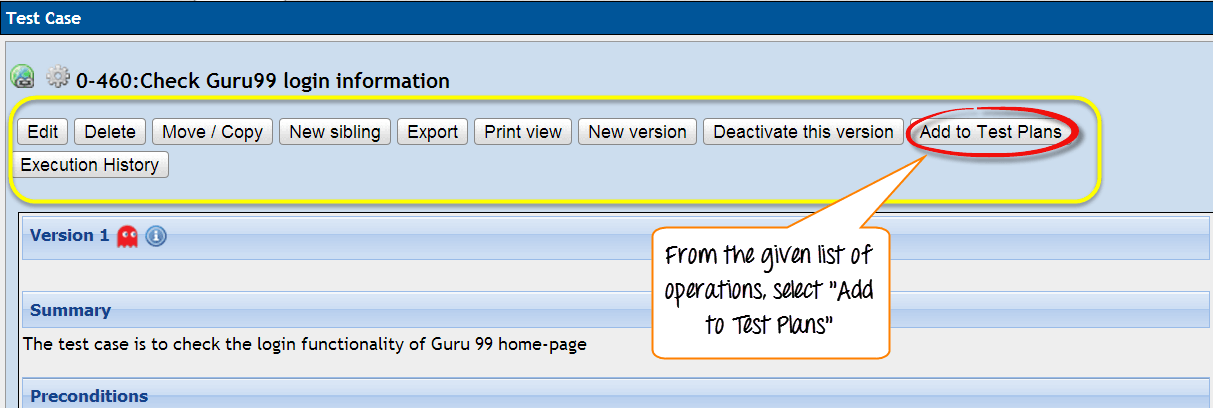
Steg 1) Klicka på inställningsikonen  på testpanelen. Det kommer att visa listan över operationer.
Steg 2) Klicka på "Lägg till i testplaner"
Steg 3) Nytt fönster öppnas, sök ditt projekt "Guru99"
- Markera kryssrutan mot din testplan
- Klicka på knappen Lägg till

Detta kommer att lägga till ditt testfall till din testplan.
Skapa användare och tilldela roller i TestLink
Testlink tillhandahåller funktioner för användarhantering och auktorisering.
Nedan finns en lista över standardroller i Testlink och deras rättigheter –
| Roll | Test Cases | Testa mätvärden |
|---|---|---|
| Gäst | Visa | Visa |
| Testare | Utförande | Visa |
| Senior testare | Redigera & kör | Visa |
| Ledare & Admin | Redigera & kör | Redigera & kör |
Steg 1: Från Testlinks hemsida, klicka på ikonen för användare/roller i navigeringsfältet

Steg 2: Klicka på Skapa

steg 3: Fyll i alla användaruppgifter och klicka på knappen "Spara".

Här i listan kan vi se att användarna har skapats

steg 4: Tilldela testprojektrollen till användaren,
- Klicka på "Tilldela testprojektroller" fliken
- Välj projektnamn
- Välj användarroll i rullgardinsmenyn

Skrivkrav
Steg 1: I navigeringsfältet väljer du länken "Krav", den öppnar sidan Krav.

steg 2: Från kravsidan, till höger på panelen, klicka på knappen "skapa".

steg 3: Ett nytt fönster öppnas, ange alla detaljer som
- Dokument-ID
- Titelnamn
- Krav Description
- Och klicka på knappen "Spara".
För typen kan du välja alternativet från rullgardinsmenyn - här valde vi "Användarkravsspecifikation"
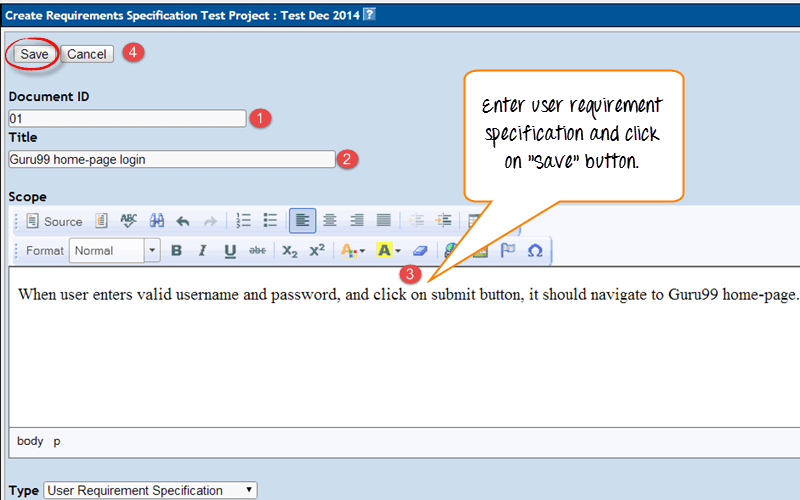
steg 4: Det bör skapa kravspecifikation och visas på den vänstra sidopanelen under projektet "Guru99".

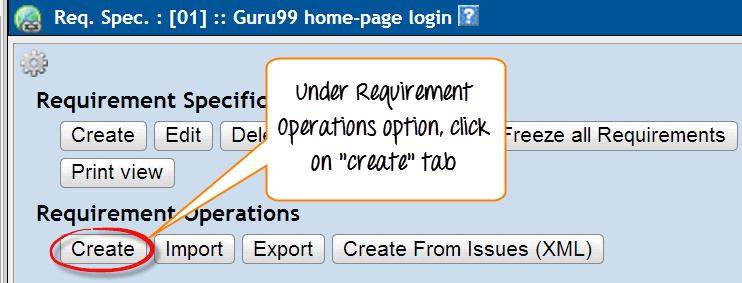
steg 5: Välj inställningsknappen från kravspecifikationens hemsida. Det kommer att öppna ett annat fönster.

steg 6Klicka på fliken "Skapa" under Krav Operationer.
steg 7: Fyll i alla specificerade uppgifter och klicka på knappen "Spara".
- Ange dokument-ID
- Ange titelnamnet
- Ange beskrivningen
- Ange status - oavsett om den är i utkast, omarbetning, granskning, ej testbar, etc. Här valde vi giltigt
- Ange typ – användargränssnitt, icke-funktionellt, informativt, funktion, etc. Här valde vi användningsfall
- Ange antalet testfall som behövs
- Ange "Spara"-knappen i slutet
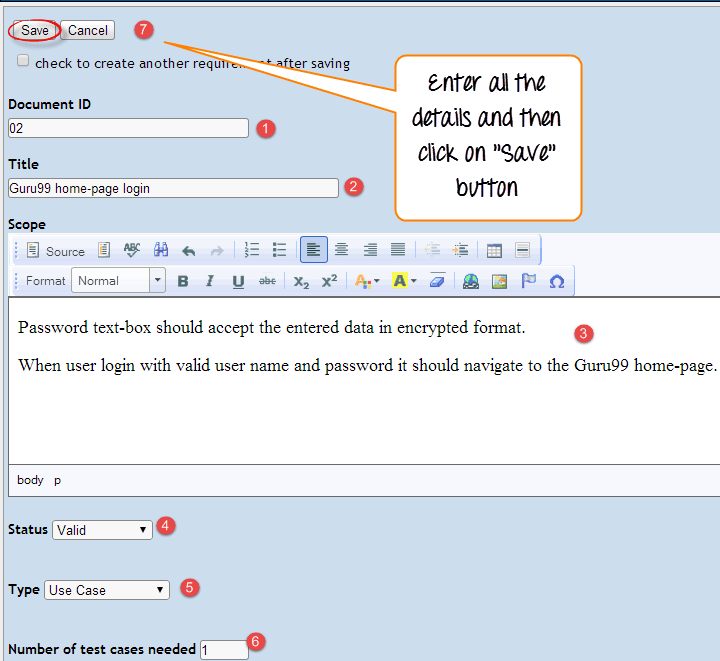
Obs: För att lägga till fler krav kan du markera kryssrutan och klicka på knappen Spara
På panelens vänstra sida kan vi se att kravet läggs till.

Tilldela krav till testfall
In Testlink, Krav kan kopplas till testfall. Det är en mycket avgörande funktion för att spåra testtäckning baserat på krav. I testrapporter kan du verifiera vilka krav som inte täcks och agera på dem för att lägga till i testsviter för maximal testtäckning
Steg 1: Från testspecifikationsavsnittet, öppna ett enskilt testfall och klicka på kravikonen

Steg 2: För att tilldela kravspecifikation till testfall måste du följa följande steg
- Bläddra i rullgardinsmenyn för att välja kravspecifikation
- Markera kryssrutan för krav
- Klicka på fliken "tilldela".

Efter att ha klickat på fliken "Tilldela" visas ett fönster med texten "Tilldelat krav".

Utför ett testfall
I TestLink kan vi köra ett testfall och ändra exekveringsstatus för ett testfall. Status för ett testfall kan ställas in till "blockerad" "Godkänd", or "misslyckades". Initialt, det kommer att vara i "icke köra" status men när du have uppdaterade den kan den inte ändras till statusen "kör inte" igen.
Steg 1: Klicka på länken "Testkörning" i navigeringsfältet. Den leder dig till testexekveringspanelen.

Steg 2: Välj det testfall du vill köra från den vänstra sidopanelen

steg 3: När du har valt testfallen öppnas ett fönster.

steg 4: Följ följande steg
- Ange anteckningarna relaterade till utförda testfall
- Välj dess status

Steg 5: På samma sida måste du fylla i liknande detaljer om utförandet av testfallet. Fyll i detaljerna, välj status och klicka sedan på "spara körning".

Generera testrapporter
Testlänk stöder olika testrapportformat som
- html
- MS Word
- MS Excel
- OpenOffice Författare
- OpenOffice Calc
steg 1: Klicka på alternativet Testrapporter i navigeringsfältet

steg 2: Från den vänstra sidopanelen väljer du länken "Testrapport".
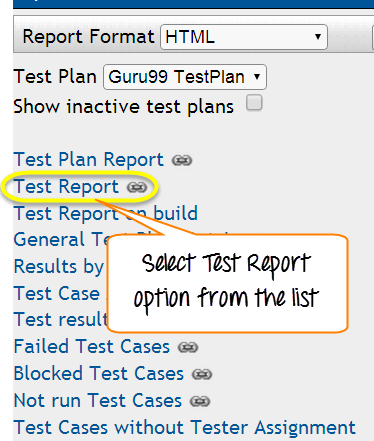
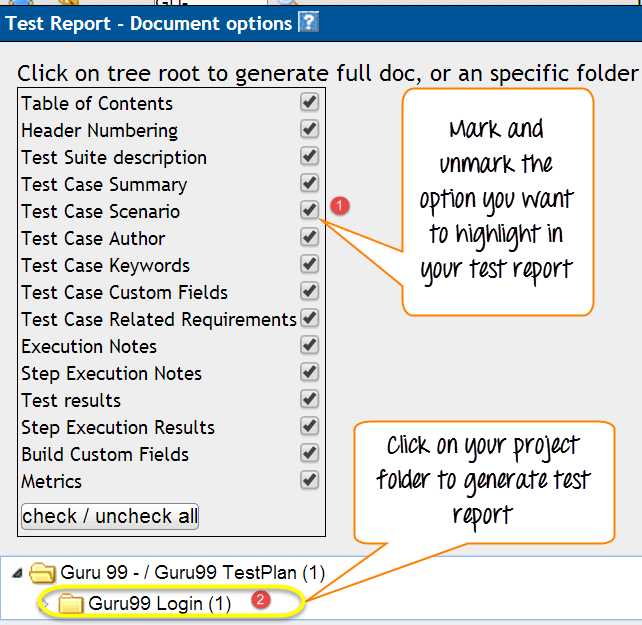
steg 3: Följ följande steg för att generera en rapport
- Markera och avmarkera det alternativ du vill markera i din testrapport
- klicka på din projektmapp
Testrapporten kommer att se ut så här

Exportera testfall/testsvit
Testlink ger funktioner för att exportera testprojekt/testsviter i din Testlink och sedan kan du importera dem till en annan Testlink projekt på annan server eller system. För att göra det måste du följa följande steg
Steg 1: Välj det testfall du vill exportera på sidan Testspecifikation

steg 2: Klicka nu på panelens högra sida  inställningsikonen visar den alla operationer som kan utföras på testfallet.
steg 3: Klicka på "exportera" Knappen

Steg 4: Det öppnar ett annat fönster, markera alternativet enligt kravet och klicka på exportfliken

Följande XML genereras

Importerar testfall/testsvit
steg 1: Välj mappen Test suite där du vill importera testfallet

Steg 2: Klicka på inställningsikonen  på panelens högra sida kommer den att visa alla operationer som kan utföras på testsviten/testfallet
Steg 3: Klicka på importknappen i testfallsoperationslistan som

Steg 4: Bläddra och bifoga XML-testfallsfilen som du har exporterat från testlänken och klicka på uppladdningsknappen.
- Använd bläddringsalternativet för att bifoga XML-testfallsfilen som du har exporterat från testlink
- Klicka på ladda upp fil

När du laddar upp en fil öppnas ett fönster som visar importtestfall

Steg 5: Testfall kommer att laddas upp och visas på panelens högra sida

Sammanfattning
I den här handledningen har vi täckt olika aspekter av TestLink, som hur du kan använda Testlink-som en testledning. Den förklarar dig steg för steg hur du hanterar testplanen för ditt projekt, hur du skapar en användare och tilldelar dem deras roller eller till och med hur du importerar eller exporterar testfall till ditt projekt. Andra användbara funktioner som att generera rapporter, definiera krav etc. demonstreras också väl i denna handledning.
