
Учебное пособие по TestLink
 Томас Гамильтон
⚡ Умное резюме
Полное руководство по TestLink объясняет, как использовать веб-платформу с открытым исходным кодом TestLink для сквозного управления тестированием, охватывая настройку проекта, планы тестирования, сборки, наборы тестов, тестовые примеры, роли пользователей и требования. tracудобство, исполнение tracуправление, отчетность, а также рабочие процессы импорта и экспорта.

Что такое ТестЛинк?
TestLink — один из наиболее широко используемых веб-инструментов управления тестированием с открытым исходным кодом. Он синхронизирует спецификацию требований и спецификацию тестирования в едином рабочем пространстве, позволяя командам планировать, документировать и... tracСовместная работа над обеспечением качества. Используя TestLink, вы можете создать тестовый проект, задокументировать тестовые случаи и подключить к команде нескольких пользователей с различными ролями. Администратор управляет распределением тестовых случаев в команде.
TestLink поддерживает как автоматическое, так и ручное выполнение тестовых случаев. Тестировщики могут генерировать План тестирования С помощью этого инструмента вы сможете создавать отчеты и тестовые отчеты за гораздо меньшее время. Он поддерживает отчеты в различных форматах, включая Excel, MS Word и HTML. Он также интегрируется с популярными сервисами. дефект tracтакие системы, как JIRA, MANTIS, BUGZILLA и другие. TRACПоскольку это веб-приложение, несколько пользователей могут использовать его одновременно, используя свои учетные данные и назначенные роли.
Преимущества TestLink
Прежде чем приступить к настройке, полезно понять, почему TestLink остается популярным выбором для управления тестированием в командах контроля качества.
- Он поддерживает несколько проектов в рамках одной установки.
- Это позволяет легко экспортировать и импортировать тестовые примеры между серверами.
- Он легко интегрируется со многими инструментами управления дефектами.
- Он выполняет автоматизированные тестовые сценарии через XML-RPC.
- Он фильтрует тестовые случаи по версии, ключевым словам, идентификатору тестового случая и другим атрибутам.
- Она позволяет назначать тестовые случаи нескольким пользователям всего несколькими щелчками мыши.
- Она генерирует планы тестирования и отчеты о тестировании в различных форматах.
- Она предоставляет учетные данные для нескольких пользователей и поддерживает детальное назначение ролей.
Войдите в TestLink
После установки TestLink первым шагом является вход в систему в качестве администратора и доступ к главной панели управления.
Шаг 1) Откройте главную страницу TestLink и введите данные для входа.
- Введите идентификатор пользователя – admin
- Введите пароль
- Нажмите на вкладку входа

Создание тестового задания
Тестовый проект выступает в качестве контейнера верхнего уровня для всех связанных планов тестирования, наборов тестов и тестовых случаев. Следующие шаги показывают, как создать свой первый проект.
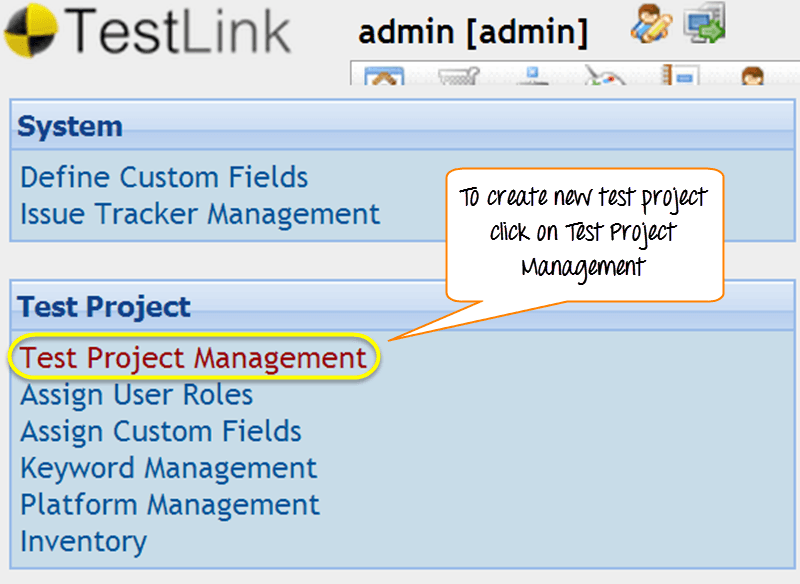
Шаг 1) В главном окне нажмите на «Управление тестовыми проектами». Откроется новое окно.
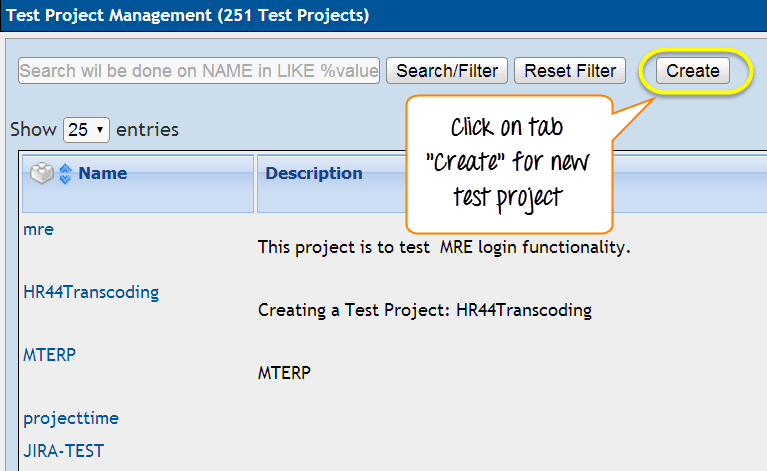
Шаг 2) Чтобы создать новый проект, нажмите на вкладку «Создать».
Шаг 3) Заполните все необходимые поля, такие как категория, название проекта, префикс и описание. После заполнения всех необходимых данных нажмите вкладку «Создать» внизу окна.
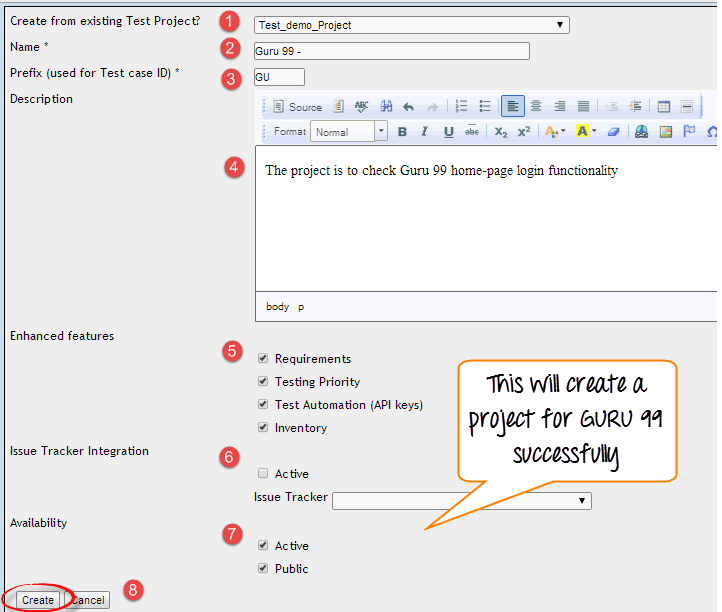
Это создаст ваш проект.Guru99” успешно.

Создание плана тестирования
План тестирования содержит полную информацию, включая объем тестирования программного обеспечения, этапы, наборы тестов и тестовые примеры. После создания проекта следующим шагом является определение для него плана тестирования.
Шаг 1) На главной странице нажмите на раздел «Управление планами тестирования».

Шаг 2) Откроется новая страница. Внизу страницы нажмите на вкладку «Создать».

Шаг 3) Заполните всю необходимую информацию, такую как название, описание и укажите опцию «создать на основе существующего плана тестирования». Затем нажмите «Создать».

Шаг 4) GuruПлан тестирования №99 успешно создан.

Создание сборки
Сборка представляет собой конкретную версию тестируемого программного обеспечения. Сборки полезны для групповых тестов.ping Результаты выполнения для конкретной версии приложения.
Шаг 1) На главной странице в разделе «План тестирования» нажмите «Сборки/Релизы».

Шаг 2) В следующем окне заполните все данные о выпуске программного обеспечения и нажмите «Создать», чтобы сохранить его.
- Введите название заголовка
- Введите описание выпуска программного обеспечения.
- Отметьте галочкой статус – Активный
- Отметьте галочкой статус – Открыто
- Выберите дату выпуска
- Нажмите кнопку «Создать».

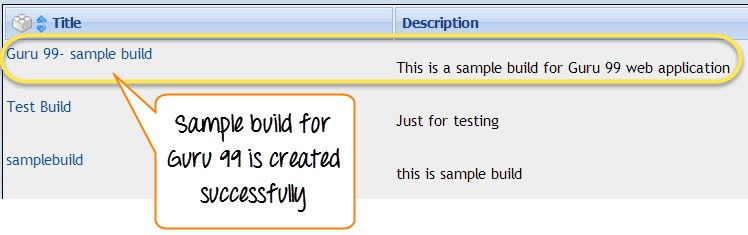
После создания релиза он выглядит следующим образом.
Создание набора тестов
Набор тестов — это совокупность тестовых случаев, проверяющих один и тот же компонент или функцию. Следующие шаги описывают, как создать набор тестов для вашего проекта.
Шаг 1) На главной странице нажмите на опцию «Технические условия тестирования».

Шаг 2) В правой части панели нажмите значок настроек.  . Отображается список тестовых операций.
Шаг 3) Для создания набора тестов нажмите вкладку «Создать».

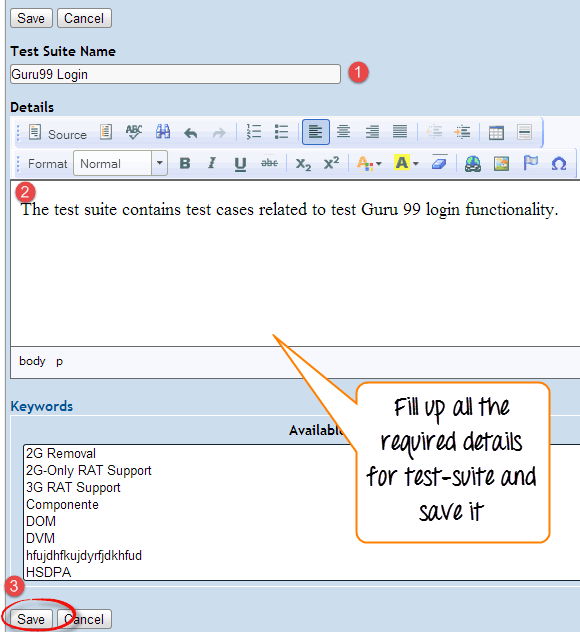
Шаг 4) Заполните все поля для набора тестов и нажмите «Сохранить».
- Введите название набора тестов.
- Введите подробную информацию о вашем наборе тестов.
- Нажмите «Сохранить», чтобы сохранить набор тестов.
Вы можете посмотреть набор тестов для GuruСоздано 99.
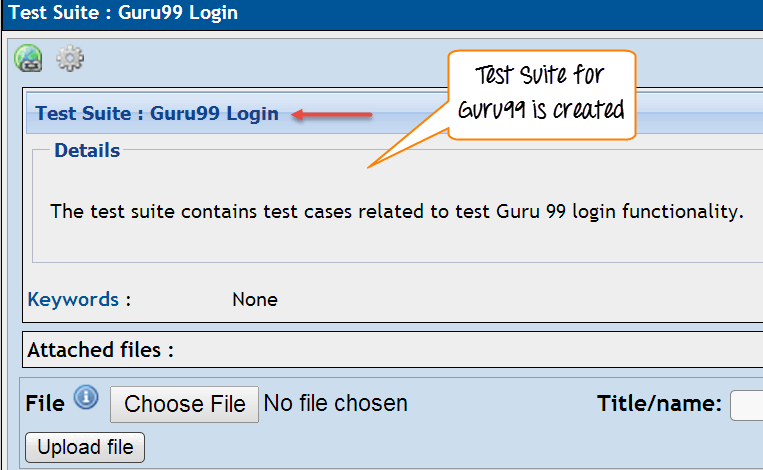
Ваш набор тестов отображается в левой части панели под древовидной структурой папок.
Создание тестового примера
Тестовый случай представляет собой последовательность шагов тестирования, предназначенных для проверки конкретного сценария с ожидаемым результатом. Ниже описаны шаги по созданию тестового случая, а также его отдельных шагов.
Шаг 1) В левой части панели, в древовидной структуре папок, щелкните папку «Набор тестов».

Шаг 2) Нажмите на значок настроек на правой боковой панели. Отобразится список операций тестовых случаев.

Шаг 3) Откроется новое окно. Нажмите «Создать» в разделе «Операции с тестовым случаем», чтобы начать новый тестовый случай.

Шаг 4) Введите подробные данные на странице спецификации тестового примера.

Шаг 5) После ввода данных нажмите «Создать», чтобы сохранить их. Тестовый пример для GuruЧисло 99 успешно создано.

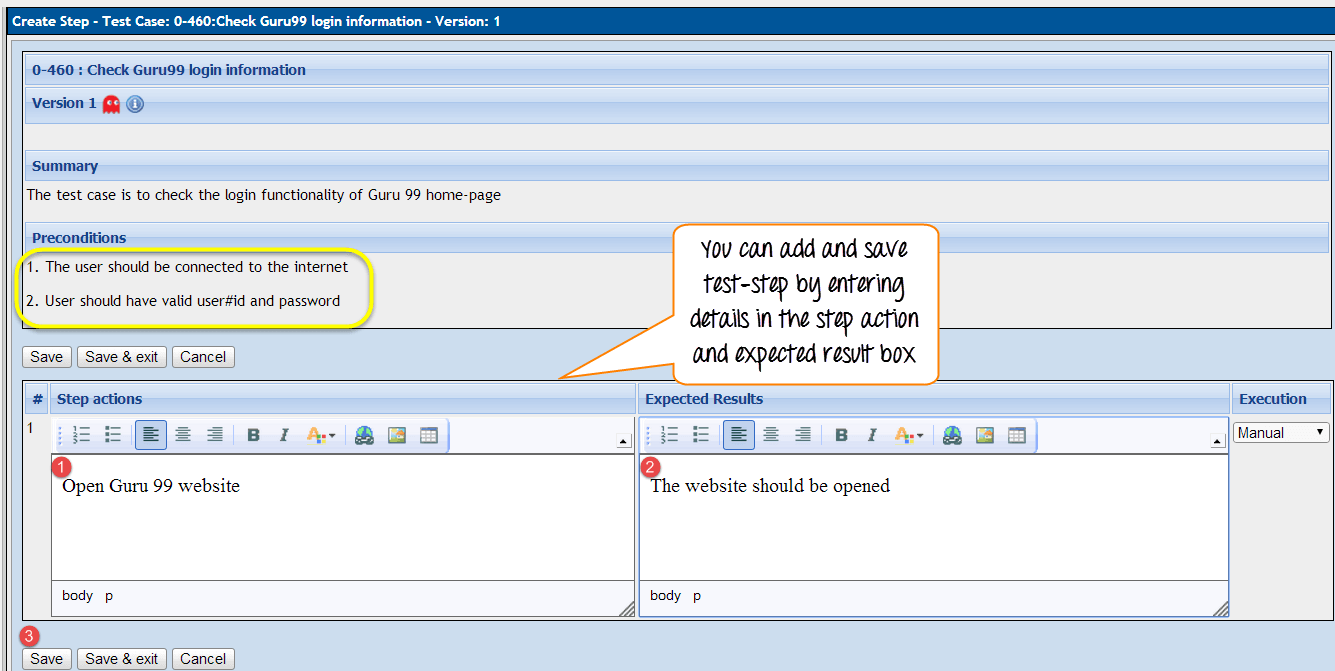
Шаг 6) Щелкните по тестовому случаю в папке. Откроется новое окно. Нажмите «Создать шаги», чтобы запустить редактор шагов тестового случая.

Шаг 7) На той же странице откроется еще одно окно. Введите следующие данные.
- Введите действие шага для вашего тестового случая.
- Введите сведения о действии шага
- Нажмите «Сохранить и добавить еще одно действие шага» ИЛИ нажмите «Сохранить и выйти», если больше нет шагов тестирования для добавления.
Шаг 8) После сохранения и выхода из этапа тестирования результат будет выглядеть так.

Назначение тестового набора плану тестирования
Для выполнения тестового случая его необходимо назначить плану тестирования. Следующие шаги объясняют, как добавить тестовый случай в план тестирования.
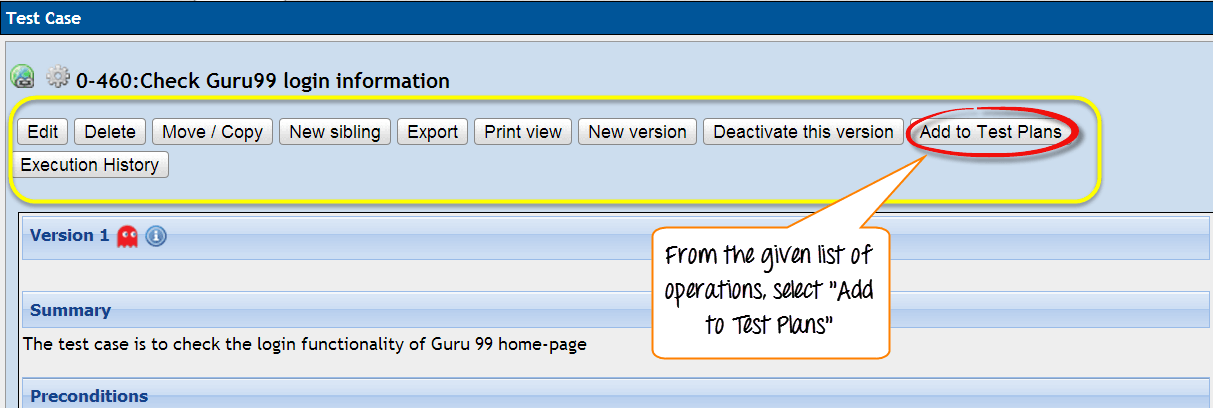
Шаг 1) Щелкните значок настроек  На панели «Тест» появляется список операций.
Шаг 2) Нажмите «Добавить в планы тестирования».
Шаг 3) Откроется новое окно. Найдите свой проект.Guru99 ".
- Отметьте галочкой соответствующий пункт в вашем плане тестирования.
- Нажмите на кнопку «Добавить»

Это добавит ваш тестовый случай в план тестирования.
Создание пользователей и назначение ролей в TestLink
TestLink предоставляет функции управления пользователями и авторизации, позволяющие предоставлять необходимые права доступа каждому члену команды.
Ниже приведён список ролей по умолчанию в TestLink и их прав.
| Роли | Тестовые кейсы | Тестовые метрики |
|---|---|---|
| Гость | Детали | Детали |
| тестер | Выполнить | Детали |
| Старший тестер | Редактировать и выполнять | Детали |
| Лидер и администратор | Редактировать и выполнять | Редактировать и выполнять |
Шаг 1) На главной странице TestLink нажмите на значок «Пользователи/Роли» в панели навигации.

Шаг 2) Нажмите «Создать».

Шаг 3) Заполните все данные пользователя и нажмите кнопку «Сохранить».

Вновь созданные пользователи отображаются в списке.

Шаг 4) Назначьте пользователю роль «Тестовый проект».
- Нажмите на «Назначьте роли в тестовом проекте» таб
- Выберите название проекта
- Выберите роль пользователя из выпадающего списка.

Требования к письму
Требования описывают, что должна делать система, и TestLink позволяет хранить их вместе с тестовыми примерами, которые их проверяют. Следующие шаги показывают, как добавить спецификацию требований.
Шаг 1) В панели навигации выберите ссылку «Требования». Откроется страница с требованиями.

Шаг 2) В правой части страницы «Требования» нажмите кнопку «Создать».

Шаг 3) Откроется новое окно. Введите все данные, включая:
- ID документа
- Название названия
- Требование Descriptион
- Нажмите «Сохранить».
Для выбора типа можно выбрать вариант из выпадающего списка. В этом примере мы выбрали... «Спецификация требований пользователя».
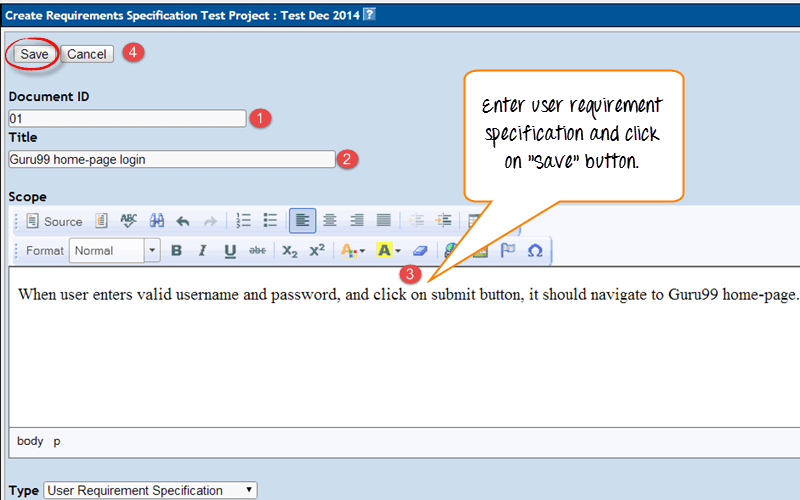
Шаг 4) Спецификация требований создается и отображается на левой боковой панели в разделе проекта «Guru99 ".

Шаг 5) На главной странице спецификации требований выберите кнопку «Настройки». Откроется новое окно.

Шаг 6) В разделе «Требование» нажмите вкладку «Создать». OperaЦИИ.
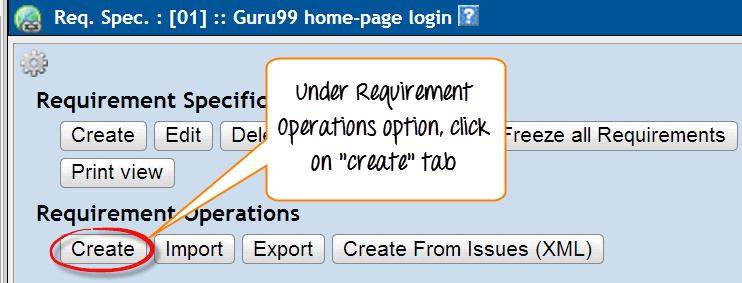
Шаг 7) Заполните все необходимые поля и нажмите «Сохранить».
- Введите идентификатор документа
- Введите название заголовка
- Введите описание
- Укажите статус: черновик, доработка, проверка, не тестируется или действителен (мы выбрали действительный).
- Укажите тип — пользовательский интерфейс, нефункциональный, информационный, функционал или сценарий использования (мы выбрали сценарий использования).
- Введите необходимое количество тестовых случаев
- В конце нажмите кнопку «Сохранить».
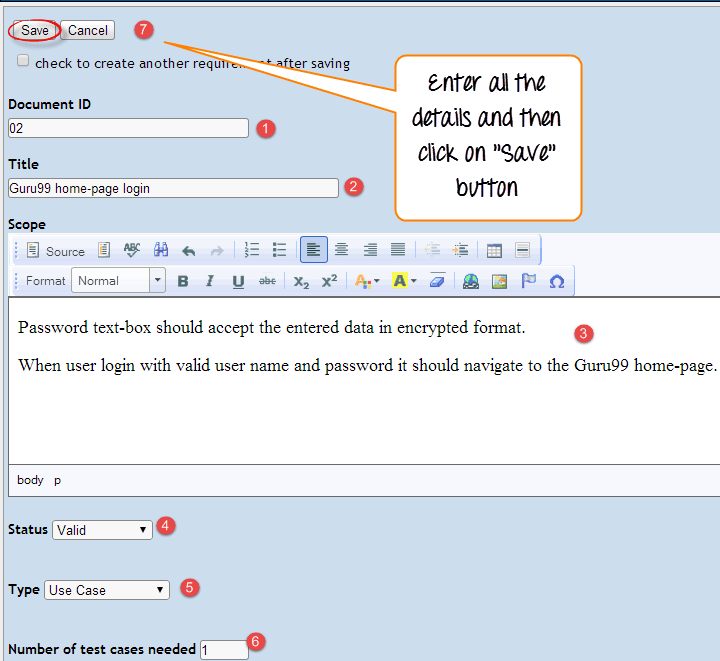
Примечание: Чтобы добавить дополнительные требования, поставьте галочку в соответствующем поле и нажмите «Сохранить».
В левой части панели отображается новое требование.

Назначение требований тестовым случаям
В TestLink можно связать требование с тестовыми случаями. Это важная функция для tracМаксимальное покрытие тестов. В окне отчетов о тестировании вы можете проверить, какие требования не охвачены, и добавить их в наборы тестов для максимального покрытия.
Шаг 1) В разделе «Спецификация тестирования» откройте любой отдельный тестовый случай и щелкните значок «Требование».

Шаг 2) Чтобы назначить спецификацию требований тестовому случаю, выполните следующие шаги.
- Используйте раскрывающийся список, чтобы выбрать «Спецификация требований».
- Отметьте галочкой требование
- Нажмите на вкладку «Назначить».

После нажатия на вкладку «Назначить» появляется окно с сообщением «Назначено требование».

Выполнение тестового примера
В TestLink можно запустить тестовый случай и изменить его статус выполнения. Статус тестового случая может быть установлен на «Заблокирован», «Пройден» или «Не пройден». Изначально случай находится в статусе «Не запущен», но после обновления его нельзя будет изменить обратно на «Не запущен».
Шаг 1) На панели навигации нажмите на ссылку «Выполнение тестов». Откроется панель выполнения тестов.

Шаг 2) Выберите нужный вам тестовый случай на левой боковой панели.

Шаг 3) После выбора тестового примера откроется новое окно.

Шаг 4) Следуй этим шагам.
- Введите примечания, относящиеся к выполненному тестовому случаю.
- Выберите его статус

Шаг 5) На той же странице заполните аналогичные данные о выполнении. Выберите статус и нажмите «Сохранить выполнение».

Создание отчетов об испытаниях
Отчеты о тестировании позволяют отслеживать ход выполнения, охват требований и общее состояние качества. TestLink поддерживает несколько форматов для обмена отчетами с заинтересованными сторонами.
- HTML
- MS Word
- MS Excel
- OpenOffice Writer
- OpenOffice Calc
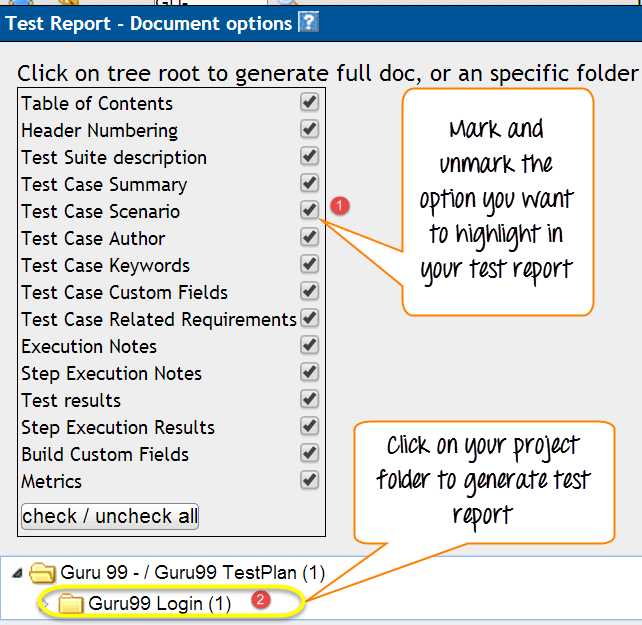
Шаг 1) На панели навигации нажмите на пункт «Отчеты о тестировании».

Шаг 2) На левой боковой панели выберите ссылку «Отчет о тестировании».
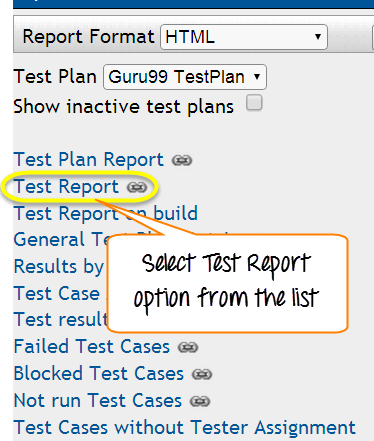
Шаг 3) Для создания отчета выполните следующие действия.
- Отметьте или снимите отметку с тех параметров, которые хотите выделить в отчете о тестировании.
- Щелкните папку вашего проекта
Протокол испытаний выглядит следующим образом.

Экспорт тестового примера / набора тестов
TestLink позволяет экспортировать тестовые проекты и наборы тестов, а затем импортировать их в другой проект TestLink на другом сервере или системе. Следующие шаги описывают процесс экспорта.
Шаг 1) На странице «Спецификация теста» выберите тестовый случай, который хотите экспортировать.

Шаг 2) В правой части панели нажмите на  Значок настроек. Он отображает операции, которые можно выполнить с тестовым случаем.
Шаг 3) Нажмите «Экспорт» .

Шаг 4) Откроется еще одно окно. Отметьте нужный параметр и нажмите вкладку «Экспорт».

Был сгенерирован следующий XML-файл.

Импорт тестового примера / набора тестов
Импорт позволяет перенести тестовые примеры или наборы тестов из XML-экспорта в целевой набор тестов по вашему выбору.
Шаг 1) Выберите папку Test Suite, куда вы хотите импортировать тестовые случаи.

Шаг 2) Щелкните значок настроек  В правой части панели отображаются операции, которые можно выполнить с набором тестов или тестовым примером.
Шаг 3) В списке операций тестового случая нажмите кнопку «Импорт».

Шаг 4) Найдите и прикрепите экспортированный из TestLink XML-файл с тестовыми примерами, затем нажмите «Загрузить».
- Воспользуйтесь функцией «Обзор», чтобы прикрепить XML-файл тестового примера, экспортированный из TestLink.
- Нажмите на кнопку «Загрузить файл».

При загрузке файла открывается окно с сообщением «Импорт тестовых случаев».

Шаг 5) Тестовый пример загружается и отображается в правой части панели.

