
Tutorial TestLink
 Thomas Hamilton
⚡ Rezumat inteligent
Ghidul complet al tutorialului TestLink explică modul de utilizare a platformei web open-source TestLink pentru gestionarea completă a testelor, acoperind configurarea proiectului, planurile de testare, versiunile, suitele de testare, cazurile de testare, rolurile utilizatorilor, cerințele. tracebilitate, execuție tracrege, raportare și fluxuri de lucru de import sau export.

Ce este TestLink?
TestLink este unul dintre cele mai utilizate instrumente de gestionare a testelor open-source bazate pe web. Acesta sincronizează specificațiile cerințelor și specificațiile testelor într-un singur spațiu de lucru, astfel încât echipele pot planifica, documenta și... track activități de calitate împreună. Folosind TestLink, puteți crea un proiect de testare, documenta cazuri de testare și integra mai mulți utilizatori cu roluri distincte. Utilizatorul administrator gestionează atribuirea cazurilor de testare în cadrul echipei.
TestLink acceptă atât execuția automată, cât și cea manuală a cazurilor de testare. Testerii pot genera un Planul de testare și Raport de testare într-o fracțiune din timp folosind acest instrument. Acesta acceptă rapoarte în mai multe formate, inclusiv Excel, MS Word și HTML. De asemenea, se integrează cu instrumente populare Defect tracsisteme rege precum JIRA, MANTIS, BUGZILLA și TRACDeoarece este bazat pe web, mai mulți utilizatori îl pot utiliza simultan cu propriile acreditări și roluri atribuite.
Avantajele TestLink
Înainte de a trece la configurare, este util să înțelegem de ce TestLink rămâne o alegere populară pentru gestionarea testelor în cadrul echipelor de asigurare a calității.
- Suportă mai multe proiecte sub o singură instalare.
- Permite exportul și importul ușor al cazurilor de testare pe servere.
- Se integrează ușor cu multe instrumente de gestionare a defectelor.
- Execută cazuri de testare automate prin XML-RPC.
- Filtrează cazurile de testare după versiune, cuvinte cheie, ID-ul cazului de testare și alte atribute.
- Atribuie cazuri de testare mai multor utilizatori cu doar câteva clicuri.
- Generează planuri de testare și rapoarte de testare în diverse formate.
- Oferă acreditări pentru mai mulți utilizatori și acceptă atribuirea granulară a rolurilor.
Conectați-vă la TestLink
După instalarea TestLink, primul pas este să vă conectați ca administrator și să accesați tabloul de bord principal.
Pas 1) Deschideți pagina principală TestLink și introduceți datele de conectare.
- Introduceți ID-ul utilizatorului – admin
- Introduceți parola
- Faceți clic pe fila de conectare

Crearea unui proiect de testare
Un Proiect de Testare acționează ca un container de nivel superior pentru toate planurile, suitele și cazurile de testare aferente. Următorii pași arată cum să creați primul proiect.
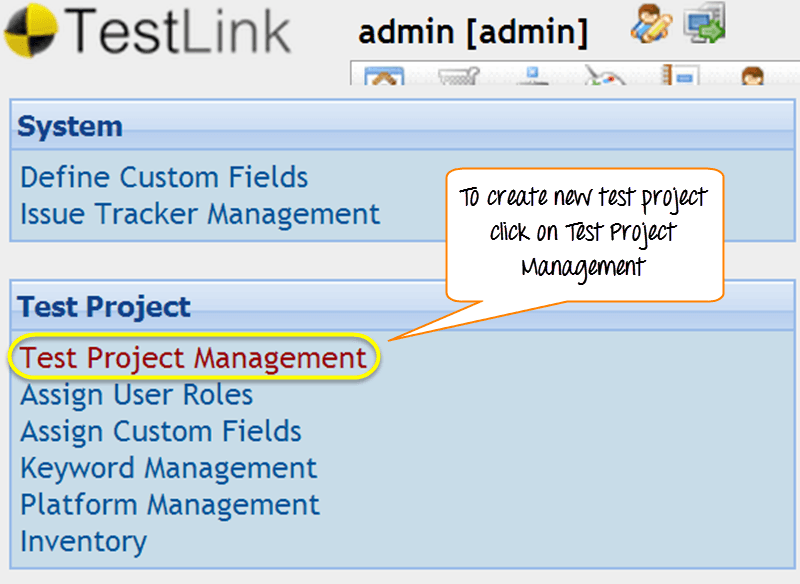
Pas 1) În fereastra principală, faceți clic pe Test Project Management. Se va deschide o altă fereastră.
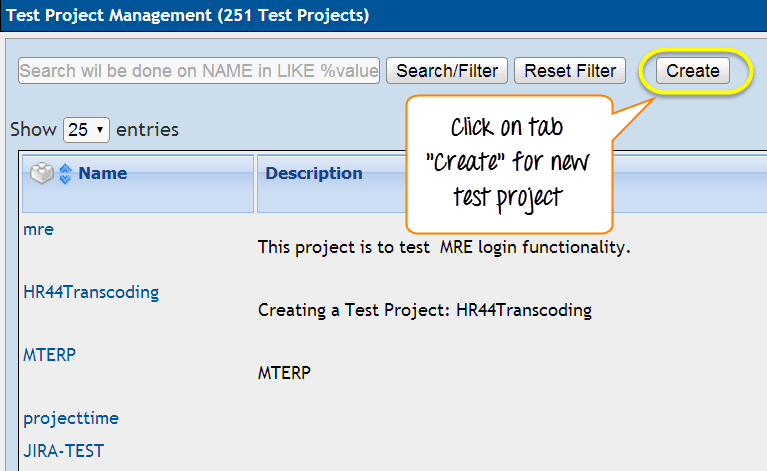
Pas 2) Faceți clic pe fila „Creare” pentru a crea un proiect nou.
Pas 3) Introduceți toate câmpurile obligatorii, cum ar fi categoria, numele proiectului, prefixul și descrierea. După completarea detaliilor necesare, faceți clic pe fila „Creare” din partea de jos a ferestrei.
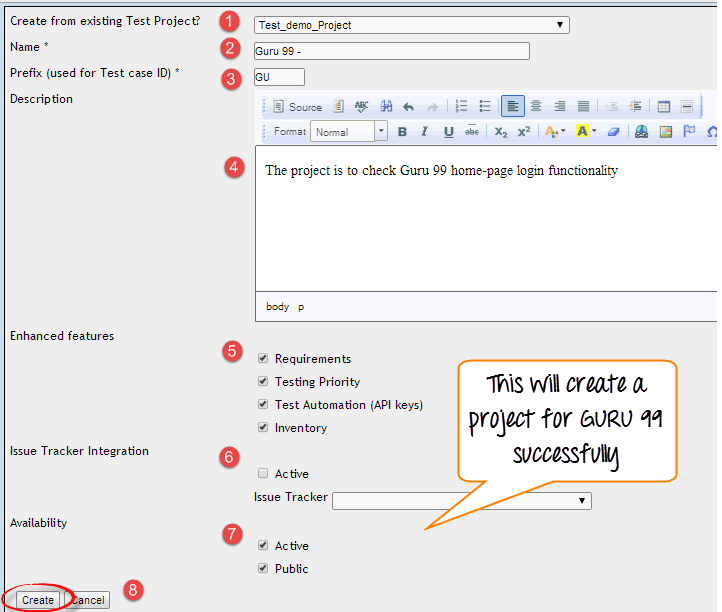
Aceasta creează proiectul dumneavoastră „Guru99” cu succes.

Crearea unui plan de testare
Un Plan de Testare captează informații complete, inclusiv domeniul de aplicare al testării software-ului, etapele importante, suitele de testare și cazurile de testare. Odată ce proiectul există, următorul pas este definirea unui Plan de Testare pentru acesta.
Pas 1) Din pagina principală, faceți clic pe Gestionarea planului de testare.

Pas 2) Se deschide o pagină nouă. În partea de jos a paginii, faceți clic pe fila „Creare”.

Pas 3) Completați toate informațiile necesare, cum ar fi numele, descrierea și opțiunea „creează dintr-un plan de testare existent”. Apoi faceți clic pe „Creare”.

Pas 4) GuruPlanul de testare 99 a fost creat cu succes.

Construiește Creația
O versiune Build reprezintă o versiune specifică a software-ului testat. Build-urile sunt utile pentru grupuriping rezultatele execuției pentru o anumită versiune a aplicației.
Pas 1) Faceți clic pe Builds/Releases (Versiuni/Lansări) din secțiunea Test Plan (Plan de testare) de pe pagina principală.

Pas 2) În fereastra următoare, completați toate detaliile pentru versiunea software-ului și faceți clic pe „Creare” pentru a o salva.
- Introduceți numele titlului
- Introduceți descrierea pentru versiunea de software
- Bifați caseta de selectare pentru stare – Activ
- Bifați caseta de selectare pentru stare – Deschis
- Alegeți data lansării
- Faceți clic pe butonul „Creați”

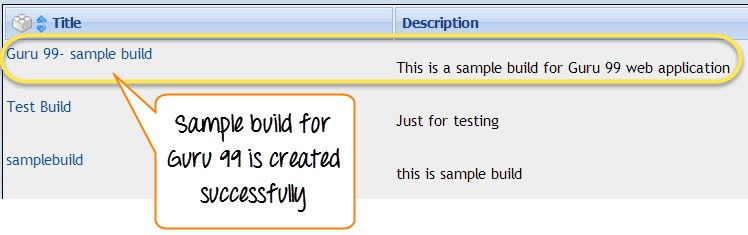
Odată ce o versiune este creată, aceasta apare astfel.
Crearea suitei de teste
O suită de teste este o colecție de cazuri de testare care validează aceeași componentă sau caracteristică. Următorii pași explică modul de creare a unei suite de teste pentru proiectul dvs.
Pas 1) Faceți clic pe opțiunea „Specificații de testare” de pe pagina principală.

Pas 2) În partea dreaptă a panoului, faceți clic pe pictograma setări  . Se afișează o listă de operațiuni de testare.
Pas 3) Faceți clic pe fila „Creare” pentru suita de teste.

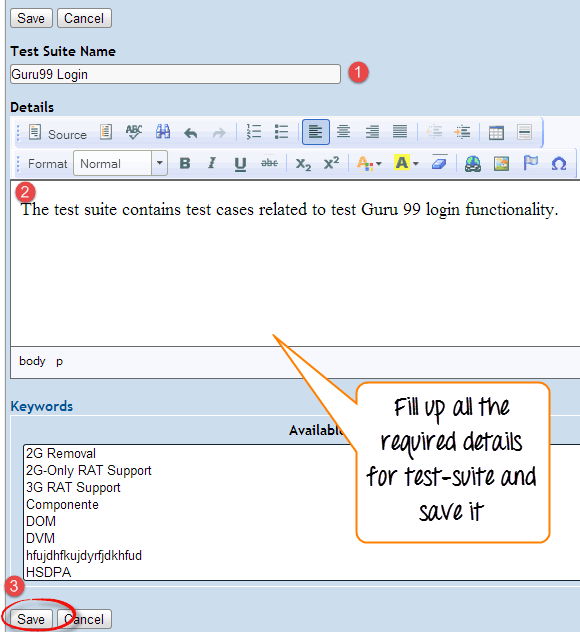
Pas 4) Completați toate detaliile pentru suita de teste și faceți clic pe „Salvare”.
- Introduceți numele suitei de teste
- Introduceți detaliile despre suita dvs. de teste
- Faceți clic pe „Salvare” pentru a salva suita de teste
Puteți vedea Suita de teste pentru Guru99 este creat.
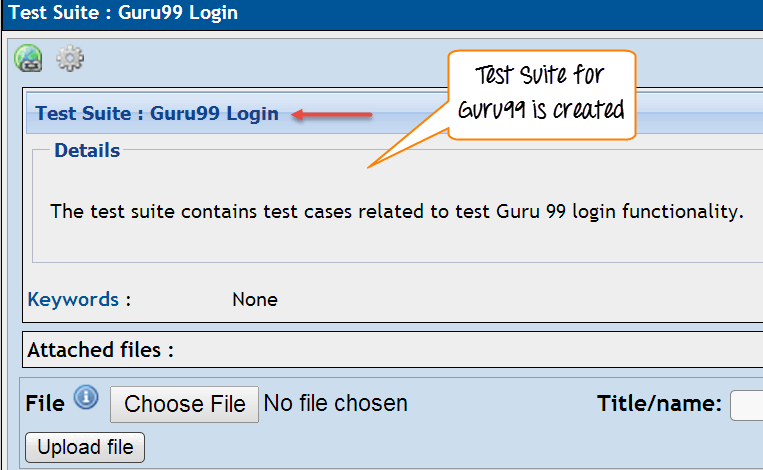
Suita de teste apare în partea stângă a panoului, sub structura arborescentă a folderelor.
Crearea unui caz de testare
Un Caz de Test conține o secvență de pași de testare concepuți pentru a valida un scenariu specific cu un rezultat așteptat. Pașii de mai jos explică modul de creare a unui Caz de Test, împreună cu pașii individuali de testare ai acestuia.
Pas 1) Faceți clic pe folderul Test Suite din partea stângă a panoului, sub structura arborescentă a folderelor.

Pas 2) Faceți clic pe pictograma setări din panoul din partea dreaptă. Se afișează o listă de operațiuni ale Cazului de testare.

Pas 3) Se deschide o fereastră nouă. Faceți clic pe „Creează” în operațiunile din Caz de testare pentru a începe un nou Caz de testare.

Pas 4) Introduceți detaliile pe pagina cu specificațiile cazului de testare.

Pas 5) După introducerea detaliilor, faceți clic pe „Creează” pentru a le salva. Cazul de testare pentru Guru99 a fost creat cu succes.

Pas 6) Faceți clic pe Cazul de testare din folder. Se va deschide o fereastră nouă. Faceți clic pe „Creare pași” pentru a lansa editorul de pași al Cazului de testare.

Pas 7) O altă fereastră se deschide pe aceeași pagină. Introduceți următoarele detalii.
- Introduceți acțiunea pas cu pas pentru cazul dvs. de testare
- Introduceți detaliile despre acțiunea pasului
- Faceți clic pe „Salvați și adăugați o altă acțiune pas cu pas” SAU faceți clic pe „Salvați și ieșiți” dacă nu mai există niciun pas de testare de adăugat
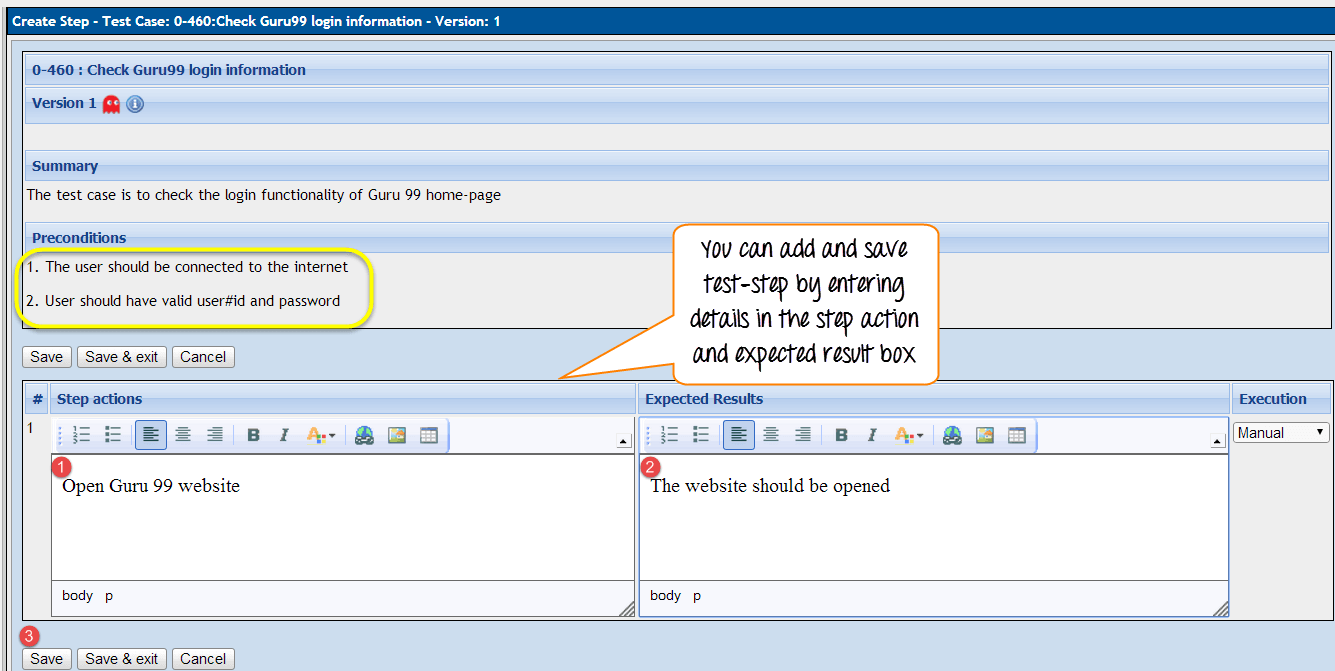
Pas 8) După ce salvați și ieșiți din etapa de testare, apare astfel.

Atribuirea cazului de testare la planul de testare
Pentru ca un Caz de Testare să fie executat, acesta trebuie să fie atribuit unui Plan de Testare. Pașii următori explică cum să adăugați un Caz de Testare la Planul dumneavoastră de Testare.
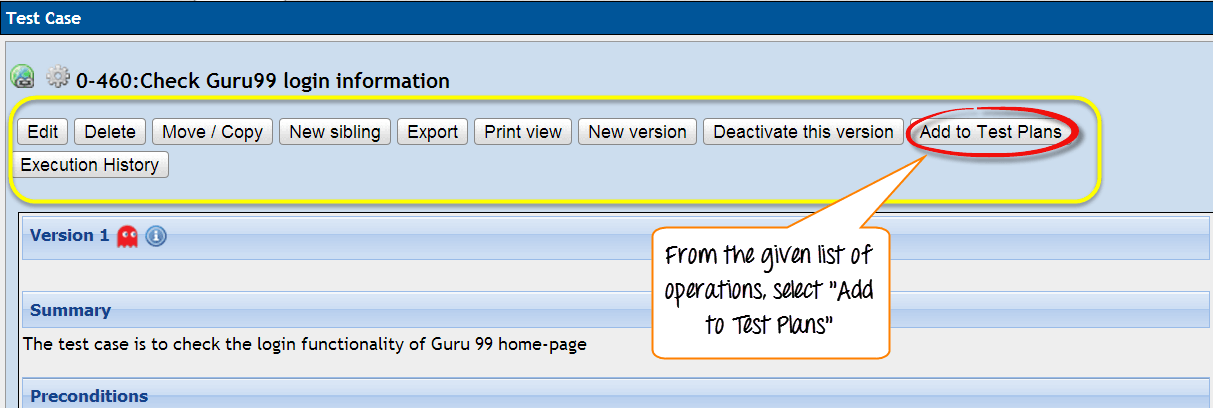
Pas 1) Faceți clic pe pictograma de setări  pe panoul Test. Apare o listă de operațiuni.
Pas 2) Faceți clic pe „Adăugați la planurile de testare”.
Pas 3) Se deschide o fereastră nouă. Căutați proiectul dvs.Guru99. "
- Bifați caseta de selectare de lângă Planul dvs. de testare
- Faceți clic pe butonul „Adăugați”.

Aceasta adaugă cazul de testare la planul de testare.
Crearea utilizatorilor și atribuirea de roluri în TestLink
TestLink oferă funcții de gestionare a utilizatorilor și de autorizare, astfel încât să puteți acorda permisiunile corecte fiecărui membru al echipei.
Mai jos este lista rolurilor implicite din TestLink și drepturile aferente.
| Rol | Cazuri de testare | Testarea metrică |
|---|---|---|
| Oaspete | Vizualizare | Vizualizare |
| Laborant | Executa | Vizualizare |
| Tester senior | Editați și executați | Vizualizare |
| Lider & Admin | Editați și executați | Editați și executați |
Pas 1) Din pagina principală TestLink, faceți clic pe pictograma Utilizatori/Roluri din bara de navigare.

Pas 2) Faceți clic pe „Creați”.

Pas 3) Completați toate detaliile utilizatorului și faceți clic pe butonul „Salvare”.

Utilizatorii nou creați apar în listă.

Pas 4) Alocați utilizatorului un rol de Proiect de testare.
- Dati click pe „Atribuiți roluri de proiect de testare” fila
- Alegeți numele proiectului
- Selectați rolul utilizatorului din meniul derulant

Cerințe de scriere
Cerințele descriu ce ar trebui să facă sistemul, iar TestLink vă permite să le stocați alături de cazurile de testare care le verifică. Pașii următori arată cum se adaugă o specificație de cerință.
Pas 1) Din bara de navigare, selectați linkul „Cerințe”. Aceasta deschide pagina Cerințe.

Pas 2) În partea dreaptă a paginii Cerințe, faceți clic pe „Creare”.

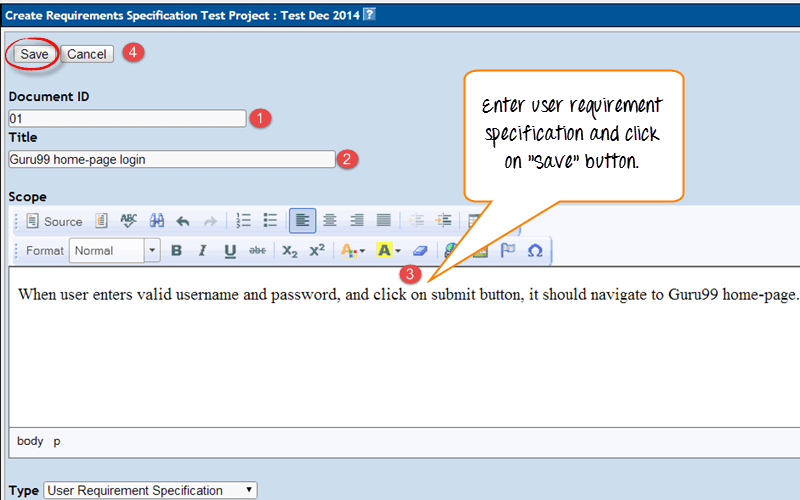
Pas 3) Se deschide o fereastră nouă. Introduceți toate detaliile, inclusiv:
- ID document
- Numele titlului
- Cerinţă Description
- Faceți clic pe „Salvați”
Pentru tip, puteți alege o opțiune din meniul derulant. În acest exemplu, am ales „Specificații privind cerințele utilizatorului”.
Pas 4) Specificația cerințelor este creată și afișată în panoul din stânga, sub proiectul „Guru99. "

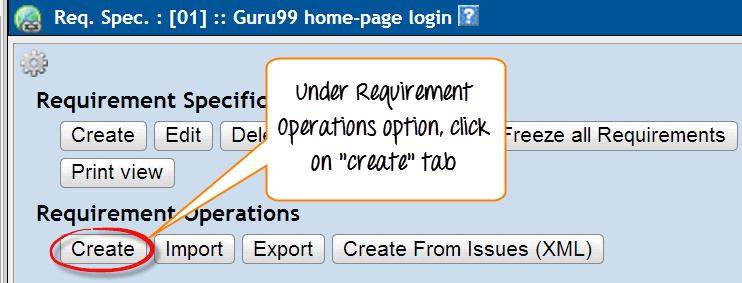
Pas 5) Selectați butonul de setări din pagina principală Specificații cerințe. Se va deschide o altă fereastră.

Pas 6) Faceți clic pe fila „Creare” de sub Cerință Operații.
Pas 7) Completați toate detaliile specificate și faceți clic pe „Salvare”.
- Introduceți ID-ul documentului
- Introduceți numele titlului
- Introduceți descrierea
- Introduceți starea – schiță, reelaborare, revizuire, necestabil sau valid (am ales valid)
- Introduceți tipul – interfață utilizator, nefuncțional, informativ, funcțional sau caz de utilizare (am ales cazul de utilizare)
- Introduceți numărul de cazuri de testare necesare
- Faceți clic pe „Salvare” la sfârșit
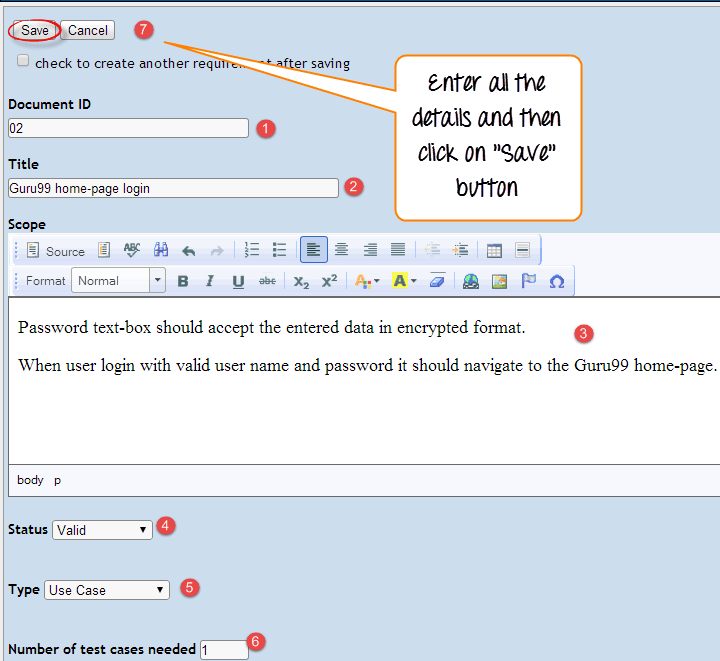
Notă: Pentru a adăuga mai multe cerințe, bifați caseta de selectare și faceți clic pe „Salvare”.
În partea stângă a panoului, noua Cerință este vizibilă.

Atribuirea cerințelor cazurilor de testare
În TestLink, o Cerință poate fi legată de Cazuri de Testare. Aceasta este o caracteristică crucială pentru tracacoperire maximă a testelor. În vizualizarea rapoartelor de testare, puteți verifica ce cerințe nu sunt acoperite și le puteți adăuga în suitele de teste pentru o acoperire maximă.
Pas 1) Din secțiunea Specificații de testare, deschideți orice caz de testare și faceți clic pe pictograma Cerință.

Pas 2) Pentru a atribui o Specificație de Cerință unui Caz de Test, urmați acești pași.
- Folosește meniul derulant pentru a selecta Specificația cerințelor
- Bifați caseta de selectare a cerinței
- Faceți clic pe fila „Atribuire”

După ce faceți clic pe fila „Atribuire”, apare o fereastră cu mesajul „Cerință atribuită”.

Executarea unui caz de testare
În TestLink, puteți rula un Caz de Test și puteți schimba starea de execuție a acestuia. Starea unui Caz de Test poate fi setată la „Blocat”, „Reușit” sau „Eșuat”. Inițial, cazul are starea „Neexecutat”, dar odată actualizat, nu poate fi modificat înapoi la „Neexecutat”.
Pas 1) Din bara de navigare, faceți clic pe linkul „Execuție test”. Se deschide panoul Execuție test.

Pas 2) Alegeți cazul de testare pe care doriți să îl rulați din panoul din partea stângă.

Pas 3) După ce ați selectat Cazul de testare, se va deschide o fereastră nouă.

Pas 4) Urmați acești pași.
- Introduceți notele legate de cazul de testare executat
- Selectați starea acestuia

Pas 5) Pe aceeași pagină, completați detalii similare despre execuție. Selectați starea și faceți clic pe „Salvați execuția”.

Generarea rapoartelor de testare
Rapoartele de testare oferă vizibilitate asupra progresului execuției, acoperirii cerințelor și stării generale a calității. TestLink acceptă mai multe formate pentru partajarea rapoartelor cu părțile interesate.
- HTML
- MS Word
- MS Excel
- OpenOffice Writer
- OpenOffice Calc
Pas 1) Din bara de navigare, faceți clic pe opțiunea Rapoarte de testare.

Pas 2) Din panoul din partea stângă, selectați linkul „Raport de testare”.
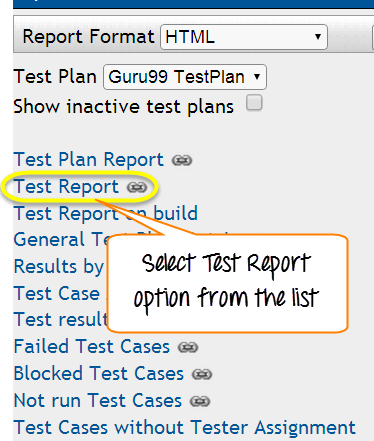
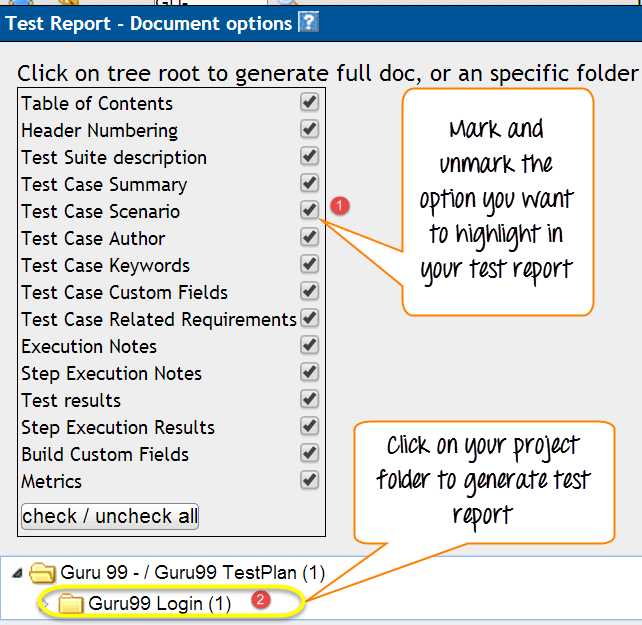
Pas 3) Pentru a genera un raport, urmați acești pași.
- Marcați sau debifați opțiunile pe care doriți să le evidențiați în raportul de testare
- Faceți clic pe folderul proiectului dvs.
Raportul testului arată așa.

Exportați cazul de testare / suita de teste
TestLink vă permite să exportați Proiecte de Testare și Suite de Testare, apoi să le importați într-un alt proiect TestLink pe un alt server sau sistem. Pașii următori vă prezintă fluxul de lucru de export.
Pas 1) Alegeți cazul de testare pe care doriți să îl exportați pe pagina Specificații de testare.

Pas 2) În partea dreaptă a panoului, faceți clic pe  pictogramă setări. Afișează operațiunile care pot fi efectuate asupra cazului de testare.
Pas 3) Apasă pe "Export" butonul.

Pas 4) Se deschide o altă fereastră. Marcați opțiunea conform cerințelor și faceți clic pe fila „Export”.

Se generează următorul fișier XML.

Importarea cazului de testare / suitei de teste
Importul aduce cazuri de testare sau suite dintr-un export XML în suita de teste țintă aleasă de dvs.
Pas 1) Selectați folderul Suite de teste în care doriți să importați cazul de testare.

Pas 2) Faceți clic pe pictograma de setări  în partea dreaptă a panoului. Afișează operațiunile care pot fi executate asupra Suitei de Teste sau a Cazului de Test.
Pas 3) Faceți clic pe „Import” în lista de operațiuni ale cazului de testare.

Pas 4) Căutați și atașați fișierul XML al cazului de testare pe care l-ați exportat din TestLink, apoi faceți clic pe „Încărcare”.
- Folosește opțiunea de răsfoire pentru a atașa fișierul XML al cazului de testare pe care l-ai exportat din TestLink.
- Faceți clic pe „Încărcați fișierul”

Când încărcați un fișier, se deschide o fereastră cu textul „Importați cazuri de testare”.

Pas 5) Cazul de testare este încărcat și afișat în partea dreaptă a panoului.

