
Tutorial MANTIS Bug Tracker
 Thomas Hamilton
Ce este Mantis Bug Tracker?
Mantis este un software de urmărire a erorilor cu sursă deschisă care poate fi utilizat pentru a urmări defectele software pentru diverse proiecte software. Puteți descărca și instala cu ușurință Mantis pentru uzul dvs. Mantisbt oferă acum și o versiune găzduită a software-ului. Puteți personaliza cu ușurință Mantis pentru a vă mapa fluxul de lucru de dezvoltare software.
Unele caracteristici importante ale Mantis Bt sunt
- Notificări prin e-mail: trimite e-mailuri cu actualizări, comentarii, rezoluții către părțile interesate în cauză.
- Controlul accesului: Puteți controla accesul utilizatorilor la nivel de proiect
- Personalizare: Puteți personaliza cu ușurință Mantis în funcție de cerințele dvs.
- Suport mobil: Mantis acceptă iPhone, Android și Windows Platforme telefonice.
- Pluginuri: o bibliotecă de pluginuri în continuă expansiune pentru a adăuga funcționalități personalizate la Mantis Issue Tracker.
Cum se raportează o problemă
Nu este nevoie să descărcați Mantis, folosiți online Demo
Pas 1) Conectați-vă la Mantis

Pas 2) Odată ce vă conectați la Mantis, numele dvs. de utilizator va fi afișat în partea de sus a ecranului principal Mantis și acum vă puteți raporta problema în Mantis făcând clic pe opțiunea „Raportați problema” așa cum se arată mai jos.

Pas 3) În ecranul următor
- Introduceți categoria de erori
- Introduceți Reproductibilitatea
- Introduceți Severitate
- Introduceți Prioritate
- Introduceți detaliile platformei
- Introduceți Rezumatul raportului de eroare
- Intrați Description
- Introduceți Pași pentru a reproduce eroarea
- Faceți clic pe Trimiteți raport

NOTĂ: Câmpurile pe care le vedeți în versiunea dvs. de Mantis vor amâna. Consultați secțiunea noastră despre Câmpuri personalizate Pentru același.
Pas 4)După introducerea tuturor detaliilor în fereastra de raport, vom trimite un raport și în curând raportul nostru va fi afișat în fereastra principală. După cum se arată în captura de ecran de mai jos, când faceți clic pe vizualizare problema, problema va apărea pe ecran cu id-ul "0017896" de asemenea, arată starea ca nouă și, de asemenea, data la care a fost creat.
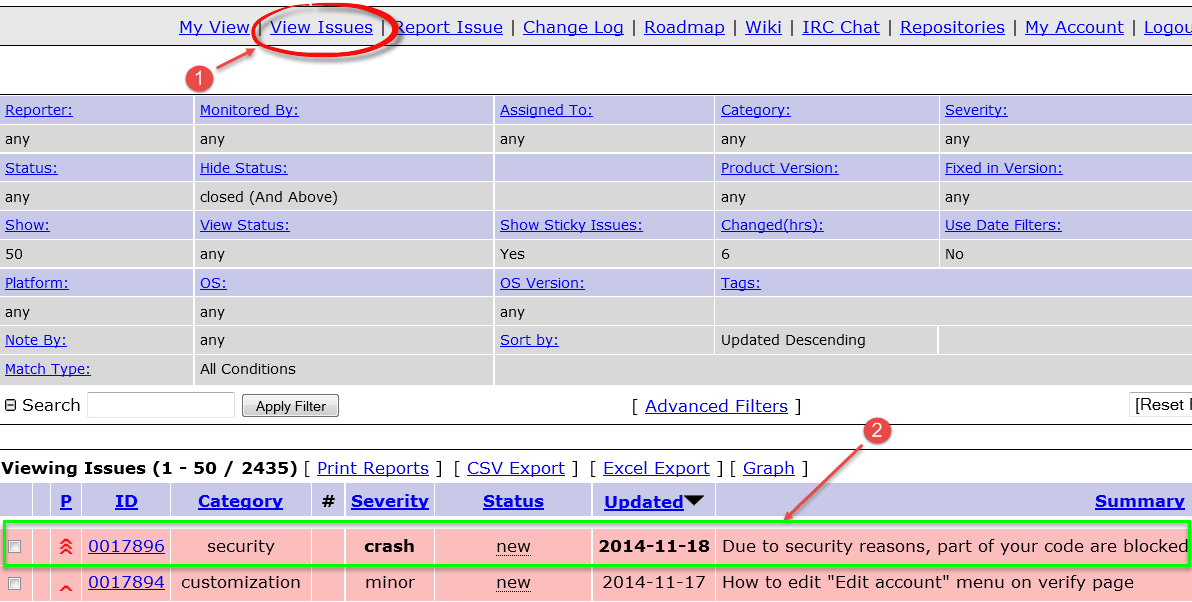
Problemele din Instrumentul Mantis sunt evidențiate în funcție de starea unei probleme. De exemplu, aici problema este în stare recunoscută, prin urmare, evidențiată în portocaliu deschis.

Pentru diferite stări, sunt alocate culori diferite.
Pas 5) Când faceți clic pe problema dvs. #id 0017896, va afișa problema în mai multe detalii, cum ar fi raportorul de proiect, starea acestuia, data trimiterii și ultima actualizare.

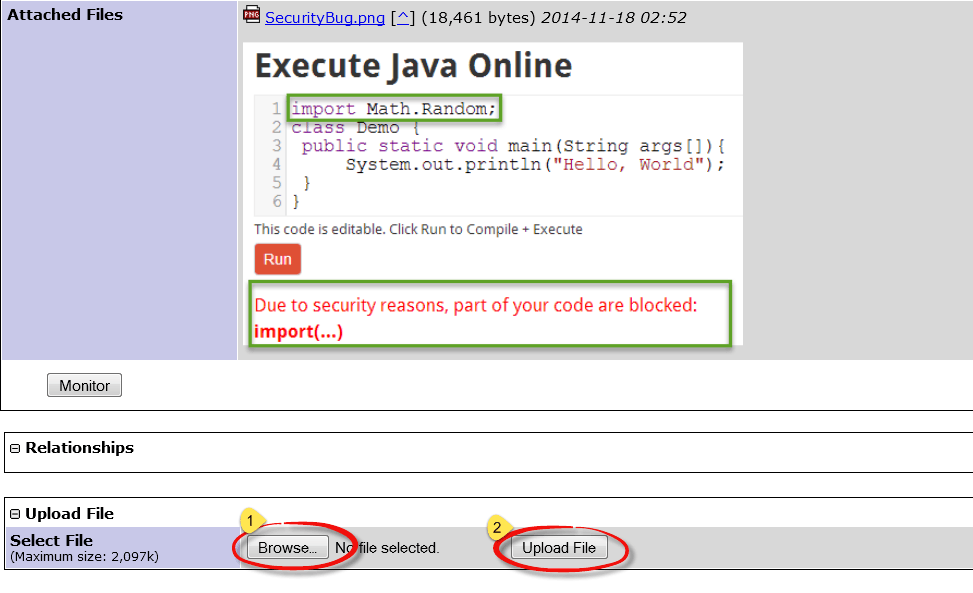
Pas 6) În afară de acestea, puteți adăuga un fișier, documente, imagini la bug-ul dvs., așa cum se arată mai jos -
Pas 7) De asemenea, puteți adăuga comentarii care abordează problema dvs., așa cum se arată în captura de ecran de mai jos.

Pas 8) Puteți face clic pe istoric în partea de sus a Raportului problemelor, pentru a vedea istoricul problemelor. Acest istoric al problemelor conține detalii cum ar fi momentul în care a fost creată problema sau când a fost adăugat fișierul la problemă sau dacă există vreo notă adăugată la problemă.

Pas 9) Odată ce problema este trimisă, dezvoltatorul primește un e-mail.

Cum să adăugați un proiect
Pas 1) Sub fila Gestionare, accesați Gestionarea proiectelor
- Introduceți numele proiectului
- Selectați Stare
- Intrați Description
- Faceți clic pe Adăugare proiect

Pas 2) Proiectul este creat.

Cum se creează un utilizator
Pas 1) Accesați Gestionare > Gestionare utilizatori. Faceți clic pe „Creați un cont nou”

Pas 2)
- Intrați
- Nume de utilizator
- Nume real
- Nivel de acces
- Faceți clic pe Creare utilizator

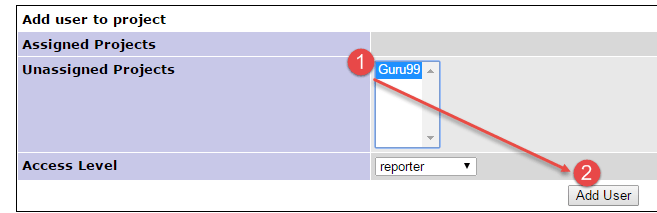
Pas 3) În ecranul următor, atribuiți utilizatorul proiectului dorit.
Pas 3) Actualizați e-mailul și alte preferințe de cont după cum doriți

Pas 4) Acreditările de conectare sunt trimise utilizatorului pe e-mailul acestuia.

Cum se creează un câmp personalizat
Pas 1)
- Accesați Gestionarea câmpurilor personalizate
- Introduceți numele câmpului
- Faceți clic pe butonul „Câmp personalizat nou”

Pas 2)
- Selectați Tipul câmpului
- Introduceți date specifice câmpului
- Apăsați Actualizare câmp personalizat

Pas 4) Câmpul personalizat este creat

Pas 5) Faceți clic din nou pe câmpul personalizat și conectați câmpul personalizat la proiectul dvs

Pas 6) În secțiunea Raportați problema, noul câmp personalizat este reflectat

