
Java Hello World Program
 James Hartman
Prenumele Java Program
Aveți nevoie de următoarele 2 software pentru a vă crea primul Java Program
- Java Kit de dezvoltare SE
Vă rugăm să consultați ultimul nostru tutorial la descărcați și instalați JDK
- Un editor de text
În acest Java Hello World Exemplu, vom folosi Notepad. Este un editor simplu inclus cu Windows Operating System. Puteți utiliza un editor de text diferit, cum ar fi NotePad++ sau utilizați compilator java online.
Salut Lume Java - Primul tau Java Program Video
Acest videoclip vă va ajuta să învățați cum să începeți un Java program:
Clic aici dacă videoclipul nu este accesibil
Pași pentru compilarea și rularea programului Hello World în Java
Iată un proces pas cu pas despre cum să rulați Java program:
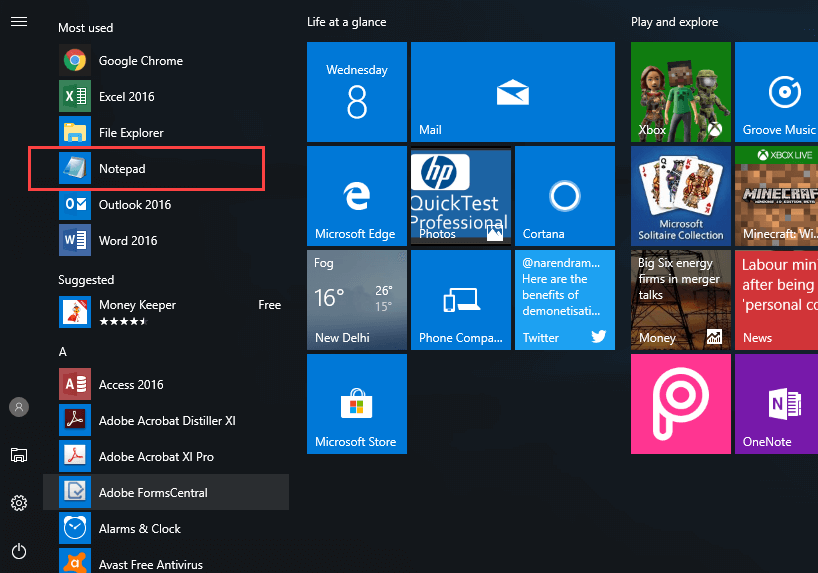
Pas 1) Deschideți Notepad din meniul Start selectând Programe > Accesorii > Notepad.
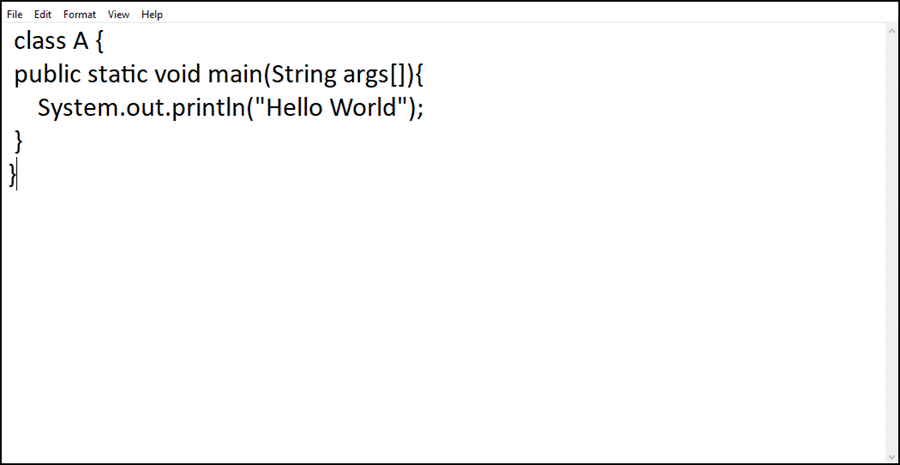
Pas 2) Creați un cod sursă pentru programul dvs. Hello World în Java
- Declarați o clasă cu numele A.
- Declarați metoda principală public static main main (String args []) {
- Acum tastați System.out.println(„Bună ziua, lume”); care va tipări Hello World în Java.
 class A {
 public static void main(String args[]){
     System.out.println("Hello World");
 }
}
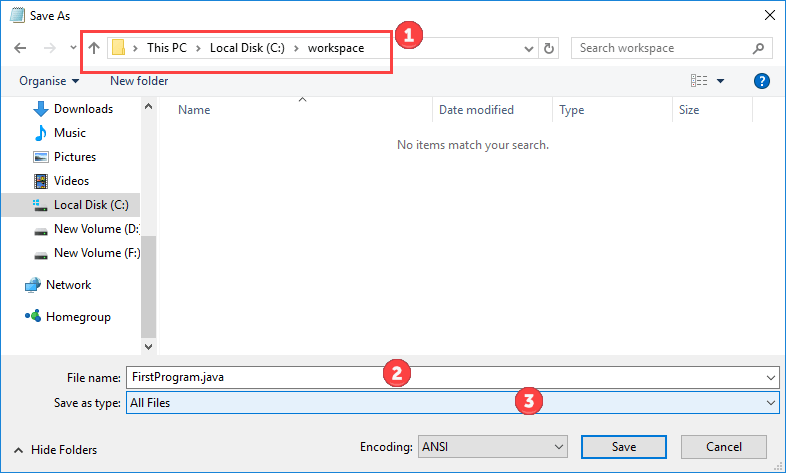
Pas 3) Salvați fișierul pentru Java Hello World program ca FirstProgram.java asigurați-vă că selectați tipul de fișier ca toate fișierele în timp ce salvați fișierul în folderul nostru de lucru C:\spațiu de lucru
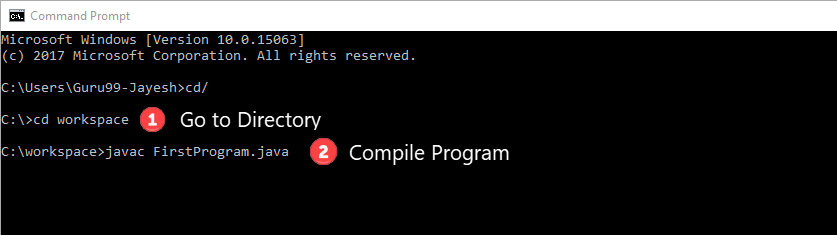
Pas 4) Deschideți promptul de comandă. Accesați Director C:\spațiu de lucru. Compilați codul lumii voastre Hello Java program folosind comanda,
javac FirstProgram.java
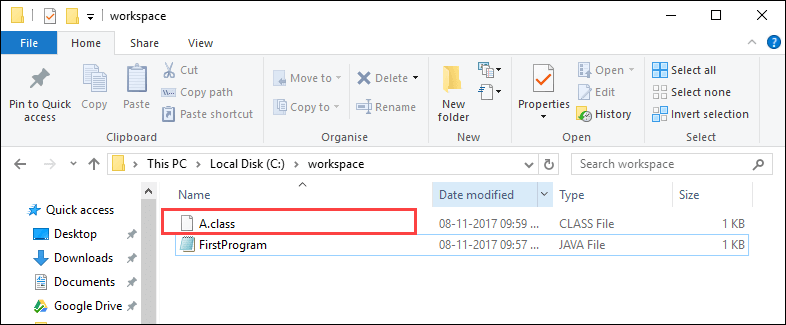
Pas 5) Dacă te uiți în folderul de lucru, poți vedea că un fișier numit O clasa a fost creat.
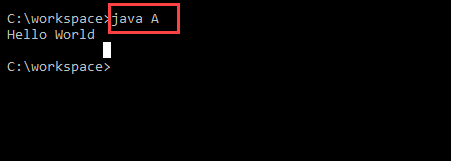
Pas 6) Pentru a executa codul, introduceți comanda java urmată de numele clasei, așa cum se aștepta Salut Lume este afișat acum.
java A
Notă: Java este un limbaj de programare sensibil la majuscule. Toate codurile, comenzile și numele fișierelor ar trebui să fie utilizate în majuscule și minuscule consecvente. PrimulProgram nu este la fel ca primul program.
Pas 7) Dacă copiați și lipiți același cod în IDE like Eclipse compilarea și execuția se fac cu un clic pe un buton. Utilizarea IDE este convenabilă și vă îmbunătățește eficiența, dar din moment ce sunteți învăţare Java, vă recomandăm să rămâneți pe blocnotes pentru simplu Java executarea programului.

În ce este argumentul liniei de comandă Java?
Argumentul liniei de comandă în Java este informația care este transmisă programului atunci când este executat. Informațiile transmise sunt stocate în matricea de șiruri transmise metodei main() și sunt stocate ca șir. Sunt informațiile care urmează direct numele programului pe linia de comandă atunci când rulează.
Exemplu
În timp ce conduceți o clasă Demo, puteți specifica argumentele liniei de comandă ca
java Demo arg1 arg2 arg3 …
Argumentele liniei de comandă în Java: Puncte importante
- Argumentele din linia de comandă pot fi folosite pentru a specifica informațiile de configurare în timpul lansării aplicației.
- Nu există nicio restricție privind numărul de argumente din linia de comandă java. Puteți specifica orice număr de argumente
- Informațiile sunt transmise ca șiruri de caractere.
- Acestea sunt capturate în argumentele String ale metodei principale
Exemplu: Pentru a învăța argumentele liniei de comandă java
Pas 1) Copiați următorul cod într-un editor.
class Demo{
     public static void main(String args[]){
         System.out.println("Argument one = "+args[0]);
         System.out.println("Argument two = "+args[1]);
    }
}
Pas 2) Salvați și compilați codul
Pas 3) Rulați codul ca java Demo Apple Orange.

Pas 4) Trebuie să obțineți o ieșire ca mai jos.

