
Como criar conjunto de testes e casos de teste no SoapUI
 Thomas Hamilton
Compreendendo o protocolo SOAP
Antes de criarmos um caso de teste SOAPUI, vamos entender o básico sobre o protocolo SOAP. Isso o ajudará a usar a UI SOAP para testar solicitações e respostas SOAP de maneira eficaz.
SOAP significa Protocolo de acesso a objetos simples. Abaixo estão as propriedades de um protocolo SOAP.
- É um protocolo baseado em XML para comunicação entre dois sistemas diferentes.
- É uma plataforma e linguagem independente. Portanto, um sistema desenvolvido usando Java pode se comunicar com um sistema desenvolvido em .NET.
- Solicitações/respostas SOAP são transportadas via HTTP.
Aprenda o FORMATO da mensagem SOAP
Uma mensagem SOAP é um documento XML comum que contém os seguintes elementos. A mensagem pode ser uma mensagem de solicitação ou uma mensagem de resposta.
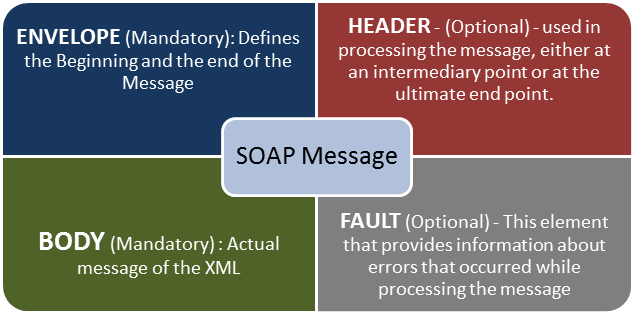
Após configurar o espaço de trabalho que realizamos no último tutorial, temos que criar a estrutura do projeto SoapUI, suítes de testes, casos de teste para testar um determinado serviço web. Vamos entender um exemplo do projeto SoapUI para criar um novo projeto SOAP.
Criando um projeto SOAP
Passo 1) Agora, dependendo do projeto, precisamos importar o protocolo SOAP/REST. Criaremos um novo projeto SOAP.

Passo 2) Faremos uso seguindo solicitação SOAP http://www.dneonline.com/calculator.asmx?wsdl
- Digite o Nome do Projeto
- Insira o caminho da solicitação WSDL. Neste caso http://www.dneonline.com/calculator.asmx?wsdl
- clique em OK

Observação:
- Criar solicitação de amostra para todas as operações? Ele cria uma solicitação de amostra para todas as operações disponíveis no WSDL fornecido. Assim que você inserir o endereço WSDL, esta opção será marcada automaticamente. Você pode desmarcá-lo.
- Crie um conjunto de testes para o WSDL importado: Cria um conjunto de testes SoapUI dentro do projeto para o WSDL importado.
- Caminhos Relativos: Permite ao usuário salvar todos os arquivos relativos ao arquivo do projeto.
Passo 3) Ao criar o projeto SOAP com o WSDL acima mencionado, poderemos ver que existem duas operações que serão importadas para o projeto.

Passo 4) Expanda a primeira solicitação e clique com o botão direito em 'Adicionar'. Em seguida, clique em ‘Novo Pedido’.

Em seguida, clique em 'OK'. Ele exibirá a solicitação SOAP no formato XML

- Digite 'intA' e 'intB'
- Clique no botão enviar
- O XML de resposta será exibido no painel do lado direito.

Você pode se perguntar por que criar casos de teste? Quando você pode testar diretamente o Webservice aqui…
Bem, você pode enviar uma solicitação para uma operação. E os outros? Quantas combinações de entradas para Adições você pode fazer usando esta operação? Você deve editar a solicitação para cada combinação.
Por exemplo: Se você deseja adicionar 4 e 4 em vez de 5 e 5… Você precisa editar a operação novamente. Portanto, é necessário criar um conjunto/casos de testes para testar todos os cenários possíveis sem ter que editar diretamente a operação em si.
Como criar um conjunto de testes no SoapUI
Abaixo estão as etapas para criar o Test Suite no SoapUI:
Etapa 1) Clique com o botão direito na raiz do projeto
Dentro do projeto, os testadores podem criar um conjunto de testes clicando com o botão direito na raiz do projeto.

Etapa 2) Insira os detalhes do conjunto de testes
Precisamos inserir o nome do conjunto de testes e pressionar OK.

Etapa 3) Verifique o conjunto de testes criado
O conjunto de testes criado é exibido no painel do navegador conforme mostrado abaixo.

Etapa 4) Abra o conjunto de testes
A janela do conjunto de testes é aberta no painel direito. Como acabamos de criar, NÃO há casos de teste do SoapUI. Portanto, todas as opções estão desativadas.

Como criar um caso de teste no SoapUI
Aqui está um processo passo a passo para criar um caso de teste no SoapUI:
Passo 1) Dentro de um conjunto de testes, podemos criar vários testes clicando com o botão direito do mouse no 'conjunto de testes' e escolhendo 'Novo TestCase'.

Passo 2) Especifique o nome do Caso de teste e clique em 'OK'.

Passo 3) O caso de teste criado possui zero etapas, conforme mostrado abaixo.

Observação: Podemos ver que o caso de teste é adicionado com zero etapas de teste para todos os tipos de testes disponíveis. Ao adicionar as etapas de teste, os números entre colchetes mudariam automaticamente.
A etapa de teste funcional deve ir para 'Etapas de teste', enquanto uma etapa de teste de desempenho deve ir para 'Teste de carga' e uma etapa de teste de segurança deve ir para 'Testes de segurança'.
Passo 4) Podemos inserir uma variedade de etapas de teste clicando com o botão direito nas etapas de teste e selecionando uma etapa de teste apropriada, conforme mostrado abaixo. Portanto, se você fosse testar um Webservice REST, selecionaria a solicitação de teste REST.

Adicionando uma etapa de teste no SoapUI
Agora vamos adicionar uma etapa de teste para validar a solicitação de teste SOAP importada:
Passo 1) Adicione uma nova etapa 'Solicitação SOAP' conforme mostrado abaixo.

Passo 2) Insira o nome da etapa e clique em OK.

Passo 3) Ao clicar em 'OK', uma caixa de diálogo aparece para selecionar a operação a ser invocada. Todas as operações são listadas e o usuário pode selecionar a operação que deseja invocar.
- Existem muitas operações que serão listadas. O OperaAs opções são as mesmas, exceto a versão SOAP usada.CalculatorSoap – usa SOAP versão 1.1, enquanto CalculatorSoap12 – usa SOAP versão 1.2
- A Versão não importa para nós neste contexto. Portanto, você pode selecionar aquele de sua preferência.

- Ao selecionar a operação, clique em 'Ok'


Passo 4) Ao adicionar um caso de teste, podemos adicionar asserções padrão. Asserções também chamadas de pontos de verificação/pontos de validação, dos quais trataremos em detalhes no próximo tutorial.
Podemos adicionar os seguintes pontos de verificação/afirmações ao criar o caso de teste. Vamos criar um caso de teste com a opção que significa criar uma etapa de teste SEM nenhum dos pontos de validação abaixo

- Verifica se a mensagem de resposta é SOAP, ao executar o teste.
- Verifica se o esquema de resposta é válido.
- Verifica se a resposta SOAP contém FAULT.
Passo 5) Ao criar o caso de teste, o XML da solicitação é mostrado abaixo. A estrutura do XML é explicada no instantâneo abaixo.

Passo 6) A contagem de etapas de teste agora é incrementada para um, pois acabamos de adicionar uma etapa de teste. Da mesma forma, ao adicionar a etapa de testes de carga e segurança, o número correspondente seria incrementado automaticamente com base no número de etapas adicionadas.

Enviando solicitação manualmente e lendo a resposta no SoapUI
Passo 1) Gostaríamos de adicionar dois números inteiros.
- intA – 5
- intB – 5
Em seguida,
- Precisamos inserir essas entradas no lugar do ponto de interrogação que será enviado como XML de solicitação.
- Após inserir esses valores nas tags XML correspondentes, clique no botão 'enviar solicitação' para verificar a resposta.

Passo 2) Ao enviar uma solicitação, a solicitação de serviço da web é processada pelo servidor da web e envia de volta uma resposta conforme mostrado abaixo.
Ao ler a resposta, podemos concluir que 5 mais 5 é 10.

Compreendendo os painéis de resposta e registro do Soap
Conforme explicado no início deste tutorial de teste do SoapUI, as mensagens SOAP são transportadas via protocolo HTTP. Vamos dar uma olhada nas mensagens RAW. Isso nos ajudará a saber como a solicitação e a resposta SOAP foram transportadas por HTTP.
Passo 1) Clique na guia ‘RAW’ em ambas as janelas de solicitação SOAP-UI.
- A solicitação é postada no servidor da web. Portanto, o método POST de Http é usado.
- A solicitação SOAP é transportada no corpo da mensagem HTTP.

Passo 2) AQUI clique na guia 'RAW' na janela de resposta SOAP-UI para entender como a resposta é enviada via HTTP.
- Após o processamento da solicitação, o código de resposta HTTP (200) é mostrado, o que significa que foi bem-sucedido. O servidor web processou-o com sucesso.
- A resposta SOAP é enviada de volta ao cliente como parte do corpo da mensagem HTTP.

Um instantâneo rápido dos códigos de resposta HTTP para fácil compreensão e depuração. A tabela abaixo irá ajudá-lo a solucionar problemas com base no código HTTP recebido do servidor web.
| Código HTTP | Descrição |
|---|---|
| 1xx: | Informativo - Isso significa uma solicitação recebida e um processo contínuo. |
| 2xx: | Sucesso - A ação foi recebida, compreendida e aceita com sucesso. |
| 3xx: | Redirecionar - Isso significa que outras ações devem ser tomadas para concluir a solicitação. |
| 4xx: | Erro do cliente – Isso significa que a solicitação contém sintaxe incorreta ou não pode ser atendida |
| 5xx: | Erro de servidor - O servidor não conseguiu atender a uma solicitação aparentemente válida |
Passo 3) Vamos entender as demais informações que são exibidas na janela do caso de teste.

- Representa NO cabeçalho na solicitação que está sendo enviada
- Não representa nenhum anexo na solicitação que está sendo enviada ao servidor web.
- Representa 10 informações de cabeçalho e as mesmas são exibidas ao clicar nele.
- Representa que não há anexos na mensagem de resposta.
PAINEL DE REGISTROS:
O painel Logs contém informações completas sobre a transação entre o cliente e o servidor. Os usuários poderão ver as guias do painel Log conforme mostrado abaixo. Discutiremos os painéis de log mais comumente usados ao trabalhar com SOAP-UI.

Registro do SoapUI – Exibe as informações de resposta do servidor web. As mesmas informações são armazenadas no arquivo soapui.log da pasta instalada do SOAP-UI no diretório 'bin'.

Registro HTTP – Exibe toda a transferência de pacotes HTTP. Todas as informações em 'RAW' são mostradas no log HTTP.

Registro de erros – O log de erros exibe todos os erros que encontramos durante toda a sessão do projeto. A mesma informação está disponível em 'soapui-errors.log' presente no diretório 'bin' do local de instalação da UI SOAP.
Registro de memória – Esta guia monitora o consumo de memória e o exibe na forma de gráfico conforme mostrado abaixo. É realmente útil quando uma operação que consome muita memória é executada.

Agora que criamos um conjunto de testes, um caso de teste, uma etapa de teste e obtivemos uma resposta, a próxima etapa é validar a resposta. Trataremos dos tipos de asserções no próximo tutorial.
