
Tutorial do Power BI
 David Carter
⚡ Resumo Inteligente
O Power BI é MicrosoftA plataforma de Business Intelligence e visualização de dados da [nome da empresa] converte dados brutos de diversas fontes em painéis e relatórios interativos. Ela abrange aplicativos para desktop, serviços e dispositivos móveis e agora opera dentro de [nome da empresa]. Microsoft Tecido.

Antes de entendermos o Power BI, vamos primeiro aprender sobre inteligência de negócios:
O que é BI?
A inteligência de negócios (BI, na sigla em inglês) é um método baseado em tecnologia que ajuda a analisar dados e fornecer informações acionáveis. Essas informações auxiliam executivos corporativos, gerentes de negócios e outros usuários a tomar decisões de negócios mais embasadas.
O que é Power BI?
Power BI é uma ferramenta de Business Intelligence e visualização de dados para converter dados de várias fontes de dados em painéis interativos e relatórios de análise. O Power BI oferece serviços baseados em nuvem para visualizações interativas com uma interface simples para que os usuários finais criem seus próprios relatórios e painéis.
Diferentes versões do Power BI, como Desktop, baseada em serviço (SaaS) e aplicativos móveis do Power BI, são usadas para diferentes plataformas. Ele fornece vários conectores de software e serviços para inteligência de negócios. O Power BI também faz parte de... Microsoft Tecido, que abordaremos mais adiante neste artigo.
Neste treinamento de Power BI, você aprenderá todos os conceitos importantes do Power BI e desenvolverá uma compreensão fundamental de como usar a ferramenta.
História do Power BI
Aqui estão os principais marcos na evolução do Power BI:
- O Power BI foi idealizado por Thierry D'Hers e Amir Netz, da equipe do SQL Server Reporting Services, na empresa [nome da empresa]. Microsoft.
- Originalmente, foi projetado por Ron George em 2010 e recebeu o nome de Projeto Crescent.
- Em 2011, foi incluído no pacote do SQL Server, com o codinome Denali.
- Microsoft A empresa apresentou a primeira prévia pública, chamada Power BI para Office 365, em setembro de 2013.
- A primeira versão geral do Power BI foi lançada em 24 de julho de 2015. Ela era baseada em suplementos do Excel, como Power Query, Power Pivot, Power View e Power Map.
Por que usar o Power BI?
Aqui estão os principais motivos para usar a ferramenta Power BI:
- Painéis e relatórios pré-configurados para soluções SaaS
- O Power BI permite atualizações do painel em tempo real.
- Oferece conexões seguras e confiáveis às suas fontes de dados na nuvem ou em infraestruturas locais.
- O Power BI oferece implantação rápida, configuração híbrida e um ambiente seguro.
- Permite a exploração de dados usando consultas em linguagem natural.
- Oferece recursos de visualização em painel que são atualizados regularmente com a comunidade.
Quem usa o Power BI?
Entre os profissionais importantes que utilizam a ferramenta Power BI, incluem-se:
- PMO – Gestores de Projetos e Portfólio
- Analistas de Negócios e Dados
- Desenvolvedores e Administradores de Banco de Dados
- Equipes de TI e profissionais de TI
- Consumidores de relatórios de usuários finais
- Cientistas de Dados
Tipos de ferramentas do Power BI
Neste tutorial do Power BI Desktop, vamos aprender sobre os tipos de ferramentas do Power BI.
Algumas ferramentas importantes do Power BI são:
Power BI Desktop
O Power BI Desktop é a principal ferramenta de criação e publicação do Power BI. Desenvolvedores e usuários avançados o utilizam para criar modelos e relatórios totalmente novos.
Custos: Gratuito
Serviço do Power BI
Online Software como Serviço (SaaS) onde modelos de dados, relatórios e painéis do Power BI estão hospedados. Administração, compartilhamento e colaboração acontecem na nuvem.
Licença Pro: US$ 14/usuário/mês
Gateway de dados do Power BI
O Power BI Data Gateway funciona como uma ponte entre o serviço do Power BI e as fontes de dados locais, usando conexões DirectQuery, Import e Live Query. Ele é instalado por um administrador de BI.
Servidor de Relatório Power BI
Ele pode hospedar relatórios paginados, KPIs, relatórios para dispositivos móveis e relatórios do Power BI Desktop localmente. É atualizado a cada 4 meses e instalado/gerenciado pela equipe de TI. Os usuários podem modificar relatórios do Power BI e outros relatórios criados pela equipe de desenvolvimento.
Aplicativos móveis do Power BI
O aplicativo móvel do Power BI está disponível para iOS e Android (o dedicado) Windows O aplicativo móvel foi desativado em 2021. Ele pode ser gerenciado usando Microsoft Intune. Você pode usar essa ferramenta para visualizar relatórios e dashboards no serviço do Power BI ou no servidor de relatórios.
Comparação de licenças do Power BI
Cada ferramenta acima é desbloqueada por uma licença diferente. O Power BI Desktop continua gratuito, mas o compartilhamento de relatórios na nuvem requer uma licença paga por usuário ou uma licença para toda a organização. A tabela abaixo reflete isso. MicrosoftPreços referentes a 2025; sempre confirme os preços atuais, pois eles estão sujeitos a alterações.
| Licença | Custo (por usuário/mês) | Melhor para |
|---|---|---|
| Gratuito | $0 | Análise individual e criação de relatórios no Power BI Desktop |
| Power BIPro | $14 | Publicar, compartilhar e colaborar em relatórios no serviço Power BI. |
| Prêmio por Usuário (PPU) | $24 | Modelos semânticos maiores, atualizações mais frequentes e recursos avançados. |
| Microsoft Capacidade de tecido (SKUs F) | Preços baseados na capacidade | Implantação em toda a organização; substitui os SKUs Premium por capacidade (P) descontinuados. |
💡 Dica: Você pode aprender tudo o que está neste artigo usando apenas a ferramenta gratuita para desktop; uma licença paga é necessária somente para publicar e compartilhar relatórios.
Fontes de dados para o Power BI
O Power BI se conecta a centenas de fontes de dados. As mais comuns estão resumidas abaixo:
| Fonte de dados | Descrição |
|---|---|
| Excel (.xlsx, .xlsm) | Uma planilha pode conter dados inseridos manualmente ou dados que são consultados e carregados de fontes de dados externas. |
| Valores separados por vírgulas (CSV) | Os arquivos são arquivos de texto simples com linhas de dados. Cada linha pode conter um ou mais valores, separados por vírgulas. |
| Power BI Desktop (.pbix) | Você pode usar o Power BI Desktop para consultar e carregar dados de fontes de dados externas. |
| Bancos de dados na nuvem | Ele permite que você se conecte ao vivo com Azure banco de dados SQL, Azure Synapse Analytics (anteriormente) Azure SQL Data Warehouse), etc. |
| Bancos de dados locais | Você pode se conectar diretamente a bancos de dados do modelo relacional do SQL Server Analysis Services. É necessário um gateway de dados local. |
Termos-chave usados no Power BI
A imagem e a tabela abaixo explicam o vocabulário que você encontrará em todas as telas do Power BI:

| INVERNO | Descrição |
|---|---|
| Visualização | Uma representação visual de informações para atingir um ou mais objetivos. Oferece uma exibição de informações em uma única tela e alerta os usuários sobre questões ou problemas: operacionais, de desempenho, pessoais, etc. |
| Conjuntos de dados (modelos semânticos) | Um conjunto de dados é algo que você importa ou ao qual se conecta. Conjuntos de dados podem ser renomeados, atualizados, removidos e explorados. Microsoft Os conjuntos de dados, antes denominados Fabric, agora são chamados de modelos semânticos. |
| Painel de controle | O painel é uma coleção que contém zero ou mais blocos e widgets. É usado para representar uma visão personalizada de algum subconjunto dos conjuntos de dados subjacentes. |
| Relatórios | Um relatório do Power BI consiste em uma ou várias páginas de visualizações. Ele pode ser criado do zero, fixado em um painel e criado usando conjuntos de dados. |
| Azulejo | Trata-se de uma visualização única encontrada em um relatório ou painel: uma caixa retangular que contém cada elemento visual. |
Archiarquitetura do Power BI
O diagrama abaixo mostra os três estágios da arquitetura do Power BI:

Integração de Dados
Uma organização precisa trabalhar com dados provenientes de diferentes fontes e que podem estar em vários formatos de arquivo. Os dados devem ser extracOs dados são provenientes de diferentes fontes, que podem ser servidores ou bancos de dados distintos. Esses dados são integrados em um formato padrão em uma área de armazenamento temporário comum.
Processamento de dados
Nesta etapa, os dados integrados ainda não estão preparados para visualização, pois precisam ser processados. Esses dados são pré-processados: por exemplo, valores redundantes e valores ausentes são removidos do conjunto de dados.
As regras de negócio devem ser aplicadas aos dados após a limpeza. Em seguida, você pode carregar esses dados de volta em um [arquivo/plataforma/etc.]. Armazém de dados.
Apresentação de dados
Uma vez que os dados são carregados e processados, eles podem ser visualizados de forma muito mais eficaz com os diversos recursos visuais oferecidos pelo Power BI. O uso de dashboards e relatórios ajuda a representar os dados de maneira mais intuitiva. Esses relatórios visuais auxiliam os usuários finais a tomar decisões de negócios com base nas informações obtidas.
Instalar e executar o Power BI Desktop
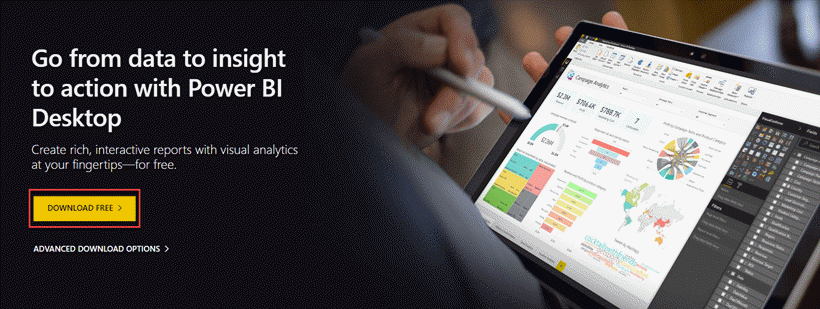
Passo 1) Visite https://powerbi.microsoft.com/en-us/desktop/
E selecione o botão "Download grátis".
Passo 2) Você será redirecionado para o Microsoft Loja. Selecione o botão Obter.

Passo 3) Clique no botão Instalar.

Passo 4) Você pode ver o status do progresso na tela.

Passo 5) Antes da tela de boas-vindas, você será solicitado a se cadastrar ou fazer login.

Passo 6) Ao executar o Power BI Desktop, uma tela de boas-vindas é exibida.
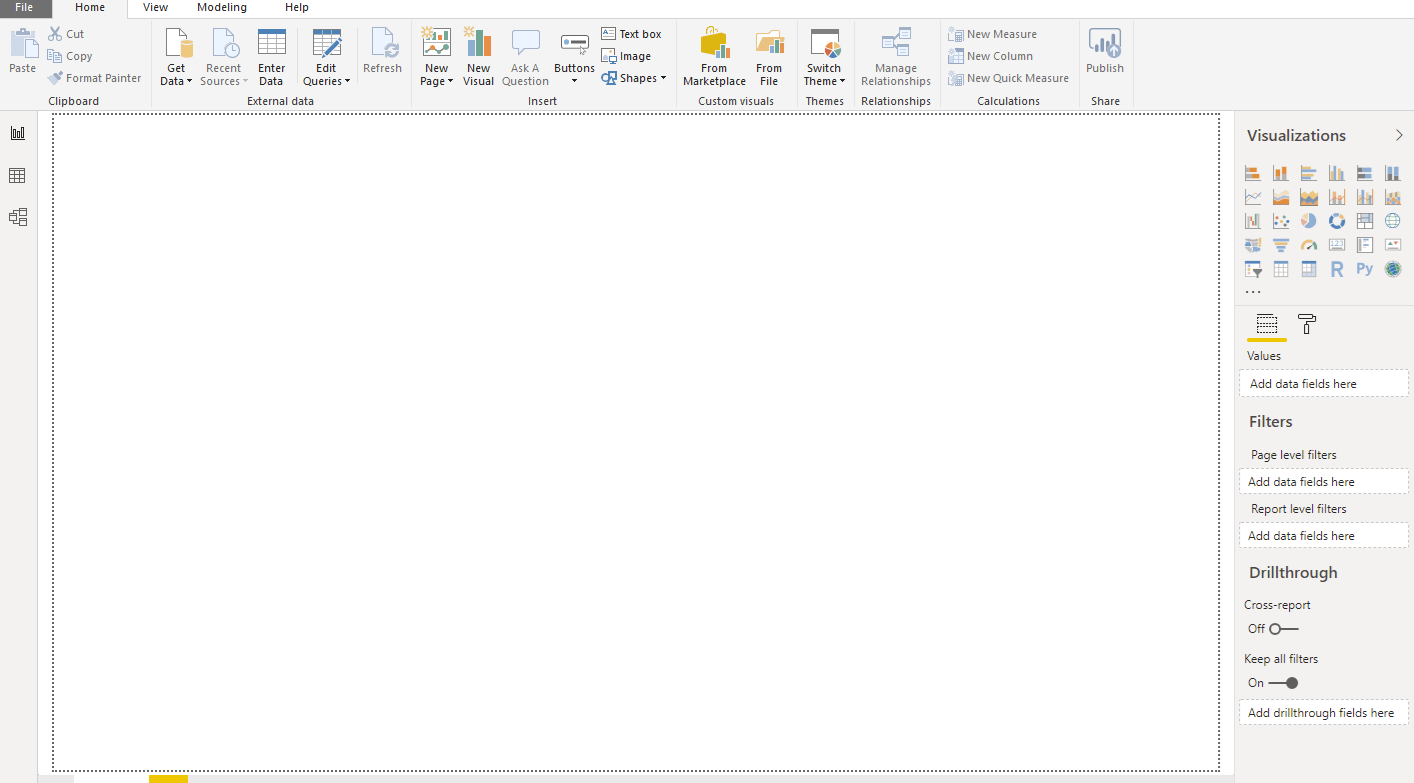
Como criar seu primeiro relatório no Power BI Desktop
Com o Power BI Desktop instalado, você pode criar um relatório funcional em minutos:
- Obter dados: Na faixa de opções Início, clique Adquirir dados Escolha uma fonte, como uma planilha do Excel ou um arquivo CSV, e selecione as tabelas desejadas na janela do Navegador.
- Transforme os dados: Clique Transformar dados Para abrir o Editor do Power Query, remova linhas em branco, renomeie colunas e corrija os tipos de dados. Em seguida, escolha Fechar e aplicar.
- Modele os dados: Mudar para Vista do modelo e confirme as relações entre as tabelas. O Power BI detecta automaticamente as colunas correspondentes, mas você pode arrastar os campos para criar relações manualmente.
- Criar elementos visuais: In Visualização do relatórioArraste os campos do painel Dados para a tela e selecione um tipo de gráfico no painel Visualizações, como um gráfico de barras para comparações ou um gráfico de linhas para tendências.
- Adicionar segmentadores e filtros: Insira um filtro visual para que os leitores possam filtrar por data, região ou produto e use o painel Filtros para limitar o que cada página exibe.
- Salvar e publicar: Salve o arquivo no formato .pbix. Com uma licença Pro, clique em Publicar Para enviar o relatório ao serviço do Power BI e compartilhá-lo com os colegas.
💡 Dica: MicrosoftA planilha de exemplo de finanças gratuita da [nome da empresa] é ideal para praticar essas etapas antes de trabalhar com os dados da sua própria empresa.
Painel do Power BI
A figura abaixo demonstra um painel do Power BI:
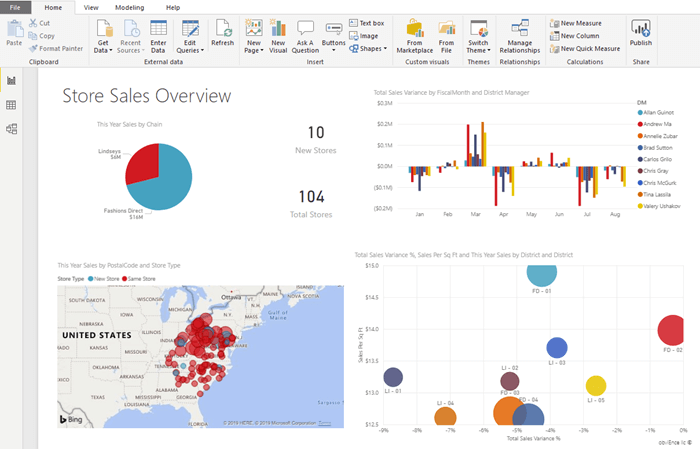
O Power BI Desktop é uma ferramenta de desenvolvimento usada para gerar dashboards e relatórios. Os aplicativos do Power BI podem ser acessados por outros usuários por meio de computadores e dispositivos móveis.
O Power BI se baseia nos seguintes componentes principais:
- Consulta avançada: Pode ser utilizado para pesquisar, acessar e transformar fontes de dados públicas e/ou internas.
- Pivô de energia: É usado para modelagem de dados para análise na memória.
- Visualização de energia: Este componente permite visualizar, analisar e exibir dados.
- Mapa de poder: Ele dá vida aos dados com visualização geográfica interativa.
- Serviço Power BI: Ele permite que você compartilhe exibições de dados e pastas de trabalho, que podem ser atualizadas a partir de fontes de dados locais e baseadas na nuvem.
- Perguntas e respostas do Power BI: Ele permite que você faça perguntas e obtenha respostas imediatas usando uma consulta em linguagem natural.
- Gateway de gerenciamento de dados: Oferece atualizações periódicas de dados, visualização de feeds de dados e exposição de tabelas.
- Catálogo de dados: Este componente permite ao usuário descobrir e reutilizar consultas usando o Catálogo de Dados. Os metadados podem ser facilitados para funcionalidade de pesquisa.
O que é uma função DAX?
Data Analysis Expressions (DAX) é uma linguagem de expressão de fórmulas que pode ser usada com diversas aplicações. ferramentas de visualização Assim como o Power BI. Também é conhecida como uma linguagem funcional, onde todo o código é mantido dentro de uma função. As fórmulas de programação DAX contêm dois tipos de dados: Numéricos e Outros.
As tabelas estão interligadas por colunas em comum. Aqui está um diagrama simples de um modelo de dados do Power BI mostrando esses relacionamentos:

Existem 3 locais no Power BI onde você pode usar DAX:
- Colunas Calculadas
- Medidas
- Tabelas
Vamos analisar todos esses exemplos do Power BI e ver como as funções DAX funcionam.
Colunas Calculadas
Uma coluna calculada permite criar novas colunas com base nos dados fornecidos.
Por exemplo, não existe uma coluna 'Preço final' disponível na tabela Itens. Nesse caso, a função DAX é usada para calcular uma nova coluna quando apenas o preço unitário e a quantidade estão disponíveis.
Price = List_Items[MRP]*List_Items[Qty]
Nos dados apresentados no exemplo do Power BI acima, cada linha agora terá o respectivo preço calculado.
Medidas
Você pode realizar um cálculo usando uma medida sem precisar adicionar nenhum dado, como mostrado no exemplo do Power BI abaixo. Isso é muito útil para relatórios em que o preço pode ser exibido sem a necessidade de uma coluna totalmente nova para armazená-lo.
Exemplo:
1] Total of the MRP column * Total of Qty column
Tabelas
As funções DAX em um modelo tabular podem retornar tabelas inteiras. Por exemplo, para gerar uma lista de todas as cidades onde a organização possui clientes, utilize a função:
cities touched = DISTINCT(Customers[City])
Uma palavra sobre filtros
Os filtros ocultam as linhas que não correspondem aos critérios definidos. Um cálculo realizado após a filtragem dos dados será aplicável somente às linhas que corresponderem a esses critérios.
Funções do Power BI DAX
Algumas funções importantes do DAX são:
Média
Essa função DAX permite encontrar a média de um determinado conjunto de valores, como mostrado no exemplo do Power BI abaixo.
Exemplo -
AvgComm = AVERAGE(List_Items[Price])
Max
Ajuda você a encontrar o máximo de um determinado conjunto de valores.
Exemplo – Descubra a ordem mais alta.
HighSale = MAX(List_Items[Price])
min
Ajuda você a encontrar o valor mínimo em um conjunto de valores dado.
Exemplo – Permite descobrir a ordem mais baixa.
LowestSale = MIN(List_Items[Price])
Contar
Conta quaisquer dados numéricos.
Exemplo – Conte o número de bilhetes emitidos.
TicketVolume = COUNT(Invoices[Ticket])
Concatenar
Essa função ajuda a combinar valores em colunas calculadas. Você pode usar CONCATENATEX se estiver trabalhando com medidas.
Exemplo – A concatenação dos nomes dos itens e dos preços de venda recomendados (MRPs) resultará em um código único para todos os preços pelos quais cada produto é vendido.
ProMrp = CONCATENATE(List_Items[Item],List_Items[MRP])
SegurançaYTD
Esta função permite calcular a soma desde o início do ano atual até a data especificada. O cálculo é feito com base no ano civil, e não no ano fiscal.
Exemplo – Calcule o total de vendas para a coluna de preços.
CumiSales = TOTALYTD(SUM(List_Items[Price]),Invoices[Date])
Todas as
Retorna tudo e ignora os filtros.
Exemplo – Usado com a função CALCULATE acima.
Power BI x Tableau
Aqui estão as principais diferenças entre Power BI x Tableau:
| Parâmetros Técnicos | Power BI | Quadro |
|---|---|---|
| Ano de fundação | 2013 | 2003 |
| Aplicação | Painéis de controle completos para análise. | Permite análises ad hoc |
| Usado por | Usuários técnicos ou não técnicos | Utilizado principalmente por analistas. |
| Suporte | Suporte limitado no plano gratuito; suporte mais rápido para planos pagos. | Apoio total |
| Global | Boa | Excelente |
| Infraestrutura | SaaS | Flexível |
Power BI e Microsoft tecido
A maior mudança recente no Power BI é a sua integração com Microsoft Fabric, anunciado em maio de 2023. Fabric é MicrosoftA plataforma unificada de análise da [nome da empresa] combina engenharia de dados, armazenamento de dados, análise em tempo real, ciência de dados e inteligência de negócios em uma base de dados compartilhada chamada OneLake.
Para os usuários do Power BI, o trabalho diário muda muito pouco: o Desktop, o Serviço, o DAX e o Power Query funcionam como antes, portanto, as habilidades existentes são totalmente aproveitadas. As principais diferenças são a nomenclatura e o licenciamento. Os conjuntos de dados agora são chamados de modelos semânticos e os SKUs Premium por capacidade (P) foram descontinuados em favor das capacidades Fabric (F).
O Fabric também impulsiona a IA. Com capacidade suficiente, o Copilot pode criar páginas de relatórios, escrever medidas DAX e resumir insights a partir de um prompt em linguagem natural. Resumindo, aprender Power BI hoje prepara você automaticamente para o futuro. Microsoft Tecido amanhã.
Vantagens do PowerBI
Além dos principais benefícios abordados em “Por que usar o Power BI?” acima, as vantagens do Power BI incluem:
- Novos recursos são adicionados todos os meses, o que é ótimo para usuários do Excel.
- Ampla capacidade de conectividade com bancos de dados, além de recursos de perguntas e respostas e publicação na web.
- Integração com ambos Python e R para visualizações personalizadas.
- O Power Query oferece muitas opções para manipular e limpar dados.
- Após a publicação no serviço do Power BI, você pode agendar atualizações sem intervenção manual.
- O Power BI conta com o suporte de inteligência artificial e recursos de aprendizado de máquina, incluindo o Copilot.
Desvantagens do Power BI
Aqui estão as desvantagens/contras de usar o Power BI:
- Painéis e relatórios são compartilhados apenas dentro da sua organização, a menos que o usuário convidado (Azure O acesso AD B2B está configurado.
- O Power BI não combina dados importados com dados acessados por meio de conexões em tempo real.
- Com uma licença Pro, o Power BI não aceita modelos semânticos (conjuntos de dados) maiores que 1 GB; modelos maiores exigem capacidade Premium por usuário ou de malha.
- Os painéis nunca aceitam ou transmitem parâmetros de usuário, conta ou outros parâmetros de entidade.
- Relativamente poucas fontes de dados permitem conexões em tempo real com relatórios e painéis do Power BI.
