
Samouczek TestLink
 Tomasza Hamiltona
Czym jest TestLink?
Test-link jest najszerzej używanym internetowym narzędziem do zarządzania testami typu open source. Synchronizuje specyfikację wymagań i specyfikację testów. Użytkownik może tworzyć projekt testowy i dokumentować przypadki testowe za pomocą tego narzędzia. Za pomocą Test-Link można utworzyć konto dla wielu użytkowników i przypisać różne role użytkowników. Użytkownik administrator może zarządzać zadaniem przypisywania przypadków testowych.
Obsługuje zarówno automatyczne, jak i ręczne wykonywanie przypadków testowych. Testerzy mogą generować Plan testów i przetestuj raport w ułamku czasu dzięki temu narzędziu. Obsługuje raporty z testów w różnych formatach, takich jak Excel, MS Word i formaty HTML. Oprócz tego obsługuje także integrację z wieloma popularnymi Wada system śledzenia, taki jak JIRA, MANTIS, BUGZILLA, TRAC itp. Ponieważ jest to narzędzie internetowe, wielu użytkowników może uzyskać dostęp do jego funkcjonalności w tym samym czasie, korzystając ze swoich danych uwierzytelniających i przypisanych ról.
Zalety TestLink
- Obsługuje wiele projektów
- Łatwy eksport i import przypadków testowych
- Łatwa integracja z wieloma narzędziami do zarządzania defektami
- Zautomatyzowane wykonywanie przypadków testowych poprzez XML-RPC
- Łatwa filtracja przypadków testowych według wersji, słów kluczowych, identyfikatora przypadku testowego i wersji
- Łatwe przypisywanie przypadków testowych wielu użytkownikom
- Łatwe generowanie planu testów i raportów z testów w różnych formatach
- Podaj poświadczenia wielu użytkownikom i przypisz im role
Zaloguj się do TestLink
Krok 1: Otwórz Testlink strona główna i wprowadź dane logowania
- Wprowadź identyfikator użytkownika – admin
- Podaj hasło
- Kliknij zakładkę logowania

Tworzenie projektu testowego
Krok 1: W oknie głównym kliknij Zarządzanie projektami testowymi, otworzy się kolejne okno
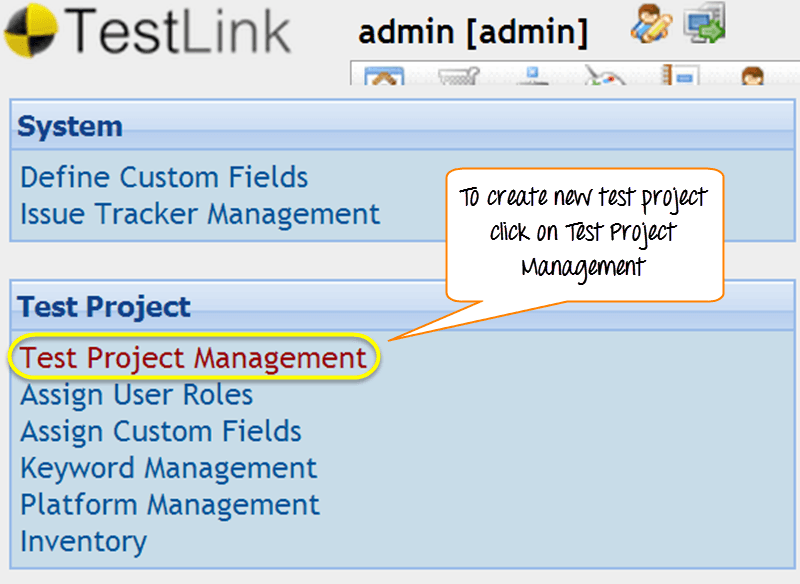
Krok 2: Kliknij zakładkę „Utwórz”, aby utworzyć nowy projekt.
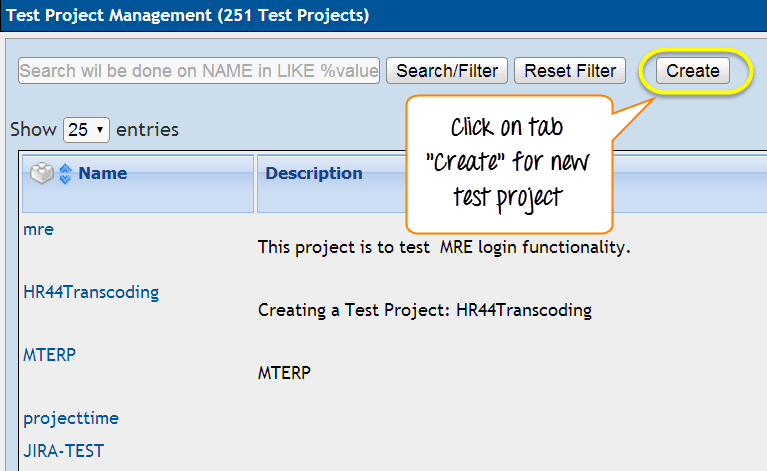
Krok 3: Wprowadź wszystkie wymagane pola w oknie, takie jak kategoria projektu testowego, nazwa projektu, prefiks, opis itp. Po wypełnieniu wszystkich niezbędnych szczegółów kliknij zakładkę „Utwórz” na końcu okna.
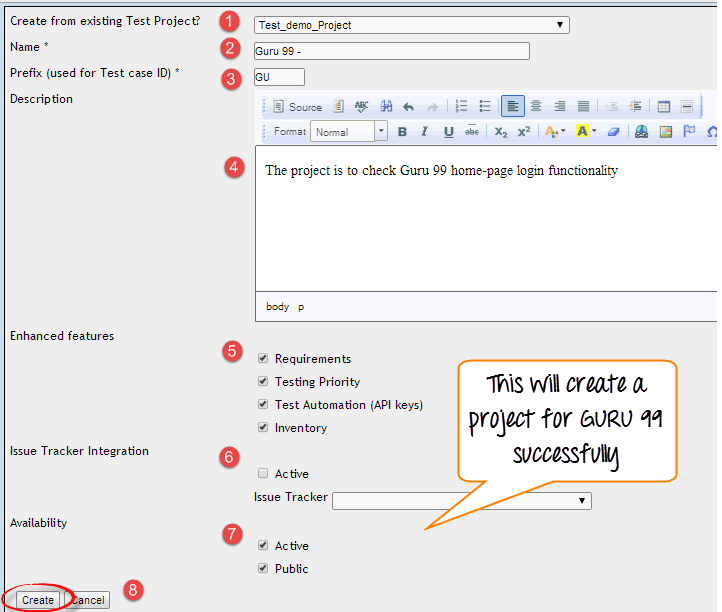
Spowoduje to pomyślne utworzenie projektu „Guru99”.

Tworzenie planu testów
Plan testów zawiera pełne informacje, takie jak zakres testowania oprogramowania, kamienie milowe, zestawy testów i przypadki testowe. Po utworzeniu projektu testowego następnym krokiem jest utworzenie planu testów.
Krok 1: Na stronie głównej kliknij Zarządzanie planem testów na stronie głównej

Krok 2: Otworzy się kolejna strona, na dole strony kliknij zakładkę „Utwórz”

Krok 3: Wypełnij wszystkie niezbędne informacje, takie jak nazwa, opis, utwórz na podstawie istniejącego planu testów itp. w otwartym oknie i kliknij „zakładka utwórz”

Krok 4: Plan testów Guru 99 został pomyślnie utworzony

Buduj Kreację
Kompilacja to konkretna wersja oprogramowania
Krok 1: Kliknij opcję Kompilacje/wydania w obszarze Plan testów na stronie głównej

Krok 2: W następnym oknie wypełnij wszystkie niezbędne szczegóły dotyczące wydania oprogramowania i kliknij Utwórz, aby zapisać wydanie
- Wprowadź nazwę tytułu
- Wprowadź opis wersji oprogramowania
- Zaznacz pole wyboru dla statusu – Aktywny
- Zaznacz pole wyboru dla statusu – Otwarte
- Wybierz datę premiery
- Kliknij przycisk Utwórz przycisk

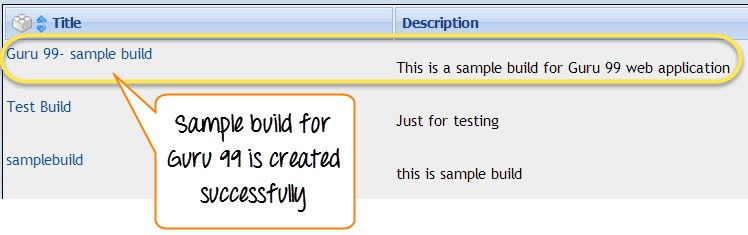
Po wydaniu oprogramowania będzie ono wyglądać następująco
Tworzenie pakietu testowego
Zestaw testów to zbiór przypadków testowych, które mogą testować lub weryfikować ten sam komponent. Poniższe kroki wyjaśnią, jak utworzyć zestaw testów dla swojego projektu.
Krok 1: Kliknij opcję specyfikacji testu na stronie głównej.

Krok 2: Po prawej stronie panelu kliknij ikonę ustawień  . Wyświetli serię operacji testowych.
Krok 3: Kliknij kartę „Utwórz” dla zestawu testów

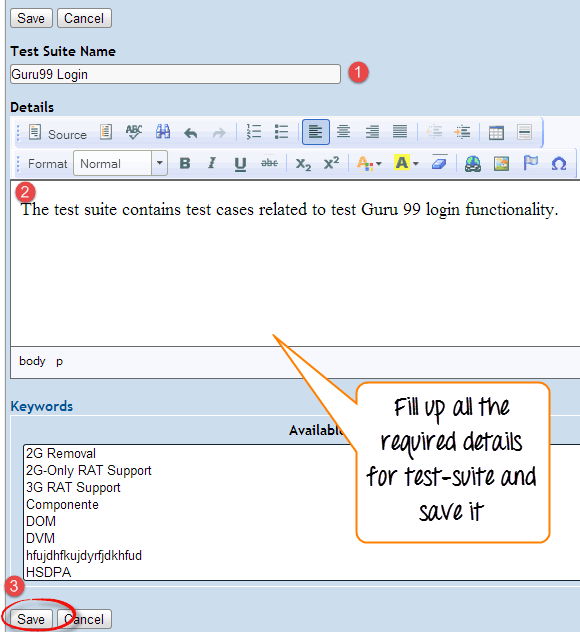
Krok 4: Wypełnij wszystkie szczegóły zestawu testowego i kliknij kartę Zapisz.
- Wprowadź nazwę zestawu testów
- Wprowadź szczegóły dotyczące zestawu testów
- Kliknij przycisk Zapisz, aby zapisać szczegóły zestawu testów
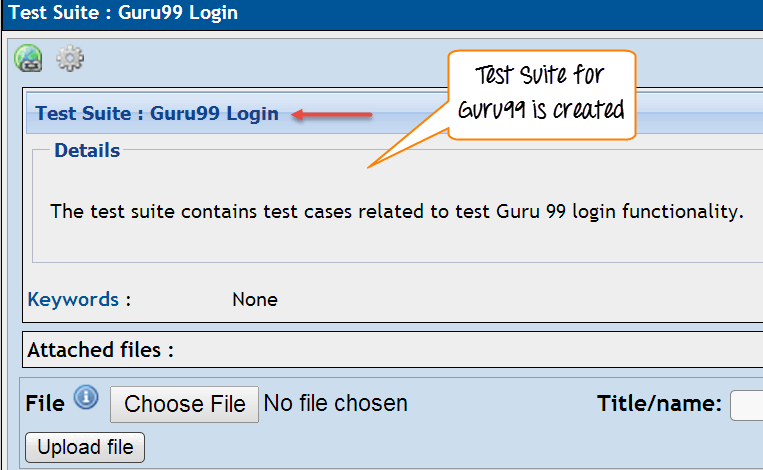
Możesz zobaczyć, że zestaw testów dla Guru 99 został utworzony
Twój zestaw testów pojawi się po lewej stronie panelu w drzewie struktury folderów
Tworzenie przypadku testowego
Testcase zawiera sekwencję kroków testowych w celu przetestowania określonego scenariusza z oczekiwanym wynikiem. Poniższe kroki wyjaśnią, jak utworzyć przypadek testowy wraz z krokami testowymi.
Krok 1: Kliknij folder zestawu testów po lewej stronie panelu w strukturze drzewa folderów

Krok 2: Kliknij ikonę ustawień w prawym panelu bocznym. Lista operacji przypadków testowych zostanie wyświetlona w prawym panelu bocznym

Krok 3: Otworzy się nowe okno, aby utworzyć przypadki testowe kliknij przycisk Utwórz w operacjach przypadków testowych

Krok 4: Wprowadź szczegóły na stronie specyfikacji przypadku testowego

Krok 5: Po wprowadzeniu szczegółów kliknij przycisk „create”, aby zapisać szczegóły. Przypadek testowy dla Guru99 został pomyślnie utworzony

Krok 6: Kliknij przypadek testowy z folderu, jak pokazano powyżej, otworzy się okno. Kliknij przycisk „Utwórz kroki” w przypadku testowym. Otworzy się edytor kroków przypadku testowego

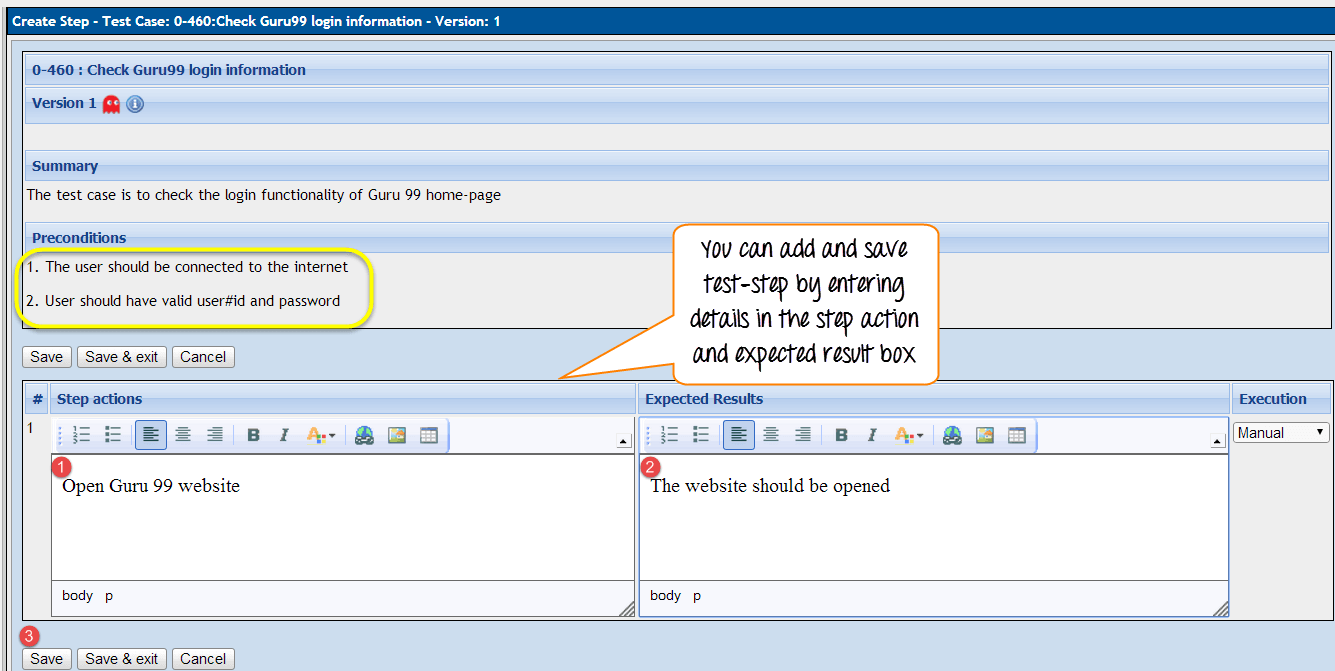
Krok 7) Otworzy się kolejne okno na tej samej stronie, w którym należy wprowadzić następujące dane
- Wprowadź akcję krokową dla przypadku testowego
- Wprowadź szczegóły dotyczące czynności kroku
- Kliknij przycisk Zapisz i dodaj kolejny krok LUB kliknij kartę Zapisz i wyjdź, jeśli nie ma już więcej kroku testowego do dodania
Krok 8) Po zapisaniu i wyjściu z kroku testowego będzie to wyglądać następująco

Przypisywanie przypadku testowego do planu testów
Aby przypadek testowy mógł zostać wykonany należy go przypisać do planu testów. Tutaj zobaczymy, jak możemy przypisać przypadek testowy do planu testów.
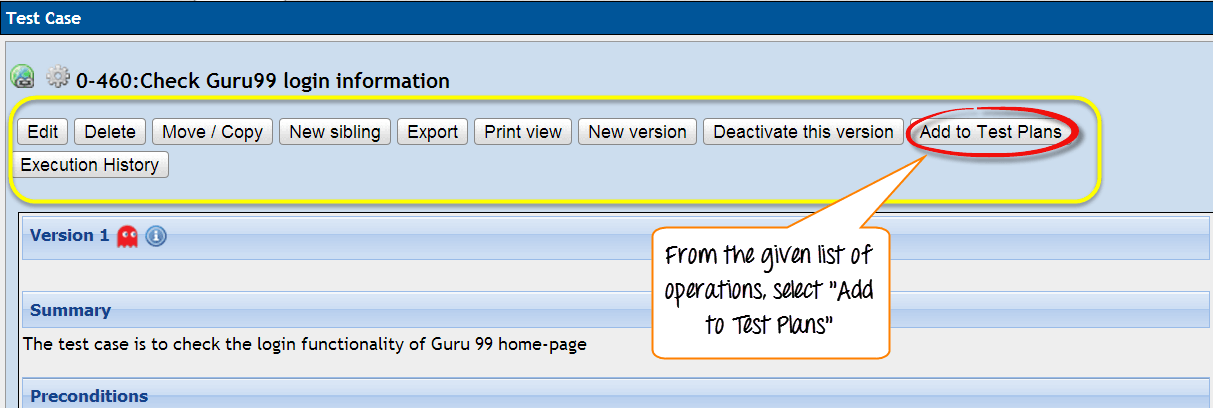
Krok 1) Kliknij ikonę ustawień  na panelu testowym. Pokaże listę operacji.
Krok 2) Kliknij „Dodaj do planów testów”
Krok 3) Otworzy się nowe okno, wyszukaj swój projekt „Guru99”
- Zaznacz pole wyboru obok swojego planu testowego
- Kliknij przycisk dodawania

Spowoduje to dodanie przypadku testowego do planu testów.
Tworzenie użytkowników i przypisywanie ról w TestLink
Testlink zapewnia funkcje zarządzania użytkownikami i autoryzacji.
Poniżej znajduje się lista domyślnych ról w Testlink i ich prawa –
| Rola | Przypadki testowe | Metryki testowe |
|---|---|---|
| Gość | Zobacz | Zobacz |
| Próbnik | Wykonać | Zobacz |
| Starszy Tester | Edytuj i wykonaj | Zobacz |
| Lider i Admin | Edytuj i wykonaj | Edytuj i wykonaj |
Krok 1: Z Testlinkstronie głównej kliknij ikonę użytkowników/roli na pasku nawigacyjnym

Krok 2: Kliknij Utwórz

Krok 3: Wypełnij wszystkie dane użytkownika i kliknij przycisk „Zapisz”

Tutaj na liście możemy zobaczyć, że użytkownicy zostali utworzeni

Krok 4: Przydzielenie użytkownikowi roli w projekcie testowym,
- Kliknij na „Przypisz role w projekcie testowym” Zakładka
- Wybierz nazwę projektu
- Wybierz rolę użytkownika z listy rozwijanej

Pisanie wymagań
Krok 1: Z paska nawigacyjnego wybierz „Link do wymagań”, otworzy się strona wymagań.

Krok 2: Na stronie wymagań, po prawej stronie panelu, kliknij przycisk „Utwórz”.

Krok 3:Otworzy się nowe okno, wprowadź wszystkie szczegóły, takie jak:
- Identyfikator dokumentu
- Nazwa tytułu
- Wymaganie Descriptjon
- I kliknij przycisk „Zapisz”.
Dla typu możesz wybrać opcję z listy rozwijanej – tutaj wybraliśmy „Specyfikacja wymagań użytkownika”
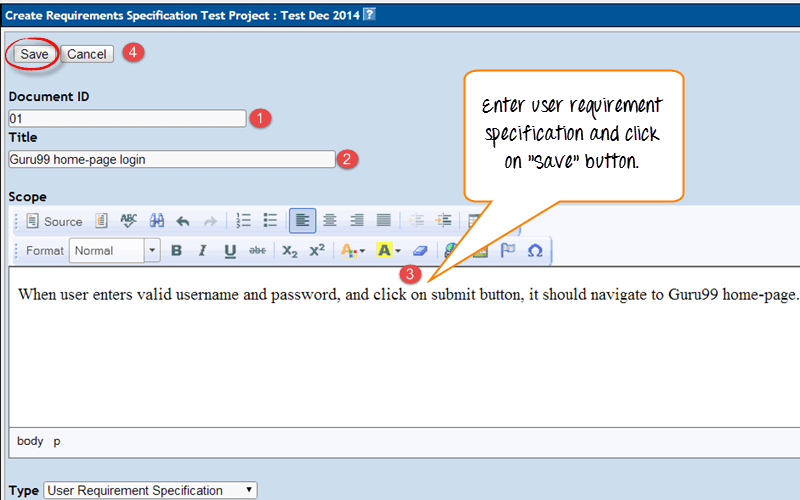
Krok 4:Powinien utworzyć Specyfikację wymagań i wyświetlić ją na lewym panelu bocznym pod projektem „Guru99”.

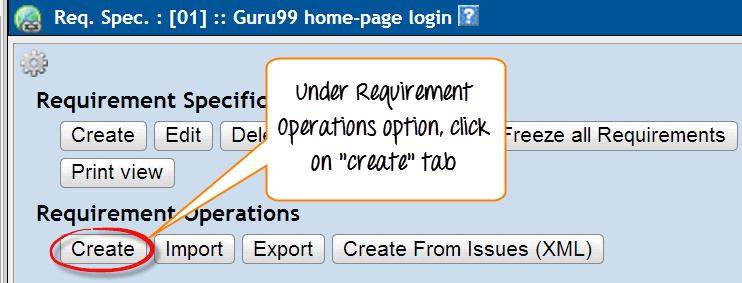
Krok 5: Wybierz przycisk ustawień na stronie głównej specyfikacji wymagań. Otworzy się kolejne okno.

Krok 6Kliknij kartę „Utwórz” w obszarze Wymaganie OperaTions.
Krok 7: Wypełnij wszystkie podane dane i kliknij przycisk „Zapisz”
- Wprowadź identyfikator dokumentu
- Wprowadź nazwę tytułu
- Wprowadź opis
- Wprowadź status – czy jest w wersji roboczej, przerobiony, sprawdzony, nietestowalny itp. Tutaj wybraliśmy prawidłowy
- Podaj typ – interfejs użytkownika, niefunkcjonalny, informacyjny, funkcjonalny itp. Tutaj wybraliśmy przypadek użycia
- Wprowadź liczbę potrzebnych przypadków testowych
- Na końcu kliknij przycisk „Zapisz”.
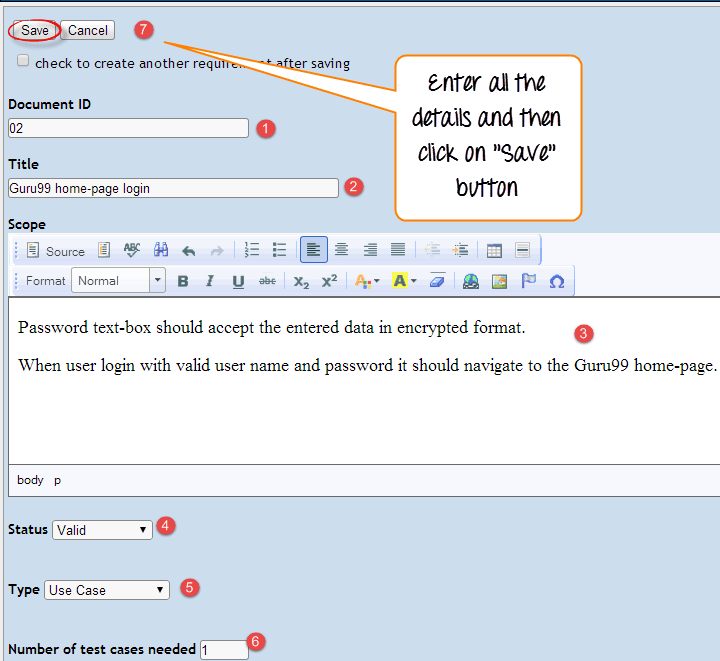
Uwaga: Aby dodać więcej wymagań, zaznacz pole wyboru i kliknij przycisk Zapisz
Po lewej stronie panelu widzimy, że wymaganie zostało dodane.

Przypisywanie wymagań do przypadków testowych
In Testlink, Wymaganie można powiązać z przypadkami testowymi. Jest to bardzo istotna funkcja umożliwiająca śledzenie zasięgu testów w oparciu o wymagania. W raportach z testów możesz sprawdzić, które wymagania nie są uwzględnione, i zastosować się do nich, aby dołączyć je do zestawów testów w celu maksymalnego pokrycia testów
Krok 1: W sekcji specyfikacji testu otwórz dowolny pojedynczy przypadek testowy i kliknij ikonę wymagania

Krok 2: Aby przypisać specyfikację wymagań do przypadku testowego, należy wykonać następujące kroki
- Przewiń listę rozwijaną, aby wybrać specyfikację wymagań
- Zaznacz pole wyboru wymagania
- Kliknij zakładkę „przypisz”.

Po kliknięciu zakładki „przypisz” pojawi się okno z informacją „Przypisane wymaganie”.

Wykonywanie przypadku testowego
W TestLink możemy uruchomić przypadek testowy i zmienić status wykonania przypadku testowego. Status przypadku testowego można ustawić na „zablokowany” „Zaliczony”, or "przegrany". Początkowo, będzie w stanie „nie działa” status, ale kiedy już to zrobisz, hzdrowaśka zaktualizowałem, nie można go ponownie zmienić na status „nieuruchomiony”.
Krok 1: Na pasku nawigacyjnym kliknij link „Wykonanie testu”. Przekieruje Cię do Panelu Wykonania Testów.

Krok 2: Wybierz przypadek testowy, który chcesz uruchomić, z lewego panelu bocznego

Krok 3: Po wybraniu przypadków testowych otworzy się okno.

Krok 4: Wykonaj następujące kroki
- Wprowadź uwagi dotyczące wykonanego przypadku testowego
- Wybierz jego stan

Krok 5: Na tej samej stronie musisz wypełnić podobne szczegóły dotyczące wykonania przypadku testowego. Wypełnij szczegóły, wybierz status, a następnie kliknij „zapisz wykonanie”.

Generowanie raportów z testów
Link testowy obsługuje różne formaty raportów z testów, np
- HTML
- MS Word
- MS Excel
- OpenOffice Pisarz
- OpenOffice Calc
Krok 1: Na pasku nawigacyjnym kliknij opcję Raporty z testów

Krok 2: Z lewego panelu wybierz łącze „Raport z testu”.
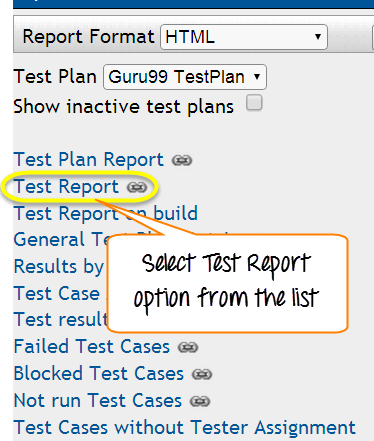
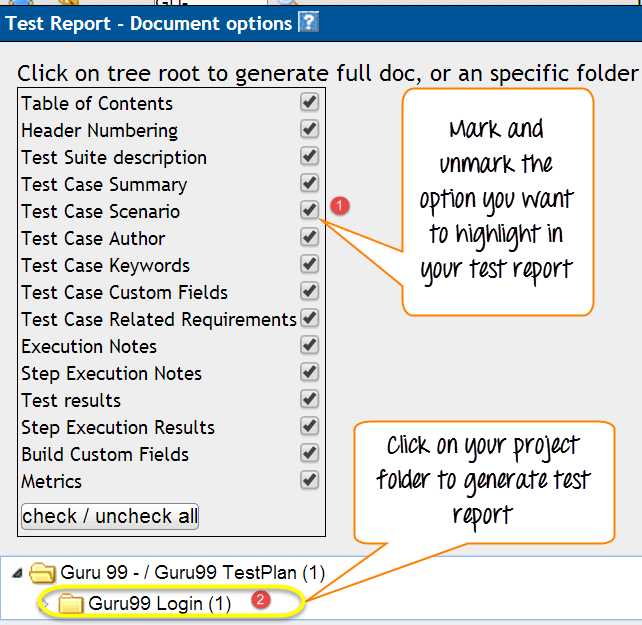
Krok 3Aby wygenerować raport, wykonaj następujące kroki
- Zaznacz i odznacz opcję, którą chcesz wyróżnić w raporcie z testu
- kliknij folder swojego projektu
Raport z testu będzie wyglądał następująco

Eksportuj przypadek testowy/zestaw testów
Testlink udostępnia funkcje eksportowania projektów testowych/zestawów testów do pliku Testlink a następnie możesz zaimportować je do innego Testlink projekt na innym serwerze lub systemie. Aby to zrobić, musisz wykonać następujący krok
Krok 1: Na stronie Specyfikacja testu wybierz przypadek testowy, który chcesz wyeksportować

Krok 2: Teraz po prawej stronie panelu kliknij przycisk  ikona ustawień wyświetli wszystkie operacje, jakie można wykonać w przypadku testowym.
Krok 3: Kliknij "eksport" przycisk

Krok 4: Otworzy się kolejne okno, zaznacz opcję zgodnie z wymaganiami i kliknij kartę eksportu

Generowany jest następujący plik XML

Importowanie przypadku testowego/zestawu testów
Krok 1: Wybierz folder pakietu testów, do którego chcesz zaimportować przypadek testowy

Krok 2: Kliknij ikonę ustawień  po prawej stronie panelu wyświetlane są wszystkie operacje, które można wykonać w zestawie testowym/przypadku testowym
Krok 3: Kliknij przycisk importu na liście operacji przypadków testowych jako

Krok 4: Przeglądaj i dołącz plik przypadku testowego XML wyeksportowany z łącza testowego, a następnie kliknij przycisk przesyłania.
- Użyj opcji przeglądania, aby dołączyć plik przypadku testowego XML, który wyeksportowałeś z testlink
- Kliknij na przesłanie pliku

Po przesłaniu pliku otworzy się okno z informacją o importowanych przypadkach testowych

Krok 5: Przypadek testowy zostanie przesłany i wyświetlony po prawej stronie panelu

Podsumowanie
W tym samouczku omówiliśmy różne aspekty TestLinka, takie jak sposób korzystania z niego Testlink-jako kierownik testów. Wyjaśnia krok po kroku, jak zarządzać planem testów dla swojego projektu, jak utworzyć użytkownika i odpowiednio przypisać mu role, a nawet jak importować lub eksportować przypadki testowe do swojego projektu. Inne przydatne funkcje, takie jak generowanie raportów, definiowanie wymagań itp. są również dobrze zademonstrowane w tym samouczku.
