
Wstaw, zaktualizuj, usuń: samouczek dotyczący połączenia z bazą danych ASP.NET
 Jacob Lee
Dostęp do danych z bazy danych jest ważnym aspektem każdego języka programowania. Niezbędne jest, aby każdy język programowania miał możliwość pracy z bazami danych.
ASP.Net ma możliwość pracy z różnymi typami baz danych. Może współpracować z najpopularniejszymi bazami danych, takimi jak Oracle oraz Microsoft SQL Serwer.
Posiada również możliwość pracy z nowymi formami baz danych, takimi jak MongoDB oraz MySQL.
Podstawy łączności z bazami danych
ASP.Net ma możliwość pracy z większością baz danych. Najczęstsza istota Oracle oraz Microsoft SQL Server. Jednak w przypadku każdej bazy danych logika pracy z nimi wszystkimi jest w większości taka sama.
W naszych przykładach przyjrzymy się pracy z plikami Microsoft SQL Server jako nasza baza danych. W celach edukacyjnych można pobrać i używać pliku Microsoft SQL Server Edycja ekspresowa. Jest to bezpłatne oprogramowanie bazodanowe dostarczane przez firmę Microsoft.
Podczas pracy z bazami danych należy pamiętać o następujących koncepcjach wspólnych dla wszystkich baz danych.
- Przyłącze – Aby pracować z danymi w bazie danych, pierwszym oczywistym krokiem jest połączenie. Połączenie z bazą danych zwykle składa się z parametrów wymienionych poniżej.
- Nazwa bazy danych lub źródło danych – Pierwszym ważnym parametrem jest nazwa bazy danych. Każde połączenie może działać tylko z jedną bazą danych na raz.
- Listy uwierzytelniające – Kolejnym ważnym aspektem jest „nazwa użytkownika” i „hasło”. Służy do nawiązania połączenia z bazą danych.
- Parametry opcjonalne – Można określić opcjonalne parametry dotyczące sposobu, w jaki .net powinien obsługiwać połączenie z bazą danych. Można na przykład określić parametr określający, jak długo połączenie powinno pozostać aktywne.
- Wybór danych z bazy danych – Po nawiązaniu połączenia następuje pobranie danych z bazy danych. ASP.Net ma możliwość wykonania polecenia wyboru „sql” w bazie danych. Za pomocą instrukcji „sql” można pobrać dane z określonej tabeli w bazie danych.
- Wstawianie danych do bazy danych – Do wprowadzania rekordów do bazy danych służy ASP.Net. Wartości dla każdego wiersza, który należy wstawić do bazy danych, są określone w ASP.Net.
- Aktualizacja danych do bazy danych – ASP.Net można również wykorzystać do aktualizacji istniejących rekordów w bazie danych. Nowe wartości można określić w ASP.Net dla każdego wiersza, który wymaga aktualizacji w bazie danych.
- Usuwanie danych z bazy danych – ASP.Net można również wykorzystać do usuwania rekordów z bazy danych. Kod jest napisany w celu usunięcia określonego wiersza z bazy danych.
Ok, teraz, gdy poznaliśmy część teoretyczną każdej operacji. Teraz zobaczmy, jak wykonywać operacje na bazie danych w ASP.Net.
Połączenia z bazą danych ASP.NET
Przyjrzyjmy się teraz kodowi, który należy zachować, aby utworzyć połączenie z bazą danych. W naszym przykładzie połączymy się z bazą danych o nazwie Demodb. Poniżej podano dane uwierzytelniające używane do łączenia się z bazą danych
- Nazwa użytkownika – sa
- Hasło – demo123
Pracujmy z naszą obecną aplikacją internetową stworzoną we wcześniejszych sekcjach.
- Zacznij dodawać do niego operacje bazy danych.
- Nasz przykład dotyczy ustanawiania prostego połączenia. To połączenie jest nawiązywane z bazą danych Demodb. Odbywa się to przy pierwszym uruchomieniu strony.
- Po nawiązaniu połączenia do użytkownika zostanie wysłana wiadomość. Komunikat będzie wskazywał, że połączenie zostało nawiązane.
Aby to osiągnąć, wykonajmy poniższe kroki.
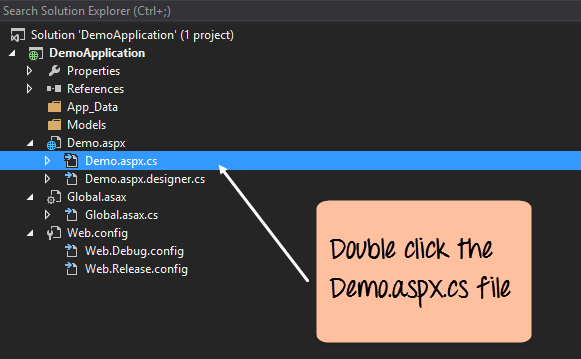
Krok 1) Najpierw upewnijmy się, że Twoja aplikacja internetowa (DemoApplication) jest otwarta w programie Visual Studio. Double kliknij plik „demo.aspx.cs”, aby wprowadzić kod połączenia z bazą danych.
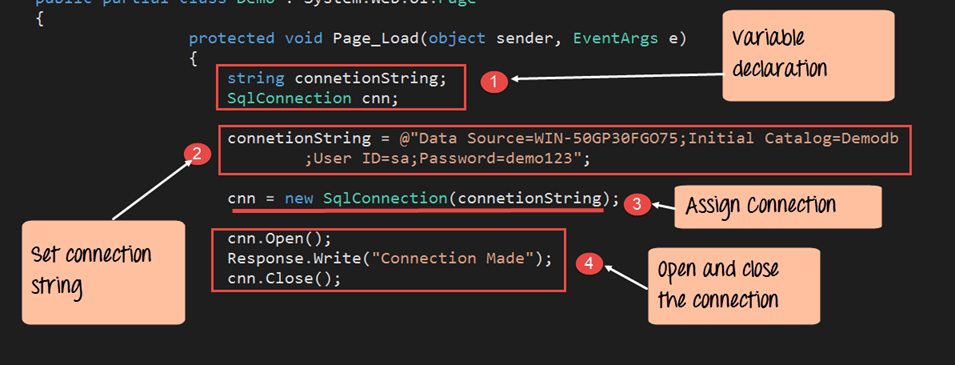
Krok 2) Dodaj poniższy kod, który będzie używany do nawiązania połączenia z bazą danych.
namespace DemoApplication
{
	public partial class Demo  System.Web.UI.Page
    {
	  protected void Page_Load(object sender, EventArgs e)
	  {
		string connetionString;
		SqlConnection cnn;

		connetionString = @"Data Source=WIN-50GP30FGO75;Initial Catalog=Demodb ;User ID=sa;Password=demol23";

		cnn = new SqlConnection(connetionString);

		cnn.Open();

		Response.Write("Connection MAde");
		conn.Close();

	  }
	}
}
Wyjaśnienie kodu: -
- Pierwszym krokiem jest utworzenie zmiennych. Zostanie on użyty do utworzenia ciągu połączenia i połączenia z bazą danych SQL Server.
- Następnym krokiem jest faktyczne utworzenie ciągu połączenia. Ciąg połączenia składa się z następujących części
- Źródło danych – jest to nazwa serwera, na którym znajduje się baza danych. W naszym przypadku znajduje się on na maszynie o nazwie WIN-50GP30FGO75.
- Katalog początkowy służy do określenia nazwy bazy danych
- Identyfikator użytkownika i hasło to dane uwierzytelniające wymagane do połączenia z bazą danych.
- Następnie przypisujemy ciąg łączący do zmiennej „cnn”.
- Zmienna cnn jest typu SqlConnection. Służy do nawiązania połączenia z bazą danych.
- SqlConnection to klasa w ASP.Net, która służy do tworzenia połączenia z bazą danych.
- Aby użyć tej klasy, musisz najpierw utworzyć obiekt tej klasy. Dlatego tutaj tworzymy zmienną o nazwie „cnn”, która jest typu SqlConnection.
- Następnie używamy metody open zmiennej cnn, aby otworzyć połączenie z bazą danych. Wyświetlamy użytkownikowi komunikat o nawiązaniu połączenia. Odbywa się to za pomocą metody „response.write”. Następnie zamykamy połączenie z bazą danych.
Gdy powyższy kod jest ustawiony, a projekt jest wykonywany przy użyciu visual Studio. Otrzymasz poniższy wynik. Po wyświetleniu formularza kliknij przycisk Connect.
Wynik:-
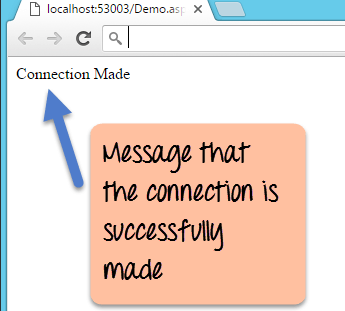
Komunikat wyjściowy wyświetlony w przeglądarce poinformuje, że połączenie z bazą danych zostało nawiązane.
ASP.NET Odczyt bazy danych przy użyciu SqlDataReader
Aby pokazać dane dostępne za pomocą Asp.Net, załóżmy, że w naszej bazie danych znajdują się następujące artefakty.
- Tabela o nazwie demotb. Ta tabela będzie używana do przechowywania identyfikatorów i nazw różnych samouczków.
- Tabela będzie zawierać dwie kolumny, jedną o nazwie „TutorialID”, a drugą o nazwie „TutorialName”.
- W tej chwili tabela będzie składać się z dwóch wierszy, jak pokazano poniżej.
| ID samouczka | Nazwa samouczka |
|---|---|
| 1 | C# |
| 2 | ASP.Net |
Zmieńmy kod, abyśmy mogli zapytać o te dane i wyświetlić informacje na samej stronie internetowej. Należy pamiętać, że wprowadzony kod jest kontynuacją kodu napisanego dla modułu połączenia danych.
Krok 1) Podzielmy kod na dwie części,
- Pierwsza część będzie polegać na skonstruowaniu naszej instrukcji „select”. Będzie on używany do odczytu danych z bazy danych.
- Następnie wykonamy instrukcję „select” w bazie danych. Spowoduje to odpowiednie pobranie wszystkich wierszy tabeli.
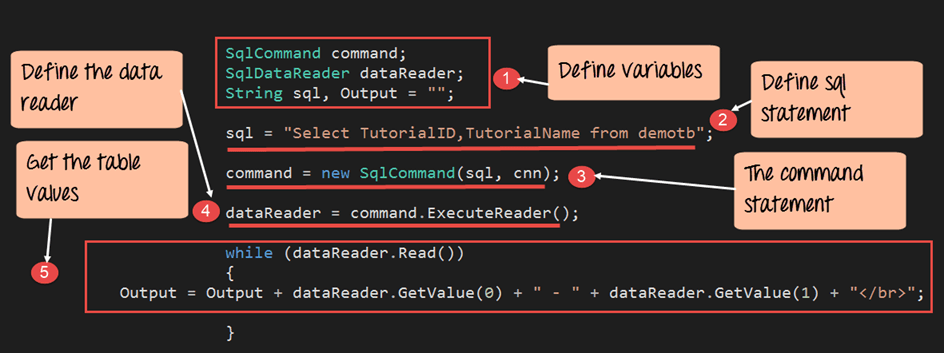
Wyjaśnienie kodu: -
- Pierwszym krokiem jest utworzenie następujących zmiennych
- SQLCommand – 'SQLCommand' to klasa zdefiniowana w C#. Ta klasa jest używana do wykonywania operacji odczytu i zapisu do bazy danych. Dlatego pierwszym krokiem jest upewnienie się, że tworzymy typ zmiennej tej klasy. Ta zmienna będzie następnie używana w kolejnych krokach odczytu danych z naszej bazy danych.
- Obiekt DataReader służy do pobrania wszystkich danych określonych w zapytaniu SQL. Możemy wtedy odczytać wszystkie wiersze tabeli jeden po drugim za pomocą czytnika danych.
- Następnie definiujemy dwie zmienne łańcuchowe. Jednym z nich jest „SQL” przechowujący ciąg poleceń SQL. Następnym krokiem jest „Wyjście”, które będzie zawierać wszystkie wartości tabeli.
- Następnym krokiem jest faktyczne zdefiniowanie instrukcji SQL. Zostanie to wykorzystane w naszej bazie danych. W naszym przypadku jest to „Wybierz TutorialID, TutorialName z demotb”. Spowoduje to pobranie wszystkich wierszy z tabeli demotb.
- Następnie tworzymy obiekt poleceń, który służy do wykonywania instrukcji SQL w bazie danych. W poleceniu SQL musisz przekazać obiekt połączenia i ciąg SQL.
- Następnie wykonamy polecenie czytnika danych, który pobierze wszystkie wiersze z tabeli demotb.
- Teraz, gdy mamy już przy sobie wszystkie wiersze tabeli, potrzebujemy mechanizmu umożliwiającego dostęp do wierszy jeden po drugim.
- W tym celu użyjemy instrukcji „while”.
- Instrukcja „while” będzie używana do uzyskiwania dostępu do wierszy z czytnika danych pojedynczo.
- Następnie używamy metody „GetValue”, aby uzyskać wartości TutorialID i TutorialName.
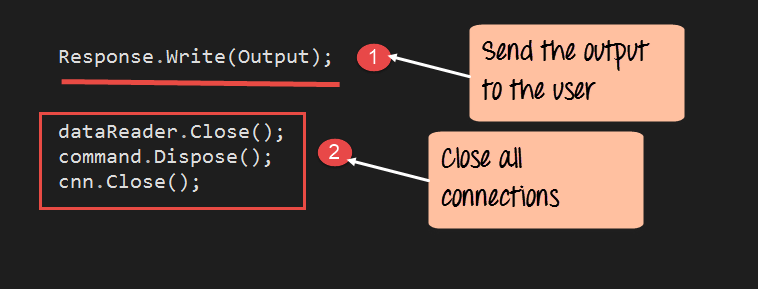
Krok 2) W ostatnim kroku po prostu wyświetlimy dane wyjściowe użytkownikowi. Następnie zamkniemy wszystkie obiekty związane z operacją bazy danych.
namespace DemoApplication
{
	public partial class Demo System.Web.UI.Page
    {
	  protected void Page_Load(object sender, EventArgs e)
	  {
		SqlCommand command;
		SqlDataReader dataReader;
		String sql, Output =" ";
		sql = "Select TutorialID,TutorialName from demotb";

		command = new SqlCommand(sql, cnn);

		dataReader = sqlquery.ExecuteReader();
		while (dataReader.Read())
		{
		  Output = Output + dataReader.GetValue(0) + "-" + dataReader.GetValue(1) + "</br>";
		}

		Response.Write(Output);
		dataReader.Close();
		command.dispose();
		conn.Close();

	  }
	}
}
Wyjaśnienie kodu: -
- Będziemy kontynuować nasz kod, wyświetlając wartość zmiennej Output. Odbywa się to za pomocą metody Response.Write.
- Na koniec zamykamy wszystkie obiekty związane z naszą operacją bazy danych. Pamiętaj, że to zawsze dobra praktyka.
Po ustawieniu powyższego kodu i uruchomieniu projektu za pomocą programu Visual Studio otrzymasz poniższy wynik.
Wynik:-
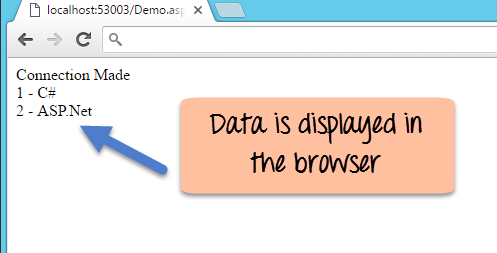
Z wyników wyraźnie widać, że program był w stanie pobrać wartości z bazy danych. Dane są następnie wyświetlane użytkownikowi w przeglądarce.
Wstaw rekord bazy danych za pomocą polecenia InsertCommand
Podobnie jak w przypadku dostępu do danych, ASP.Net ma również możliwość wstawiania rekordów do bazy danych. Weźmy tę samą strukturę tabeli, która jest używana do wstawiania rekordów.
| ID samouczka | Nazwa samouczka |
|---|---|
| 1 | C# |
| 2 | ASP.Net |
Zmieńmy kod w naszym formularzu, abyśmy mogli wstawić następujący wiersz do tabeli
| ID samouczka | Nazwa samouczka |
|---|---|
| 3 | VB.Net |
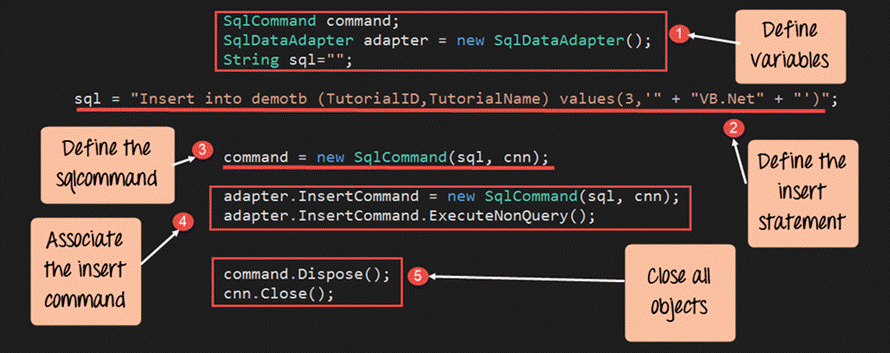
Krok 1) Jako pierwszy krok dodajmy następujący kod do naszego programu. Poniższy fragment kodu zostanie użyty do wstawienia istniejącego rekordu do naszej bazy danych.
namespace DemoApplication
{
	public partial class Demo System.Web.UI.Page
    {
	  protected void Page_Load(object sender, EventArgs e)
	  {
		SqlCommand command;
		SqlDataAdapter adapter = new SqlDataAdapter();
		String sql="";

		sql = "Insert into demotb(TutorialID,TutorialName) value(3, '" + "VB.Net +"')";

		command = new SqlCommand(sql,cnn);
		adapter.InsertCommand = new SqlCommand(sql,cnn);
		adapter.InsertCommand.ExecuteNonQuery();

		command.Dispose():
		cnn.Close();

	  }
	}
}
Wyjaśnienie kodu: -
- Pierwszym krokiem jest utworzenie następujących zmiennych
- SQLCommand – Ten typ danych jest używany do definiowania obiektów. Te obiekty wykonują operacje SQL na bazie danych. Ten obiekt będzie zawierał polecenie SQL, które zostanie uruchomione na naszej bazie danych SQL Server.
- Obiekt DataAdapter służy do wykonywania poleceń wstawiania, usuwania i aktualizacji SQL
- Następnie definiujemy zmienną łańcuchową, którą jest „SQL” przechowującą nasz ciąg poleceń SQL.
- Następnym krokiem jest właściwie zdefiniowanie instrukcji SQL, która będzie używana względem naszej bazy danych. W naszym przypadku wystawiamy oświadczenie wstawiania. Spowoduje to wstawienie rekordu TutorialID=3 i TutorialName=VB.Net
- Następnie tworzymy obiekt poleceń, który służy do wykonywania instrukcji SQL w bazie danych. W poleceniu SQL musisz przekazać obiekt połączenia i ciąg SQL
- W naszym poleceniu adaptera danych
- Powiąż polecenie wstawiania SQL z adapterem.
- Następnie wywołaj metodę „ExecuteNonQuery”. Służy do wykonania instrukcji Insert w naszej bazie danych.
- Metoda „ExecuteNonQuery” jest używana w C# do wykonywania dowolnych poleceń DML (operacji wstawiania, usuwania i aktualizacji) w bazie danych.
- Aby wydać jakiekolwiek instrukcje tabelowe w ASP.Net, należy użyć metody „ExecuteNonQuery”.
- Na koniec zamykamy wszystkie obiekty związane z naszą operacją bazy danych. Pamiętaj, że to zawsze dobra praktyka.
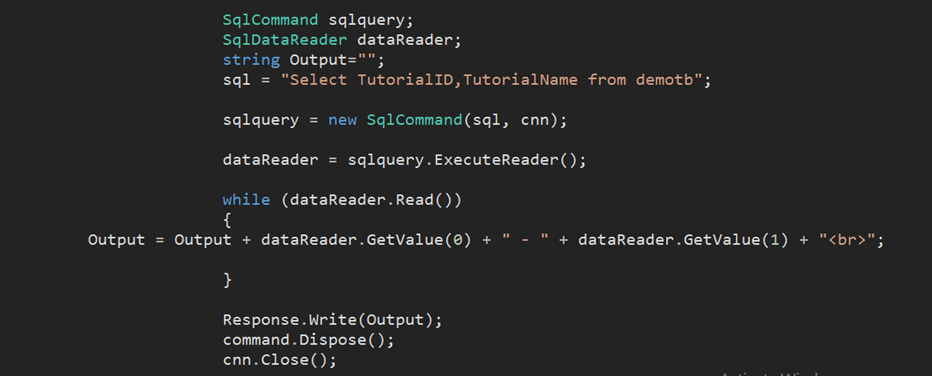
Krok 2) W drugim kroku dodajmy ten sam kod, co w sekcji Dostęp do danych. Ma to na celu wyświetlenie w przeglądarce ostatnich danych tabeli. W tym celu dodamy poniższy kod do pliku demo.aspx.cs.
namespace DemoApplication
{
	public partial class Demo System.Web.UI.Page
    {
	  protected void Page_Load(object sender, EventArgs e)
	  {
		SqlCommand sqlquery;
		SqlDataReader dataReader;
		String Output =" ";
		sql = "Select TutorialID,TutorialName from demotb";

		sqlquery = new SqlCommand(sql, cnn);

		dataReader = command.ExecuteReader();
		while (dataReader.Read())
		{
		  Output = Output + dataReader.GetValue(0) + "-" + dataReader.GetValue(1) + "</br>";
		}

		Response.Write(Output);
		dataReader.Close();
		command.dispose();
		conn.Close();
	  }
	}
}
Po ustawieniu powyższego kodu i uruchomieniu projektu w programie Visual Studio otrzymasz poniższy wynik.
Wynik:-
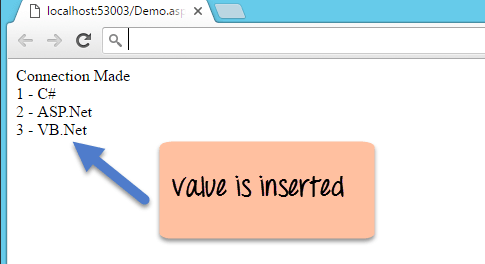
W oknie przeglądarki zobaczysz, że wiersze zostały pomyślnie wstawione do bazy danych.
Zaktualizuj rekord bazy danych za pomocą polecenia UpdateCommand
ASP.Net ma możliwość aktualizacji istniejących rekordów z bazy danych. Przyjmijmy tę samą strukturę tabeli, która została wykorzystana powyżej w przykładzie do wstawiania rekordów.
| ID samouczka | Nazwa samouczka |
|---|---|
| 1 | C# |
| 2 | ASP.Net |
| 3 | VB.Net |
Zmieńmy kod w naszym formularzu, abyśmy mogli zaktualizować następujący wiersz. Stara wartość wiersza to TutorialID jako „3”, a Tutorial Name jako „VB.Net”. Zaktualizujemy ją do „VB.Net complete”, podczas gdy wartość wiersza dla Tutorial ID pozostanie taka sama.
Stary rząd
| ID samouczka | Nazwa samouczka |
|---|---|
| 3 | VB.Net |
Nowy rząd
| ID samouczka | Nazwa samouczka |
|---|---|
| 3 | VB.Net gotowy |
Krok 1) Jako pierwszy krok dodajmy następujący kod do naszego programu. Poniższy fragment kodu zostanie użyty do aktualizacji istniejącego rekordu w naszej bazie danych.
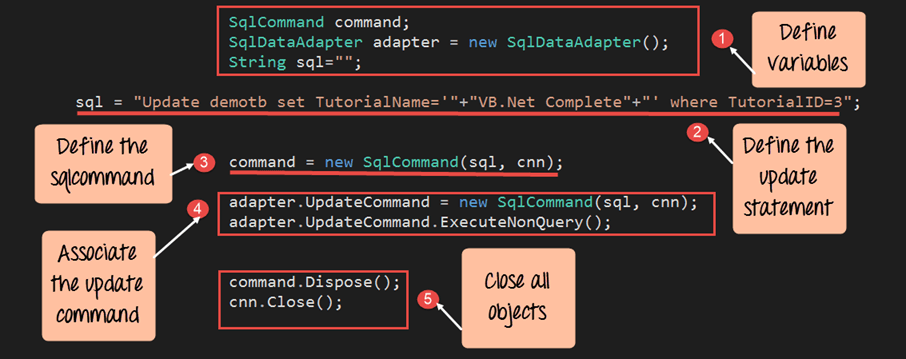
namespace DemoApplication
{
	public partial class Demo System.Web.UI.Page
    {
	  protected void Page_Load(object sender, EventArgs e)
	  {
		SqlCommand command;
		SqlDataAdapter adapter = new SqlDataAdapter();
		String sql="";

		sql = "Update demotb set TutorialName='"VB.Net Complete"+"' where TutorialID=3";

		command = new SqlCommand(sql,cnn);

		adapter.InsertCommand = new SqlCommand(sql,cnn);
		adapter.InsertCommand.ExecuteNonQuery;

		command.Dispose():
		cnn.Close();

	  }
	}
}
Wyjaśnienie kodu: -
- Pierwszym krokiem jest utworzenie następujących zmiennych
- SQLCommand – ten typ danych jest używany do definiowania obiektów do wykonywania operacji SQL na bazie danych. Ten obiekt będzie zawierał polecenie SQL, które zostanie uruchomione na naszej bazie danych SQL Server.
- Obiekt dataadapter służy do wykonywania poleceń wstawiania, usuwania i aktualizacji SQL
- Następnie definiujemy zmienną łańcuchową, którą jest SQL przechowujący nasz ciąg poleceń SQL.
- Następnym krokiem jest właściwie zdefiniowanie instrukcji SQL, która będzie używana w naszej bazie danych. W naszym przypadku wydajemy oświadczenie „aktualizacyjne”. Spowoduje to aktualizację nazwy samouczka do „VB.Net Complete”. TutorialID pozostanie niezmieniony, a jego wartość wyniesie 3.
- Następnie utworzymy obiekt polecenia. Służy do wykonywania instrukcji SQL w bazie danych. W poleceniu SQL przekazałeś obiekt połączenia i ciąg SQL
- W poleceniu adaptera danych kojarzymy teraz polecenie wstawiania SQL z naszym adapterem. Następnie wydajemy metodę ExecuteNonQuery. Służy do wykonania instrukcji Update w naszej bazie danych.
- Na koniec zamykamy wszystkie obiekty związane z naszą operacją bazy danych. Pamiętaj, że to zawsze dobra praktyka.
Krok 2) W drugim kroku dodajmy ten sam kod, co w sekcji Dostęp do danych. Ma to na celu wyświetlenie w przeglądarce ostatnich danych tabeli. W tym celu dodamy poniższy kod
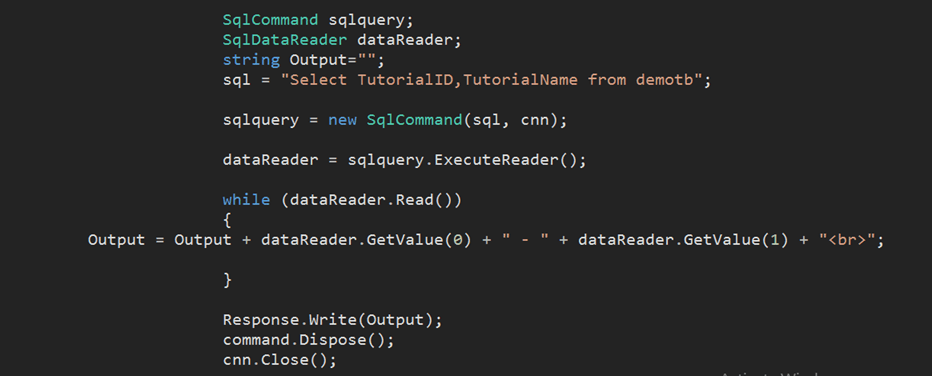
namespace DemoApplication
{
	public partial class Demo System.Web.UI.Page
    {
	  protected void Page_Load(object sender, EventArgs e)
	  {
		SqlCommand sqlquery;
		SqlDataReader dataReader;
		String Output =" ";
		sql = "Select TutorialID,TutorialName from demotb";

		sqlquery = new SqlCommand(sql, cnn);

		dataReader = command.ExecuteReader();

		while (dataReader.Read())
		{
		  Output = Output + dataReader.GetValue(0) + "-" + dataReader.GetValue(1) + "</br>";
		}

		Response.Write(Output);
		dataReader.Close();
		command.dispose();
		conn.Close();
	  }
	}
}
Po ustawieniu powyższego kodu i uruchomieniu projektu za pomocą programu Visual Studio otrzymasz poniższy wynik.
Wynik:-
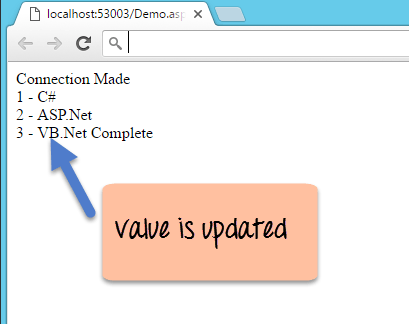
W oknie przeglądarki zobaczysz, że wiersze zostały pomyślnie zaktualizowane w bazie danych.
Usuń rekord bazy danych za pomocą polecenia DeleteCommand
ASP.Net może usunąć istniejące rekordy z bazy danych. Weźmy tę samą strukturę tabeli, która została użyta powyżej w przykładzie do usuwania rekordów.
| ID samouczka | Nazwa samouczka |
|---|---|
| 1 | C# |
| 2 | ASP.Net |
| 3 | VB.Net gotowy |
Zmieńmy kod w naszym formularzu tak, abyśmy mogli usunąć następujący wiersz
| ID samouczka | Nazwa samouczka |
|---|---|
| 3 | VB.Net gotowy |
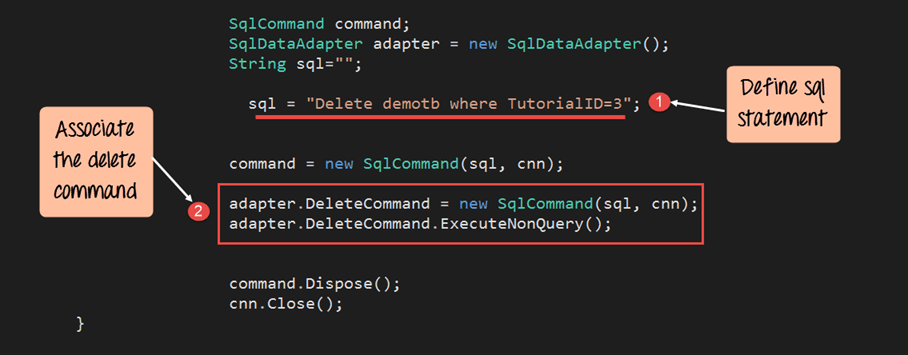
Dodajmy więc następujący kod do naszego programu. Poniższy fragment kodu zostanie użyty do usunięcia istniejącego rekordu w naszej bazie danych.
Krok 1) Jako pierwszy krok dodajmy następujący kod do naszego programu. Poniższy fragment kodu zostanie użyty do usunięcia istniejącego rekordu w naszej bazie danych.
namespace DemoApplication
{
	public partial class Demo System.Web.UI.Page
    {
	  protected void Page_Load(object sender, EventArgs e)
	  {
		SqlCommand command;
		SqlDataAdapter adapter = new SqlDataAdapter();
		String sql="";

		sql = "Delete demotb where TutorialID=3";

		command = new SqlCommand(sql,cnn);

		adapter.DeleteCommand = new SqlCommand(sql,cnn);
		adapter.DeleteCommand.ExecuteNonQuery;

		command.Dispose():
		cnn.Close();

	  }
	}
}
Wyjaśnienie kodu: -
- Kluczowa różnica w tym kodzie polega na tym, że teraz wydajemy instrukcję usuwania SQL. Instrukcja usuwania służy do usunięcia wiersza w tabeli demotb, w którym TutorialID ma wartość 3.
- W poleceniu adaptera danych kojarzymy teraz polecenie wstawiania SQL z naszym adapterem. Udostępniamy również metodę „ExecuteNonQuery”, która służy do wykonania instrukcji usuwania w naszej bazie danych.
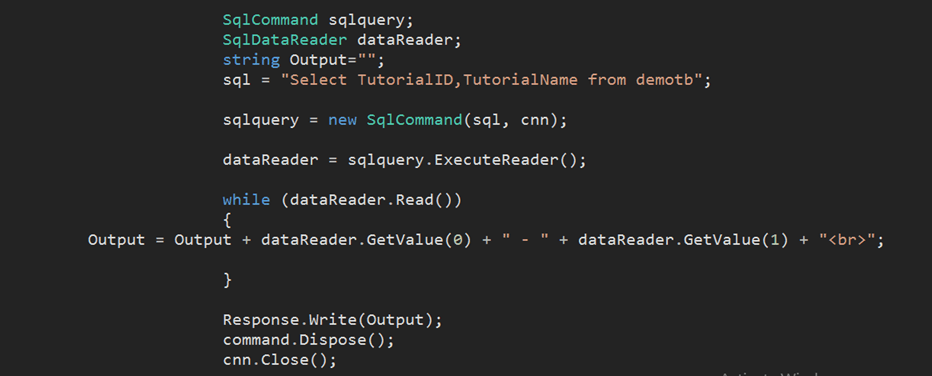
Krok 2) W drugim kroku dodajmy ten sam kod, co w sekcji Dostęp do danych. Ma to na celu wyświetlenie w przeglądarce ostatnich danych tabeli. W tym celu dodamy poniższy kod.
namespace DemoApplication
{
	public partial class Demo System.Web.UI.Page
    {
	  protected void Page_Load(object sender, EventArgs e)
	  {
		SqlCommand sqlquery;
		SqlDataReader dataReader;
		String Output ="";
		sql = "Select TutorialID,TutorialName from demotb";

		sqlquery = new SqlCommand(sql, cnn);

		dataReader = command.ExecuteReader();

		while(dataReader.Read())
		{
		  Output = Output + dataReader.GetValue(0) + "-" + dataReader.GetValue(1) + "</br>";
		}

		Response.Write(Output);
		dataReader.Close();
		command.dispose();
		conn.Close();
	  }
	}
}
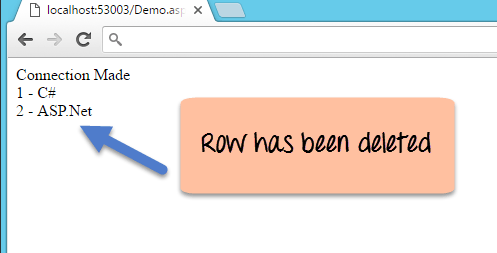
Po ustawieniu powyższego kodu i uruchomieniu projektu za pomocą programu Visual Studio otrzymasz poniższy wynik.
Wynik:-
Łączenie kontrolek Asp.net z danymi
Widzieliśmy, jak możemy używać poleceń ASP.Net, takich jak SQLCommand i SQLReader, do pobierania danych z bazy danych. Widzieliśmy także jak możemy odczytać każdy wiersz tabeli wyświetlając go na stronie internetowej.
Dostępne są metody bezpośredniego łączenia kontrolek z różnymi polami w tabeli. W tej chwili z aplikacją ASP.Net można powiązać tylko poniższe kontrolki
- Lista pól wyboru
- Lista przycisków radiowych
- Lista rozwijana
- Skrzynka na listy
Zobaczmy więc przykład, jak możemy użyć wiązania kontrolek w ASP.Net. Tutaj weźmiemy przykład pola listy. Załóżmy, że mamy następujące dane w naszej bazie danych.
| ID samouczka | Nazwa samouczka |
|---|---|
| 1 | C# |
| 2 | ASP.Net |
| 3 | VB.Net gotowy |
Wykorzystajmy kontrolkę Listbox i zobaczmy, jak może ona automatycznie pobierać dane z naszej tabeli Demotb.
Aby to osiągnąć, wykonajmy poniższe kroki.
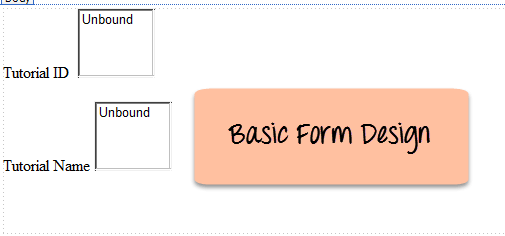
Krok 1) Zbuduj podstawowy formularz internetowy. Z przybornika w Visual Studio przeciągnij i upuść 2 komponenty — etykiety i pola listy. Następnie wykonaj następujące podkroki;
- Umieść wartość tekstową pierwszej etykiety jako TutorialID
- Umieść wartość tekstową drugiej etykiety jako TutorialName
Poniżej przedstawiono, jak formularz będzie wyglądał po wykonaniu powyższych kroków.
Krok 2) Następnym krokiem jest rozpoczęcie łączenia każdego pola listy z tabelą bazy danych.
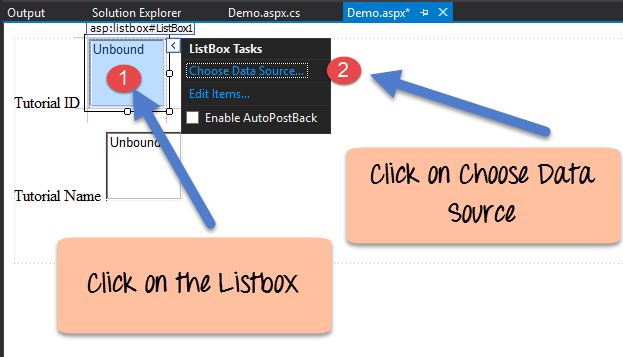
- Najpierw kliknij Listbox dla Tutorial ID. Spowoduje to wyświetlenie kolejnego okna dialogowego z boku kontrolki.
- W oknie dialogowym należy kliknąć opcję Wybierz źródło danych.
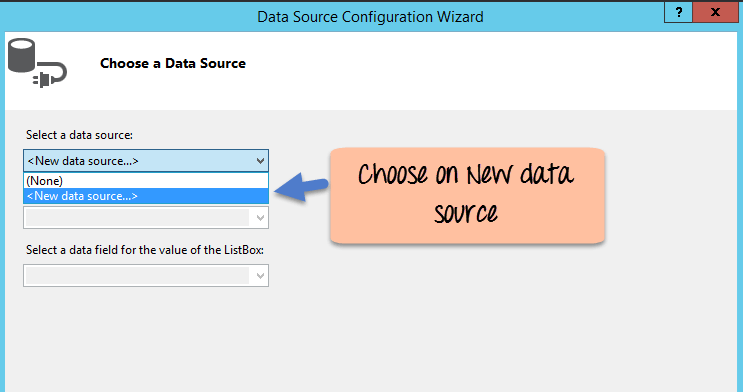
Krok 3) Następnie zostanie wyświetlone okno dialogowe. Można go użyć do utworzenia nowego źródła danych. Źródło danych będzie reprezentować połączenie z bazą danych. Wybierz opcję „Nowe źródło danych”.
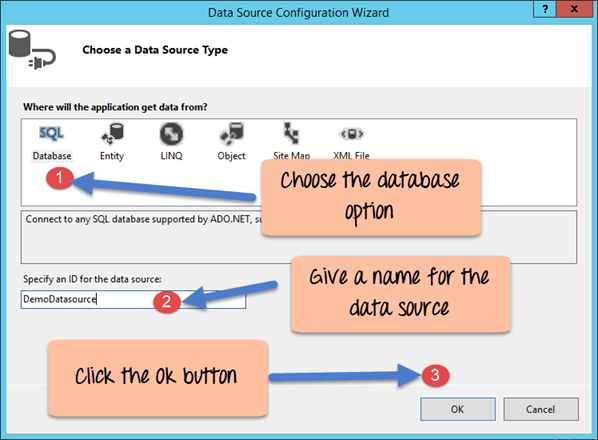
Krok 4) Po wybraniu w ostatnim kroku nowego źródła danych wyświetli się poniższy ekran. W tym miejscu musimy wspomnieć o rodzaju źródła danych, które chcemy utworzyć.
- Wybierz opcję bazy danych, aby pracować z bazą danych SQL Server.
- Teraz musimy nadać nazwę naszemu źródłu danych. Tutaj nadajemy mu nazwę DemoDataSource.
- Na koniec klikamy przycisk „OK”, aby przejść do następnego ekranu.
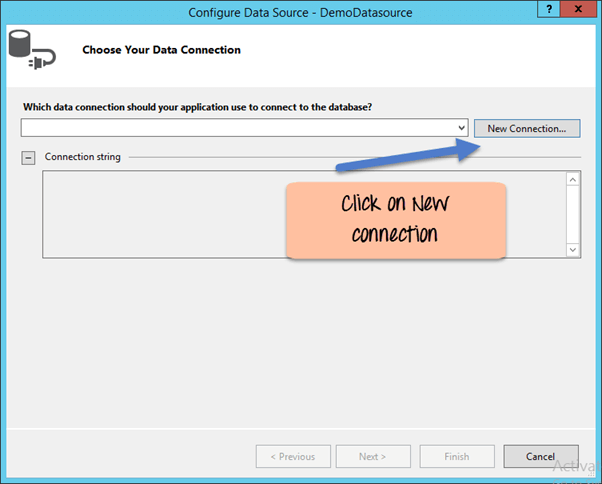
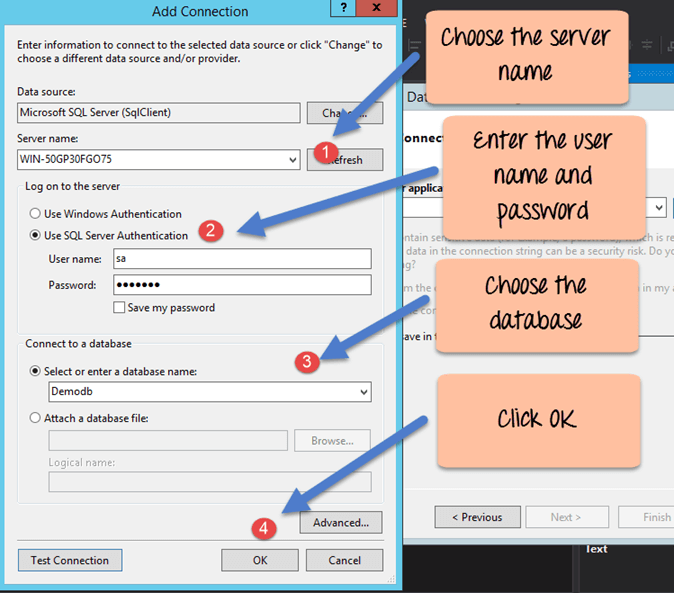
Krok 5) Teraz musimy utworzyć połączenie z naszą bazą danych. Na następnym ekranie kliknij przycisk Nowe połączenie
Krok 6) Następnie musisz dodać dane uwierzytelniające, aby połączyć się z bazą danych.
- Wybierz nazwę serwera, na którym znajduje się SQL Server
- Wprowadź identyfikator użytkownika i hasło, aby połączyć się z bazą danych
- Wybierz bazę danych jako „demotb”
- Kliknij przycisk „OK”.
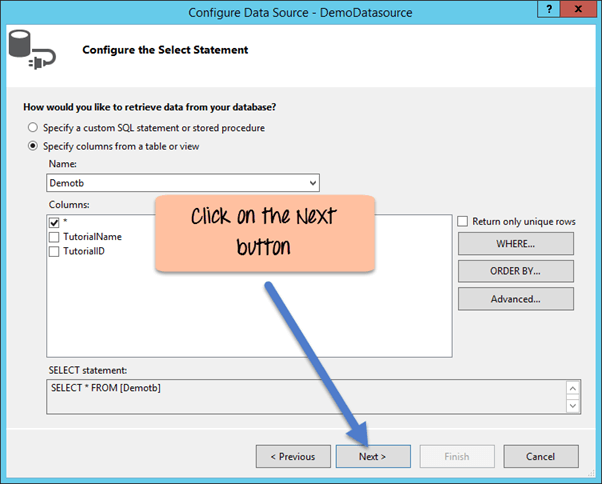
Krok 7) Na następnym ekranie będziesz mógł zobaczyć tabelę Demotb. Po prostu kliknij przycisk Dalej, aby zaakceptować ustawienie domyślne.
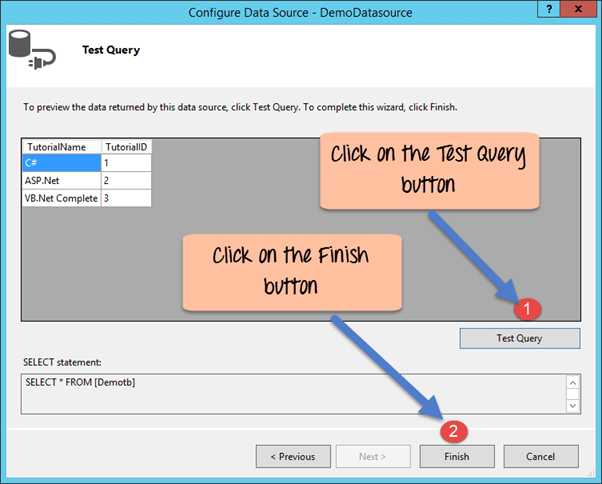
Krok 8) Będziesz teraz mógł przetestować połączenie na następnym ekranie.
- Kliknij przycisk Testuj zapytanie, aby sprawdzić, czy możesz uzyskać wartości z tabeli
- Kliknij przycisk Zakończ, aby zakończyć pracę kreatora.
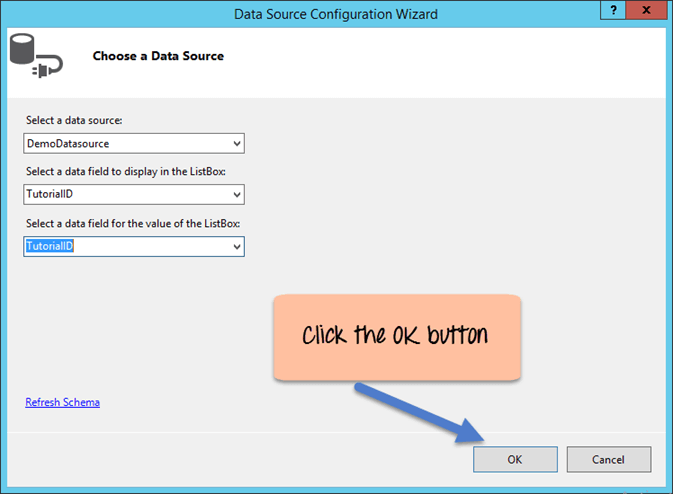
Krok 9) Teraz na ostatnim ekranie możesz kliknąć przycisk „OK”. Spowoduje to powiązanie pola listy TutorialID z nazwą pola TutorialID w tabeli „demotb”.
Krok 10) Teraz pora powiązać listę rozwijaną Nazwa samouczka z polem Nazwa samouczka.
- Najpierw kliknij na listę rozwijaną z nazwą samouczka.
- Następnie wybierz opcję Źródło danych w oknie dialogowym, które pojawi się z boku listy rozwijanej.
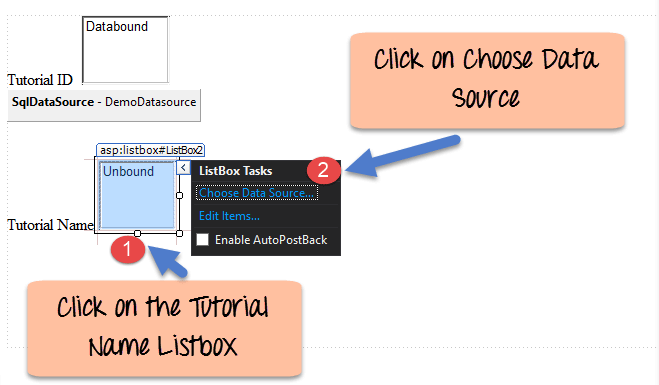
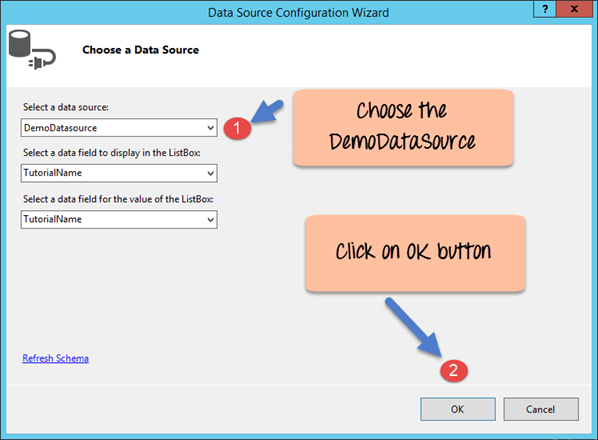
Krok 11) Po wybraniu źródła danych na następnym ekranie zobaczysz już DemoDataSource.
- Wybierz źródło danych demonstracyjnych
- Kliknij przycisk OK.
Jeśli wszystkie powyższe kroki zostaną wykonane w sposób pokazany, otrzymasz poniższe dane wyjściowe.
Wynik:-
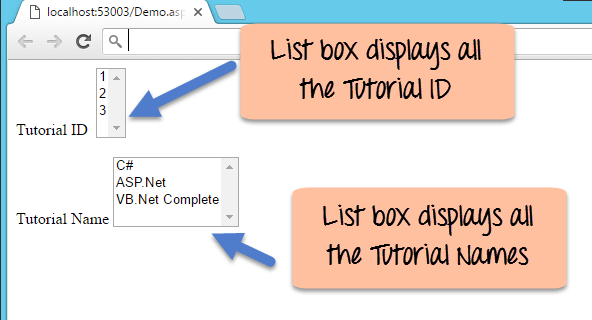
Na podstawie wyników widać, że pola listy wyświetlają odpowiednio identyfikator i nazwę samouczka.
Podsumowanie
- ASP.Net może współpracować z bazami danych takimi jak Oracle oraz Microsoft SQL Server.
- ASP.Net ma wszystkie polecenia, które są wymagane do pracy z bazami danych. Wiąże się to z nawiązaniem połączenia z bazą danych. Można wykonywać operacje takie jak select, update, insert i delete.
- Obiekt datareader w ASP.Net służy do przechowywania wszystkich danych zwracanych przez bazę danych. Pętli While w ASP.net można używać do odczytywania wierszy danych pojedynczo.
- Obiekt adaptera danych służy do wykonywania operacji SQL, takich jak wstawianie, usuwanie i aktualizowanie.
- ASP.Net może powiązać kontrolki z różnymi polami w tabeli. Są one związane przez zdefiniowanie źródła danych w ASP.Net. Źródło danych służy do pobierania danych z bazy danych i wypełniania ich w kontrolkach.
