
Logg 4j inn Selenium: Hvordan laste ned og bruke Log4j Properties File
 Krishna Rungta
Hva er Log4j i Selenium?
Log4j er et raskt, fleksibelt og pålitelig loggingsrammeverk (APIS) skrevet inn Java utviklet tidlig i 1996. Den er distribuert under Apache Programvarelisens. Log4J har blitt portert til C, C++, C#, Perl, Python, Ruby og Eiffel-språk. Det er et verktøy som brukes for liten til stor skala Selenium Automatiseringsprosjekter.
Hvorfor bruke Log4j?
- Det er en åpen kildekode
- Med Log4j er det mulig å lagre flytdetaljene til vår Selenium Automatisering i en fil eller databaser
- Log4j brukes til store så vel som små prosjekter
- I Log4j bruker vi loggsetninger i stedet for SOPL-setninger i koden for å vite statusen til et prosjekt mens det kjøres
Log4j-komponenter

Loggere
Den er ansvarlig for logginformasjon. For å implementere loggere i et prosjekt må følgende trinn utføres
Opprett en forekomst for loggerklassen
Logger-klassen er en Java-basert verktøy som har alle de generiske metodene allerede implementert for å bruke log4j
Definer Log4j-nivået
Primært er det fem typer loggnivåer
- Alle – Dette loggingsnivået vil logge alt (det slår alle loggene på)
- DEBUG – skriv ut feilsøkingsinformasjonen og er nyttig i utviklingsstadiet
- INFO – skriv ut informasjonsmelding som fremhever fremdriften til applikasjonen
- ADVARSEL – skriv ut informasjon om feil og uventet systematferd.
- FEIL – skriv ut feilmelding som kan tillate systemet å fortsette
- FATAL – skriv ut systemkritisk informasjon som får programmet til å krasje
- AV – Ingen logging
Vedlegg
Den brukes til å levere LogEvents til deres destinasjon. Den bestemmer hva som skal skje med logginformasjon. I enkle ord brukes den til å skrive loggene i filen. Følgende er noen typer vedlegg
- ConsoleAppender logger til standard utgang
- Filvedlegg skriver ut logger til en fil
- Ruller filtillegg til en fil med maksimal størrelse
OBS: I log4j-egenskaper kan vi kalle appender med hvilket som helst navn. Det er også andre vedlegg, men vi vil begrense oss til disse få.
oppsett
Den er ansvarlig for å formatere logginformasjon i forskjellige stiler.
Logger-klassen gir forskjellige metoder for å håndtere loggingsaktiviteter. Den gir to statiske metoder for å skaffe et loggerobjekt.
Public static Logger getRootLogger()
Public static Logger getLogger(String name)
Hvordan er log4j konfigurert?
For å konfigurere log4j må vi bestemme hvilken appender som skal implementeres. Følgelig vil parametere for vedlegg bli satt.
- Vi vil bruke DEBUG-nivå og RollingFileAppender
- Vi vil gjøre to konfigurasjoner eller logger,
- Først: rotlogger, som vil skrive alle systemgenererte logger i filnavnet, dvs Selenium.logger
- For det andre: Vil skrive informasjonen generert av manuelle kommandoer i kode inn i filnavnet Manual.logs
#Rootlogger
log4j.rootLogger=DEBUG,file
log4j.appender.file=org.apache.log4j.RollingFileAppender
log4j.appender.file.File=D:\\Guru99\\src\\Selenium.logs
log4j.appender.file.maxFileSize=900KB
log4j.appender.file.maxBackupIndex=5
log4j.appender.file.layout=org.apache.log4j.PatternLayout
log4j.appender.file.layout.ConversionPattern=%d{ABSOLUTE} %5p %c<strong>{1}</strong>:%L - %m%n
log4j.appender.file.Append=false
#Applogger
log4j.logger.devpinoyLogger=DEBUG, dest1
log4j.appender.dest1=org.apache.log4j.RollingFileAppender
log4j.appender.dest1.maxFileSize=900KB
log4j.appender.dest1.maxBackupIndex=6
log4j.appender.dest1.layout=org.apache.log4j.PatternLayout
log4j.appender.dest1.layout.ConversionPattern=%d{dd/MM/yyyy HH:mm:ss} %c %m%n
log4j.appender.dest1.File=D:\\ Guru99\\src\\Manual.logs
log4j.appender.dest1.Append=false
I eksemplet ovenfor har vi konfigurert log4j til å logge på to forskjellige filer kalt som Selenium.log og Manual.log.
- file og dest1 er de to identifikatorene.
- "Fil" brukes til å gi filnavnet som logger skal lagres i
- "maxFileSize" brukes til å konfigurere maksimal størrelse på loggfilen. Når filen når denne størrelsen, opprettes en ny fil med samme navn, og det gamle filnavnet legges til som en indeks til den.
- "maxBackupIndex" brukes til å konfigurere maksimalt antall filer som skal sikkerhetskopieres.
- "layout" brukes til å angi formatet på loggfilen.
- "Legg til" brukes til å angi tilleggsfunksjon. Hvis den er satt til usann, vil det brukes til logging hver gang en ny fil opprettes i stedet for gammel fil.
Hvordan brukes log4j i script?
I kode har vi brukt "log" som en referansevariabel som refererer til getLogger-metoden til Logger Class
Logger log = Logger.getLogger("devpinoyLogger");
Bruk "logg"-referansevariabel og feilsøkingsmetode for å logge informasjonen vi ønsker.
log.debug("--information--");
Hva er et LogExpert-verktøy?
- LogExpert-verktøyet er et verktøy for Windows utviklet for å følge tømmerstokkene
- Det er gratis og åpen kildekode-loggvisning.
- Det er et logganalyseverktøy med flere funksjoner som søk, filtrering, bokmerke og utheving av loggene
- I disse verktøyloggene blir filer automatisk oppdatert når de åpnes
- I dette verktøyet kan vi åpne flere loggfiler i forskjellige faner
- Vi kan også legge inn kommentarer på bokmerker, og det er hurtigtasten for å navigere mellom ulike bokmerker. Vi kan også se fullstendig bokmerkeliste og navigere derfra
- Snarveier til verktøyet er gitt i hjelpefilen slik at de kan henvises til verktøyet.
Slik bruker du Log4j inn Selenium
Trinn 1) In Eclipse opprette et nytt prosjekt med navnet log4j_demo

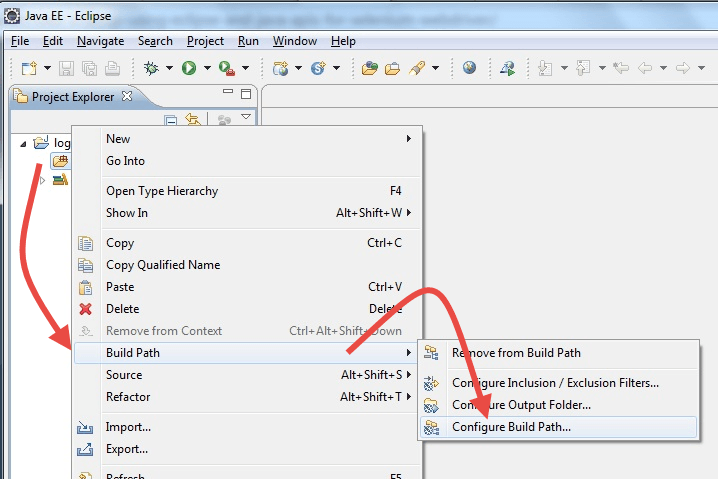
Trinn 2) Høyreklikk på src -> Bygg bane -> Konfigurer byggebane
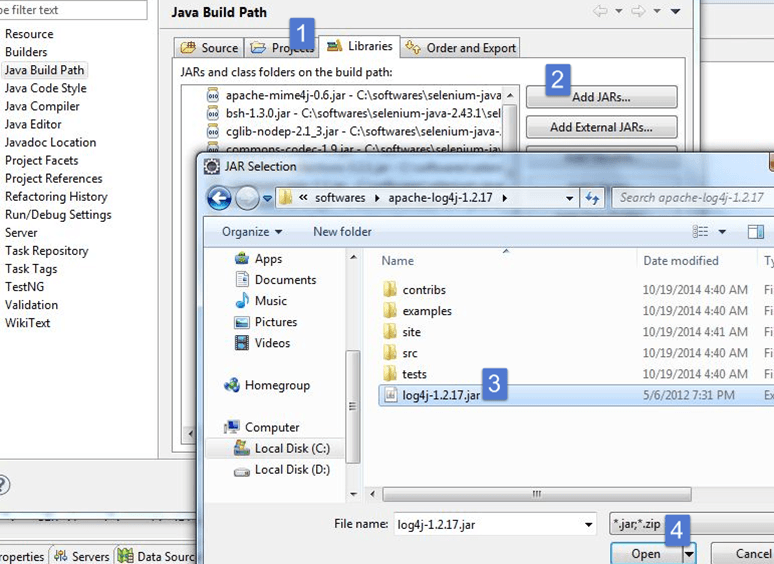
Trinn 3) Klikk på Biblioteker og Legg til Log4J-bibliotek. Du kan laste den ned fra https://logging.apache.org/log4j/1.2/download.html
Trinn 4) Opprett en ny fil. Denne filen vil inkludere all log4j-konfigurasjonen
- Høyreklikk på src -> Ny -> Annet -> Generelt -> Fil
- Gi filnavnet "log4j.properties"
- Klikk på Fullfør
Lag to filer til og gi dem navn som f.eks Selenium.logger og manuelle.logger. Disse filene vil inneholde alle loggene opprettet av systemet og manuelt loggede uttalelser

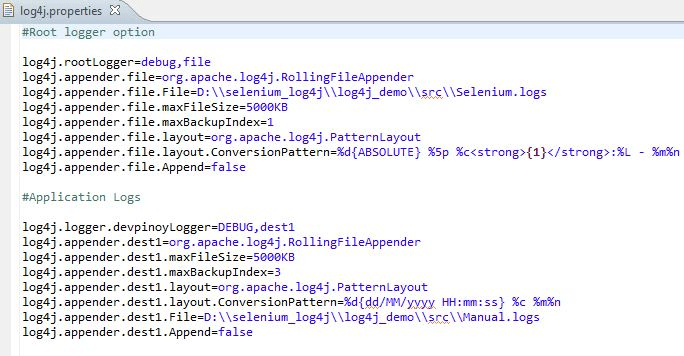
Trinn 5) I log4j.properties kopierer du hele konfigurasjonen.
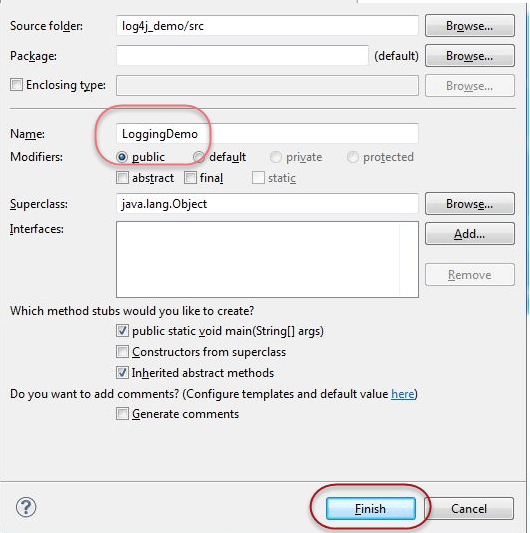
Trinn 6) Lag hovedklasse:
- Høyreklikk på standardpakke -> Ny -> Klasse
- Gi klassen navn og klikk på fullfør
Trinn 7) Kopier følgende kode inn i hovedklassen
import org.openqa.selenium.By;
import org.openqa.selenium.WebDriver;
import org.openqa.selenium.firefox.FirefoxDriver;
import org.apache.log4j.Logger;

public class LoggingDemo {
    /**
		* @param args
    */
    public static void main(String[] args) {
         // TODO Auto-generated method stub
         WebDriver driver = new FirefoxDriver();
         Logger log = Logger.getLogger("devpinoyLogger");

         driver.get("https://healthunify.com/bmicalculator/");
		 log.debug("opening webiste");
         driver.manage().timeouts().implicitlyWait(20, TimeUnit.SECONDS);
		 log.debug("entring weight");
		 driver.findElement(By.name("wg")).sendKeys("87");
         log.debug("selecting kilograms");
         driver.findElement(By.name("opt1")).sendKeys("kilograms");
         log.debug("selecting height in feet");
         driver.findElement(By.name("opt2")).sendKeys("5");
         log.debug("selecting height in inchs");
         driver.findElement(By.name("opt3")).sendKeys("10");
         log.debug("Clicking on calculate");
         driver.findElement(By.name("cc")).click();

		 log.debug("Getting SIUnit value");
         String SIUnit = driver.findElement(By.name("si")).getAttribute("value");
         log.debug("Getting USUnit value");
         String USUnit = driver.findElement(By.name("us")).getAttribute("value");
         log.debug("Getting UKUnit value");
         String UKUnit = driver.findElement(By.name("uk")).getAttribute("value");
         log.debug("Getting overall description");
         String note = driver.findElement(By.name("desc")).getAttribute("value");

         System.out.println("SIUnit = " + SIUnit);
         System.out.println("USUnit = " + USUnit);
         System.out.println("UKUnit = " + UKUnit);
         System.out.println("note = " + note);
		driver.quit();
	}
}
I koden ovenfor besøker vi https://healthunify.com/bmicalculator/ og verifiser BMI-kalkulatoren. Vekten som er lagt inn er 87 kg og høyden er 5 fot 10 tommer. Skriptet sjekker utdata i SE, US og UK enheter.
Ved å bruke Logger.getLogger(“devpinoyLogger”) lager vi logger på systemnivå
Ved å bruke log.debug-metoden lagrer vi data i Manual.log
Trinn 8) Kjør skriptet. Åpne plasseringen av Manual og Selenium logger for å sjekke loggdata.
Hvordan LogExpert-verktøyet kan brukes til å analysere logger
- Last ned verktøyet fra https://github.com/zarunbal/LogExpert . Gå til LogExpert nedlastingsmappe

- Åpne LogExpert.exe
- Klikk på Fil -> Åpne og Bla til banen der Manual.log og Selenium.log-filer lagres. Velg filen
- Velg alternativet "Følg halen".

Å velge follow tail-alternativet aktiverer tailing av logger, noe som betyr at LogExpert automatisk oppdaterer loggfilen når skriptet er i utførelsesfasen. Hvis vi bruker en annen editor som notisblokk, må vi lukke og åpne filen igjen og igjen for å oppdatere loggene. Men med ExpertTool i Follow Tail-modus er dette ikke nødvendig.
Følgende bilder viser utformingen av loggene


Ved å bruke LogExpert-verktøyet kan man feilsøke logger opprettet av selen-webdriveren som i dette verktøyet en gang kan
- søk etter tekst og regulære uttrykk,
- lage bokmerker og kommentere dem og kan også navigere mellom bokmerker som ikke er mulig i noe annet verktøy,
- Filtrer loggene og søk etter tekstområder og kan også bruke et annet filter på de tidligere filtrerte loggene,
- Marker en annen linje basert på noen bestemte ord.
Dette verktøyet hjelper også med å partisjonere dataene i forskjellige kolonner.
