
SQL Server Management Studio: MS SSMS Last ned og installer
 Fiona Brown
Hva er Server Management Studio?
SQL Server Management Studio (SSMS) er en IDE som gir et grafisk grensesnitt for tilkobling og arbeid med MS SQL server. Den ble lansert med Microsoft SQL Server 2005 og brukes til å konfigurere, administrere og administrere alle komponenter innenfor Microsoft SQL Server.
Hvordan laste ned og installere SQL Server Management Studio
Følgende er trinnene for hvordan du laster ned og installerer Microsoft SQL Server Management Studio (SSMS):
Trinn 1) Installer SQL Server Management Studio.
Gå til dette link og klikk på Last ned SQL Server Management Studio 18.0 (forhåndsvisning 6) for nedlasting av SSMS
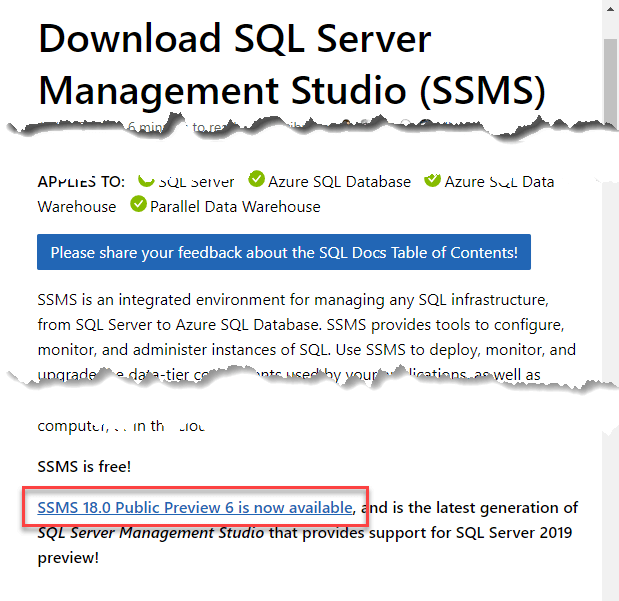
Trinn 2) Double klikk på filen.
Når den er lastet ned vil vi få en .exe-fil kalt "SSMS-Setup-ENU.exe». Double klikk på den
Trinn 3) Klikk på installeringsknappen.
Vinduet nedenfor vises. Klikk på 'Installere' for å installere SQL Server Management Studio (SSMS) på systemet ditt
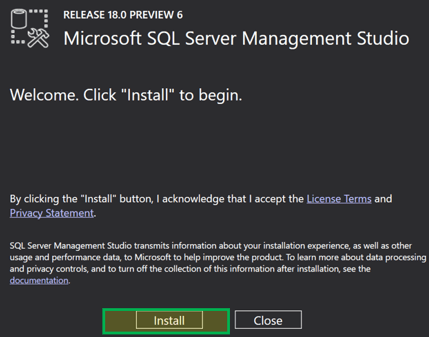
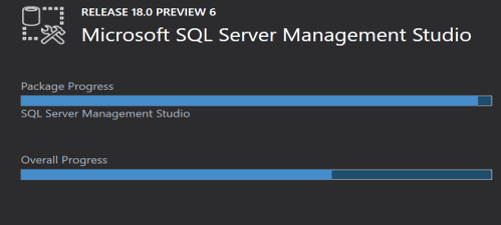
Trinn 4) Vent til installasjonen av ssms-prosessen er fullført.
Installasjonen vil begynne. Skjermen nedenfor vises Pakker fremgang og Total fremdrift.
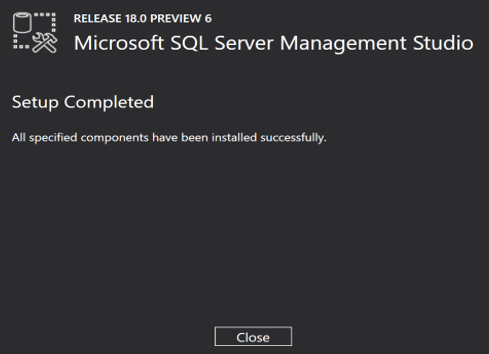
Trinn 5) Oppsett er gjort.
Gang Terminado, SSMS-oppsett vil vise skjermbildet nedenfor med meldingen "Setup Completed".
Slik får du tilgang til "Management Studio."
Nå er vi klare til å åpne "Management Studio. Gå til Start-menyen > Programmer >Microsoft SQL Server Verktøy 18> Microsoft SMS 18.
Under 'Koble til server' skjermen vises. Servernavn er standard til navnet som er valgt mens installere MS SQL server.

La oss forstå hvert av feltene ovenfor
- Servertype: Dette er et alternativ for å velge ett av fire tilgjengelige MS SQL-tjenester alternativ. Vi vil jobbe med 'Database Engine' for å lage og jobbe med Database. Annen servertype inkluderer analyse-, rapporterings- og integrasjonstjenester.
- Server navn: Dette er serverens navn der MS SQL Server er installert og må etablere forbindelsen med den serveren. Vanligvis bruker vi servernavnet som "Maskinnavn\Forekomst." Her Instance er navnet gitt til SQL Server-forekomsten under installasjonen av SQL-serveren.
- Autentisering: Dette er standard til "Windows Autentisering" hvis vi bruker "Windows Autentisering" under installasjon av SQL Server. Ellers, hvis vi velger 'Blandet modus (Windows Autentisering og Windows Authentication)', vil Autentisering som standard bli satt til "SQL Server Installation."
- Brukernavn\Passord: Hvis autentisering er valgt annet enn "Windows Autentisering" som "SQL-serverinstallasjon", vil disse to feltene være påkrevd.
Klikk på "Koble til." Nå blir du koblet til 'Data Management Studio.'
Få tilgang til "Management studio" ved å bruke kommandolinjen.
Alternativt kan vi også åpne MS SQL Management Studio ved hjelp av Vindu kommandolinje. Du må ha full vei av ssms.exe. Nedenfor er standardplassering og filnavn:
Sti:
C:\Program Files (x86)\Microsoft SQL Server Management Studio 18\Common7\IDE
Exe name: ssms.exe

Her er trinnene for å få tilgang via kommandolinjen:
- Åpne ledetekst ved å skrive CMD in Søkevindu.
- Skriv inn hele banen etterfulgt av ssms.exe som vist nedenfor og trykk "Enter".

'Koble til server' skjermen vil vises på samme måte som beskrevet i forrige avsnitt.
Introduksjon til Data Management Studio IDE
Nedenfor er startskjermbildet for Data Management Studio.
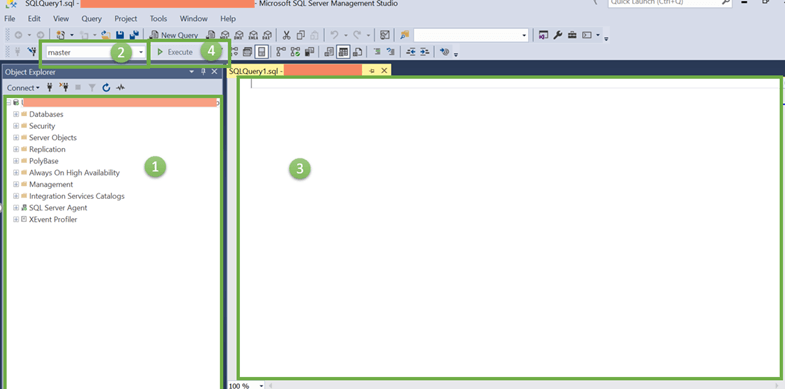
La oss diskutere hver seksjon i detalj.
1) Objektutforsker
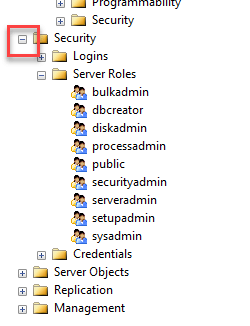
Objektutforskeren gir en trevisning av databaseobjektene på serveren. Denne delen viser alle databaser, sikkerhet, serverobjekt for rask referanse. For å se komponentene til hvert objekt klikker du bare på +-ikonet til venstre for objektet som vil utvide det.
2) Databaser Selection Dropdown
Denne rullegardinlisten lar brukeren velge Database der vi skal kjøre søkene våre.
3) Spørringsredaktør
Her kan vi skrive alle våre spørsmål. MS SQL server gir interaktive forslag til tabeller, kolonner osv. for enkle oppretting av spørringer og mye mer.
4) Utfør-knapp
Denne knappen vil til slutt utføre spørringen og returnere resultatene.
SSMS tips og problemer
- Management Studio er et frittstående produkt. Det samsvarer ikke med noen spesifikk versjon av SQL Server. For eksempel kan vi bruke SMMS versjon 18 med SQL Server 2017, SQL Server 2016 også.
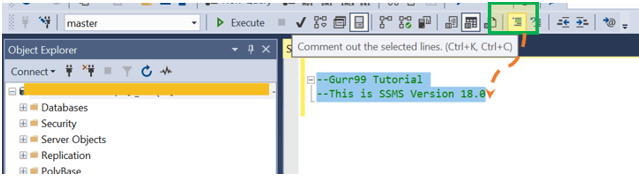
- Store koder reduserer lesbarhet. Bruk kommentarer for bedre lesbarhet. Sett "–" foran hvilken som helst linje for å kommentere den.
- Gruppekommentar: Vi kan kommentere linjegruppen ved å velge dem alle og klikke på ikonet vist i bildet nedenfor.

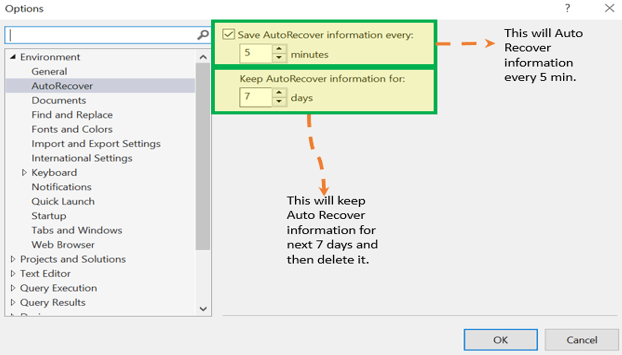
- Uventet nedleggelse, en systemfeil kan forårsake uventet tap av data. Sett "Autorecover" alternativet merket av for å minimere tap av data. Vi kan til og med tilpasse tidsintervallet til automatisk gjenoppretting av data og antall dager denne informasjonen skal lagres før den slettes. Verktøy> Alternativer> Miljø> Autogjenoppretting

I tilfelle feil vil popup-vinduet vises med navnet
- Vi trenger ofte at resultatet av søket vårt lagres i tekstformat for fremtidige referanser.

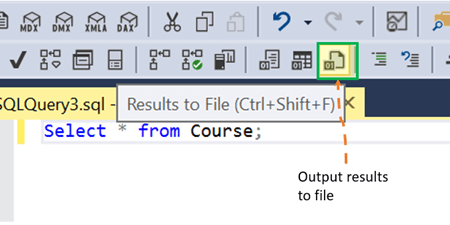
Vi kan klikke og velge det ovenfor uthevede ikonet og kjøre en hvilken som helst spørring. Vi vil bli bedt om å spesifisere stedet der filen kan lagres fremtidig referanse.
SSMS versjoner og oppdateringer
SSMS første versjon var med SQL server 2005. SSMS er fortsatt en integrert del av SQL server med SQL Server 2008, SQL Server 2012 og SQL Server 2016. I 2016, Microsoft startet den første numeriske versjonsserien med SSMS-versjonsnummeret 16.3. Alle serier inkluderer 16.x, 17.x og 18.0 som versjonsnummer.
De siste 18.0-seriene har følgende versjoner: 18.0 (forhåndsvisning 4), 18.0 (forhåndsvisning 5) og 18.0 (forhåndsvisning 6)
Frem til 18. desember 2018 er siste versjon SSMS 18.0 (forhåndsvisning 6)
Flere oppdateringer om 18.0-serien finner du her –
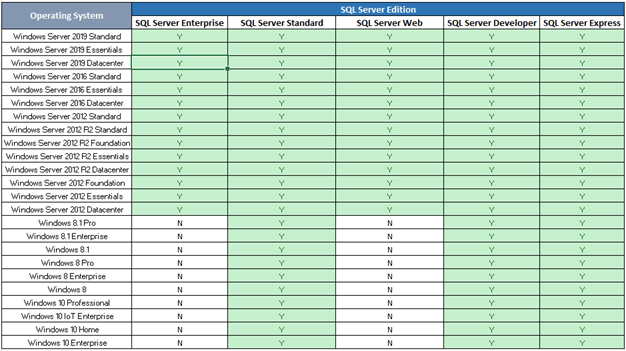
SSMS-støttede operativsystemer
Tabellen nedenfor viser SQL server-utgave og dens tilsvarende støttes Operating system. 'Y' betyr støttet og 'N' betyr ikke støttet.
Sammendrag
- SSMS full form er "SQL Server Management Studio"
- Server Management Studio tilbyr et grafisk grensesnitt for tilkobling og arbeid med MS SQL Server.
- Det gir Object Explorer, Query editor som et hovedvindu til å begynne med.
