
Java Hallo verden-programmet
 James Hartman
Først Java Program
Du trenger følgende 2 programvare for å lage din første Java Program
- Ocuco Java SE Development Kit
Vennligst se vår siste veiledning til last ned og installer JDK
- En tekstredigerer
I dette Java Hello World eksempel, vi bruker Notepad. Det er en enkel editor som følger med Windows Operating System. Du kan bruke et annet tekstredigeringsprogram som NotePad++ eller bruke online java kompilator.
Hallo verden Java - Din første Java Program video
Denne videoen vil hjelpe deg å lære hvordan du starter en Java program:
Klikk her. hvis videoen ikke er tilgjengelig
Trinn for å kompilere og kjøre Hello World-programmet i Java
Her er en trinnvis prosess for hvordan du kjører Java program:
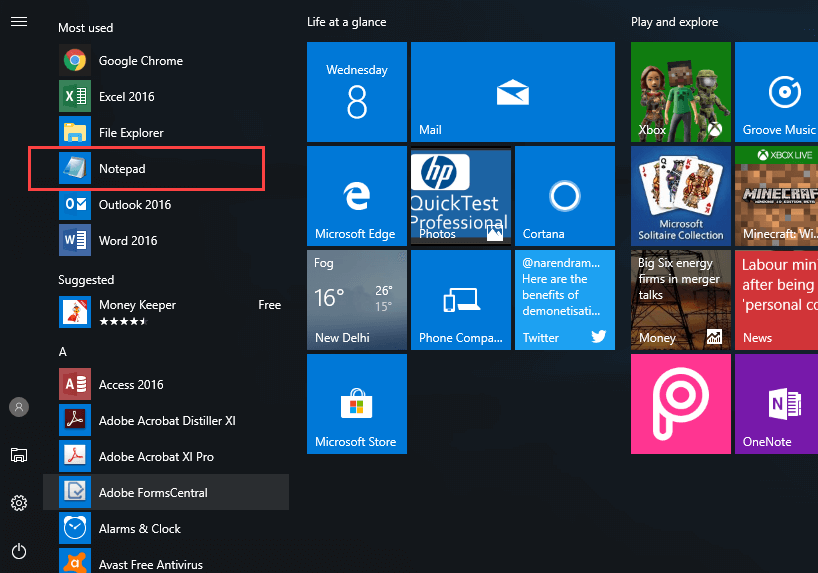
Trinn 1) Åpne Notisblokk fra Start-menyen ved å velge Programmer > Tilbehør > Notisblokk.
Trinn 2) Lag en kildekode for Hello World-programmet ditt i Java
- Erklær en klasse med navn A.
- Deklarer hovedmetoden offentlig statisk tomrom (String args []) {
- Skriv nå inn System.out.println(“Hello World”); som vil trykke Hello World i Java.
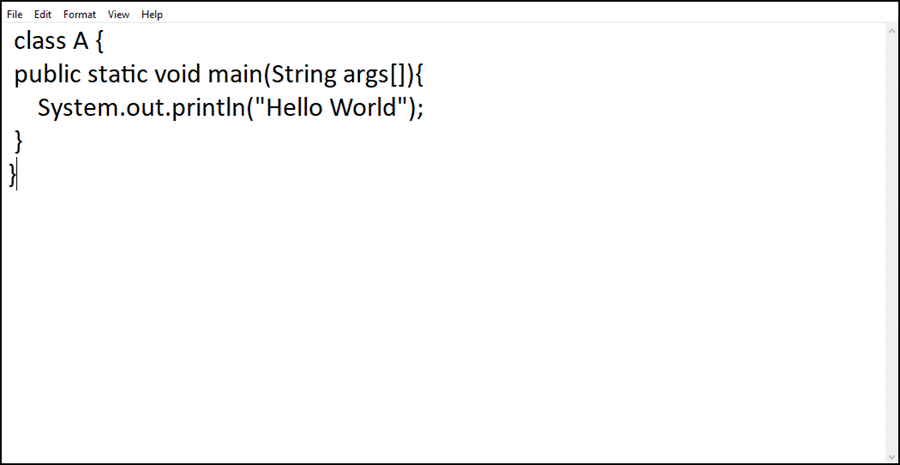
 class A {
 public static void main(String args[]){
     System.out.println("Hello World");
 }
}
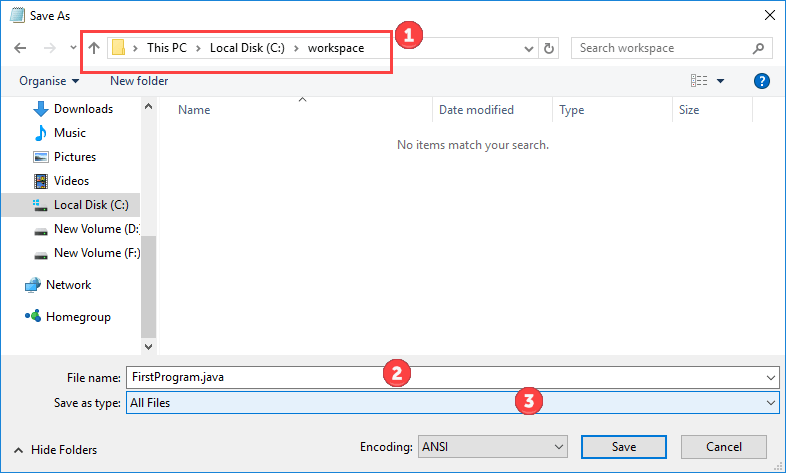
Trinn 3) Lagre filen for Java Hello World-programmet som FirstProgram.java sørg for å velge filtype som alle filer mens du lagrer filen i arbeidsmappen vår C:\arbeidsområde
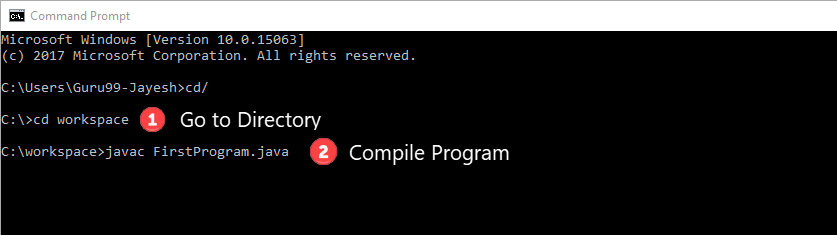
Trinn 4) Åpne ledeteksten. Gå til Directory C:\arbeidsområde. Kompiler koden til din Hello world Java program ved hjelp av kommando,
javac FirstProgram.java
Trinn 5) Hvis du ser i arbeidsmappen din, kan du se at en fil heter A.klasse har blitt skapt.
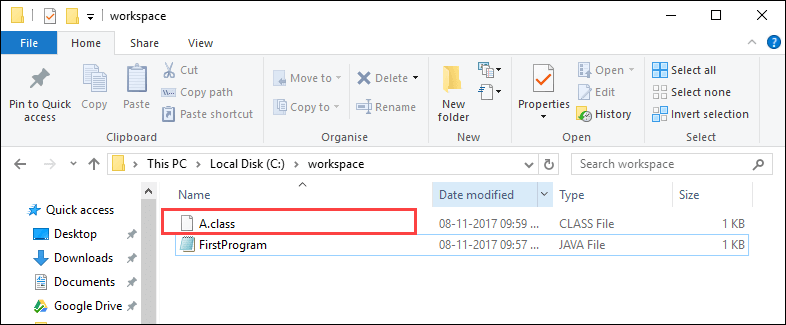
Trinn 6) For å utføre koden, skriv inn kommandoen java etterfulgt av klassenavnet, som forventet utdata Hallo verden vises nå.
java A
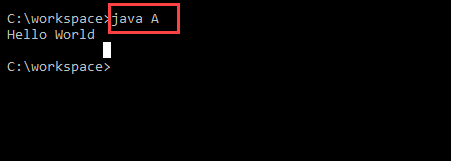
OBS: Java er store og små bokstaver i programmeringsspråket. All kode, kommandoer og filnavn skal brukes med konsekvent store bokstaver. FirstProgram er ikke det samme som første program.
Trinn 7) Hvis du kopierer og limer inn den samme koden i IDE som Eclipse kompileringen og utførelsen gjøres med et klikk på en knapp. Bruk av IDE er praktisk og forbedrer effektiviteten, men siden du er læring Java, anbefaler vi at du holder deg til notisblokk for enkelt Java programutførelse.

Hva er kommandolinjeargument i Java?
Kommandolinjeargument i Java er informasjonen som sendes til programmet når det kjøres. Informasjonen som sendes lagres i strengmatrisen som sendes til main()-metoden, og den lagres som en streng. Det er informasjonen som direkte følger programmets navn på kommandolinjen når det kjører.
Eksempel
Mens du kjører en klasse demo, kan du spesifisere kommandolinjeargumenter som
java Demo arg1 arg2 arg3 …
Kommandolinjeargumenter i Java: Viktige poeng
- Kommandolinjeargumenter kan brukes til å spesifisere konfigurasjonsinformasjon mens du starter programmet.
- Det er ingen begrensning på antall java-kommandolinjeargumenter. Du kan spesifisere et hvilket som helst antall argumenter
- Informasjon sendes som strenger.
- De fanges opp i String-argene til hovedmetoden din
Eksempel: For å lære java kommandolinjeargumenter
Trinn 1) Kopier følgende kode inn i en editor.
class Demo{
     public static void main(String args[]){
         System.out.println("Argument one = "+args[0]);
         System.out.println("Argument two = "+args[1]);
    }
}
Trinn 2) Lagre og kompiler koden
Trinn 3) Kjør koden som java Demo eple appelsin.

Trinn 4) Du må få en utgang som nedenfor.

