Hvordan laste ned og installere Eclipse forum Java
 James Hartman
Følgende er en trinnvis veiledning for å laste ned og installere Eclipse ID:
Eclipse Nedlastings- og installasjonstrinn
Trinn 1) Installere Eclipse
Åpne nettleseren og skriv https://www.eclipse.org/

Trinn 2) Klikk på "Last ned"-knappen.

Trinn 3) Klikk på "Last ned 64 bit"-knappen

Trinn 4) Klikk på "Last ned"-knappen

Trinn 4) Install Eclipse.
- Klikk på "nedlastinger" i Windows filutforsker.
- Klikk på filen "eclipse-inst-win64.exe".

Trinn 5) Klikk på Kjør-knappen

Trinn 6) Klikk på "Eclipse IDE for Java Utviklere"

Trinn 7) Klikk på "INSTALL"-knappen

Trinn 8) Klikk på "LAUNCH"-knappen.

Trinn 9) Klikk på "Start"-knappen.

Trinn 10) Klikk på "Opprett en ny Java prosjekt" link.

Trinn 11) Lage en ny Java Prosjekt
- Skriv prosjektnavn.
- Klikk på "Fullfør-knappen".

Trinn 12) Opprett Java Pakke.
- Gå til "src".
- Klikk på "Ny".
- Klikk på "Pakke".

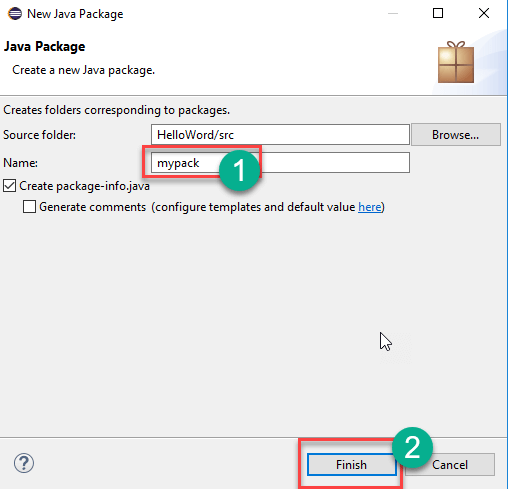
Trinn 13) Skriver pakkenavn.
- Skriv navnet på pakken
- Klikk på Fullfør-knappen.
Trinn 14) Opprette Java Klasse
- Klikk på pakken du har opprettet.
- Klikk på "Ny".
- Klikk på "Klasse".

Trinn 15) Definere Java Klasse.
- Skriv klassenavn
- Klikk på "public static void main (String[] args)"-avmerkingsboksen.
- Klikk på "Fullfør"-knappen.

Helloword.java-filen vil bli opprettet som vist nedenfor:

Trinn 16) Klikk på "Kjør"-knappen.

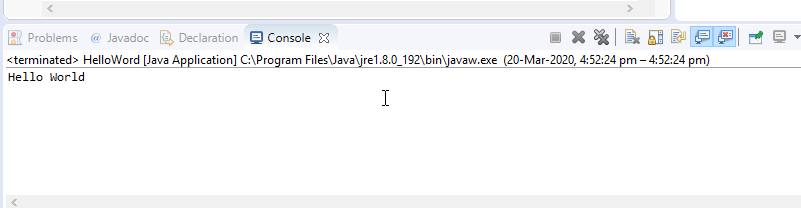
Utdata vil vises som vist nedenfor.