Hoe te downloaden en installeren Eclipse besteld, Java
 James Hartman
Hieronder vindt u een stapsgewijze handleiding voor het downloaden en installeren Eclipse HIER:
Eclipse Download- en installatiestappen
Stap 1) Installatie van het Eclipse
Open uw browser en typ https://www.eclipse.org/

Stap 2) Klik op de knop "Downloaden".

Stap 3) Klik op de knop "64 bit downloaden".

Stap 4) Klik op de knop “Downloaden”.

Stap 4) Install Eclipse.
- Klik op “downloads” in Windows bestandsverkenner.
- Klik op het bestand “eclipse-inst-win64.exe”.

Stap 5) Klik op de knop Uitvoeren

Stap 6) Klik op "Eclipse IDE voor Java Ontwikkelaars”

Stap 7) Klik op de knop “INSTALLEREN”.

Stap 8) Klik op de knop “STARTEN”.

Stap 9) Klik op de knop “Starten”.

Stap 10) Klik op “Maak een nieuwe Java project”-link.

Stap 11) Maak een nieuw Java Project
- Schrijf projectnaam.
- Klik op de knop “Voltooien”.

Stap 12) creëren Java Pakket.
- Ga naar “src”.
- Klik op "Nieuw".
- Klik op “Pakket”.

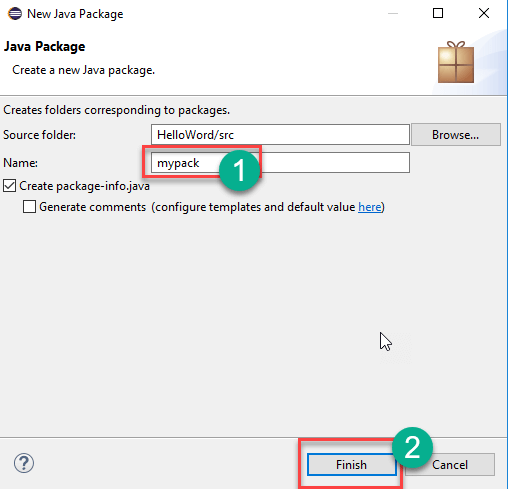
Stap 13) Pakketnaam schrijven.
- Schrijf de naam van het pakket
- Klik op de knop Voltooien.
Stap 14) Wij creëren Java Klasse
- Klik op het pakket dat u heeft aangemaakt.
- Klik op "Nieuw".
- Klik op “Klasse”.

Stap 15) Het definiëren Java Klasse.
- Schrijf de klasnaam
- Klik op het selectievakje “public static void main (String[] args)”.
- Klik op de knop “Voltooien”.

Het Helloword.java-bestand wordt gemaakt zoals hieronder weergegeven:

Stap 16) Klik op de knop "Uitvoeren".

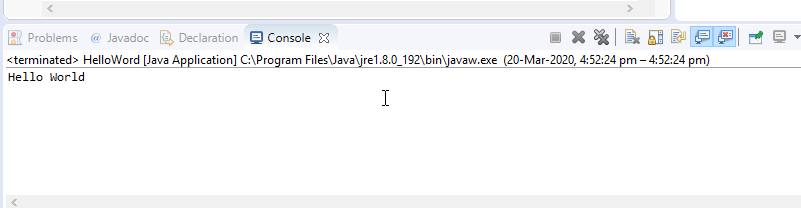
De uitvoer wordt weergegeven zoals hieronder weergegeven.