
Power BI 튜토리얼
 데이비드 카터
⚡ 스마트 요약
Power BI는 Microsoft다양한 소스의 원시 데이터를 대화형 대시보드와 보고서로 변환하는 비즈니스 인텔리전스 및 데이터 시각화 플랫폼입니다. 데스크톱, 서비스 및 모바일 앱을 지원하며 현재는 내부에서 작동합니다. Microsoft 구조.

Power BI를 이해하기 전에 먼저 비즈니스 인텔리전스에 대해 알아보겠습니다.
BI 란?
비즈니스 인텔리전스(BI)는 데이터를 분석하고 실행 가능한 정보를 제공하는 데 도움이 되는 기술 기반 방법입니다. 이러한 정보는 기업 임원, 사업 관리자 및 기타 사용자가 정보에 입각한 비즈니스 결정을 내리는 데 도움이 됩니다.
파워 BI란?
힘 BI 다양한 데이터 소스의 데이터를 대화형 대시보드 및 분석 보고서로 변환하기 위한 비즈니스 인텔리전스 및 데이터 시각화 도구입니다. Power BI는 최종 사용자가 자신의 보고서와 대시보드를 만들 수 있는 간단한 인터페이스를 통해 대화형 시각화를 위한 클라우드 기반 서비스를 제공합니다.
Power BI는 데스크톱, 서비스 기반(SaaS), 모바일 앱 등 다양한 버전으로 제공되며, 각 버전은 서로 다른 플랫폼에서 사용됩니다. Power BI는 비즈니스 인텔리전스를 위한 다양한 소프트웨어 커넥터와 서비스를 제공합니다. 또한 Power BI는 여러 소프트웨어와 서비스에도 사용됩니다. Microsoft 원단에 대해서는 이 글 후반부에서 자세히 다루겠습니다.
이 파워 BI 교육 과정에서는 파워 BI의 모든 중요한 개념을 배우고 파워 BI 도구를 사용하는 방법에 대한 기초적인 이해를 쌓게 됩니다.
파워 BI의 역사
다음은 Power BI 발전 과정의 주요 이정표입니다.
- Power BI는 SQL Server Reporting Services 팀의 Thierry D'Hers와 Amir Netz가 구상했습니다. Microsoft.
- 이 프로젝트는 원래 2010년에 론 조지가 설계했으며 '프로젝트 크레센트'라는 이름이 붙었습니다.
- 2011년에 SQL Server에 포함되어 출시되었으며, 코드명은 Denali였습니다.
- Microsoft 2013년 9월에 Power BI for Office 365라는 이름으로 첫 번째 공개 미리보기 버전을 선보였습니다.
- Power BI의 첫 번째 일반 버전은 2015년 7월 24일에 출시되었습니다. 이 버전은 Power Query, Power Pivot, Power View, Power Map과 같은 Excel 추가 기능을 기반으로 합니다.
Power BI를 사용하는 이유는 무엇인가요?
Power BI 도구를 사용해야 하는 가장 중요한 이유는 다음과 같습니다.
- SaaS 솔루션을 위한 사전 구축된 대시보드 및 보고서
- Power BI를 사용하면 실시간 대시보드 업데이트가 가능합니다.
- 클라우드 또는 온프레미스에 있는 데이터 소스에 안전하고 안정적인 연결을 제공합니다.
- Power BI는 빠른 배포, 하이브리드 구성 및 보안 환경을 제공합니다.
- 자연어 쿼리를 사용하여 데이터 탐색을 허용합니다.
- 커뮤니티의 참여로 정기적으로 업데이트되는 대시보드 시각화 기능을 제공합니다.
Power BI를 사용하는 사람은 누구인가요?
Power BI 도구를 사용하는 주요 전문가에는 다음이 포함됩니다.
- PMO – 프로젝트 및 포트폴리오 관리자
- 비즈니스 및 데이터 분석가
- 개발자 및 데이터베이스 관리자
- IT 팀과 IT 전문가
- 최종 사용자 보고서 소비자
- 데이터 과학자
Power BI 도구 유형
이번 파워 BI 데스크톱 튜토리얼에서는 파워 BI 도구의 종류에 대해 알아보겠습니다.
Power BI의 주요 도구는 다음과 같습니다.
파워 BI 데스크탑
Power BI Desktop은 Power BI의 주요 작성 및 게시 도구입니다. 개발자와 고급 사용자는 이를 사용하여 완전히 새로운 모델과 보고서를 처음부터 만듭니다.
비용: 무료
파워 BI 서비스
배우기 SaaS (Software as a Service) Power BI 데이터 모델, 보고서 및 대시보드가 호스팅되는 곳입니다. 관리, 공유, 협업은 클라우드에서 이루어집니다.
프로 라이선스: 사용자당 월 14달러
Power BI 데이터 게이트웨이
Power BI 데이터 게이트웨이는 DirectQuery, 가져오기 및 라이브 쿼리 연결을 사용하여 Power BI 서비스와 온프레미스 데이터 소스 간의 연결 역할을 합니다. BI 관리자가 설치합니다.
Power BI 보고서 서버
이 시스템은 페이지 매김 보고서, KPI, 모바일 보고서 및 Power BI Desktop 보고서를 온프레미스 환경에서 호스팅할 수 있습니다. 4개월마다 업데이트되며 IT 팀에서 설치 및 관리합니다. 사용자는 개발 팀에서 생성한 Power BI 보고서 및 기타 보고서를 수정할 수 있습니다.
Power BI 모바일 앱
Power BI 모바일 앱은 iOS에서 사용할 수 있습니다. Android (헌신적인) Windows 모바일 앱은 2021년에 서비스가 종료되었습니다. (다음과 같이 관리할 수 있습니다.) Microsoft Intune. 이 도구를 사용하여 Power BI 서비스 또는 보고서 서버에서 보고서 및 대시보드를 볼 수 있습니다.
Power BI 라이선스 비교
위의 각 도구는 서로 다른 라이선스로 이용할 수 있습니다. Power BI Desktop은 무료이지만, 클라우드에서 보고서를 공유하려면 유료 사용자별 라이선스 또는 조직 전체 라이선스가 필요합니다. 아래 표는 이를 반영합니다. Microsoft2025년 기준 가격이며, 가격은 변동될 수 있으므로 항상 현재 가격을 확인하십시오.
| 특허 | 비용(사용자당/월) | 가장 좋은 |
|---|---|---|
| 무료 | $0 | Power BI Desktop에서 개별 분석 및 보고서 작성 |
| 파워 BI 프로 | $14 | Power BI 서비스를 이용한 보고서 게시, 공유 및 공동 작업 |
| 사용자당 프리미엄(PPU) | $24 | 더 큰 의미 모델, 더 잦은 업데이트 및 고급 기능 |
| Microsoft 원단 생산 능력(F SKU) | 용량 기반 가격 책정 | 조직 전체 배포; 단종된 프리미엄 용량별(P) SKU를 대체합니다. |
💡 팁: 이 글에 있는 모든 내용은 무료 데스크톱 도구만으로도 학습할 수 있으며, 유료 라이선스는 보고서를 게시하고 공유하는 데에만 필요합니다.
Power BI용 데이터 소스
Power BI는 수백 가지의 데이터 소스에 연결할 수 있습니다. 가장 일반적인 데이터 소스는 아래에 요약되어 있습니다.
| 데이터 소스 | 기술설명 |
|---|---|
| 엑셀(.xlsx, .xlsm) | 통합 문서에는 수동으로 입력한 데이터 또는 외부 데이터 소스에서 조회하여 불러온 데이터가 포함될 수 있습니다. |
| 쉼표로 구분 된 값 (.csv) | 파일은 데이터가 행으로 나열된 간단한 텍스트 파일입니다. 각 행은 쉼표로 구분된 하나 이상의 값을 포함할 수 있습니다. |
| Power BI Desktop(.pbix) | Power BI Desktop을 사용하여 외부 데이터 원본에서 데이터를 쿼리하고 로드할 수 있습니다. |
| 클라우드의 데이터베이스 | 실시간으로 연결할 수 있습니다. Azure SQL 데이터베이스, Azure 시냅스 애널리틱스(이전 명칭: Azure SQL 데이터 웨어하우스) 등 |
| 온프레미스 데이터베이스 | SQL Server Analysis Services 관계형 모델 데이터베이스에 직접 연결할 수 있습니다. 온프레미스 데이터 게이트웨이가 필요합니다. |
Power BI에서 사용되는 주요 용어
아래 이미지와 표는 모든 Power BI 화면에서 만나게 될 용어를 설명합니다.

| 기간 | 기술설명 |
|---|---|
| 시각화 | 하나 이상의 목표를 달성하기 위한 시각적 정보 표시 방식입니다. 단일 화면에 정보를 표시하고 운영, 성능, 개인적 문제 등 다양한 문제 발생 시 사용자에게 알림을 제공합니다. |
| 데이터셋(의미론적 모델) | 데이터셋은 가져오거나 연결하는 대상입니다. 데이터셋은 이름을 바꾸거나, 새로 고치거나, 삭제하거나, 탐색할 수 있습니다. Microsoft Fabric에서는 데이터셋을 이제 시맨틱 모델이라고 부릅니다. |
| 대시보드 | 대시보드는 XNUMX개 이상의 타일과 위젯을 포함하는 컬렉션입니다. 기본 데이터 세트의 일부 하위 집합에 대한 사용자 정의 보기를 나타내는 데 사용됩니다. |
| 보고서 | Power BI 보고서는 하나 또는 여러 페이지로 구성된 시각화 자료입니다. 보고서는 처음부터 직접 만들거나, 대시보드에 고정하거나, 데이터 세트를 사용하여 만들 수 있습니다. |
| 타일 | 이는 보고서나 대시보드에서 볼 수 있는 단일 시각화 요소로, 각 시각화 요소를 담고 있는 직사각형 상자입니다. |
ArchiPower BI의 강의
아래 다이어그램은 Power BI 아키텍처의 세 단계를 보여줍니다.

데이터 통합
조직은 다양한 소스에서 제공되는 다양한 파일 형식의 데이터를 처리해야 합니다. 데이터는 다음과 같은 형식을 갖춰야 합니다.trac다양한 소스(서로 다른 서버 또는 데이터베이스)에서 가져온 데이터는 공통 스테이징 영역에서 하나의 표준 형식으로 통합됩니다.
데이터 처리
이 단계에서는 통합된 데이터가 아직 시각화 준비가 되지 않은 상태입니다. 데이터 처리가 필요하기 때문입니다. 따라서 데이터 전처리가 진행됩니다. 예를 들어, 중복 값과 결측값이 데이터 세트에서 제거됩니다.
데이터가 정리되면 비즈니스 규칙을 적용해야 합니다. 그런 다음 해당 데이터를 다시 로드할 수 있습니다. 데이터웨어 하우스.
데이터 프리젠 테이션
데이터가 로드되고 처리되면 Power BI가 제공하는 다양한 시각화 기능을 통해 훨씬 더 효과적으로 데이터를 시각화할 수 있습니다. 대시보드와 보고서를 활용하면 데이터를 더욱 직관적으로 표현할 수 있습니다. 이러한 시각적 보고서는 비즈니스 최종 사용자가 인사이트를 바탕으로 의사 결정을 내리는 데 도움을 줍니다.
Power BI Desktop 설치 및 실행
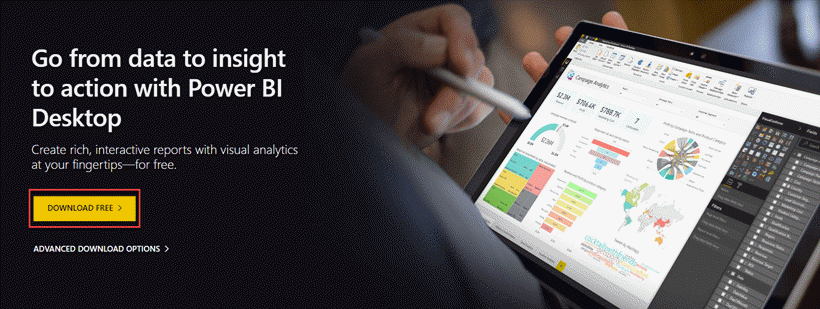
그리고 '무료 다운로드' 버튼을 선택하세요.
단계 2) 당신은로 리디렉션됩니다 Microsoft 스토어에서 '가져오기' 버튼을 선택하세요.

단계 3) 설치 버튼을 클릭하십시오.

단계 4) 화면에서 진행 상황을 확인할 수 있습니다.

단계 5) 환영 화면이 나타나기 전에 회원가입 또는 로그인을 하라는 메시지가 표시됩니다.

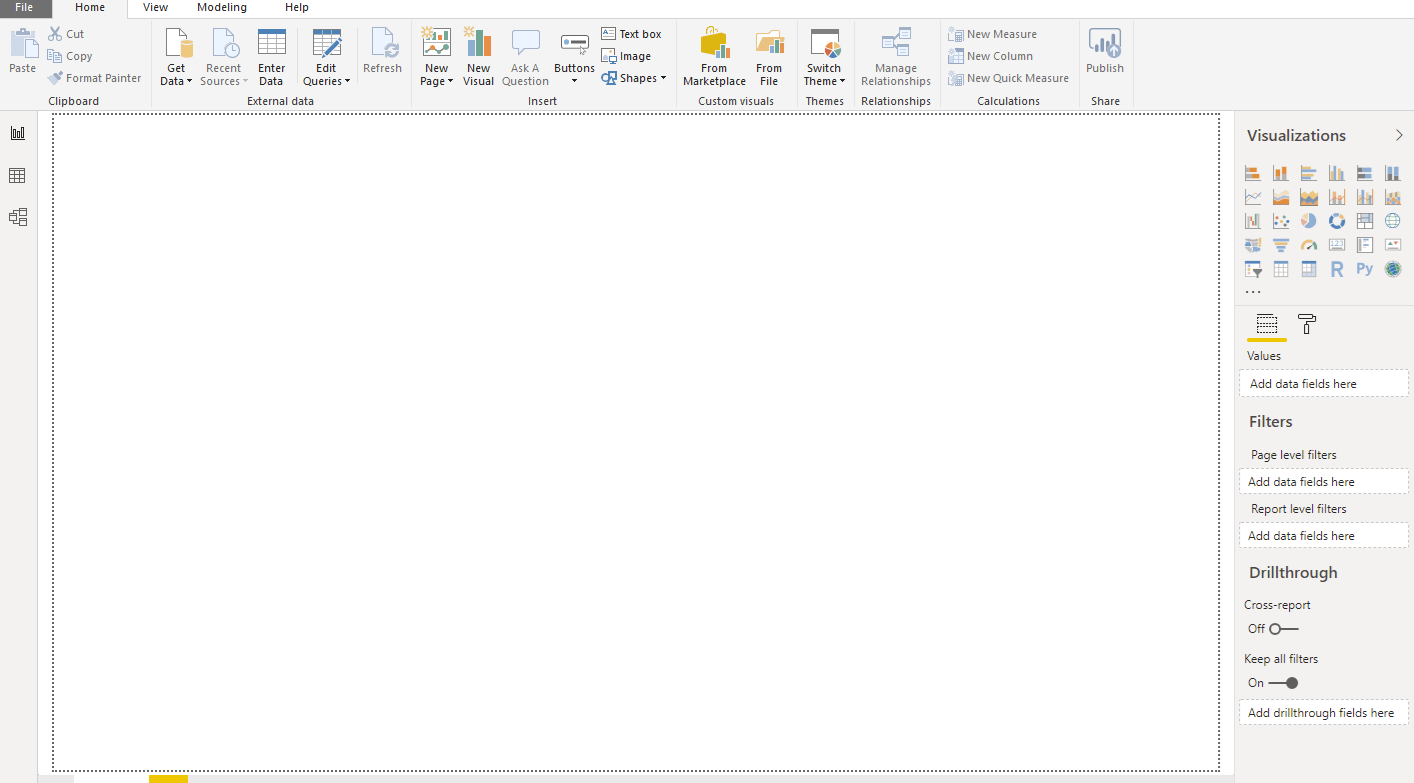
단계 6) Power BI Desktop을 실행하면 시작 화면이 표시됩니다.
Power BI Desktop에서 첫 번째 보고서를 만드는 방법
Power BI Desktop이 설치되어 있으면 몇 분 만에 작동하는 보고서를 만들 수 있습니다.
- 데이터 가져오기: 홈 리본에서 클릭하세요 데이터 가져 오기 Excel 통합 문서 또는 CSV 파일과 같은 소스를 선택한 다음 탐색기 창에서 필요한 테이블을 선택합니다.
- 데이터 변환: 데이터 변환 Power Query 편집기를 엽니다. 빈 행을 제거하고, 열 이름을 바꾸고, 데이터 형식을 수정한 다음 선택합니다. 닫기 및 적용.
- 데이터 모델링: 로 전환 모델 뷰 테이블 간의 관계를 확인합니다. Power BI는 일치하는 열을 자동으로 감지하지만, 필드를 드래그하여 수동으로 관계를 만들 수도 있습니다.
- 시각화 자료 만들기: In 보고서 보기데이터 창에서 캔버스로 필드를 드래그한 다음 시각화 창에서 비교용 막대 차트 또는 추세용 선 차트와 같은 차트 유형을 선택합니다.
- 슬라이서와 필터를 추가하세요: 독자가 날짜, 지역 또는 제품별로 필터링할 수 있도록 슬라이서 시각화를 삽입하고 필터 창을 사용하여 각 페이지에 표시되는 항목을 제한하세요.
- 저장하고 게시하세요: 파일을 .pbix 형식으로 저장하세요. 프로 라이선스가 있는 경우 클릭하세요. 게시이다. 보고서를 Power BI 서비스로 푸시하고 동료들과 공유합니다.
💡 팁: Microsoft이 무료 재무 샘플 워크북은 회사 데이터를 사용하기 전에 이러한 단계를 연습하기에 이상적입니다.
파워 BI 대시보드
아래 그림은 Power BI 대시보드를 보여줍니다.
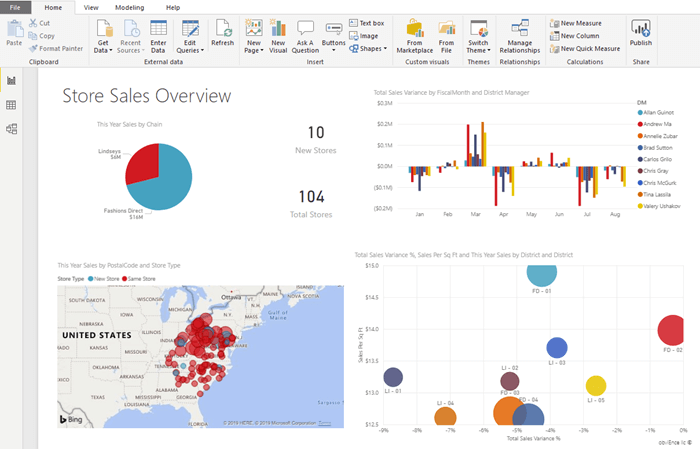
Power BI Desktop은 대시보드와 보고서를 생성하는 데 사용되는 개발 도구입니다. Power BI 애플리케이션은 데스크톱 및 모바일 장치를 통해 다른 사용자가 액세스할 수 있습니다.
Power BI는 다음과 같은 주요 구성 요소를 기반으로 구축됩니다.
- 파워쿼리: 이 기능은 공개 데이터 소스 및/또는 내부 데이터 소스를 검색, 액세스 및 변환하는 데 사용할 수 있습니다.
- 파워 피벗: 사용됩니다 데이터 모델링 인메모리 분석을 위한 것입니다.
- 파워 뷰 : 이 구성 요소를 사용하면 데이터를 시각화, 분석 및 표시할 수 있습니다.
- 파워 맵: 대화형 지리 시각화를 통해 데이터에 생기를 불어넣습니다.
- 파워 BI 서비스: 이를 통해 온-프레미스 및 클라우드 기반 데이터 원본에서 새로 고칠 수 있는 데이터 뷰와 통합 문서를 공유할 수 있습니다.
- Power BI 질문 및 답변: 자연어 쿼리를 사용하여 질문하고 즉각적인 답변을 얻을 수 있습니다.
- 데이터 관리 게이트웨이: 이 서비스는 주기적인 데이터 새로 고침, 데이터 피드 보기, 테이블 표시 기능을 제공합니다.
- 데이터 카탈로그: 이 구성요소를 사용하면 사용자는 데이터 카탈로그를 사용하여 쿼리를 검색하고 재사용할 수 있습니다. 검색 기능을 위해 메타데이터를 활용할 수 있습니다.
DAX 함수란 무엇인가요?
데이터 분석 표현식(DAX)은 다양한 데이터셋과 함께 사용할 수 있는 수식 표현 언어입니다. 시각화 도구 Power BI와 같은 프로그래밍 언어입니다. 함수형 언어로도 알려져 있으며, 전체 코드가 함수 안에 작성됩니다. DAX 프로그래밍 수식은 숫자형과 기타형 두 가지 데이터 형식을 지원합니다.
테이블들은 공통 열을 통해 서로 연결됩니다. 다음은 Power BI 데이터 모델의 간단한 다이어그램으로, 이러한 관계를 보여줍니다.

Power BI에서 DAX를 사용할 수 있는 곳은 세 군데입니다.
- 계산된 열
- 조치
- 테이블
파워 BI 예제들을 모두 살펴보고 DAX 함수가 어떻게 작동하는지 알아보겠습니다.
계산된 열
계산 열을 사용하면 주어진 데이터를 기반으로 새 열을 만들 수 있습니다.
예를 들어, 품목 테이블에는 '최종 가격' 열이 없습니다. 이 경우, 단가와 수량만 있는 경우 DAX 함수를 사용하여 새 열을 계산합니다.
Price = List_Items[MRP]*List_Items[Qty]
위의 파워 BI 예시에 표시된 데이터에서 각 행에는 이제 계산된 가격이 표시됩니다.
조치
아래 Power BI 예시에서처럼 측정값을 사용하면 데이터를 추가하지 않고도 계산을 수행할 수 있습니다. 이는 가격을 저장하기 위한 새로운 열을 만들 필요 없이 가격을 표시해야 하는 보고서에 매우 유용합니다.
예:
1] Total of the MRP column * Total of Qty column
테이블
테이블 형식 모델에서 DAX 함수는 전체 테이블을 반환할 수 있습니다. 예를 들어, 조직의 고객이 있는 모든 도시 목록을 생성하려면 다음 함수를 사용합니다.
cities touched = DISTINCT(Customers[City])
필터에 대한 한마디
필터는 주어진 기준에 맞지 않는 행을 숨깁니다. 데이터를 필터링한 후의 계산은 해당 기준과 일치하는 행에만 적용됩니다.
Power BI DAX 기능
몇 가지 중요한 DAX 함수는 다음과 같습니다.
평균
이 DAX 함수를 사용하면 아래 Power BI 예제에서처럼 주어진 값 집합의 평균을 구할 수 있습니다.
예 -
AvgComm = AVERAGE(List_Items[Price])
Max
주어진 값 집합에서 최대값을 찾는 데 도움이 됩니다.
예 - 가장 높은 차수를 알아보세요.
HighSale = MAX(List_Items[Price])
Min
주어진 값들의 집합에서 최솟값을 찾는 데 도움을 줍니다.
예시 – 가장 낮은 주문량을 찾을 수 있습니다.
LowestSale = MIN(List_Items[Price])
카운트
모든 수치 데이터를 계산합니다.
예시 – 발급된 티켓 수를 세어 보세요.
TicketVolume = COUNT(Invoices[Ticket])
사슬 같이 잇다
이 함수는 계산된 열의 값을 결합하는 데 도움이 됩니다. 측정값을 사용하는 경우 CONCATENATEX 함수를 사용할 수 있습니다.
예시 – 품목명과 권장소비자가격을 연결하면 각 제품이 판매되는 모든 가격대를 나타내는 고유 코드가 생성됩니다.
ProMrp = CONCATENATE(List_Items[Item],List_Items[MRP])
금액YTD
이 함수는 현재 연도 시작일부터 지정된 날짜까지의 합계를 계산할 수 있도록 합니다. 이 함수는 회계연도가 아닌 달력연도를 기준으로 계산합니다.
예시 – 가격 열의 총 매출액을 계산합니다.
CumiSales = TOTALYTD(SUM(List_Items[Price]),Invoices[Date])
전부의
필터를 무시하고 모든 값을 반환합니다.
예시 – 위의 CALCULATE 함수와 함께 사용됩니다.
Power BI와 Tableau
주요 차이점은 다음과 같습니다. Power BI와 Tableau:
| 파라미터 | 힘 BI | Tableau |
|---|---|---|
| 설립 연도 | 2013 | 2003 |
| 어플리케이션 | 분석을 위한 완벽한 대시보드 | 임시 분석을 허용합니다 |
| 에 의해 사용 | 기술 사용자 또는 비기술 사용자 | 주로 분석가들이 사용합니다. |
| 고객 지원 | 무료 플랜은 지원이 제한적이며, 유료 플랜은 더 빠른 지원을 제공합니다. | 완벽한 지원 |
| 확장성 | 좋은 | 우수한 |
| 인프라 | SaaS는 | 유연성 |
파워 BI 및 Microsoft 구조
최근 Power BI의 가장 큰 변화는 다음과 같은 기능과의 통합입니다. Microsoft Fabric은 2023년 5월에 발표되었습니다. Fabric은 MicrosoftOneLake라는 공유 데이터 기반 위에 데이터 엔지니어링, 데이터 웨어하우징, 실시간 분석, 데이터 과학 및 비즈니스 인텔리전스를 결합한 통합 분석 플랫폼입니다.
Power BI 사용자의 일상적인 작업에는 큰 변화가 없습니다. 데스크톱, 서비스, DAX 및 Power Query는 이전과 동일하게 작동하므로 기존 기술을 그대로 활용할 수 있습니다. 주요 차이점은 명칭과 라이선스입니다. 데이터 세트는 이제 시맨틱 모델로 명칭이 변경되었으며, 기존의 프리미엄(P) SKU는 패브릭(F) 용량으로 대체되었습니다.
Fabric은 AI 기술 발전에도 기여합니다. 지원되는 기능을 활용하면 Copilot은 보고서 페이지 초안을 작성하고, DAX 측정값을 작성하고, 쉬운 언어로 된 프롬프트를 통해 인사이트를 요약할 수 있습니다. 즉, 지금 Power BI를 배우면 앞으로 나아갈 준비를 자동으로 갖추게 됩니다. Microsoft 내일 원단을 구할 거예요.
Power BI의 장점
위의 "Power BI를 사용해야 하는 이유"에서 다룬 핵심 이점 외에도 Power BI의 장점은 다음과 같습니다.
- 매달 새로운 기능이 추가되므로 엑셀 사용자에게는 매우 유용합니다.
- 광범위한 데이터베이스 연결 기능은 물론, 질의응답 및 웹 게시 기능도 제공합니다.
- 두 가지 모두와의 통합 Python 사용자 정의 시각화를 위해 R을 사용합니다.
- Power Query는 데이터 전처리 및 정리를 위한 다양한 옵션을 제공합니다.
- Power BI 서비스에 게시한 후에는 수동 작업 없이 새로 고침을 예약할 수 있습니다.
- Power BI는 Copilot을 포함한 인공지능 및 머신러닝 기능을 기반으로 합니다.
Power BI의 단점
Power BI 사용의 단점은 다음과 같습니다.
- 대시보드 및 보고서는 게스트 사용자가 아닌 한 조직 내에서만 공유됩니다.Azure AD B2B 액세스가 구성되었습니다.
- Power BI는 가져온 데이터와 실시간 연결을 통해 액세스한 데이터를 혼합하지 않습니다.
- Pro 라이선스를 사용하는 Power BI는 1GB보다 큰 시맨틱 모델(데이터 세트)을 허용하지 않습니다. 1GB보다 큰 모델을 사용하려면 Premium 사용자별 라이선스 또는 패브릭 용량이 필요합니다.
- 대시보드는 사용자, 계정 또는 기타 엔터티 매개변수를 수락하거나 전달하지 않습니다.
- Power BI 보고서 및 대시보드에 실시간으로 연결할 수 있는 데이터 소스는 상대적으로 적습니다.
