
Cara membuat Test Suite & Test Case di SoapUI
 Thomas Hamilton
Memahami Protokol SOAP
Sebelum kita membuat Test case SOAPUI, mari kita pahami dasar-dasar tentang Protokol SOAP. Ini akan membantu Anda menggunakan SOAP UI untuk menguji permintaan dan respons SOAP secara efektif.
SOAP adalah singkatan dari Protokol akses objek sederhana. Di bawah ini adalah properti dari Protokol SOAP.
- Ini adalah protokol berbasis XML untuk berkomunikasi antara dua sistem yang berbeda.
- Ini adalah platform dan bahasa yang independen. Oleh karena itu, suatu sistem dikembangkan menggunakan Java dapat berkomunikasi dengan sistem yang dikembangkan di .NET.
- Permintaan/respons SOAP diangkut melalui HTTP.
Pelajari FORMAT Pesan SOAP
Pesan SOAP adalah dokumen XML biasa yang berisi elemen-elemen berikut. Pesan dapat berupa pesan permintaan atau pesan respons.
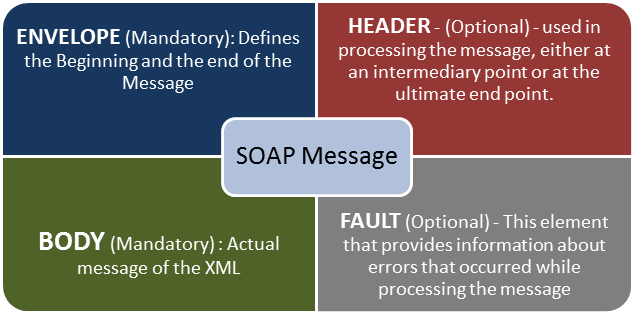
Setelah menyiapkan ruang kerja yang telah kita lakukan di tutorial terakhir, kita harus membuat struktur proyek SoapUI, rangkaian pengujian, kasus pengujian untuk menguji layanan web tertentu. Mari kita pahami contoh Proyek SoapUI untuk membuat proyek SOAP baru.
Membuat Proyek SOAP
Langkah 1) Sekarang, tergantung pada proyeknya, kita perlu mengimpor protokol SOAP/REST. Kami akan membuat Proyek SOAP baru.

Langkah 2) Kami akan menggunakan permintaan SOAP berikut http://www.dneonline.com/calculator.asmx?wsdl
- Masukkan Nama Proyek
- Masukkan jalur permintaan WSDL. Dalam kasus ini http://www.dneonline.com/calculator.asmx?wsdl
- klik OK

Catatan:
- Buat permintaan sampel untuk semua operasi? Perintah ini membuat permintaan sampel untuk semua operasi yang tersedia di WSDL yang diberikan. Begitu Anda memasukkan alamat WSDL, opsi ini akan dicentang secara otomatis. Anda dapat menghapus centangnya.
- Buat, Test Suite untuk WSDL yang diimpor: Membuat rangkaian pengujian SoapUI dalam proyek untuk WSDL yang diimpor.
- Jalur Relatif: Ini memungkinkan pengguna untuk menyimpan semua file yang berhubungan dengan file proyek.
Langkah 3) Setelah membuat proyek SOAP dengan WSDL yang disebutkan di atas, kita akan dapat melihat bahwa ada dua operasi yang akan diimpor ke dalam proyek.

Langkah 4) Perluas permintaan pertama dan klik kanan pada 'Tambah'. Kemudian klik 'Permintaan Baru'.

Kemudian Klik 'OK'. Ini akan menampilkan permintaan SOAP dalam format XML

- Masukkan 'intA' dan 'intB'
- Klik tombol kirim
- Respons XML akan ditampilkan di panel sisi kanan.

Anda mungkin bertanya-tanya mengapa membuat Test Case? Ketika Anda dapat langsung menguji layanan Web di sini…
Nah, Anda dapat mengirim permintaan untuk satu operasi. Bagaimana dengan yang lainnya? Berapa banyak kombinasi input untuk Penambahan yang dapat Anda lakukan menggunakan operasi ini? Anda harus mengedit permintaan untuk setiap kombinasi.
Misalnya: Jika Anda ingin menambahkan dari 4 dan 4, bukan 5 dan 5… Anda perlu mengedit operasinya lagi. Jadi, seseorang harus membuat rangkaian/kasus pengujian untuk menguji semua skenario yang mungkin tanpa harus mengedit operasi itu sendiri secara langsung.
Cara Membuat Test Suite di SoapUI
Berikut langkah-langkah membuat Test Suite di SoapUI:
Langkah 1) Klik kanan pada root proyek
Di dalam proyek, penguji dapat membuat rangkaian pengujian dengan melakukan klik kanan pada root proyek.

Langkah 2) Masukkan detail rangkaian pengujian
Kita perlu memasukkan nama test suite dan tekan OK.

Langkah 3) Verifikasi rangkaian Tes yang dibuat
Rangkaian pengujian yang dibuat ditampilkan pada panel navigator seperti yang ditunjukkan di bawah ini.

Langkah 4) Buka rangkaian Tes
Jendela test Suite terbuka di Panel Kanan. Seperti yang baru saja kami buat, TIDAK ada kasus uji SoapUI. Oleh karena itu semua opsi dinonaktifkan.

Cara Membuat Test Case di SoapUI
Berikut adalah proses langkah demi langkah untuk membuat test case di SoapUI:
Langkah 1) Dalam test suite, kita dapat membuat beberapa tes dengan melakukan klik kanan pada 'test suite' dan memilih 'New TestCase'.

Langkah 2) Tentukan nama Uji Kasus dan klik 'OK'.

Langkah 3) Test case yang dibuat tidak memiliki langkah seperti yang ditunjukkan di bawah ini.

Note: Kita dapat melihat bahwa kasus pengujian ditambahkan dengan langkah pengujian nol untuk semua jenis pengujian yang tersedia. Setelah menambahkan langkah pengujian, angka dalam tanda kurung akan berubah secara otomatis.
Langkah pengujian fungsional harus masuk ke 'Langkah Pengujian' sedangkan langkah pengujian kinerja harus masuk ke 'Uji Beban' dan langkah pengujian keamanan harus masuk ke 'Tes keamanan'.
Langkah 4) Kita dapat menyisipkan berbagai langkah pengujian dengan melakukan klik kanan pada langkah pengujian dan memilih langkah pengujian yang sesuai seperti gambar di bawah ini. Jadi, jika Anda ingin menguji layanan Web REST, Anda akan memilih Permintaan Tes REST.

Menambahkan Langkah Uji di SoapUI
Sekarang mari kita tambahkan langkah pengujian untuk memvalidasi permintaan pengujian SOAP yang diimpor:
Langkah 1) Tambahkan langkah baru 'Permintaan SOAP' seperti yang ditunjukkan di bawah ini.

Langkah 2) Masukkan nama langkah dan klik OK.

Langkah 3) Setelah mengklik 'OK', dialog akan muncul untuk memilih operasi yang akan dijalankan. Semua operasi akan dicantumkan, dan pengguna dapat memilih operasi yang ingin dijalankan.
- Ada banyak operasi yang akan dicantumkan. Operafungsinya sama kecuali versi SOAP yang digunakan.CalculatorSoap – menggunakan SOAP versi 1.1 sedangkan,CalculatorSoap12 – menggunakan SOAP versi 1.2
- Versi ini tidak menjadi masalah bagi kami dalam konteks ini. Karenanya Anda dapat memilih salah satu pilihan Anda.

- Setelah Memilih operasi, klik 'Oke'


Langkah 4) Saat menambahkan kasus uji, kita dapat menambahkan pernyataan standar. Pernyataan juga disebut sebagai titik pemeriksaan/titik validasi yang akan kita bahas secara rinci di tutorial berikutnya.
Kita dapat menambahkan titik pemeriksaan/pernyataan berikut saat membuat kasus pengujian. Mari kita buat kasus pengujian dengan opsi yang berarti membuat langkah pengujian TANPA salah satu titik validasi di bawah ini

- Memverifikasi apakah pesan responsnya adalah SOAP, setelah menjalankan pengujian.
- Memverifikasi apakah skema respons valid.
- Memverifikasi apakah respons SOAP mengandung FAULT.
Langkah 5) Saat membuat kasus uji, XML permintaan ditampilkan di bawah. Struktur XML dijelaskan dalam cuplikan di bawah ini.

Langkah 6) Jumlah langkah pengujian kini bertambah menjadi satu karena kami baru saja menambahkan satu langkah pengujian. Demikian pula, setelah menambahkan langkah uji beban dan keamanan, jumlah yang sesuai akan bertambah secara otomatis berdasarkan jumlah langkah yang ditambahkan.

Mengirim Permintaan Secara Manual & Membaca Respons di SoapUI
Langkah 1) Kami ingin menambahkan dua Nomor Integer.
- ke dalamA – 5
- ke dalamB – 5
Selanjutnya,
- Kita perlu memasukkan masukan ini sebagai pengganti tanda tanya yang akan dikirim sebagai permintaan XML.
- Setelah memasukkan nilai-nilai tersebut ke dalam tag XML yang sesuai, klik tombol 'kirim permintaan' untuk memeriksa responsnya.

Langkah 2) Setelah mengirimkan permintaan, permintaan layanan web diproses oleh server web dan mengirimkan kembali respons seperti yang ditunjukkan di bawah ini.
Dengan membaca jawabannya, kita dapat menyimpulkan 5 ditambah 5 adalah 10.

Memahami Respon Sabun & Panel Log
Seperti yang dijelaskan di awal tutorial pengujian SoapUI ini, pesan SOAP diangkut melalui protokol HTTP. Mari kita lihat pesan RAW. Ini akan membantu kita mempelajari bagaimana permintaan dan respons SOAP dikirimkan melalui HTTP.
Langkah 1) Klik Tab 'RAW' di kedua Jendela permintaan SOAP-UI.
- Permintaan diposting ke server web. Oleh karena itu, metode POST Http digunakan.
- Permintaan SOAP diangkut dalam isi pesan Http.

Langkah 2) Sekarang klik Tab 'MENTAH' di Jendela Respons SOAP-UI untuk memahami bagaimana respons dikirim melalui HTTP.
- Setelah memproses permintaan, kode respons Http (200) ditampilkan yang berarti berhasil. Server web telah berhasil memprosesnya.
- Respons SOAP dikirim kembali ke klien sebagai bagian dari isi pesan HTTP.

Cuplikan singkat kode Respons Http untuk memudahkan pemahaman dan proses debug. Tabel di bawah ini akan membantu Anda memecahkan masalah berdasarkan kode HTTP yang diterima dari server web.
| Kode Http | Uraian Teknis |
|---|---|
| 1xx: | Informasi – Ini berarti permintaan diterima dan proses dilanjutkan. |
| 2xx: | Kesuksesan - Tindakan tersebut berhasil diterima, dipahami, dan diterima. |
| 3xx: | Pengalihan – Ini berarti tindakan lebih lanjut harus diambil untuk menyelesaikan permintaan tersebut. |
| 4xx: | Kesalahan Klien – Artinya permintaan tersebut mengandung sintaksis yang buruk atau tidak dapat dipenuhi |
| 5xx: | Server error - Server gagal memenuhi permintaan yang tampaknya valid |
Langkah 3) Mari kita pahami informasi lain yang ditampilkan di jendela kasus uji.

- Mewakili header NO dalam permintaan yang dikirim
- Mewakili TIDAK ada lampiran dalam permintaan yang dikirim ke server web.
- Mewakili 10 informasi header dan akan ditampilkan setelah diklik.
- Menyatakan bahwa tidak ada lampiran dari pesan respons.
PANEL LOG:
Panel logs memiliki informasi lengkap mengenai transaksi antara klien dan server. Pengguna akan dapat melihat tab pada panel Log seperti yang ditunjukkan di bawah ini. Kami akan membahas panel log yang paling umum digunakan saat bekerja dengan SOAP-UI.

Log UI Sabun – Menampilkan informasi respon dari server web. Informasi yang sama disimpan dalam file sabunui.log dari folder terinstal SOAP-UI di bawah direktori 'bin'.

Catatan Http – Menampilkan semua transfer paket HTTP. Semua informasi dalam 'RAW' ditampilkan dalam log HTTP.

Catatan eror - Log kesalahan menampilkan semua kesalahan yang kami temui selama seluruh sesi proyek. Informasi yang sama tersedia di 'soapui-errors.log' yang ada di direktori 'bin' di lokasi pemasangan SOAP UI.
Catatan Memori – Tab ini memonitor konsumsi memori dan menampilkannya dalam bentuk grafik seperti yang ditunjukkan di bawah ini. Ini sangat membantu ketika ada operasi intensif memori yang dilakukan.

Sekarang kita telah membuat rangkaian pengujian, kasus pengujian, langkah pengujian, dan mendapatkan respons, langkah selanjutnya adalah memvalidasi respons tersebut. Kita akan membahas jenis-jenis pernyataan di tutorial berikutnya.
