Cara Mengunduh dan Menginstal Eclipse untuk Java
 James Hartman
Berikut adalah panduan langkah demi langkah untuk mengunduh dan menginstal Eclipse ide:
Eclipse Langkah Download dan Instalasi
Langkah 1) Instalasi Eclipse
Buka browser Anda dan ketik https://www.eclipse.org/

Langkah 2) Klik tombol "Unduh".

Langkah 3) Klik tombol "Unduh 64 bit".

Langkah 4) Klik tombol "Unduh".

Langkah 4) Install Eclipse.
- Klik "unduh" di Windows penjelajah file.
- Klik pada berkas “eclipse-inst-win64.exe”.

Langkah 5) Klik tombol Jalankan

Langkah 6) Klik "Eclipse IDE untuk Java Pengembang”

Langkah 7) Klik tombol "INSTAL".

Langkah 8) Klik tombol “LUNCURKAN”.

Langkah 9) Klik tombol "Luncurkan".

Langkah 10) Klik “Buat yang baru Java tautan proyek”.

Langkah 11) Buat yang baru Java Project
- Tulis nama proyek.
- Klik pada "tombol Selesai".

Langkah 12) membuat Java Paket.
- Pergi ke "src".
- Klik pada "Baru".
- Klik pada "Paket".

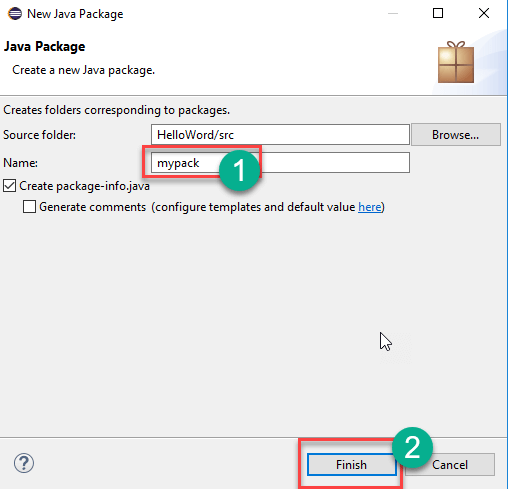
Langkah 13) Menulis nama paket.
- Tulis nama paketnya
- Klik tombol Selesai.
Langkah 14) membuat Java Kelas
- Klik pada paket yang telah Anda buat.
- Klik pada "Baru".
- Klik pada "Kelas".

Langkah 15) Mendefinisikan Java Kelas.
- Tulis nama kelas
- Klik kotak centang “public static void main (String[] args)”.
- Klik tombol "Selesai".

File Helloword.java akan dibuat seperti gambar di bawah ini:

Langkah 16) Klik tombol "Jalankan".

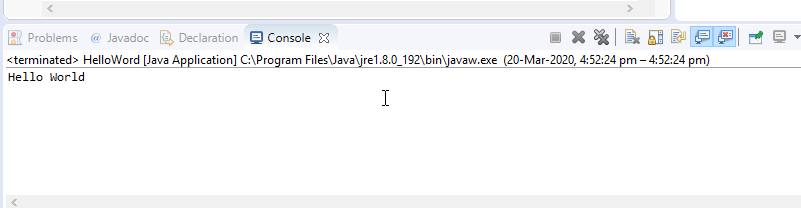
Output akan ditampilkan seperti gambar di bawah ini.