
SQLite Baza podataka: Kako stvoriti, otvoriti, sigurnosno kopirati i ispustiti datoteke
 Marcus Allen
SQLite baze podataka su vrlo lagane. Za razliku od drugih sustava baza podataka, ne postoji konfiguracija, instalacija potrebna za početak rada na SQLite Otvorena baza podataka.
Ono što trebate je SQLite biblioteka koja je manja od 500 KB. Odmah ćemo započeti s radom SQLite baze podataka i tablice izravno.
U ovom SQLite vodič, naučit ćete kako pristupiti SQLite bazu podataka i koristiti je-
SQLite STVARATI bazu podataka
Za razliku od drugih sustavi za upravljanje bazama podataka, ne postoji naredba CREATE DATABASE SQLite. U ovom SQLite vodič, evo kako možete stvoriti novu bazu podataka:
- Otvorite Windows Alat za naredbeni redak (cmd.exe) od početka upišite "Cmd" i otvoriti je.
- The "Cmd" otvorit će se u zadanoj korisničkoj mapi, na mom računalu “C:\Korisnici\MGA”:

- Iz vodiča za instalaciju i pakete, sada ste trebali stvoriti SQLite u mapi "C" direktorij i kopirao sqlite3.exe u njega.
- Nakon toga trebamo odabrati SQLite datoteku i pronađite gdje se nalazi sqlite3.exe na sljedeći način SQLite naredbeni redak:
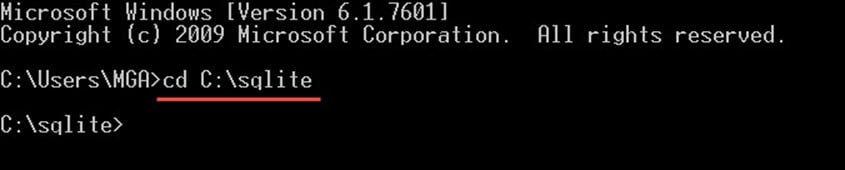
- Slijedi osnovna sintaksa naredbe sqlite3 za stvaranje baze podataka
sqlite3 SchoolDB.db
- Ovo će stvoriti novu bazu podataka s nazivom "SchoolDB.db”u istom direktoriju gdje ste kopirali svoju .exe datoteku.

- Ako odaberete SQLite datoteku i idite do direktorija: “c:\sqlite”, pronaći ćete datoteku “SchoolDB.db”kreira se kao sljedeća snimka zaslona:

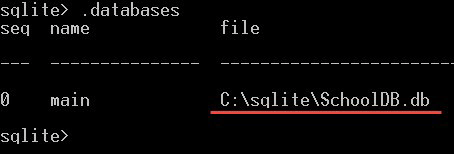
- Možete osigurati da je baza podataka stvorena pisanjem sljedećeg SQLite naredbe:
.databases
Ovo će vam dati popis stvorenih baza podataka i trebali biste vidjeti novu bazu podataka "SchoolDB.db” tamo navedeno:


SQLite STVARAJTE bazu podataka na određenoj lokaciji koristeći Open
Ako želite naučiti kako otvoriti SQLite datoteku i stvorite datoteku baze podataka na određenom mjestu, a ne na istom mjestu gdje se nalazi sqlite3.exe, evo kako možete vidjeti SQLite baza podataka:
- Idite ručno do mape u kojoj se nalazi sqlite3.exe “C:\sqlite”.

- Double kliknite sqlite3.exe da otvorite SQLite komandna linija.
- Naredba za otvaranje datoteke baze podataka je:
.open c:/users/mga/desktop/SchoolDB.db

- Ovo će stvoriti novu bazu podataka s imenom “SchoolDB.db” i pohranite datoteku baze podataka na navedeno mjesto. Imajte na umu da će se ista naredba koristiti za otvaranje datoteke baze podataka ako je datoteka baze podataka već stvorena. Dakle, ako ponovno napišete istu naredbu, otvorit ćete samu bazu podataka:
.open c:/users/mga/desktop/SchoolDB.db
SQLite provjerit će naziv datoteke “SchoolDB.db” nalazi li se na istom mjestu ili ne. Ako datoteka postoji, otvorit će je. U protivnom će se stvoriti nova baza podataka s istim nazivom datoteke navedenim na navedenom mjestu.
SQLite stvoriti bazu podataka i popuniti je tablicama iz datoteke
Ako imate .SQL datoteku koja sadrži shemu tablica i želite stvoriti novu bazu podataka s istim tablicama iz te datoteke, u sljedećem ćemo primjeru objasniti kako to učiniti.
Primjer:
U sljedećem primjeru izradit ćemo oglednu bazu podataka. Ovu oglednu bazu podataka koristit ćemo tijekom cijelog SQLite tutorial, s nazivom "SQLiteTutorialsDB” i popunite ga tablicama. Kao što slijedi:
- Otvorite tekstualnu datoteku i zalijepite sljedeće SQLite naredbe na njemu:
CREATE TABLE [Departments] (
	[DepartmentId] INTEGER  NOT NULL PRIMARY KEY,
	[DepartmentName] NVARCHAR(50)  NOT NULL
);
CREATE TABLE [Students] (
	[StudentId] INTEGER  PRIMARY KEY NOT NULL,
	[StudentName] NVARCHAR(50) NOT NULL,
	[DepartmentId] INTEGER  NULL,
	[DateOfBirth] DATE  NULL
);
CREATE TABLE [Subjects] (
	[SubjectId] INTEGER  NOT NULL PRIMARY KEY,
	[SubjectName] NVARCHAR(50)  NOT NULL
);
CREATE TABLE [Marks] (
	[StudentId] INTEGER  NOT NULL,
	[SubjectId] INTEGER  NOT NULL,
	[Mark] INTEGER  NULL
);
Gornji kod će stvoriti četiri tablice na sljedeći način:
- “Odjeli” tablica sa sljedećim stupcima:
- "ID odjela” cijeli broj označava ID odjela i deklarira se kao PRIMARNI KLJUČ (objašnjeno kasnije u Odjeljku ograničenja stupaca).
- "Naziv odjela” – naziv niza za odjel i ne dopušta nulte vrijednosti korištenjem NOT NULL ograničenja.
- "Studenti” tablica sa sljedećim stupcima:
- "Studentska iskaznica” cijeli broj i deklariran je kao PRIMARNI KLJUČ.
- "Ime studenta” – ime učenika i ne dopušta nultu vrijednost korištenjem NOT NULL ograničenja.
- "ID odjela” Cijeli broj koji se odnosi na ID odjela na stupac ID odjela u tablici odjela.
- "Datum rođenja” Datum rođenja učenika.
- "Teme” tablica sa sljedećim stupcima:
- "SubjectId” cijeli broj i deklariran je kao PRIMARNI KLJUČ.
- "SubjectName” vrijednost niza i ne dopušta nulte vrijednosti.
- “Oznake” tablica sa sljedećim stupcima:
- "Studentska iskaznica” cijeli broj označava ID učenika.
- "SubjectId” cijeli broj označava ID subjekta.
- "oznaka” ocjena koju učenik dobiva u određenom predmetu također je cjelobrojna i dopušta nulte vrijednosti.
- Spremite datoteku u SQLite as "SQLiteTutorialsDB.sql” na istom mjestu gdje se nalazi sqlite3.exe.
- Otvorite cmd.exe i idite do direktorija u kojem se nalazi sqlite3.exe.
- Napišite sljedeću naredbu:
sqlite3 SQLiteTutorialsDB.db < SQLiteTutorialsDB.sql
- Zatim, nova baza podataka "SQLiteTutorialsDB” treba stvoriti, a datoteka "SQLiteTutorialsDB.db” nalazit će se u istom imeniku. Kao što slijedi:

- Možete osigurati da je ova tablica stvorena otvaranjem baze podataka koju smo upravo stvorili ovako:
.open SQLiteTutorialsDB.db
- Zatim napišite sljedeću naredbu:
.tables
- Ova naredba će vam dati popis tablica u "SQLiteTutorialsDB“, i trebali biste vidjeti četiri tablice koje smo upravo izradili:


SQLite Sigurnosna kopija i baza podataka
Za sigurnosno kopiranje a baza podataka, prvo morate otvoriti tu bazu podataka na sljedeći način:
- Idite na "C:\sqlite” mapu, zatim dvokliknite sqlite3.exe da biste je otvorili.
- Otvorite bazu podataka pomoću sljedećeg upita
.open c:/sqlite/sample/SchoolDB.db
ova naredba će otvoriti bazu podataka koja se nalazi u sljedećem direktoriju “c:/sqlite/uzorak/”
- Ako se nalazi u istom direktoriju gdje se nalazi sqlite3.exe, tada ne morate navesti lokaciju, ovako:
.open SchoolDB.db
- Zatim za sigurnosno kopiranje baze podataka napišite sljedeću naredbu:
- Ovo će sigurnosno kopirati cijelu bazu podataka u novu datoteku “SchoolDB.db” u istom imeniku:
.backup SchoolDB.db
- Ako ne vidite nikakve pogreške nakon izvršavanja te naredbe, to znači da je sigurnosna kopija uspješno stvorena.
SQLite Ispustite bazu podataka
Za razliku od drugih sustava za upravljanje bazama podataka, ne postoji DROP DATABASE SQLite naredba. Ako želite ispustiti bazu podataka SQLite, sve što trebate učiniti je izbrisati datoteku baze podataka.
Napomene:
- Ne možete stvoriti dvije baze podataka na istoj lokaciji s istim imenom, naziv baze podataka jedinstven je u istom direktoriju.
- Nazivi baza podataka ne razlikuju velika i mala slova.
- Za izradu baza podataka nisu potrebne nikakve privilegije.
