
Tutoriel TestLink
 Thomas Hamilton
⚡ Résumé intelligent
Le guide complet du tutoriel TestLink explique comment utiliser la plateforme web open source TestLink pour la gestion de tests de bout en bout, en abordant la configuration du projet, les plans de test, les builds, les suites de tests, les cas de test, les rôles des utilisateurs et les exigences. traccapacité, exécution tracroi, rapports et flux de travail d'importation ou d'exportation.

Qu'est-ce que Test Link ?
TestLink est l'un des outils de gestion de tests open source basés sur le Web les plus utilisés. Il synchronise les spécifications des exigences et les spécifications de test dans un espace de travail unique, permettant ainsi aux équipes de planifier, documenter et… tracTestLink permet de centraliser les activités de test et de garantir la qualité. Vous pouvez ainsi créer un projet de test, documenter les cas de test et intégrer plusieurs utilisateurs aux rôles distincts. L'administrateur gère l'attribution des cas de test à l'ensemble de l'équipe.
TestLink prend en charge l'exécution automatisée et manuelle des cas de test. Les testeurs peuvent générer un Plan de test et générez des rapports de test en un temps record grâce à cet outil. Il prend en charge les rapports dans de nombreux formats, notamment Excel, MS Word et HTML. Il s'intègre également aux applications les plus populaires. Défaut tracles systèmes de gestion de groupes tels que JIRA, MANTIS, BUGZILLA et TRAC. Comme il s'agit d'une application web, plusieurs utilisateurs peuvent l'utiliser simultanément avec leurs propres identifiants et rôles attribués.
Avantages de TestLink
Avant de se pencher sur la configuration, il est utile de comprendre pourquoi TestLink reste un choix populaire pour la gestion des tests au sein des équipes d'assurance qualité.
- Il prend en charge plusieurs projets au sein d'une seule installation.
- Il permet d'exporter et d'importer facilement des cas de test entre serveurs.
- Il s'intègre facilement à de nombreux outils de gestion des défauts.
- Il exécute des cas de test automatisés via XML-RPC.
- Il filtre les cas de test par version, mots-clés, identifiant du cas de test et autres attributs.
- Il permet d'attribuer des cas de test à plusieurs utilisateurs en quelques clics.
- Il génère des plans de test et des rapports de test dans différents formats.
- Il fournit des identifiants pour plusieurs utilisateurs et prend en charge l'attribution granulaire des rôles.
Connectez-vous à TestLink
Une fois TestLink installé, la première étape consiste à se connecter en tant qu'administrateur et à accéder au tableau de bord principal.
Étape 1) Ouvrez la page d'accueil de TestLink et saisissez vos identifiants de connexion.
- Entrez l'ID utilisateur - admin
- Entrer le mot de passe
- Cliquez sur l'onglet connexion

Création d'un projet de test
Un projet de test sert de conteneur principal pour tous les plans de test, suites et cas de test associés. Les étapes suivantes expliquent comment créer votre premier projet.
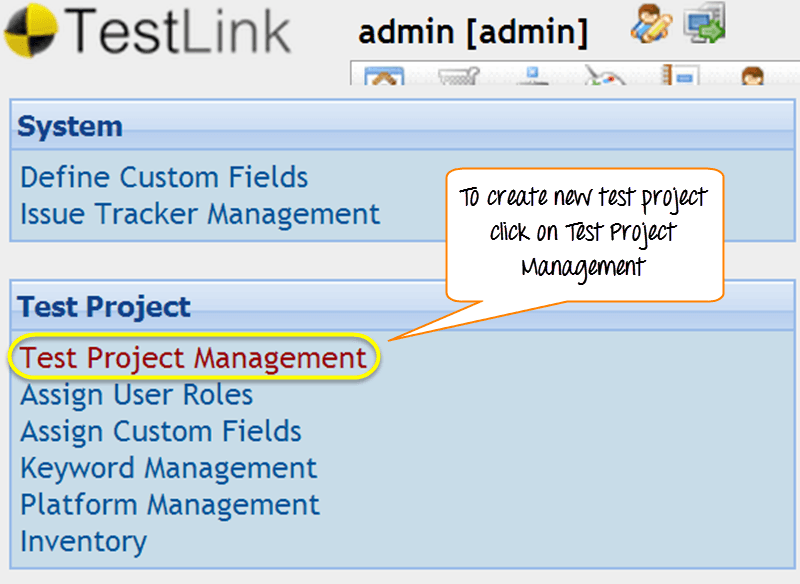
Étape 1) Dans la fenêtre principale, cliquez sur Gestion des projets de test. Une autre fenêtre s'ouvrira.
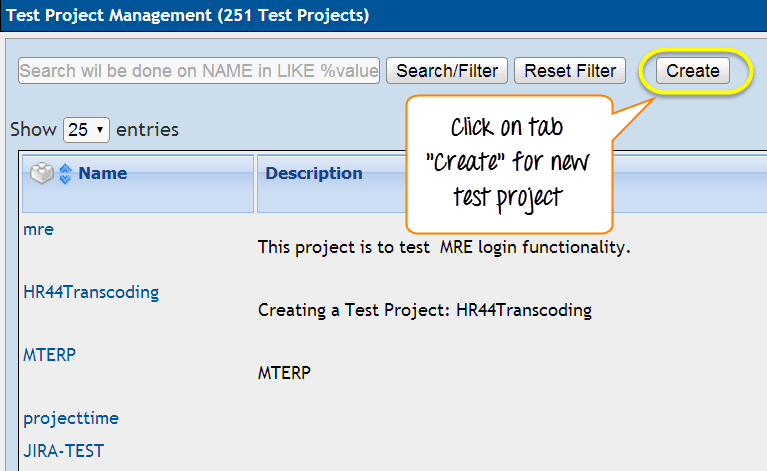
Étape 2) Cliquez sur l'onglet « Créer » pour créer un nouveau projet.
Étape 3) Renseignez tous les champs obligatoires, tels que la catégorie, le nom du projet, le préfixe et la description. Une fois les informations nécessaires renseignées, cliquez sur l'onglet « Créer » en bas de la fenêtre.
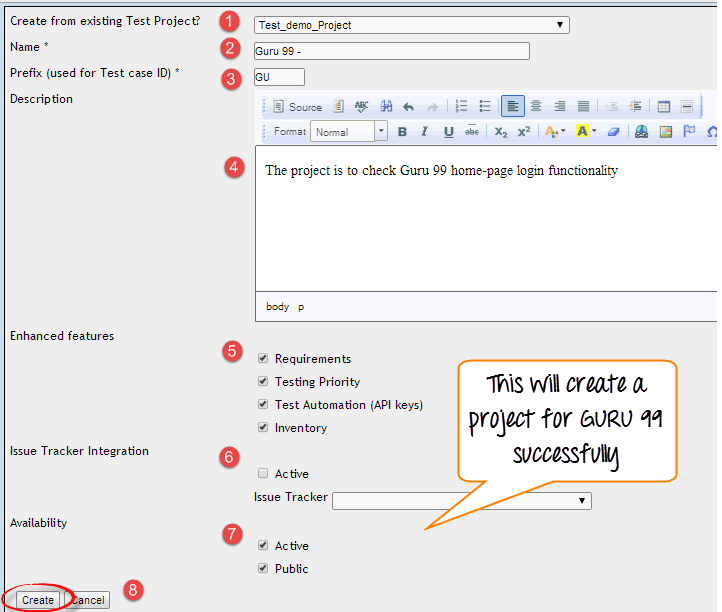
Cela crée votre projet «Guru99” avec succès.

Création d'un plan de test
Un plan de test recense l'ensemble des informations nécessaires, notamment le périmètre des tests logiciels, les jalons, les suites de tests et les cas de test. Une fois le projet défini, l'étape suivante consiste à élaborer son plan de test.
Étape 1) Depuis la page d'accueil, cliquez sur Gestion des plans de test.

Étape 2) Une nouvelle page s'ouvre. En bas de la page, cliquez sur l'onglet « Créer ».

Étape 3) Renseignez tous les champs obligatoires, tels que le nom, la description et l’option « Créer à partir d’un plan de test existant ». Cliquez ensuite sur « Créer ».

Étape 4) Le Guru99 Plan de test créé avec succès.

Création de construction
Une version (build) représente une version spécifique du logiciel testé. Les versions sont utiles pour les groupes de test.ping résultats d'exécution pour une version particulière de l'application.
Étape 1) Cliquez sur « Builds/Releases » sous « Test Plan » depuis la page d'accueil.

Étape 2) Dans la fenêtre suivante, remplissez tous les détails relatifs à la version du logiciel et cliquez sur « Créer » pour l’enregistrer.
- Entrez le nom du titre
- Saisissez la description de la version du logiciel
- Cochez la case correspondant au statut : Actif
- Cochez la case correspondant au statut – Ouvert
- Choisissez la date de sortie
- Cliquez sur le bouton « Créer »

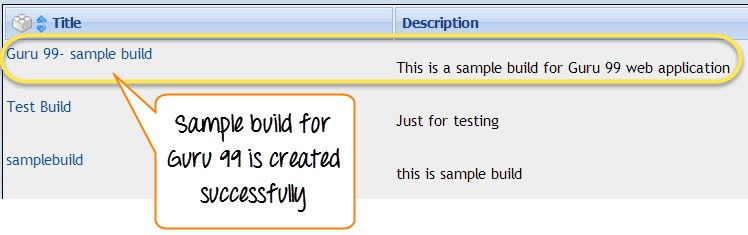
Une fois la version créée, elle ressemble à ceci.
Création d'une suite de tests
Une suite de tests est un ensemble de cas de test qui valident un même composant ou une même fonctionnalité. Les étapes suivantes expliquent comment créer une suite de tests pour votre projet.
Étape 1) Cliquez sur l'option « Spécifications de test » depuis la page d'accueil.

Étape 2) Sur le côté droit du panneau, cliquez sur l'icône des paramètres  . Une liste des opérations de test est affichée.
Étape 3) Cliquez sur l’onglet « Créer » pour la suite de tests.

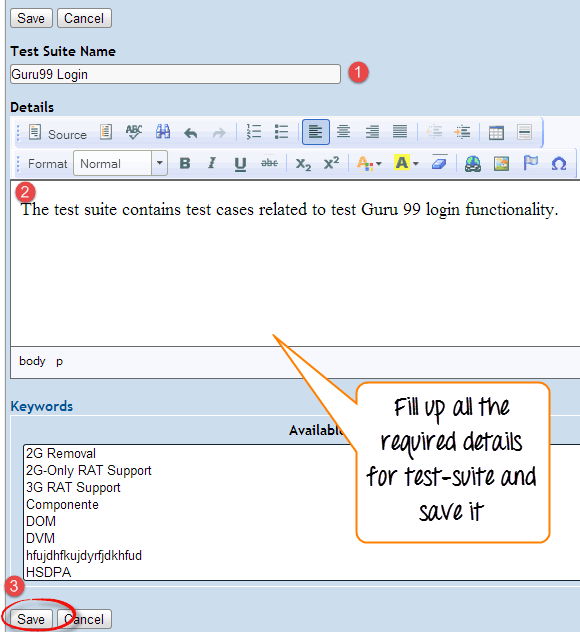
Étape 4) Remplissez tous les champs relatifs à la suite de tests et cliquez sur « Enregistrer ».
- Saisissez le nom de la suite de tests
- Saisissez les détails de votre suite de tests
- Cliquez sur « Enregistrer » pour enregistrer la suite de tests
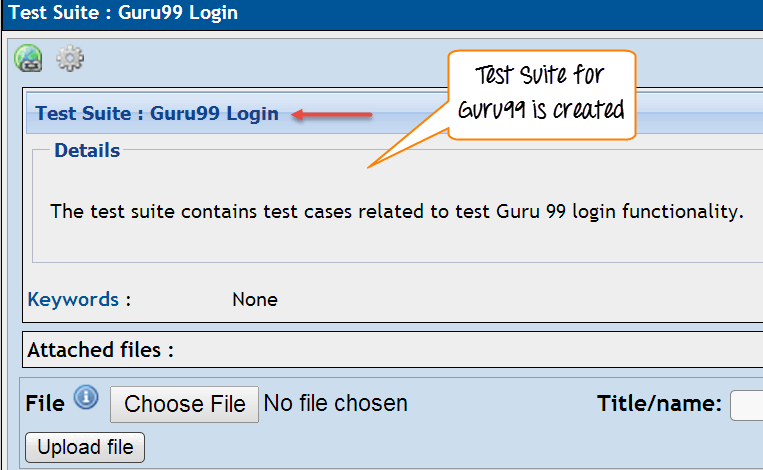
Vous pouvez consulter la suite de tests pour Guru99 est créé.
Votre suite de tests apparaît sur le côté gauche du panneau, sous l'arborescence des dossiers.
Création d'un cas de test
Un cas de test contient une séquence d'étapes de test conçues pour valider un scénario spécifique et obtenir un résultat attendu. Les étapes ci-dessous expliquent comment créer un cas de test et détaillent ses différentes étapes.
Étape 1) Cliquez sur le dossier « Test Suite » situé à gauche du panneau, sous l’arborescence des dossiers.

Étape 2) Cliquez sur l'icône des paramètres dans le panneau latéral droit. Une liste des opérations de cas de test s'affiche.

Étape 3) Une nouvelle fenêtre s'ouvre. Cliquez sur « Créer » dans les opérations de cas de test pour démarrer un nouveau cas de test.

Étape 4) Saisissez les détails sur la page de spécification du cas de test.

Étape 5) Après avoir saisi les informations, cliquez sur « Créer » pour les enregistrer. Cas de test pour Guru99 a été créé avec succès.

Étape 6) Cliquez sur le cas de test dans le dossier. Une nouvelle fenêtre s'ouvre. Cliquez sur « Créer des étapes » pour lancer l'éditeur d'étapes du cas de test.

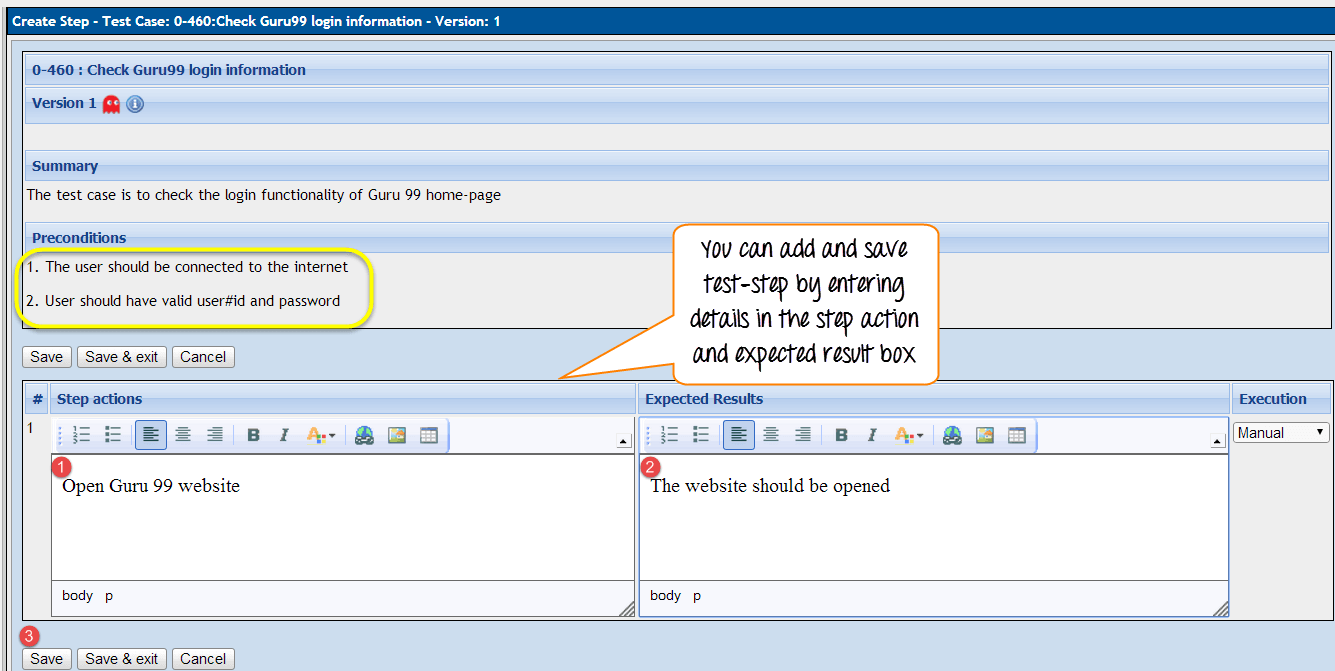
Étape 7) Une autre fenêtre s'ouvre sur la même page. Saisissez les informations suivantes.
- Saisissez l'action à effectuer pour votre cas de test
- Entrez les détails de l'action de l'étape
- Cliquez sur « Enregistrer et ajouter une autre étape » OU sur « Enregistrer et quitter » s’il n’y a plus d’étape de test à ajouter.
Étape 8) Une fois que vous avez enregistré et quitté l'étape de test, cela ressemble à ceci.

Affectation d'un scénario de test au plan de test
Pour qu'un cas de test soit exécuté, il doit être associé à un plan de test. Les étapes suivantes expliquent comment ajouter un cas de test à votre plan de test.
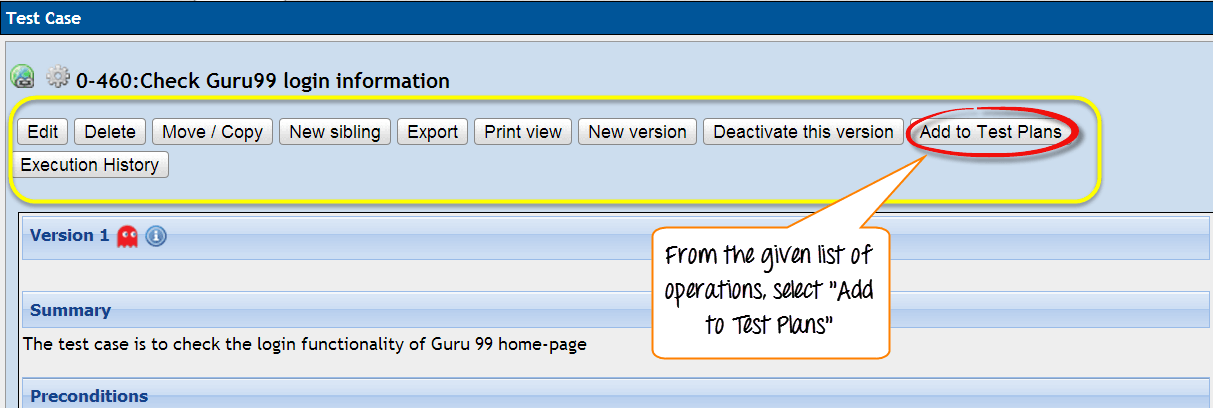
Étape 1) Cliquez sur l'icône des paramètres  Sur le panneau de test, une liste d'opérations apparaît.
Étape 2) Cliquez sur « Ajouter aux plans de test ».
Étape 3) Une nouvelle fenêtre s'ouvre. Recherchez votre projet «Guru99 ".
- Cochez la case correspondant à votre plan de test
- Cliquez sur le bouton « Ajouter »

Cela ajoute votre cas de test au plan de test.
Création d'utilisateurs et attribution de rôles dans TestLink
TestLink offre des fonctionnalités de gestion et d'autorisation des utilisateurs vous permettant d'attribuer les permissions appropriées à chaque membre de l'équipe.
Vous trouverez ci-dessous la liste des rôles par défaut dans TestLink et leurs droits.
| Rôle | Cas de test | Mesures de test |
|---|---|---|
| INVITÉ | Consultation | Consultation |
| Testeur | Exécution | Consultation |
| Testeur Sénior | Modifier et exécuter | Consultation |
| Chef et administrateur | Modifier et exécuter | Modifier et exécuter |
Étape 1) Depuis la page d'accueil de TestLink, cliquez sur l'icône Utilisateurs/Rôles dans la barre de navigation.

Étape 2) Cliquez sur "Créer".

Étape 3) Remplissez tous les champs relatifs à l'utilisateur et cliquez sur le bouton « Enregistrer ».

Les nouveaux utilisateurs apparaissent dans la liste.

Étape 4) Attribuer un rôle de projet de test à l'utilisateur.
- Cliquez sur le "Attribuer des rôles de projet de test" languette
- Choisissez le nom du projet
- Sélectionnez le rôle de l'utilisateur dans la liste déroulante.

Exigences de rédaction
Les exigences décrivent le fonctionnement du système, et TestLink permet de les stocker avec les cas de test qui les vérifient. Les étapes suivantes expliquent comment ajouter une spécification d'exigence.
Étape 1) Dans la barre de navigation, sélectionnez le lien « Exigences ». La page des exigences s’ouvre.

Étape 2) Sur la droite de la page « Exigences », cliquez sur « Créer ».

Étape 3) Une nouvelle fenêtre s'ouvre. Saisissez tous les détails, notamment :
- Identifiant du document
- Nom du titre
- Exigence Description CMS
- Cliquez sur "Enregistrer"
Pour le type, vous pouvez choisir une option dans la liste déroulante. Dans cet exemple, nous avons choisi "Spécification des besoins de l'utilisateur".
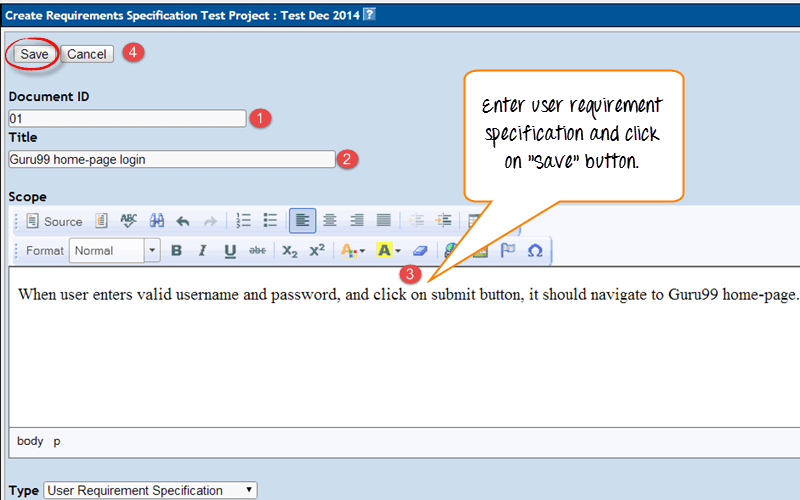
Étape 4) Le cahier des charges est créé et affiché dans le panneau latéral gauche sous le projet «Guru99 ".

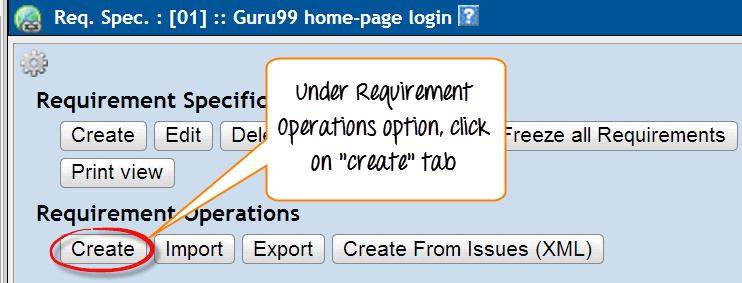
Étape 5) Sélectionnez le bouton Paramètres depuis la page d'accueil des spécifications requises. Une autre fenêtre s'ouvre.

Étape 6) Cliquez sur l'onglet « Créer » sous Exigence Operation.
Étape 7) Remplissez tous les champs obligatoires et cliquez sur « Enregistrer ».
- Entrez l'identifiant du document
- Entrez le nom du titre
- Entrez le descriptif
- Indiquez le statut : brouillon, à retravailler, en cours de révision, non testable ou valide (nous avons choisi valide).
- Saisissez le type : interface utilisateur, non fonctionnel, informationnel, fonctionnalité ou cas d’utilisation (nous avons choisi cas d’utilisation).
- Entrez le nombre de cas de test nécessaires
- Cliquez sur « Enregistrer » à la fin
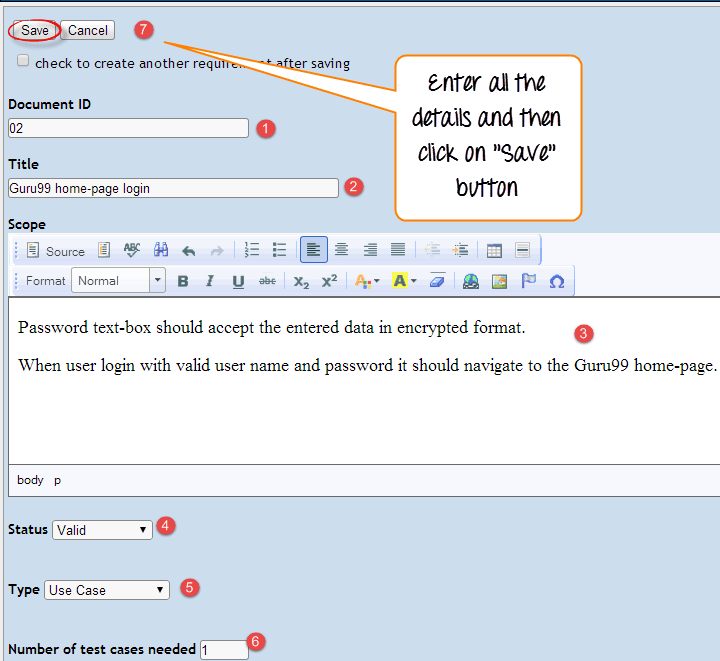
À noter: Pour ajouter d'autres exigences, cochez la case et cliquez sur « Enregistrer ».
Sur le côté gauche du panneau, la nouvelle exigence est visible.

Attribution des exigences aux cas de test
Dans TestLink, une exigence peut être liée à des cas de test. Il s'agit d'une fonctionnalité essentielle pour tracCouverture de test optimale. Dans la vue des rapports de test, vous pouvez vérifier quelles exigences ne sont pas couvertes et les ajouter aux suites de tests pour une couverture maximale.
Étape 1) Dans la section Spécifications de test, ouvrez un cas de test unique et cliquez sur l'icône Exigence.

Étape 2) Pour associer une spécification d'exigence à un cas de test, suivez ces étapes.
- Utilisez le menu déroulant pour sélectionner le cahier des charges.
- Cochez la case requise
- Cliquez sur l'onglet « Attribuer ».

Après avoir cliqué sur l’onglet « Attribuer », une fenêtre apparaît avec le message « Exigence attribuée ».

Exécution d'un cas de test
Dans TestLink, vous pouvez exécuter un cas de test et modifier son statut d'exécution. Le statut d'un cas de test peut être « Bloqué », « Réussi » ou « Échec ». Initialement, le cas est à l'état « Non exécuté », mais une fois modifié, il ne peut plus être remis à l'état « Non exécuté ».
Étape 1) Dans la barre de navigation, cliquez sur le lien « Exécution des tests ». Le panneau d’exécution des tests s’ouvre.

Étape 2) Sélectionnez le cas de test que vous souhaitez exécuter dans le panneau latéral gauche.

Étape 3) Une fois le cas de test sélectionné, une nouvelle fenêtre s'ouvre.

Étape 4) Suivez ces étapes.
- Saisissez les notes relatives au cas de test exécuté
- Sélectionnez son statut

Étape 5) Sur la même page, renseignez les informations relatives à l'exécution. Choisissez le statut et cliquez sur « Enregistrer l'exécution ».

Génération de rapports de test
Les rapports de test permettent de suivre l'avancement de l'exécution, la couverture des exigences et le niveau de qualité global. TestLink prend en charge plusieurs formats pour le partage des rapports avec les parties prenantes.
- HTML
- MS Word
- MS Excel
- OpenOffice Writer
- OpenOffice Calc
Étape 1) Dans la barre de navigation, cliquez sur l'option Rapports de test.

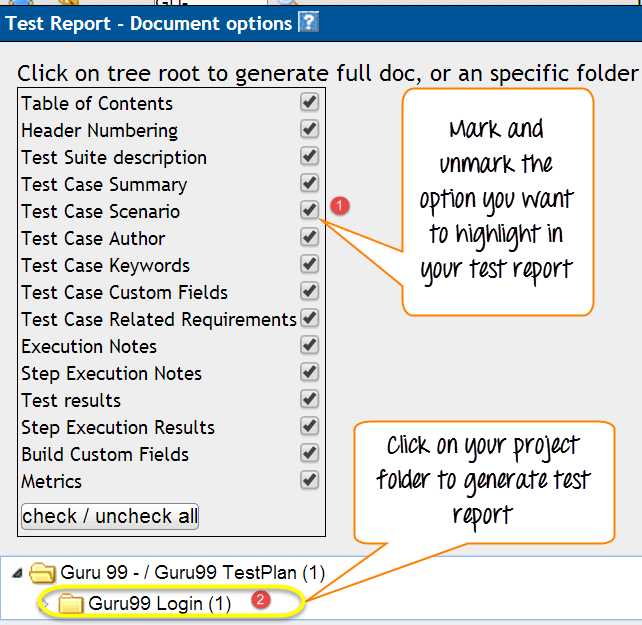
Étape 2) Dans le panneau latéral gauche, sélectionnez le lien « Rapport de test ».
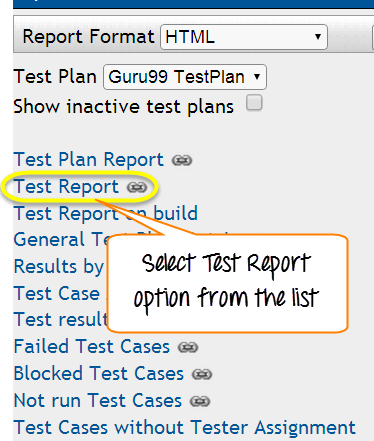
Étape 3) Pour générer un rapport, procédez comme suit.
- Cochez ou décochez les options que vous souhaitez mettre en évidence dans votre rapport de test.
- Cliquez sur votre dossier de projet
Voici à quoi ressemble le rapport de test.

Exporter un cas de test / une suite de tests
TestLink vous permet d'exporter des projets de test et des suites de tests, puis de les importer dans un autre projet TestLink sur un serveur ou un système différent. Les étapes suivantes décrivent le processus d'exportation.
Étape 1) Sélectionnez le cas de test que vous souhaitez exporter sur la page Spécifications du test.

Étape 2) Sur le côté droit du panneau, cliquez sur  Icône des paramètres. Elle affiche les opérations pouvant être effectuées sur le cas de test.
Étape 3) Cliquez sur "Exportation" .

Étape 4) Une autre fenêtre s'ouvre. Cochez l'option souhaitée et cliquez sur l'onglet « Exporter ».

Le code XML suivant est généré.

Importation de cas de test / suite de tests
L'importation permet d'intégrer des cas de test ou des suites de tests issus d'une exportation XML dans la suite de tests cible de votre choix.
Étape 1) Sélectionnez le dossier de la suite de tests dans lequel vous souhaitez importer le cas de test.

Étape 2) Cliquez sur l'icône des paramètres  Sur la droite du panneau, on peut lire les opérations exécutables sur la suite de tests ou le cas de test.
Étape 3) Cliquez sur « Importer » dans la liste des opérations du cas de test.

Étape 4) Recherchez et joignez le fichier de cas de test XML que vous avez exporté de TestLink, puis cliquez sur « Téléverser ».
- Utilisez l'option Parcourir pour joindre le fichier XML de cas de test que vous avez exporté depuis TestLink.
- Cliquez sur « Téléverser un fichier »

Lorsque vous téléchargez un fichier, une fenêtre s'ouvre indiquant « Importer les cas de test ».

Étape 5) Le cas de test est téléchargé et affiché sur la droite du panneau.

