
Tutoriel de suivi des bogues MANTIS
 Thomas Hamilton
Qu'est-ce que Mantis Bug Tracker ?
Mante est un logiciel open source de suivi des bogues qui peut être utilisé pour suivre les défauts logiciels de divers projets logiciels. Vous pouvez facilement télécharger et installer Mantis pour votre usage. Mantisbt fournit désormais également une version hébergée du logiciel. Vous pouvez facilement personnaliser Mantis pour cartographier votre workflow de développement logiciel.
Certaines caractéristiques saillantes de Mantis Bt sont
- Notifications par e-mail : Il envoie des e-mails de mises à jour, commentaires, résolutions aux parties prenantes concernées.
- Contrôle d'accès : vous pouvez contrôler l'accès des utilisateurs au niveau du projet
- Personnaliser : Vous pouvez facilement personnaliser Mantis selon vos besoins.
- Prise en charge mobile : Mantis prend en charge l'iPhone, Android et Windows Plateformes téléphoniques.
- Plugins : Une bibliothèque de plugins en constante expansion pour ajouter des fonctionnalités personnalisées à Mantis Issue Tracker.
Comment signaler un problème
Il n'est pas nécessaire de télécharger Mantis, vous utilisez le demo
Étape 1) Connectez-vous à Mantis

Étape 2) Une fois connecté à Mantis, votre nom d'utilisateur s'affichera en haut de l'écran principal de Mantis et vous pourrez désormais signaler votre problème à Mantis en cliquant sur l'option "Signaler un problème" comme indiqué ci-dessous.

Étape 3) Dans l'écran suivant
- Entrer la catégorie de bogue
- Entrez la reproductibilité
- Entrez la gravité
- Entrez la priorité
- Entrez les détails de la plate-forme
- Entrez le résumé du rapport de bogue
- Entrer Description CMS
- Entrez les étapes pour reproduire l'erreur
- Cliquez sur Soumettre le rapport

REMARQUE: Les champs que vous voyez dans votre version de Mantis seront différés. Consultez notre rubrique sur Les champs personnalisés pour le même.
Étape 4)Après avoir entré tous les détails dans la fenêtre de rapport, nous soumettrons un rapport et bientôt notre rapport sera affiché sur la fenêtre principale. Comme le montre la capture d'écran ci-dessous, lorsque vous cliquez sur afficher le problème, le problème apparaîtra à l'écran avec l'identifiant "0017896" également, il affiche le statut comme nouveau et également la date à laquelle il a été créé.
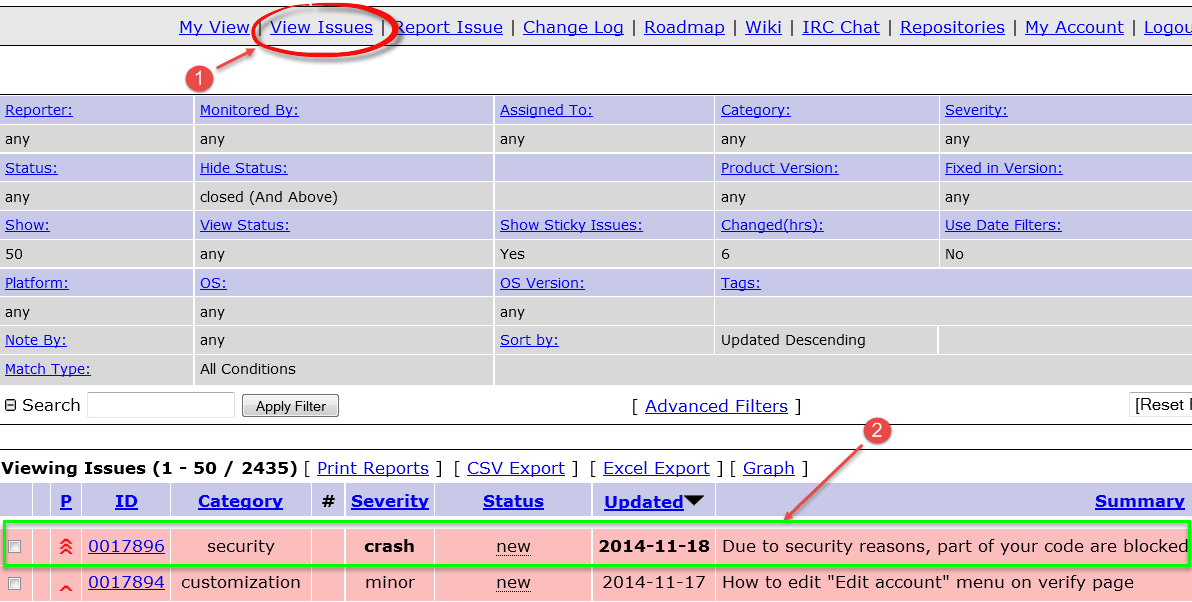
Les problèmes dans l'outil Mantis sont mis en surbrillance en fonction de l'état d'un problème. Par exemple, ici, le problème est en état reconnu, donc surligné en orange clair.

Pour différents statuts, différentes couleurs sont attribuées.
Étape 5) Lorsque vous cliquez sur votre problème #id 0017896, il montrera le problème plus en détail comme le rapporteur du projet, son statut, la date de soumission et la dernière mise à jour.

Étape 6) En dehors de ceux-ci, vous pouvez ajouter un fichier, des documents, des images à votre bogue comme indiqué ci-dessous -
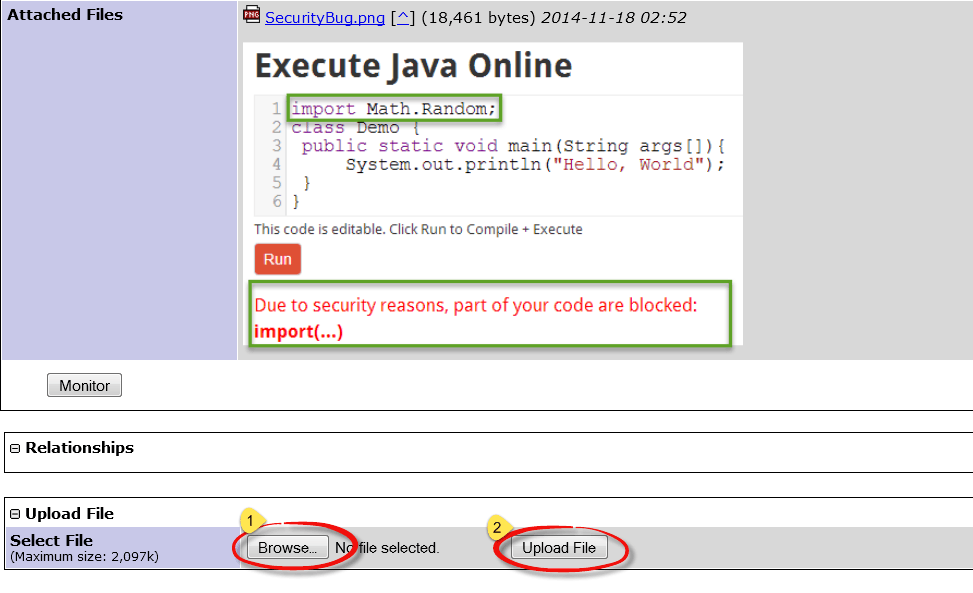
Étape 7) Vous pouvez également ajouter des commentaires traitant de votre problème, comme indiqué dans la capture d'écran ci-dessous.

Étape 8) Vous pouvez cliquer sur l'historique en haut du rapport sur les problèmes pour voir l'historique des problèmes. Cet historique de problème contient des détails tels que la date de création du problème, ou le moment où le fichier a été ajouté au problème ou si une note a été ajoutée au problème.

Étape 9) Une fois le problème soumis, le développeur reçoit un e-mail.

Comment ajouter un projet
Étape 1) Sous l'onglet Gérer, accédez à Gérer les projets
- Entrez le nom du projet
- Sélectionnez le statut
- Entrer Description CMS
- Cliquez sur Ajouter un projet

Étape 2) Le projet est créé.

Comment créer un utilisateur
Étape 1) Accédez à Gérer > Gérer les utilisateurs. Cliquez sur "Créer un nouveau compte"

Étape 2)
- Entrer
- Nom d'utilisateur
- Vrai nom
- Niveau d'accès
- Cliquez sur Créer un utilisateur

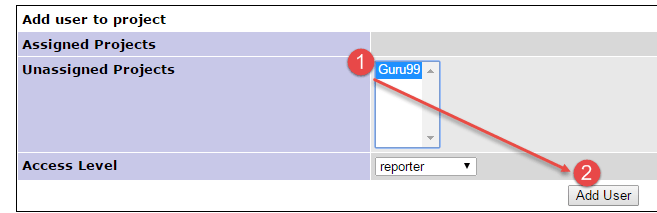
Étape 3) Dans l'écran suivant, affectez l'utilisateur au projet souhaité.
Étape 3) Mettez à jour les e-mails et autres préférences de compte comme vous le souhaitez

Étape 4) Les identifiants de connexion sont envoyés à l'utilisateur sur son e-mail.

Comment créer un champ personnalisé
Étape 1)
- Accédez à Gérer les champs personnalisés
- Entrez le nom du champ
- Cliquez sur le bouton "Nouveau champ personnalisé"

Étape 2)
- Sélectionnez le type de champ
- Saisir des données spécifiques au champ
- Appuyez sur Mettre à jour le champ personnalisé

Étape 4) Le champ personnalisé est créé

Étape 5) Cliquez à nouveau sur le champ personnalisé et liez le champ personnalisé à votre projet

Étape 6) Dans la section Signaler un problème, le nouveau champ personnalisé est reflété

