
TestLink-opetusohjelma
 Thomas Hamilton
Mikä on TestLink?
Test-link on laajimmin käytetty web-pohjainen avoimen lähdekoodin testinhallintatyökalu. Se synkronoi sekä vaatimusmääritykset että testispesifikaatiot yhdessä. Käyttäjä voi luoda testiprojekteja ja dokumentoida testitapauksia tällä työkalulla. Test-Linkin avulla voit luoda tilin useille käyttäjille ja määrittää erilaisia käyttäjärooleja. Admin käyttäjä voi hallita testitapausten määritystehtävää.
Se tukee sekä automaattista että manuaalista testitapausten suorittamista. Testaajat voivat luoda Testisuunnitelma ja testiraportti murto-osassa ajasta tällä työkalulla. Se tukee testiraportteja eri muodoissa, kuten Excel-, MS Word- ja HTML-muodoissa. Näiden lisäksi se tukee myös integraatiota monien suosittujen kanssa Vika seurantajärjestelmä, kuten JIRA, MANTIS, BUGZILLA, TRAC jne. Koska se on verkkopohjainen työkalu, useat käyttäjät voivat käyttää sen toimintoja samanaikaisesti valtuustiedoillaan ja määritetyillä rooleilla.
TestLinkin edut
- Se tukee useita projekteja
- Helppo vienti ja tuonti testikotelot
- Helppo integroida moniin vianhallintatyökaluihin
- Automatisoitu testitapausten suoritus XML-RPC:n kautta
- Testitapausten helppo suodatus version, avainsanojen, testitapauksen tunnuksen ja version avulla
- Helppo määrittää testitapaukset useille käyttäjille
- Helppo luoda testisuunnitelma ja testiraportit eri muodoissa
- Anna kirjautumistiedot useille käyttäjille ja määritä heille roolit
Kirjaudu TestLinkiin
Vaihe 1: Avaa Testlink kotisivulle ja syötä kirjautumistiedot
- Syötä käyttäjätunnus – admin
- Anna salasana
- Napsauta kirjautumisvälilehteä

Testiprojektin luominen
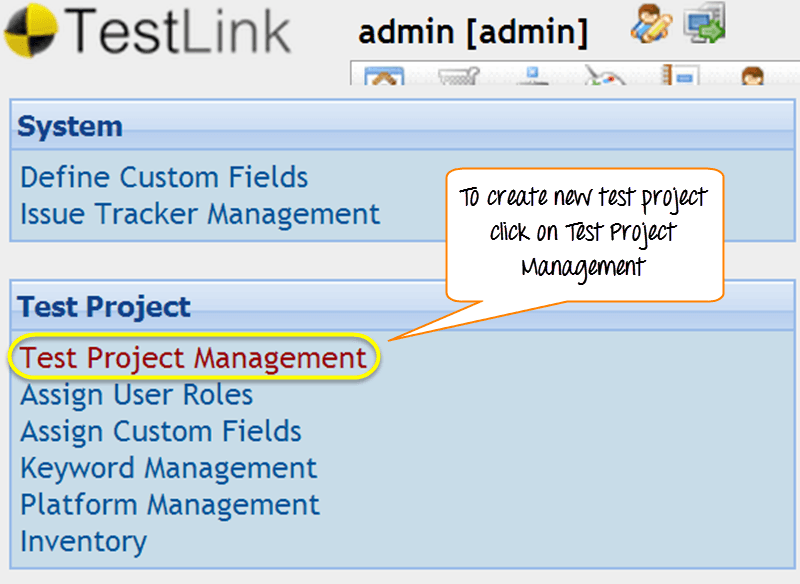
Vaihe 1: Napsauta pääikkunassa Test Project Management, se avaa toisen ikkunan
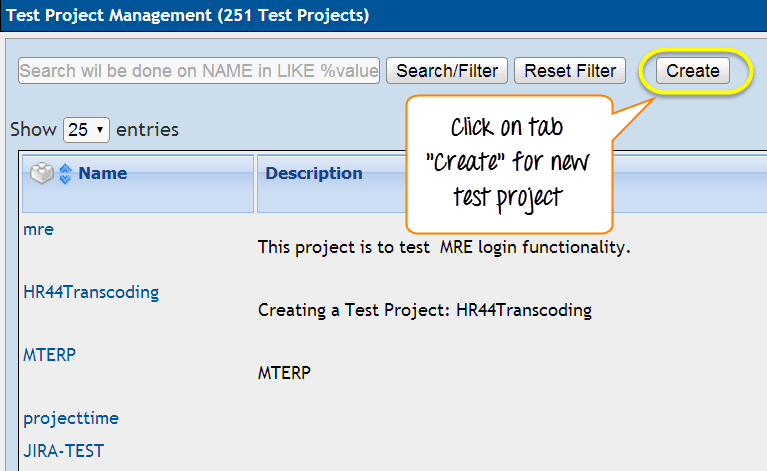
Vaihe 2: Napsauta "luo"-välilehteä luodaksesi uuden projektin.
Vaihe 3: Syötä ikkunaan kaikki vaaditut kentät, kuten testiprojektin luokka, projektin nimi, etuliite, kuvaus jne. Kun olet täyttänyt kaikki tarvittavat tiedot, napsauta ikkunan lopussa olevaa "Luo" -välilehteä.
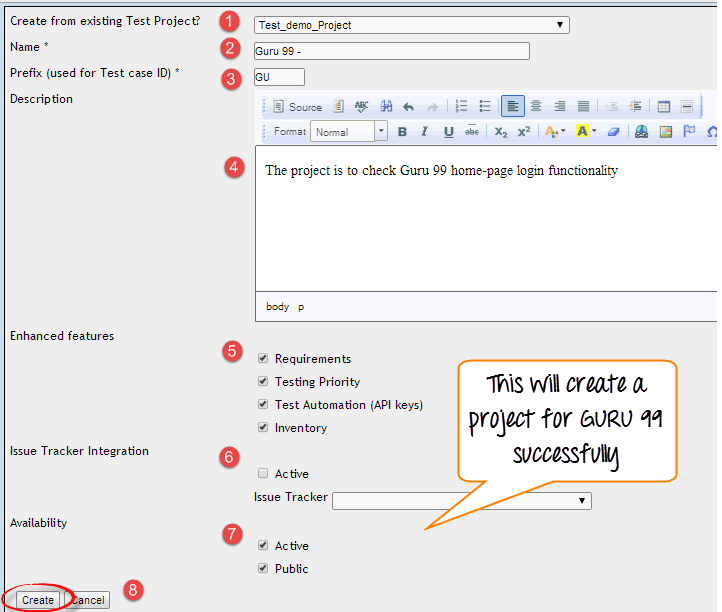
Tämä luo projektisi "Guru99" onnistuneesti.

Testisuunnitelman luominen
Testisuunnitelma sisältää täydelliset tiedot, kuten ohjelmistotestauksen laajuuden, virstanpylvään, testipaketit ja testitapaukset. Kun olet luonut testiprojektin, seuraava vaihe on testisuunnitelman luominen.
Vaihe 1: Napsauta kotisivulta Testisuunnitelman hallinta kotisivulta

Vaihe 2: Se avaa toisen sivun, napsauta sivun alareunassa olevaa "Luo" -välilehteä.

Vaihe 3: Täytä kaikki tarvittavat tiedot, kuten nimi, kuvaus, luo olemassa olevasta testisuunnitelmasta jne. avoimessa ikkunassa ja napsauta "luo välilehti"

Vaihe 4: Guru 99 -testisuunnitelma on luotu onnistuneesti

Rakenna luominen
Rakennusversio on ohjelmiston erityinen julkaisu
Vaihe 1: Napsauta Kotisivun Testisuunnitelma-kohdassa Rakennukset/julkaisut

Vaihe 2: Täytä seuraavassa ikkunassa kaikki tarvittavat tiedot ohjelmistojulkaisua varten ja napsauta Luo tallentaaksesi julkaisun
- Kirjoita otsikon nimi
- Kirjoita ohjelmistojulkaisun kuvaus
- Valitse tila- aktiivinen valintaruutu
- Valitse tila-Avoin valintaruutu
- Valitse julkaisupäivä
- Napsauta Luo painike

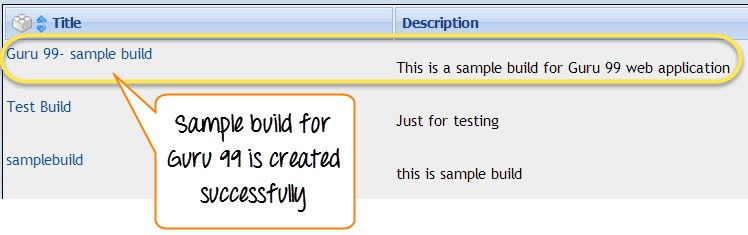
Kun ohjelmisto on julkaistu, se näyttää tältä
Testsuite:n luominen
Testipaketti on kokoelma testitapauksia, jotka voivat testata tai validoida samaa komponenttia. Seuraavat vaiheet selittävät, kuinka voit luoda testipaketin projektillesi.
Vaihe 1: Napsauta kotisivulta testimääritysvaihtoehtoa.

Vaihe 2: Napsauta paneelin oikealla puolella olevaa asetuskuvaketta  . Se näyttää sarjan testitoimintoja.
Vaihe 3: Napsauta testipaketin "luo"-välilehteä

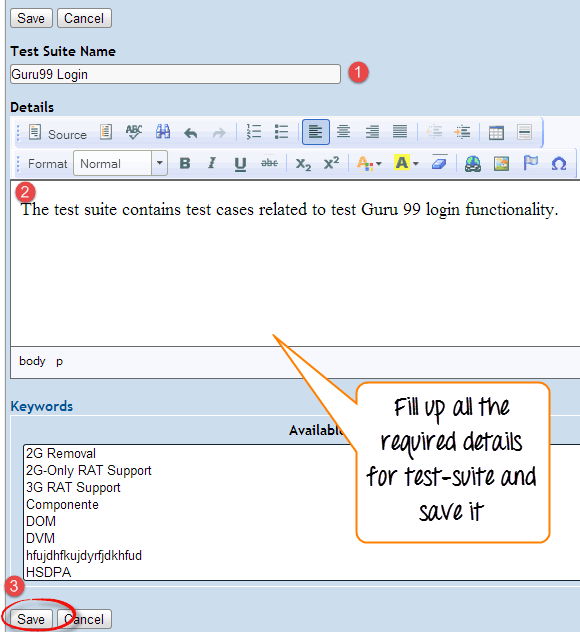
Vaihe 4: Täytä kaikki testipaketin tiedot ja napsauta Tallenna se -välilehteä.
- Anna testipaketin nimi
- Anna testisarjasi tiedot
- Napsauta Tallenna-painiketta tallentaaksesi testipaketin tiedot
Näet, että Guru 99:n testisarja on luotu
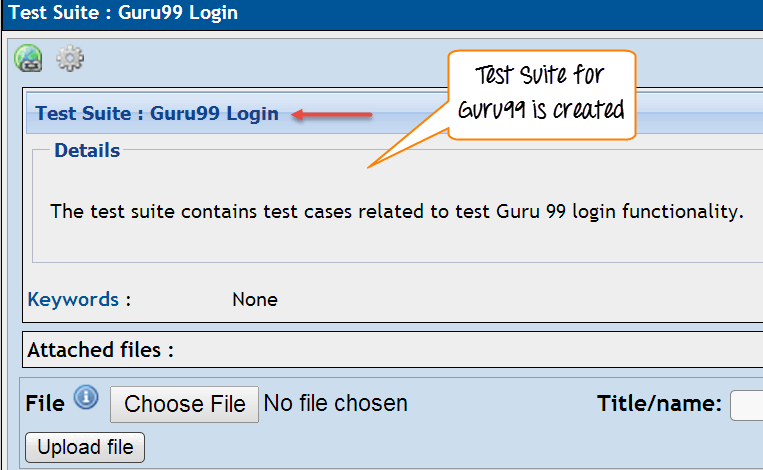
Testipakettisi näkyy paneelin vasemmalla puolella kansiorakennepuun alla
Testauksen luominen
Testcase sisältää sarjan testivaiheita tietyn skenaarion testaamiseksi odotetulla tuloksella. Alla olevat vaiheet selittävät, miten testitapaus luodaan testivaiheiden ohella.
Vaihe 1: Napsauta testiohjelmiston kansiota paneelin vasemmalla puolella kansiopuurakenteen alla

Vaihe 2: Napsauta oikeanpuoleisessa paneelissa olevaa asetuskuvaketta. Luettelo testitapauksen toiminnoista näkyy oikeanpuoleisessa paneelissa

Vaihe 3: Uusi ikkuna avautuu, jos haluat luoda testitapauksia, napsauta testitapaustoiminnoissa Luo painiketta

Vaihe 4: Syötä tiedot testitapauksen spesifikaatiosivulle

Vaihe 5: Kun olet syöttänyt tiedot, napsauta "luo" -painiketta tallentaaksesi tiedot. Testitapaus Guru99:lle on luotu onnistuneesti

Vaihe 6: Napsauta testitapausta kansiosta, kuten yllä näkyy, se avaa ikkunan. Napsauta "luo vaiheet" -painiketta testitapauksessa. Se avaa testitapauksen vaiheeditorin

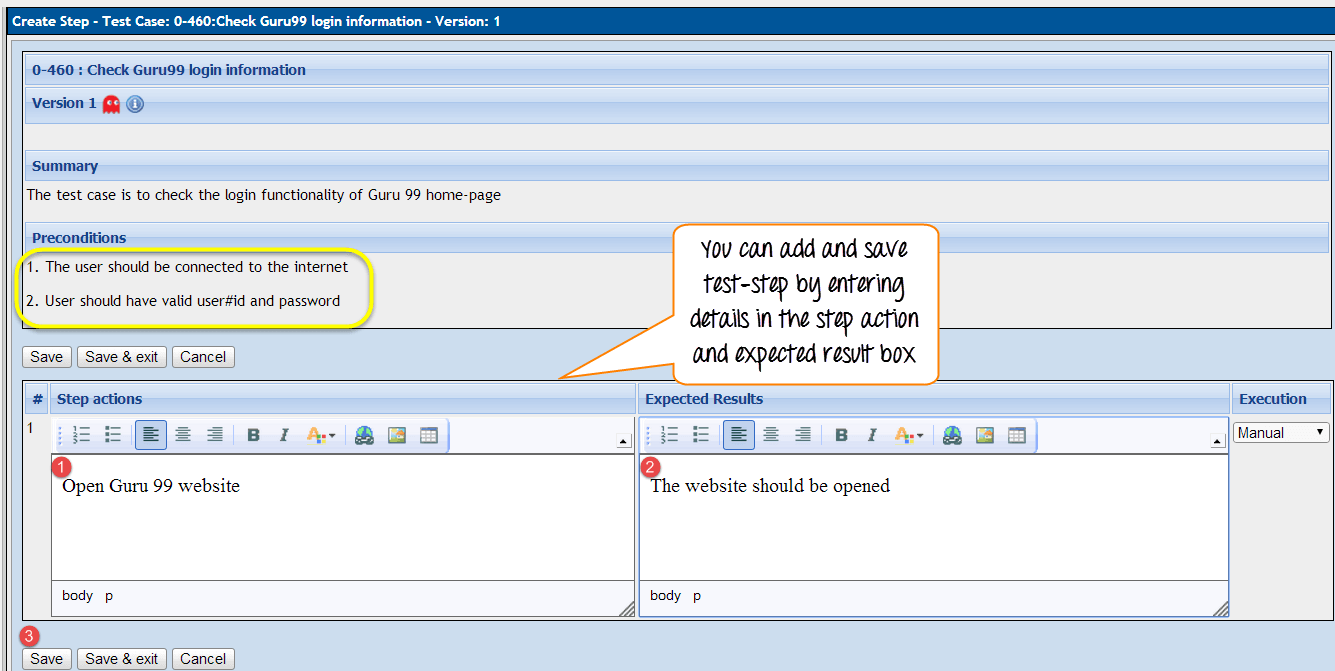
Vaihe 7) Se avaa toisen ikkunan samalla sivulla, johon sinun on syötettävä seuraavat tiedot
- Anna testitapauksesi vaihe
- Anna vaihetoiminnon tiedot
- Napsauta Tallenna se ja lisää toinen vaihetoiminto TAI napsauta Tallenna ja poistu -välilehteä, jos lisättävää testivaihetta ei ole enää
Vaihe 8) Kun olet tallentanut ja poistunut testivaiheesta, se näyttää tältä

Testitapauksen liittäminen testisuunnitelmaan
Jotta testitapaus voidaan suorittaa, se tulee määrittää testisuunnitelmaan. Tässä näemme, kuinka voimme määrittää testitapauksen testisuunnitelmaan.
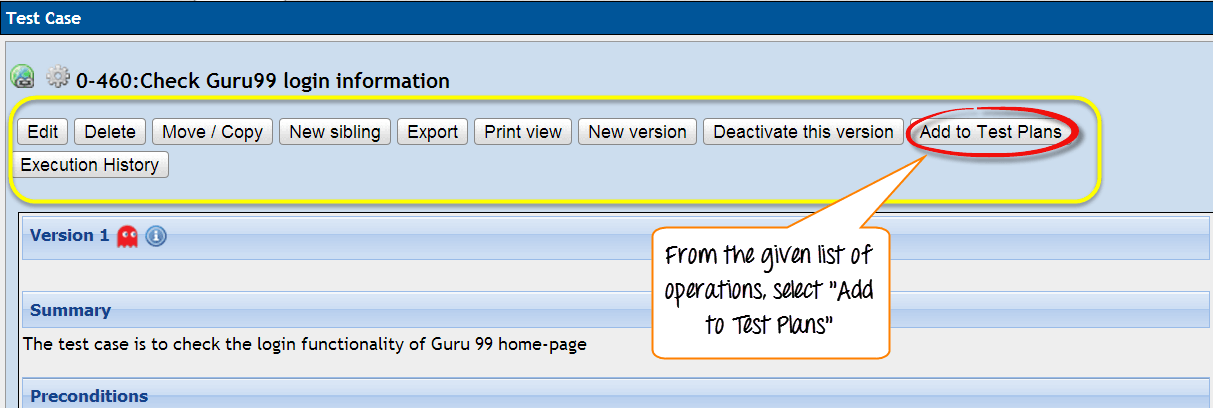
Vaihe 1) Napsauta asetuskuvaketta  testipaneelissa. Se näyttää luettelon toiminnoista.
Vaihe 2) Napsauta "Lisää testisuunnitelmiin"
Vaihe 3) Uusi ikkuna avautuu, etsi projektistasi "Guru99"
- Valitse testisuunnitelmasi valintaruutu
- Napsauta Lisää-painiketta

Tämä lisää testitapauksesi testisuunnitelmaasi.
Käyttäjien luominen ja roolien määrittäminen TestLinkissä
Testlink tarjoaa käyttäjien hallinta- ja valtuutusominaisuuksia.
Alla on luettelo oletusrooleista Testlink ja heidän oikeutensa -
| Rooli | Testitapaukset | Testimittarit |
|---|---|---|
| vieras | Näytä | Näytä |
| testaaja | Suorittaa | Näytä |
| Vanhempi testaaja | Muokkaa & Suorita | Näytä |
| Johtaja & Admin | Muokkaa & Suorita | Muokkaa & Suorita |
Vaihe 1: Vuodesta Testlinkn kotisivulla, napsauta navigointipalkin käyttäjät/roolit -kuvaketta

Vaihe 2: Napsauta Luo

Vaihe 3: Täytä kaikki käyttäjätiedot ja napsauta "Tallenna" -painiketta

Tässä luettelossa näemme, että käyttäjät on luotu

Vaihe 4: Testiprojektiroolin myöntäminen käyttäjälle,
- Valitse "Määritä testiprojektin roolit" kieleke
- Valitse projektin nimi
- Valitse käyttäjän rooli pudotusvalikosta

Kirjoitusvaatimukset
Vaihe 1: Valitse navigointipalkista Vaatimuslinkki, joka avaa Vaatimussivun.

Vaihe 2: Napsauta vaatimussivulla paneelin oikealla puolella "luo" -painiketta

Vaihe 3: Uusi ikkuna avautuu, syötä kaikki tiedot, kuten
- Asiakirjan tunnus
- Otsikon nimi
- Vaatimus Descriptioni
- Ja napsauta "Tallenna" -painiketta
Tyyppiä varten voit valita vaihtoehdon pudotusvalikosta - tässä valitsimme "Käyttäjävaatimusmääritys"
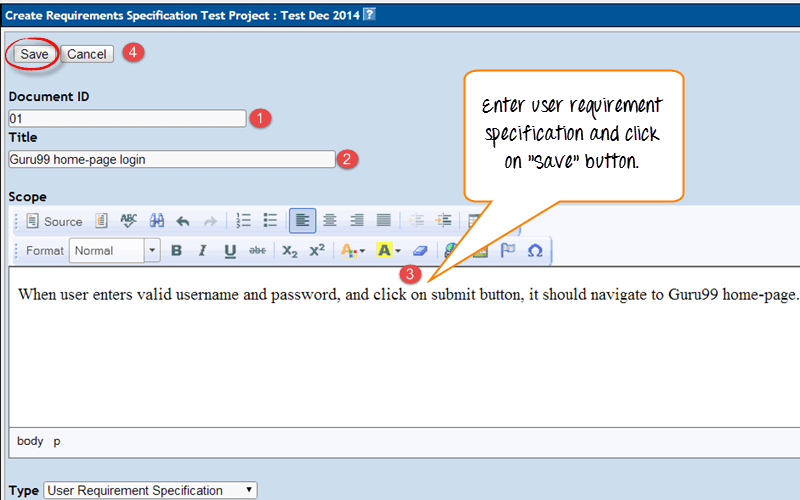
Vaihe 4: Sen pitäisi luoda vaatimusmäärittely ja näkyä vasemmassa sivupaneelissa projektin "Guru99" alla.

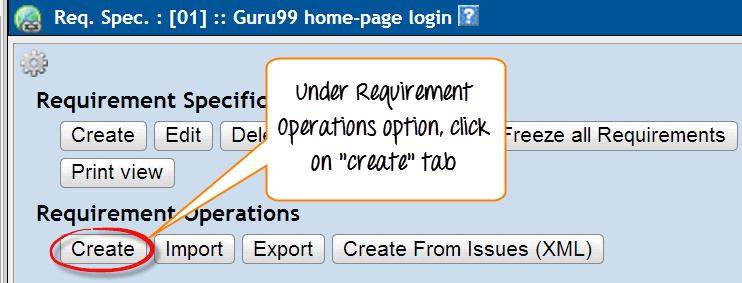
Vaihe 5: Valitse asetuspainike vaatimusmäärittelyn kotisivulta. Se avaa toisen ikkunan.

Vaihe 6Napsauta "Luo" -välilehteä Vaatimusten alla OperaTIONS.
Vaihe 7: Täytä kaikki määritetyt tiedot ja napsauta "Tallenna" -painiketta
- Syötä asiakirjan tunnus
- Kirjoita otsikon nimi
- Kirjoita kuvaus
- Anna tila – onko se luonnoksessa, muokattu, tarkistettu, ei testattavissa jne. Tässä valitsimme kelvollisen
- Syötä tyyppi – käyttöliittymä, ei-toiminnallinen, informatiivinen, ominaisuus jne. Tässä valitsimme käyttötapauksen
- Anna tarvittavien testitapausten määrä
- Kirjoita lopuksi "Tallenna" -painike
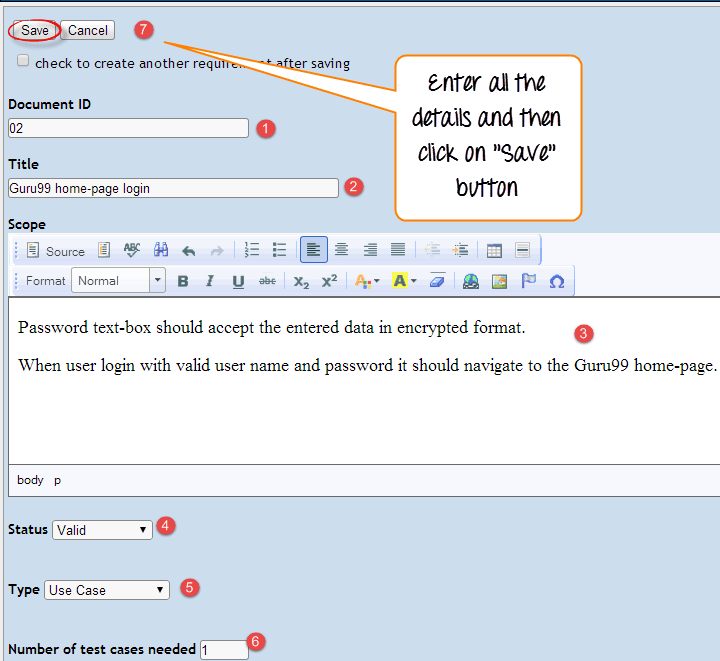
Huomautus: Lisää vaatimuksia merkitsemällä valintaruutu ja napsauttamalla Tallenna-painiketta
Paneelin vasemmalla puolella näemme, että vaatimus on lisätty.

Vaatimuksen määrittäminen testitapauksille
In Testlink, Vaatimus voidaan liittää testitapauksiin. Se on erittäin tärkeä ominaisuus testin kattavuuden seuraamiseksi vaatimusten perusteella. Testiraporteissa voit tarkistaa, mitkä vaatimukset eivät kata, ja liittää ne testipaketteihin parhaan mahdollisen testikattavuuden saavuttamiseksi.
Vaihe 1: Avaa testispesifikaatio-osiosta mikä tahansa yksittäinen testitapaus ja napsauta vaatimuskuvaketta

Vaihe 2: Määrittääksesi vaatimusmäärittelyn testitapaukselle sinun on noudatettava seuraavia vaiheita
- Vieritä pudotusvalikkoa valitaksesi vaatimukset
- Merkitse vaatimusvalintaruutu
- Napsauta "määritä" -välilehteä

Kun olet napsauttanut "määritä" -välilehteä, näkyviin tulee ikkuna, jossa lukee "Assigned Requirement".

Testitapauksen suorittaminen
TestLinkissä voimme suorittaa testitapauksen ja muuttaa testitapauksen suoritustilaa. Testitapauksen tila voidaan asettaa "estetty" "hyväksytty", or "epäonnistui". Aluksi se on "ei juoksemassa" tila, mutta kun olet have päivittänyt sen, sitä ei voi muuttaa uudelleen "ei suorita" -tilaan.
Vaihe 1: Napsauta navigointipalkissa "Testin suoritus" -linkkiä. Se ohjaa sinut Testin suorituspaneeliin.

Vaihe 2: Valitse testitapaus, jonka haluat suorittaa vasemmasta sivupaneelista

Vaihe 3: Kun olet valinnut testitapaukset, se avaa ikkunan.

Vaihe 4: Noudata seuraavia ohjeita
- Syötä suoritettuun testitapaukseen liittyvät huomautukset
- Valitse sen tila

Vaihe 5: Samalla sivulla sinun on täytettävä vastaavat tiedot testitapauksen suorittamisesta. Täytä tiedot, valitse tila ja napsauta sitten "tallenna suoritus".

Testiraporttien luominen
Testilinkki tukee erilaisia testiraporttimuotoja, kuten
- HTML
- MS Word
- MS Excel
- OpenOffice Kirjailija
- OpenOffice lask
Vaihe 1: Napsauta navigointipalkissa Testiraportit -vaihtoehtoa

Vaihe 2: Valitse vasemmasta sivupaneelista "Testiraportti" -linkki
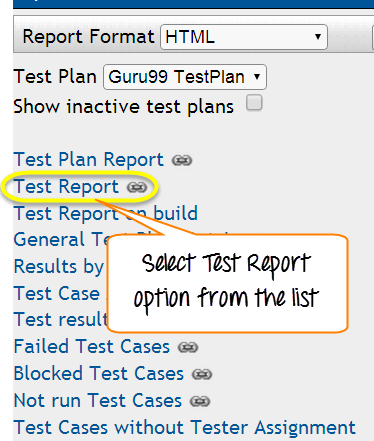
Vaihe 3: Luo raportti seuraavasti
- Merkitse vaihtoehto, jonka haluat korostaa testiraportissasi, ja poista valinta
- napsauta projektikansiotasi
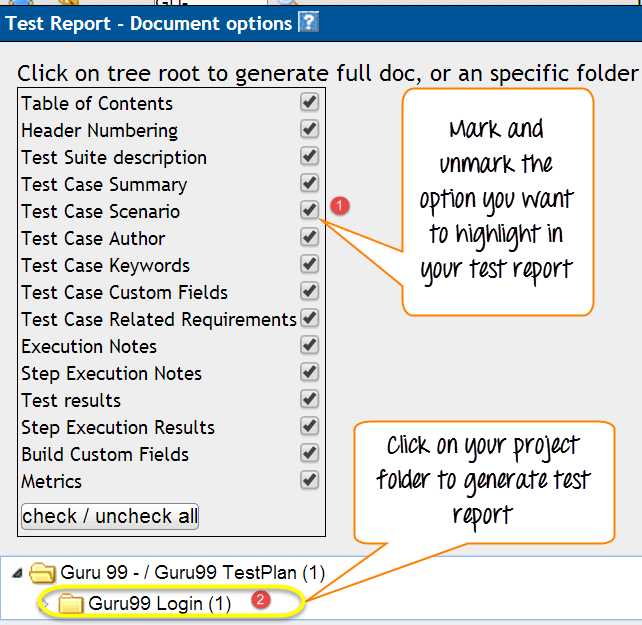
Testiraportti näyttää tältä

Vie Test Case/ Test Suite
Testlink tarjoaa ominaisuuksia, joiden avulla voit viedä testiprojekteja/testipaketteja Testlink ja sitten voit tuoda ne toiseen Testlink projekti eri palvelimelle tai järjestelmälle. Jotta voit tehdä sen, sinun on noudatettava seuraavaa vaihetta
Vaihe 1: Valitse vietävä testitapaus Testimäärityssivulla

Vaihe 2: Napsauta nyt paneelin oikealla puolella olevaa  asetuskuvaketta, se näyttää kaikki toiminnot, jotka voidaan suorittaa testitapauksessa.
Vaihe 3: Klikkaa "viedä" nappia

Vaihe 4: Se avaa toisen ikkunan, merkitse vaihtoehdon vaatimuksen mukaan ja napsauta Vienti-välilehteä

Seuraava XML luodaan

Tuodaan testitapausta/ testipakettia
Vaihe 1: Valitse Test Suite -kansio, johon haluat tuoda testitapauksen

Vaihe 2: Napsauta asetuskuvaketta  paneelin oikealla puolella se näyttää kaikki toiminnot, jotka voidaan suorittaa testisarjassa/testitapauksessa
Vaihe 3: Napsauta tuontipainiketta testitapaustoimintojen luettelossa nimellä

Vaihe 4: Selaa ja liitä testilinkistä viemäsi XML-testitapaustiedosto ja napsauta latauspainiketta.
- Käytä selausvaihtoehtoa liittääksesi XML-testitapaustiedoston, jonka olet vienyt testlinkistä
- Napsauta lataustiedostoa

Kun lataat tiedoston, se avaa ikkunan, jossa kerrotaan tuontitestitapauksista

Vaihe 5: Testitapaus ladataan ja näytetään paneelin oikealla puolella

Yhteenveto
Tässä opetusohjelmassa olemme käsitelleet TestLinkin eri puolia – kuten sen, miten voit käyttää sitä Testlink-testinhallinnana. Siinä kerrotaan vaihe vaiheelta, kuinka voit hallita projektisi testisuunnitelmaa, luoda käyttäjän ja määrittää heille roolinsa vastaavasti tai jopa tuoda tai viedä testitapauksia projektiisi. Myös muut hyödylliset ominaisuudet, kuten raporttien luominen, vaatimusten määrittely jne., esitellään hyvin tässä opetusohjelmassa.
