
SQLite Tietokanta: Kuinka luoda, avata, varmuuskopioida ja pudottaa tiedostoja
 Marcus Allen
SQLite tietokannat ovat erittäin kevyitä. Toisin kuin muut tietokantajärjestelmät, työskentelyn aloittaminen ei vaadi konfigurointia, asennusta SQLite Avaa tietokanta.
Tarvitset vain SQLite kirjasto, jonka koko on alle 500 kt. Aloitamme työskentelyn SQLite tietokannat ja taulukot suoraan.
Tässä SQLite opetusohjelmassa, opit pääsemään SQLite tietokanta ja käytä sitä-
SQLite LUO tietokanta
Toisin kuin muut tietokannan hallintajärjestelmät, siinä ei ole CREATE DATABASE -komentoa SQLite. Tässä SQLite opetusohjelma, näin voit luoda uuden tietokannan:
- Avaa Windows Komentorivityökalu (cmd.exe) alusta, kirjoita "Cmd" ja avaa se.
- "Cmd" avautuu oletuskäyttäjäkansioon koneellani, se on "C:\Users\MGA":

- Asennus- ja paketit-opetusohjelmasta sinun olisi nyt pitänyt luoda SQLite kansio "C" hakemistoon ja kopioinut sqlite3.exe-tiedoston siihen.
- Sen jälkeen meidän pitäisi valita SQLite tiedosto ja siirry seuraavien ohjeiden mukaan, missä sqlite3.exe sijaitsee SQLite komentorivi:
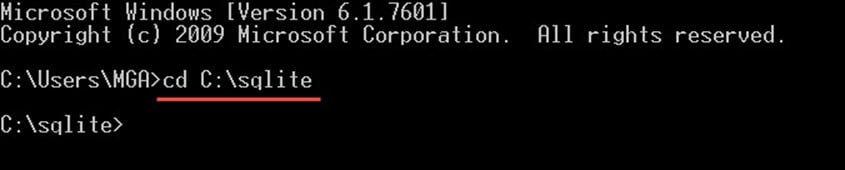
- Seuraavassa on sqlite3-komennon perussyntaksi tietokannan luomiseksi
sqlite3 SchoolDB.db
- Tämä luo uuden tietokannan nimellä "SchoolDB.db”samassa hakemistossa, johon olet kopioinut .exe-tiedoston.

- Jos valitset SQLite tiedosto ja siirry hakemistoon: "c:\sqlite", löydät tiedoston "SchoolDB.db"luodaan seuraavana kuvakaappauksena:

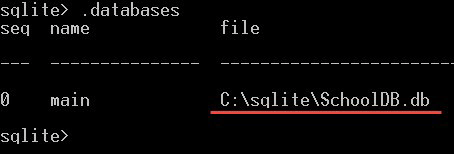
- Voit varmistaa tietokannan luomisen kirjoittamalla seuraavan SQLite komennot:
.databases
Tämä antaa sinulle luettelon luoduista tietokannoista, ja sinun pitäisi nähdä uusi tietokanta "SchoolDB.db” siellä listattu:


SQLite LUO tietokanta tiettyyn paikkaan käyttämällä Open
Jos haluat oppia avaamaan SQLite tiedosto ja luo tietokantatiedosto tiettyyn paikkaan sen sijaan, että se olisi samassa paikassa, jossa sqlite3.exe sijaitsee. Näin näet SQLite tietokanta:
- Siirry manuaalisesti kansioon, jossa sqlite3.exe sijaitsee "C:\sqlite".

- Double napsauta sqlite3.exe avataksesi SQLite komentoriviltä.
- Tietokantatiedoston avaamiskomento on:
.open c:/users/mga/desktop/SchoolDB.db

- Tämä luo uuden tietokannan nimellä "SchoolDB.db" ja tallenna tietokantatiedosto määritettyyn paikkaan. Huomaa, että samaa komentoa käytetään tietokantatiedoston avaamiseen, jos tietokantatiedosto on jo luotu. Joten jos kirjoitat täsmälleen saman komennon uudelleen, avaat itse tietokannan:
.open c:/users/mga/desktop/SchoolDB.db
SQLite tarkistaa tiedoston nimen "SchoolDB.db" löytyykö se samasta paikasta vai ei. Jos tiedosto on olemassa, se avaa sen. Muussa tapauksessa luodaan uusi tietokanta, jolla on sama tiedostonimi määritetyssä paikassa.
SQLite luo tietokanta ja täytä se tiedostosta olevilla taulukoilla
Jos sinulla on .SQL-tiedosto, joka sisältää taulukkoskeeman, ja haluat luoda uuden tietokannan samoilla taulukoilla kyseisestä tiedostosta, seuraavassa esimerkissä selitämme, kuinka tämä tehdään.
Esimerkiksi:
Seuraavassa esimerkissä luomme mallitietokannan. Käytämme tätä mallitietokantaa koko ajan SQLite opetusohjelma, jossa on nimi "SQLiteTutorialsDB” ja täytä se taulukoilla. seuraavasti:
- Avaa tekstitiedosto ja liitä seuraava SQLite komennot siihen:
CREATE TABLE [Departments] (
	[DepartmentId] INTEGER  NOT NULL PRIMARY KEY,
	[DepartmentName] NVARCHAR(50)  NOT NULL
);
CREATE TABLE [Students] (
	[StudentId] INTEGER  PRIMARY KEY NOT NULL,
	[StudentName] NVARCHAR(50) NOT NULL,
	[DepartmentId] INTEGER  NULL,
	[DateOfBirth] DATE  NULL
);
CREATE TABLE [Subjects] (
	[SubjectId] INTEGER  NOT NULL PRIMARY KEY,
	[SubjectName] NVARCHAR(50)  NOT NULL
);
CREATE TABLE [Marks] (
	[StudentId] INTEGER  NOT NULL,
	[SubjectId] INTEGER  NOT NULL,
	[Mark] INTEGER  NULL
);
Yllä oleva koodi luo neljä taulukkoa seuraavasti:
- "Osastot" taulukko, jossa on seuraavat sarakkeet:
- "Osastotunnus” kokonaisluku ilmaisee osastotunnuksen, ja se ilmoitetaan PRIMARY KEY:ksi (selvitetään myöhemmin Sarakerajoitukset-osiossa).
- "Osaston nimi” – osaston merkkijonon nimi, eikä se salli nolla-arvoja käyttämällä NOT NULL -rajoitusta.
- "Opiskelijat" taulukko, jossa on seuraavat sarakkeet:
- "Opiskelijanumero” kokonaisluku, ja se ilmoitetaan PRIMARY KEY:ksi.
- "Opiskelijan nimi” – opiskelijan nimi, eikä se salli nolla-arvoa NOT NULL -rajoitteella.
- "Osastotunnus” Kokonaisluku, joka viittaa osastotunnukseen osastotunnussarakkeeseen osastotaulukossa.
- "Syntymäaika”Opiskelijan syntymäaika.
- "Aiheet" taulukko, jossa on seuraavat sarakkeet:
- "SubjectId” kokonaisluku ja se ilmoitetaan PRIMARY KEY:ksi.
- "SubjectName” merkkijonoarvo, eikä se salli nolla-arvoja.
- "Merkit" taulukko, jossa on seuraavat sarakkeet:
- "Opiskelijanumero” kokonaisluku osoittaa opiskelijatunnuksen.
- "SubjectId” kokonaisluku osoittaa aiheen tunnuksen.
- "Merkitse” arvosana, jonka opiskelija saa tietystä aineesta, on myös kokonaisluku ja se sallii nolla-arvot.
- Tallenna tiedosto kohteeseen SQLite as "SQLiteTutorialsDB.sql” samassa paikassa, jossa sqlite3.exe sijaitsee.
- Avaa cmd.exe ja siirry hakemistoon, jossa sqlite3.exe sijaitsee.
- Kirjoita seuraava komento:
sqlite3 SQLiteTutorialsDB.db < SQLiteTutorialsDB.sql
- Sitten uusi tietokanta "SQLiteTutorialsDB” pitäisi luoda ja tiedosto "SQLiteTutorialsDB.db” sijoitetaan samaan hakemistoon. seuraavasti:

- Voit varmistaa, että tämä taulukko luodaan avaamalla juuri luomamme tietokannan seuraavasti:
.open SQLiteTutorialsDB.db
- Kirjoita sitten seuraava komento:
.tables
- Tämä komento antaa sinulle luettelon taulukoistaSQLiteTutorialsDB", ja sinun pitäisi nähdä juuri luomamme neljä taulukkoa:


SQLite Varmuuskopiointi ja tietokanta
Varmuuskopiointi a tietokanta, sinun on avattava tietokanta ensin seuraavasti:
- Navigoida johonkin "C:\sqlite" kansio ja avaa se kaksoisnapsauttamalla sqlite3.exe-tiedostoa.
- Avaa tietokanta seuraavalla kyselyllä
.open c:/sqlite/sample/SchoolDB.db
tämä komento avaa tietokannan, joka sijaitsee seuraavassa hakemistossa "c:/sqlite/sample/"
- Jos se on samassa hakemistossa, jossa sqlite3.exe sijaitsee, sinun ei tarvitse määrittää sijaintia, kuten tämä:
.open SchoolDB.db
- Tämän jälkeen varmuuskopioi tietokanta kirjoittamalla seuraava komento:
- Tämä varmuuskopioi koko tietokannan uudeksi tiedostoksi "SchoolDB.db" samassa hakemistossa:
.backup SchoolDB.db
- Jos et näe virheitä komennon suorittamisen jälkeen, tämä tarkoittaa, että varmuuskopio on luotu onnistuneesti.
SQLite Pudota tietokanta
Toisin kuin muut tietokannan hallintajärjestelmät, DROP DATABASE -tietokantaa ei ole SQLite komento. Jos haluat pudottaa tietokannan SQLite, sinun tarvitsee vain poistaa tietokantatiedosto.
Huomautuksia:
- Et voi luoda kahta tietokantaa samaan paikkaan samalla nimellä, tietokannan nimi on yksilöllinen samassa hakemistossa.
- Tietokantojen nimissä kirjainkoolla ei ole merkitystä.
- Tietokantojen luomiseen ei tarvita oikeuksia.
