
MANTIS Bug Tracker opetusohjelma
 Thomas Hamilton
Mikä on Mantis Bug Tracker?
Rukoilijasirkka on avoimen lähdekoodin vianseurantaohjelmisto, jota voidaan käyttää ohjelmistovirheiden jäljittämiseen eri ohjelmistoprojekteissa. Voit helposti ladata ja asentaa Mantisn käyttöösi. Mantisbt tarjoaa nyt myös isännöidyn version ohjelmistosta. Voit helposti mukauttaa Mantista kartoittamaan ohjelmistokehityksen työnkulkusi.
Jotkut Mantis Bt:n tärkeimmistä piirteistä ovat
- Sähköposti-ilmoitukset: Se lähettää sähköpostiviestejä päivityksistä, kommenteista ja päätöksistä asianomaisille sidosryhmille.
- Kulunvalvonta: Voit hallita käyttäjien pääsyä projektitasolla
- Mukauta: Voit helposti mukauttaa Mantista tarpeidesi mukaan.
- Mobiilituki: Mantis tukee iPhonea, Androidja Windows Puhelimen alustat.
- Plugins: Jatkuvasti laajeneva laajennuskirjasto, joka lisää mukautettuja toimintoja Mantis Issue Trackeriin.
Kuinka ilmoittaa ongelmasta
Mantista ei tarvitse ladata, käytät verkkoa esittely
Vaihe 1) Kirjaudu sisään Mantiin

Vaihe 2) Kun kirjaudut sisään Mantikseen, käyttäjätunnuksesi näkyy Mantiksen päänäytön yläosassa ja nyt voit ilmoittaa ongelmastasi Mantikseen napsauttamalla vaihtoehtoa. "Ilmoita ongelmasta" kuten alla.

Vaihe 3) Seuraavassa näytössä
- Anna virheluokka
- Syötä Toistettavuus
- Anna vakavuus
- Anna Priority
- Anna alustan tiedot
- Anna virheraportin yhteenveto
- enter Descriptioni
- Anna vaiheet toistaaksesi virhe
- Napsauta Lähetä raportti

HUOMAUTUS: Mantis-versiossasi näkyvät kentät viivästyvät. Katso osiostamme Mukautetut kentät samoin.
Vaihe 4)Kun olet syöttänyt kaikki tiedot raporttiikkunaan, lähetämme raportin ja pian raporttimme näkyy pääikkunassa. Kuten alla olevassa kuvakaappauksessa näkyy, kun napsautat Näytä ongelma, ongelma ilmestyy näytölle tunnuksella "0017896" Lisäksi se näyttää tilan uutena ja myös päivämäärän, jolloin se luotiin.
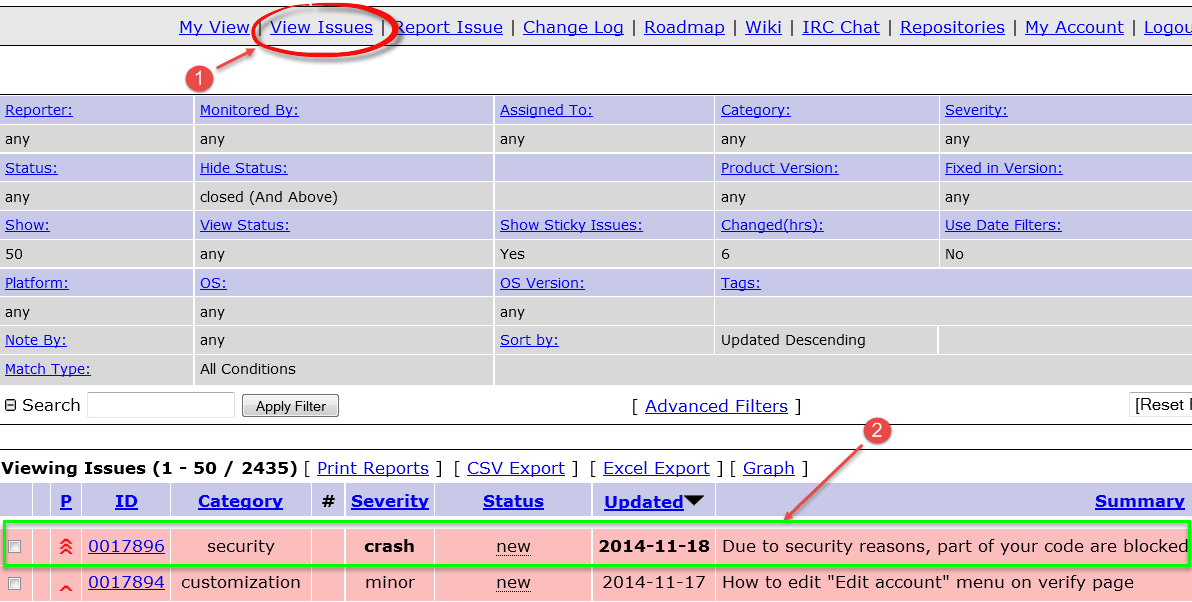
Mantis Toolin ongelmat on korostettu ongelman tilan mukaan. Esimerkiksi tässä ongelma on kuitatussa tilassa, joten se on korostettu vaalean oranssilla.

Eri tiloihin on varattu eri värejä.
Vaihe 5) Kun napsautat ongelmasi #id 0017896, se näyttää ongelman tarkemmin, kuten projektin toimittaja, sen tilan, lähetyspäivämäärän ja viimeisimmän päivityksen.

Vaihe 6) Näiden lisäksi voit lisätä virheeseen tiedoston, asiakirjoja, kuvia alla olevan kuvan mukaisesti -
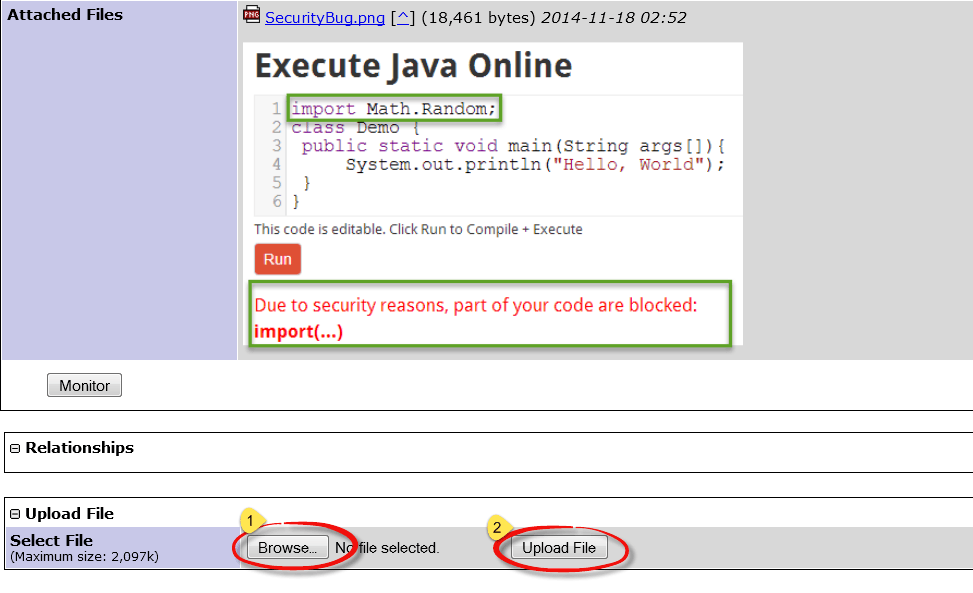
Vaihe 7) Voit myös lisätä kommentteja, jotka käsittelevät ongelmaasi alla olevan kuvakaappauksen mukaisesti.

Vaihe 8) Voit tarkastella ongelmahistoriaa napsauttamalla ongelmaraportin yläosassa olevaa historiaa. Tämä ongelmahistoria sisältää tietoja, kuten milloin ongelma luotiin, milloin tiedosto lisättiin ongelmaan tai onko ongelmaan lisätty huomautuksia.

Vaihe 9) Kun ongelma on lähetetty, kehittäjä saa sähköpostin.

Kuinka lisätä projekti
Vaihe 1) Siirry Hallinnoi-välilehdellä kohtaan Hallitse projekteja
- Anna projektin nimi
- Valitse Tila
- enter Descriptioni
- Napsauta Lisää projekti

Vaihe 2) Projekti on luotu.

Kuinka luoda käyttäjä
Vaihe 1) Siirry kohtaan Hallitse > Hallinnoi käyttäjiä. Napsauta "Luo uusi tili"

Vaihe 2)
- enter
- Käyttäjätunnus
- Oikea nimi
- Sähköposti
- Käyttöoikeustaso
- Napsauta Luo käyttäjä

Vaihe 3) Määritä seuraavassa näytössä käyttäjä haluttuun projektiin.
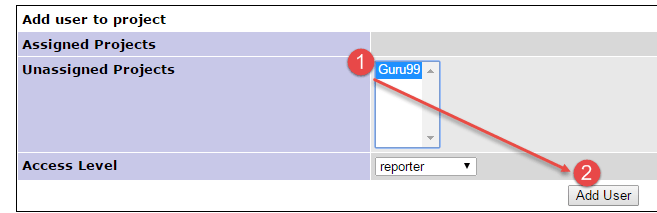
Vaihe 3) Päivitä sähköposti ja muut tiliasetukset tarpeen mukaan

Vaihe 4) Kirjautumistiedot lähetetään käyttäjälle hänen sähköpostiinsa.

Kuinka luoda mukautettu kenttä
Vaihe 1)
- Siirry kohtaan Hallitse mukautettuja kenttiä
- Anna kentän nimi
- Napsauta painiketta "Uusi mukautettu kenttä"

Vaihe 2)
- Valitse Kentän tyyppi
- Anna kenttäkohtaiset tiedot
- Napsauta Päivitä mukautettu kenttä

Vaihe 4) Mukautettu kenttä luodaan

Vaihe 5) Napsauta mukautettua kenttää uudelleen ja linkitä mukautettu kenttä projektiisi

Vaihe 6) Uusi mukautettu kenttä näkyy Ilmoita ongelma -osiossa

