
Java Hello World -ohjelma
 James Hartman
Etunimi Java Ohjelma
Tarvitset seuraavat 2 ohjelmistoa luodaksesi ensimmäisen Java Ohjelma
- Java SE kehityspaketti
Katso viimeinen opetusohjelmamme osoitteeseen lataa ja asenna JDK
- Tekstieditori
Tässä Java Esimerkiksi Hello World, käytämme Notepadia. Se on yksinkertainen editori mukana Windows Operating System. Voit käyttää toista tekstieditoria, kuten NotePad++, tai käyttää online java-kääntäjä.
Hei maailma Java - Ensimmäisesi Java Ohjelma video
Tämä video auttaa sinua oppimaan aloittamaan a Java ohjelmoida:
Napauta täältä jos video ei ole saatavilla
Hello World -ohjelman kääntämisen ja suorittamisen vaiheet Java
Tässä on vaiheittaiset prosessit juoksemiseen Java ohjelmoida:
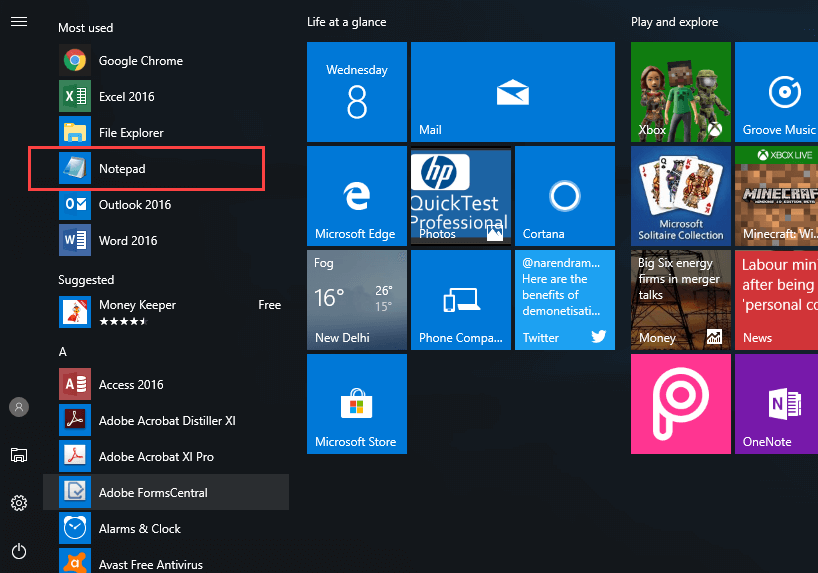
Vaihe 1) Avaa Muistio Käynnistä-valikosta valitsemalla Ohjelmat > Apuohjelmat > Muistio.
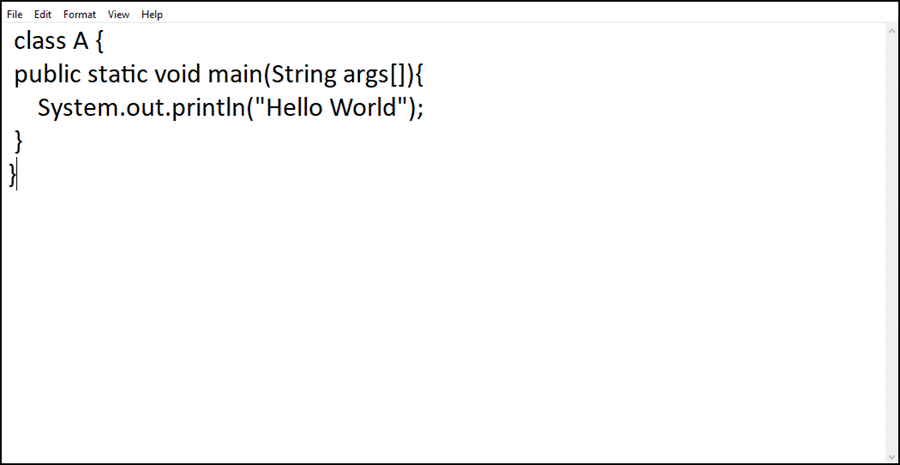
Vaihe 2) Luo lähdekoodi Hello World -ohjelmallesi Java
- Ilmoita luokka nimellä A.
- Ilmoita päämenetelmä public staattinen void main (String args []) {
- Kirjoita nyt System.out.println("Hei maailma"); joka tulostaa Hello World sisään Java.
 class A {
 public static void main(String args[]){
     System.out.println("Hello World");
 }
}
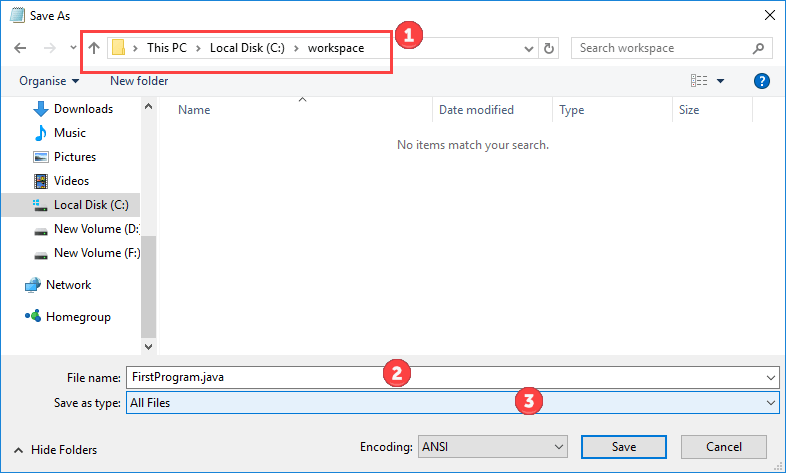
Vaihe 3) Tallenna tiedosto kohteeseen Java Hello World -ohjelma nimellä FirstProgram.java muista valita tiedostotyyppi kaikille tiedostoille tallentaessasi tiedoston työkansioomme C:\työtila
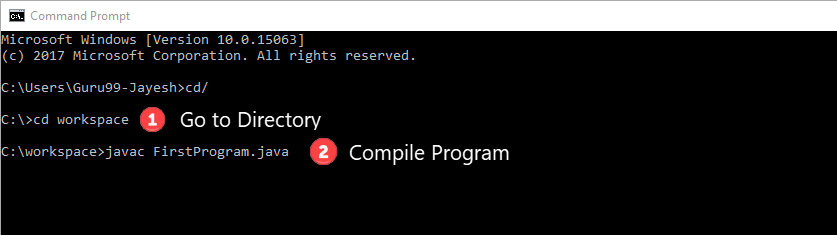
Vaihe 4) Avaa komentokehote. Siirry hakemistoon C:\työtila. Kokoa Hello-maailmasi koodi Java ohjelma käyttäen komentoa,
javac FirstProgram.java
Vaihe 5) Jos katsot työkansioosi, näet, että tiedosto nimeltä Luokka on luotu.
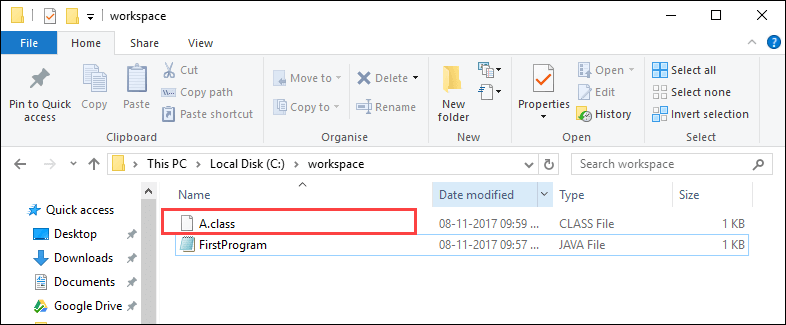
Vaihe 6) Suorita koodi antamalla komento java ja sen jälkeen luokan nimi, kuten odotettu tulos Hei maailma näkyy nyt.
java A
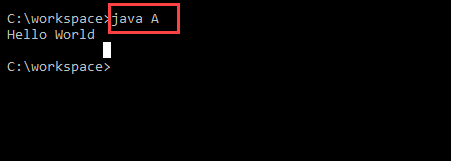
Huomautus: Java on isot ja pienet kirjaimet huomioiva Ohjelmointikieli. Kaikkia koodia, komentoja ja tiedostonimiä käytetään johdonmukaisessa kirjainmuodossa. Ensimmäinen ohjelma ei ole sama kuin ensimmäinen ohjelma.
Vaihe 7) Jos kopioit ja liität saman koodin IDE kuten Eclipse kääntäminen ja suoritus tapahtuu napin painalluksella IDE:n käyttö on kätevää ja parantaa tehokkuutta, mutta koska olet oppiminen Java, suosittelemme pysymään muistilehtiössä yksinkertaisen Java ohjelman suorittaminen.

Missä on komentorivi-argumentti Java?
Komentorivi-argumentti sisään Java on tiedot, jotka välitetään ohjelmalle, kun se suoritetaan. Välitetty tieto tallennetaan main()-metodille välitettyyn merkkijonotaulukkoon ja se tallennetaan merkkijonona. Ne ovat tiedot, jotka seuraavat suoraan ohjelman nimeä komentorivillä sen ollessa käynnissä.
esimerkki
Luokkaa ajaessa esittely, voit määrittää komentoriviargumentit muodossa
java Demo arg1 arg2 arg3 …
Komentorivi-argumentit sisään Java: Tärkeitä kohtia
- Komentoriviargumentteja voidaan käyttää määrittämään kokoonpanotietoja sovelluksen käynnistämisen aikana.
- Java-komentoriviargumenttien määrää ei ole rajoitettu. Voit määrittää minkä tahansa määrän argumentteja
- Tiedot välitetään merkkijonoina.
- Ne tallennetaan päämenetelmäsi merkkijono-argiin
Esimerkki: Java-komentoriviargumenttien oppiminen
Vaihe 1) Kopioi seuraava koodi editoriin.
class Demo{
     public static void main(String args[]){
         System.out.println("Argument one = "+args[0]);
         System.out.println("Argument two = "+args[1]);
    }
}
Vaihe 2) Tallenna ja käännä koodi
Vaihe 3) Suorita koodi muodossa java Demo omenaoranssi.

Vaihe 4) Sinun on saatava tulos alla olevan mukaisesti.

