
Logi4j sisse Selenium: Log4j atribuutide faili allalaadimine ja kasutamine
 Krishna Rungta
Mis on Log4j sees Selenium?
Log4j on kiire, paindlik ja usaldusväärne logimisraamistik (APIS), mis on sisse kirjutatud Java välja töötatud 1996. aasta alguses. Seda levitatakse all Apache Tarkvara litsents. Log4J on porditud C-le, C++, C#, Perl, Python, Rubiini ja Eiffeli keeled. See on tööriist, mida kasutatakse väikeste ja suuremahuliste jaoks Selenium Automatiseerimisprojektid.
Miks kasutada Log4j?
- Tegemist on avatud lähtekoodiga
- Log4j abil on võimalik salvestada meie voo üksikasju Selenium Automatiseerimine failis või andmebaasides
- Log4j kasutatakse nii suurte kui ka väikeste projektide jaoks
- Rakenduses Log4j kasutame koodis pigem logilauseid kui SOPL-lauseid, et teada saada projekti olekut selle täitmise ajal
Log4j komponendid

Raieraidurid
Ta vastutab teabe logimise eest. Logijate rakendamiseks projekti tuleb teha järgmised sammud
Looge logija klassi eksemplar
Raietöö klass on a Java-põhine utiliit, millel on log4j kasutamiseks kõik üldised meetodid juba juurutatud
Määrake Log4j tase
Peamiselt on olemas viit tüüpi logitasemeid
- Kõik – see logimise tase logib kõik (see lülitab kõik logid sisse)
- SILUMINE – prindib silumisinfo ja on abiks arendusetapis
- INFO – printige infoteade, mis tõstab esile rakenduse edenemise
- HOIATUS – printige teavet süsteemi vigase ja ootamatu käitumise kohta.
- ERROR – printige veateade, mis võib lubada süsteemil jätkata
- FATAL – printige süsteemile oluline teave, mis põhjustab rakenduse krahhi
- VÄLJAS – logimist ei toimu
Lisandid
Seda kasutatakse LogEventsi sihtkohta toimetamiseks. See otsustab, mis logiteabega juhtub. Lihtsamalt öeldes kasutatakse seda logide faili kirjutamiseks. Järgnevalt on toodud mõned lisade tüübid
- ConsoleAppender logib standardväljundisse
- Faililiide prindib mõne faili logid
- Veerev faili lisand maksimaalse suurusega failile
Märge: Log4j atribuutides saame nimetada appenderit mis tahes nimega. On ka teisi lisasid, kuid piirdume nende vähestega.
paigutusega
See vastutab logiteabe vormindamise eest erinevates stiilides.
Logger klass pakub erinevaid meetodeid logimistoimingute käsitlemiseks. See pakub logiobjekti hankimiseks kahte staatilist meetodit.
Public static Logger getRootLogger()
Public static Logger getLogger(String name)
Kuidas log4j on konfigureeritud?
Log4j seadistamiseks peame otsustama, millist lisat rakendada. Vastavalt sellele määratakse lisa parameetrid.
- Kasutame DEBUG taset ja RollingFileAppenderit
- Teeme kaks konfiguratsiooni või logi,
- Esiteks: juur logija, mis kirjutab kõik süsteemi loodud logid failinimesse, st Selenium.logid
- Teiseks: kirjutab käsitsi käskudega genereeritud teabe koodina failinimesse Manual.logs
#Juurte logija
log4j.rootLogger=DEBUG,file
log4j.appender.file=org.apache.log4j.RollingFileAppender
log4j.appender.file.File=D:\\Guru99\\src\\Selenium.logs
log4j.appender.file.maxFileSize=900KB
log4j.appender.file.maxBackupIndex=5
log4j.appender.file.layout=org.apache.log4j.PatternLayout
log4j.appender.file.layout.ConversionPattern=%d{ABSOLUTE} %5p %c<strong>{1}</strong>:%L - %m%n
log4j.appender.file.Append=false
#Rakenduste logid
log4j.logger.devpinoyLogger=DEBUG, dest1
log4j.appender.dest1=org.apache.log4j.RollingFileAppender
log4j.appender.dest1.maxFileSize=900KB
log4j.appender.dest1.maxBackupIndex=6
log4j.appender.dest1.layout=org.apache.log4j.PatternLayout
log4j.appender.dest1.layout.ConversionPattern=%d{dd/MM/yyyy HH:mm:ss} %c %m%n
log4j.appender.dest1.File=D:\\ Guru99\\src\\Manual.logs
log4j.appender.dest1.Append=false
Ülaltoodud näites oleme konfigureerinud log4j logima sisse kahte erinevat faili nimega as Selenium.log ja Manual.log.
- fail ja dest1 on kaks identifikaatorit.
- "Faili" kasutatakse failinime andmiseks, millesse logid salvestatakse
- "maxFileSize" kasutatakse logifaili maksimaalse suuruse konfigureerimiseks. Kui fail saavutab selle suuruse, luuakse uus sama nimega fail ja vana failinimi lisatakse sellele indeksina.
- "maxBackupIndex" kasutatakse varundatavate failide maksimaalse arvu konfigureerimiseks.
- „Paigutust” kasutatakse logifaili vormingu määramiseks.
- Lisamisfunktsiooni määramiseks kasutatakse "Lisa". Kui see on seatud väärtusele Väär, luuakse iga kord uus fail, mitte ei kasutata logimiseks vana faili
Kuidas log4j-d skriptis kasutatakse?
Koodis oleme kasutanud „logi” viitemuutujana, mis viitab Logger Classi meetodile getLogger
Logger log = Logger.getLogger("devpinoyLogger");
Soovitud teabe logimiseks kasutage "logi" viitavat muutujat ja silumismeetodit.
log.debug("--information--");
Mis on LogExpert tööriist?
- LogExpert tööriist on tööriist Windows arendatud palkide sabaks
- See on tasuta ja avatud lähtekoodiga logivaatur.
- See on logianalüüsi tööriist, millel on mitu funktsiooni, nagu otsimine, filtreerimine, järjehoidjate lisamine ja logide esiletõstmine
- Selle tööriista logides värskendatakse faile avamisel automaatselt
- Selles tööriistas saame avada mitu logifaili erinevatel vahekaartidel
- Samuti saame järjehoidjatele lisada kommentaare ja erinevate järjehoidjate vahel liikumiseks on kiirklahv. Näeme ka täielikku järjehoidjate loendit ja navigeerime sealt
- Tööriista otseteed on toodud abifailis, et neid saaks tööriistale viidata.
Kuidas kasutada Log4j-d sisse Selenium
Step 1) In Eclipse looge uus projekt nimega log4j_demo

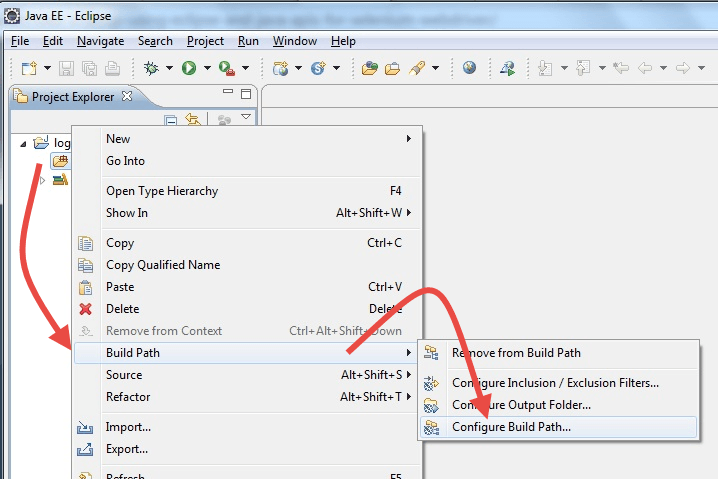
Step 2) Paremklõpsake src -> Ehitamise tee -> Konfigureeri ehitustee
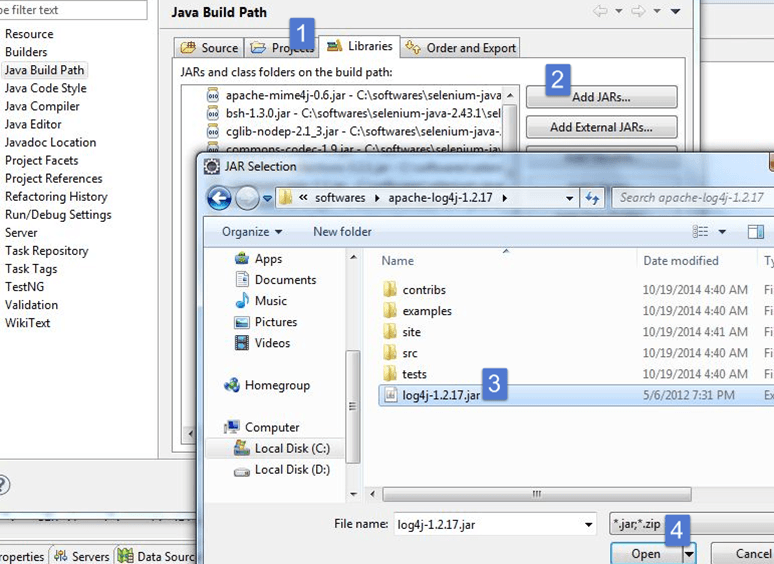
Step 3) Klõpsake Teegid ja Lisa Log4J teek. Saate selle alla laadida aadressilt https://logging.apache.org/log4j/1.2/download.html
Step 4) Looge uus fail. See fail sisaldab kogu log4j konfiguratsiooni
- Paremklõpsake src -> Uus -> Muu -> Üldine -> Fail
- Andke faili nimeks "log4j.properties"
- Klõpsake nuppu Lõpeta
Looge veel kaks faili ja andke neile nimed, näiteks Selenium.logs ja Manual.logs. Need failid sisaldavad kõiki süsteemi loodud logisid ja käsitsi logitud avaldusi

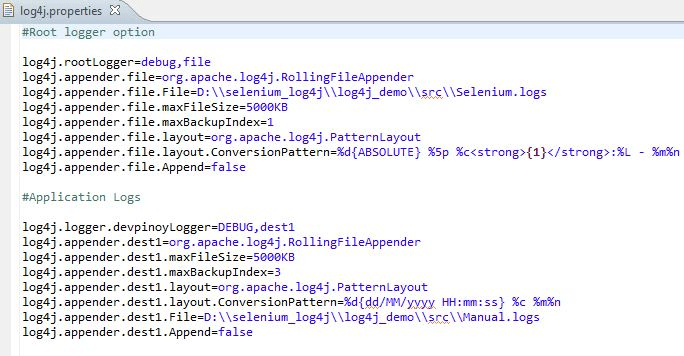
Step 5) Kopeerige kogu konfiguratsioon failis log4j.properties.
Step 6) Loo põhiklass:
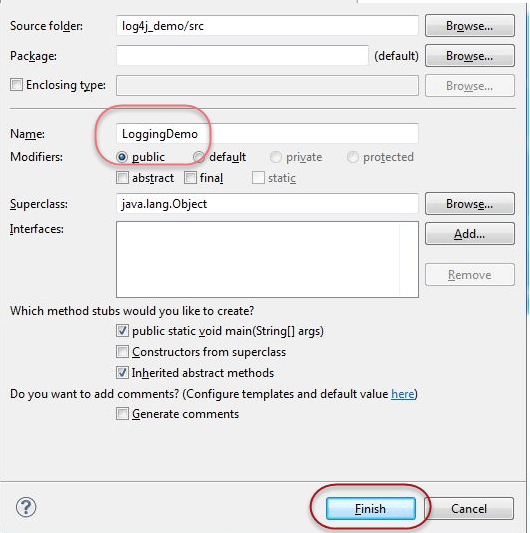
- Paremklõpsake vaikepaketil -> Uus -> Klass
- Andke klassi nimi ja klõpsake nuppu Lõpeta
Step 7) Kopeerige järgmine kood põhiklassi
import org.openqa.selenium.By;
import org.openqa.selenium.WebDriver;
import org.openqa.selenium.firefox.FirefoxDriver;
import org.apache.log4j.Logger;

public class LoggingDemo {
    /**
		* @param args
    */
    public static void main(String[] args) {
         // TODO Auto-generated method stub
         WebDriver driver = new FirefoxDriver();
         Logger log = Logger.getLogger("devpinoyLogger");

         driver.get("https://healthunify.com/bmicalculator/");
		 log.debug("opening webiste");
         driver.manage().timeouts().implicitlyWait(20, TimeUnit.SECONDS);
		 log.debug("entring weight");
		 driver.findElement(By.name("wg")).sendKeys("87");
         log.debug("selecting kilograms");
         driver.findElement(By.name("opt1")).sendKeys("kilograms");
         log.debug("selecting height in feet");
         driver.findElement(By.name("opt2")).sendKeys("5");
         log.debug("selecting height in inchs");
         driver.findElement(By.name("opt3")).sendKeys("10");
         log.debug("Clicking on calculate");
         driver.findElement(By.name("cc")).click();

		 log.debug("Getting SIUnit value");
         String SIUnit = driver.findElement(By.name("si")).getAttribute("value");
         log.debug("Getting USUnit value");
         String USUnit = driver.findElement(By.name("us")).getAttribute("value");
         log.debug("Getting UKUnit value");
         String UKUnit = driver.findElement(By.name("uk")).getAttribute("value");
         log.debug("Getting overall description");
         String note = driver.findElement(By.name("desc")).getAttribute("value");

         System.out.println("SIUnit = " + SIUnit);
         System.out.println("USUnit = " + USUnit);
         System.out.println("UKUnit = " + UKUnit);
         System.out.println("note = " + note);
		driver.quit();
	}
}
Ülaltoodud koodis külastame https://healthunify.com/bmicalculator/ ja kontrollige KMI kalkulaatorit. Sisestatud kaal on 87 kg ja kõrgus 5 jalga 10 tolli. Skript kontrollib väljundit SE, USA ja Ühendkuningriigi ühikutes.
Kasutades Logger.getLoggeri(“devpinoyLogger”) loome süsteemitaseme logisid
Kasutades meetodit log.debug, salvestame andmed Manual.logi
Step 8) Käivitage skript. Avage Manual ja Selenium logid logiandmete kontrollimiseks.
Kuidas saab LogExperti tööriista kasutada logide analüüsimiseks
- Laadige tööriist alla aadressilt https://github.com/zarunbal/LogExpert . Minge LogExperti allalaadimiskausta

- Avage LogExpert.exe
- Klõpsake Fail -> Ava ja sirvige teed, kus Manual.log ja Selenium.log failid salvestatakse. Valige fail
- Valige suvand "Jälgi saba".

Jälgimissaba suvandi valimine võimaldab logide sabatamist, mis tähendab, et LogExpert värskendab logifaili automaatselt, kui skript on täitmisfaasis. Kui kasutame mõnda muud redaktorit, näiteks notepadi, peame logide värskendamiseks faili ikka ja jälle sulgema ja uuesti avama. Kuid ExpertTool'iga Follow Tail režiimis pole see vajalik.
Järgmistel piltidel on näha logide paigutus


Tööriista LogExpert kasutades saab siluda seleeni veebidraiveri loodud logisid, nagu selle tööriista puhul kunagi
- otsige mis tahes teksti ja regulaaravaldist,
- saate luua järjehoidjaid ja kommenteerida neid ning navigeerida järjehoidjate vahel, mis pole ühegi teise tööriistaga võimalik,
- Filtreerige logisid ja otsige tekstivahemikke ning saate varasematele filtreeritud logidele rakendada ka teist filtrit,
- Tõstke esile mõni teatud sõna põhjal erinev rida.
See tööriist aitab ka andmeid jagada erinevatesse veergudesse.
