
Πώς να δημιουργήσετε Test Suite & Test Case στο SoapUI
 Τόμας Χάμιλτον
Κατανόηση του Πρωτοκόλλου SOAP
Πριν δημιουργήσουμε μια θήκη δοκιμής SOAPUI, ας καταλάβουμε τα βασικά σχετικά με το πρωτόκολλο SOAP. Αυτό θα σας βοηθήσει να χρησιμοποιήσετε το SOAP UI για να ελέγξετε αποτελεσματικά τα αιτήματα SOAP και να απαντήσετε.
Το SOAP σημαίνει Απλό πρωτόκολλο πρόσβασης αντικειμένου. Παρακάτω είναι οι ιδιότητες ενός πρωτοκόλλου SOAP.
- Είναι ένα πρωτόκολλο βασισμένο σε XML για την επικοινωνία μεταξύ δύο διαφορετικών συστημάτων.
- Είναι μια ανεξάρτητη πλατφόρμα και γλώσσα. Ως εκ τούτου, ένα σύστημα αναπτύχθηκε χρησιμοποιώντας Java μπορεί να επικοινωνήσει με ένα σύστημα που έχει αναπτυχθεί στο.NET.
- Τα αιτήματα/απόκριση SOAP μεταφέρονται μέσω HTTP.
Μάθετε τη ΜΟΡΦΗ μηνύματος SOAP
Ένα μήνυμα SOAP είναι ένα συνηθισμένο έγγραφο XML που περιέχει τα ακόλουθα στοιχεία. Το μήνυμα μπορεί να είναι είτε μήνυμα αιτήματος είτε μήνυμα απάντησης.
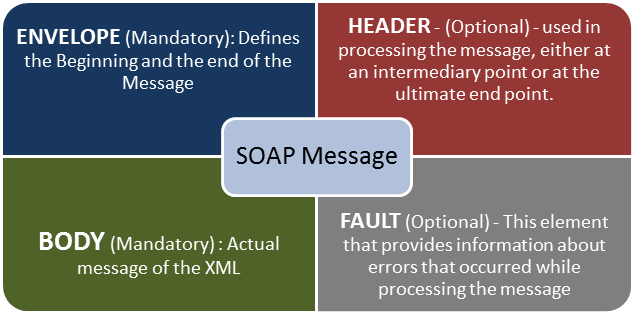
Μετά τη ρύθμιση του χώρου εργασίας που είχαμε εκτελέσει στο τελευταίο σεμινάριο, πρέπει να δημιουργήσουμε δομή έργου SoapUI, σειρές δοκιμών, δοκιμαστικές περιπτώσεις για να δοκιμάσουμε μια δεδομένη υπηρεσία Ιστού. Ας κατανοήσουμε ένα παράδειγμα έργου SoapUI για να δημιουργήσουμε ένα νέο έργο SOAP.
Δημιουργία έργου SOAP
Βήμα 1) Τώρα, ανάλογα με το έργο, πρέπει να εισαγάγουμε το πρωτόκολλο SOAP/REST. Θα δημιουργήσουμε ένα νέο έργο SOAP.

Βήμα 2) Θα κάνουμε χρήση μετά από αίτημα SOAP http://www.dneonline.com/calculator.asmx?wsdl
- Εισαγάγετε το Όνομα έργου
- Εισαγάγετε τη διαδρομή του αιτήματος WSDL. Σε αυτήν την περίπτωση http://www.dneonline.com/calculator.asmx?wsdl
- κάντε κλικ στο OK

Σημείωση:
- Δημιουργία δείγματος αιτήματος για όλες τις λειτουργίες; Δημιουργεί ένα δείγμα αίτησης για όλες τις διαθέσιμες λειτουργίες στο δεδομένο WSDL. Μόλις εισαγάγετε τη διεύθυνση WSDL, αυτή η επιλογή ελέγχεται αυτόματα. Μπορείτε να το αποεπιλέξετε.
- Δημιουργήστε μια δοκιμαστική σουίτα για το εισαγόμενο WSDL: Δημιουργεί μια δοκιμαστική σουίτα SoapUI εντός του έργου για το εισαγόμενο WSDL.
- Σχετικά μονοπάτια: Επιτρέπει στον χρήστη να αποθηκεύσει όλα τα αρχεία που σχετίζονται με το αρχείο του έργου.
Βήμα 3) Κατά τη δημιουργία του έργου SOAP με το παραπάνω WSDL, θα μπορέσουμε να δούμε ότι υπάρχουν δύο λειτουργίες που θα εισαχθούν στο έργο.

Βήμα 4) Αναπτύξτε το πρώτο αίτημα και κάντε δεξί κλικ στο "Προσθήκη". Στη συνέχεια κάντε κλικ στο «Νέο αίτημα».

Στη συνέχεια κάντε κλικ στο «OK». Θα εμφανίσει το αίτημα SOAP σε μορφή XML

- Εισαγάγετε τα "intA" και "intB"
- Κάντε κλικ στο κουμπί υποβολής
- Η XML απόκρισης θα εμφανιστεί στο δεξιό τμήμα του παραθύρου.

Ίσως αναρωτιέστε γιατί να δημιουργήσετε Δοκιμές; Όταν μπορείτε να δοκιμάσετε απευθείας το Webservice εδώ…
Λοιπόν, μπορείτε να στείλετε ένα αίτημα για μία λειτουργία. Τι γίνεται με τους άλλους; Πόσους συνδυασμούς εισόδων για Προσθήκες μπορείτε να κάνετε χρησιμοποιώντας αυτήν τη λειτουργία; Πρέπει να επεξεργαστείτε το αίτημα για κάθε συνδυασμό.
Για παράδειγμα: Εάν θέλετε να προσθέσετε από 4 και 4 αντί για 5 και 5… Πρέπει να επεξεργαστείτε ξανά τη λειτουργία. Επομένως, πρέπει να δημιουργήσετε μια δοκιμαστική σουίτα/θήκες για να δοκιμάσετε όλα τα πιθανά σενάρια χωρίς να χρειάζεται να επεξεργαστείτε απευθείας την ίδια τη λειτουργία.
Πώς να δημιουργήσετε δοκιμαστική σουίτα στο SoapUI
Ακολουθούν τα βήματα για τη δημιουργία Test Suite στο SoapUI:
Βήμα 1) Κάντε δεξί κλικ στη ρίζα του έργου
Στο πλαίσιο του έργου, οι υπεύθυνοι δοκιμών μπορούν να δημιουργήσουν μια δοκιμαστική σουίτα κάνοντας δεξί κλικ στη ρίζα του έργου.

Βήμα 2) Εισαγάγετε τα στοιχεία της σουίτας δοκιμής
Πρέπει να εισαγάγουμε το όνομα της δοκιμαστικής σουίτας και να πατήσουμε OK.

Βήμα 3) Επαληθεύστε τη σουίτα δοκιμής που δημιουργήθηκε
Η σουίτα δοκιμής που δημιουργήθηκε εμφανίζεται στο παράθυρο πλοήγησης όπως φαίνεται παρακάτω.

Βήμα 4) Ανοίξτε τη δοκιμαστική σουίτα
Το παράθυρο δοκιμαστικής σουίτας ανοίγει στο δεξιό παράθυρο. Όπως μόλις δημιουργήσαμε, ΔΕΝ υπάρχουν δοκιμές SoapUI. Επομένως όλες οι επιλογές είναι απενεργοποιημένες.

Πώς να δημιουργήσετε δοκιμαστική θήκη στο SoapUI
Ακολουθεί μια διαδικασία βήμα προς βήμα για τη δημιουργία μιας δοκιμαστικής θήκης στο SoapUI:
Βήμα 1) Μέσα σε μια δοκιμαστική σουίτα, μπορούμε να δημιουργήσουμε πολλαπλές δοκιμές κάνοντας δεξί κλικ στη «δοκιμαστική σουίτα» και επιλέγοντας «Νέα δοκιμαστική περίπτωση».

Βήμα 2) Καθορίστε το όνομα του Δοκιμαστική θήκη και κάντε κλικ στο 'OK'.

Βήμα 3) Η δοκιμαστική περίπτωση που δημιουργήθηκε έχει μηδενικά βήματα όπως φαίνεται παρακάτω.

Σημείωση: Μπορούμε να δούμε ότι η δοκιμαστική περίπτωση προστίθεται με μηδενικά βήματα δοκιμής για όλα τα είδη των διαθέσιμων δοκιμών. Με την προσθήκη των βημάτων δοκιμής, οι αριθμοί στην παρένθεση θα άλλαζαν αυτόματα.
Το βήμα της λειτουργικής δοκιμής θα πρέπει να μεταβεί στα «Βήματα δοκιμής», ενώ ένα βήμα δοκιμής απόδοσης θα πρέπει να μεταβεί στη «Δοκιμή φόρτωσης» και ένα βήμα δοκιμής ασφαλείας θα πρέπει να μεταβεί σε «δοκιμές ασφαλείας».
Βήμα 4) Μπορούμε να εισαγάγουμε μια ποικιλία βημάτων δοκιμής κάνοντας δεξί κλικ στα βήματα δοκιμής και επιλέγοντας ένα κατάλληλο βήμα δοκιμής όπως φαίνεται παρακάτω. Έτσι, εάν επρόκειτο να δοκιμάσετε μια υπηρεσία Web REST, θα επιλέγατε το αίτημα δοκιμής REST.

Προσθήκη δοκιμαστικού βήματος στο SoapUI
Τώρα ας προσθέσουμε ένα βήμα δοκιμής για την επικύρωση του εισαγόμενου αιτήματος δοκιμής SOAP:
Βήμα 1) Προσθέστε ένα νέο βήμα «Αίτημα SOAP» όπως φαίνεται παρακάτω.

Βήμα 2) Εισαγάγετε το όνομα του βήματος και κάντε κλικ στο OK.

Βήμα 3) Κάνοντας κλικ στο 'OK', εμφανίζεται ένα παράθυρο διαλόγου για να επιλέξετε τη λειτουργία που θέλετε να καλέσετε. Όλες οι λειτουργίες παρατίθενται και ο χρήστης μπορεί να επιλέξει τη λειτουργία που θα ήθελε να επικαλεστεί.
- Υπάρχουν πολλές λειτουργίες που θα αναφέρονται. Ο OperaΟι τιμές είναι οι ίδιες εκτός από την έκδοση SOAP που χρησιμοποιείται. CalculatorSoap – χρησιμοποιεί SOAP έκδοση 1.1 ενώ, CalculatorSoap12 – χρησιμοποιεί SOAP έκδοση 1.2
- Η Έκδοση δεν έχει σημασία για εμάς σε αυτό το πλαίσιο. Ως εκ τούτου, μπορείτε να επιλέξετε αυτό της επιλογής σας.

- Κατά την επιλογή της λειτουργίας, κάντε κλικ στο "Ok"


Βήμα 4) Κατά την προσθήκη μιας δοκιμαστικής περίπτωσης, μπορούμε να προσθέσουμε τυπικούς ισχυρισμούς. Ισχυρισμοί που ονομάζονται επίσης σημεία ελέγχου/σημεία επικύρωσης, τα οποία θα ασχοληθούμε λεπτομερώς στο επόμενο σεμινάριο.
Μπορούμε να προσθέσουμε τα ακόλουθα σημεία ελέγχου/διαβεβαιώσεις κατά τη δημιουργία δοκιμαστικής περίπτωσης. Ας δημιουργήσουμε μια δοκιμαστική περίπτωση με την επιλογή που σημαίνει δημιουργία δοκιμαστικού βήματος ΧΩΡΙΣ κανένα από τα παρακάτω σημεία επικύρωσης

- Επαληθεύει εάν το μήνυμα απόκρισης είναι SOAP, κατά την εκτέλεση της δοκιμής.
- Επαληθεύει εάν το σχήμα απόκρισης είναι έγκυρο.
- Επαληθεύει εάν η απόκριση SOAP περιέχει ΣΦΑΛΜΑ.
Βήμα 5) Κατά τη δημιουργία της δοκιμαστικής περίπτωσης, η αίτηση XML εμφανίζεται παρακάτω. Η δομή της XML εξηγείται στο παρακάτω στιγμιότυπο.

Βήμα 6) Ο αριθμός των βημάτων δοκιμής αυξάνεται τώρα σε ένα καθώς μόλις προσθέσαμε ένα βήμα δοκιμής. Ομοίως, κατά την προσθήκη του βήματος δοκιμών φορτίου και ασφάλειας, ο αντίστοιχος αριθμός θα αυξηθεί αυτόματα με βάση τον αριθμό των βημάτων που προστέθηκαν.

Μη αυτόματη αποστολή αιτήματος & απάντηση ανάγνωσης στο SoapUI
Βήμα 1) Θα θέλαμε να προσθέσουμε δύο ακέραιους αριθμούς.
- intA – 5
- intB – 5
Στη συνέχεια,
- Πρέπει να εισάγουμε αυτές τις εισόδους στη θέση του ερωτηματικού που θα σταλεί ως αίτημα XML.
- Αφού εισαγάγετε αυτές τις τιμές στις αντίστοιχες ετικέτες XML, κάντε κλικ στο κουμπί «υποβολή αιτήματος» για να ελέγξετε την απόκριση.

Βήμα 2) Με την υποβολή ενός αιτήματος, το αίτημα της υπηρεσίας Ιστού επεξεργάζεται από τον διακομιστή ιστού και αποστέλλει μια απάντηση όπως φαίνεται παρακάτω.
Διαβάζοντας την απάντηση, μπορούμε να συμπεράνουμε ότι το 5 συν 5 είναι 10.

Κατανόηση των πάνελ απόκρισης και καταγραφής σαπουνιού
Όπως εξηγείται στην αρχή αυτού του σεμιναρίου δοκιμής SoapUI, τα μηνύματα SOAP μεταφέρονται μέσω πρωτοκόλλου HTTP. Ας ρίξουμε μια ματιά στα μηνύματα RAW. Αυτό θα μας βοηθήσει να μάθουμε πώς το αίτημα και η απόκριση SOAP μεταφέρθηκαν από το HTTP.
Βήμα 1) Κάντε κλικ στην καρτέλα "RAW" και στα δύο Παράθυρα αιτημάτων SOAP-UI.
- Το αίτημα δημοσιεύεται στον διακομιστή ιστού. Ως εκ τούτου, χρησιμοποιείται η μέθοδος POST του Http.
- Το αίτημα SOAP μεταφέρεται στο σώμα του μηνύματος Http.

Βήμα 2) Τώρα κάντε κλικ στην καρτέλα 'RAW' στο παράθυρο απόκρισης SOAP-UI για να κατανοήσετε πώς αποστέλλεται η απάντηση μέσω HTTP.
- Μετά την επεξεργασία του αιτήματος, εμφανίζεται ο κωδικός απόκρισης Http (200) που σημαίνει ότι είναι επιτυχής. Ο διακομιστής ιστού το επεξεργάστηκε με επιτυχία.
- Η απάντηση SOAP αποστέλλεται πίσω στον πελάτη ως μέρος του σώματος του μηνύματος HTTP.

Ένα γρήγορο στιγμιότυπο των κωδίκων Http Response για εύκολη κατανόηση και εντοπισμό σφαλμάτων. Ο παρακάτω πίνακας θα σας βοηθήσει να αντιμετωπίσετε προβλήματα με βάση τον κώδικα HTTP που λάβατε από τον διακομιστή ιστού.
| Κώδικας Http | Περιγραφή |
|---|---|
| 1xx: | Ενημερωτικό – Αυτό σημαίνει ότι ελήφθη ένα αίτημα και συνεχίζεται η διαδικασία. |
| 2xx: | Επιτυχία - Η δράση ελήφθη με επιτυχία, έγινε κατανοητή και αποδεκτή. |
| 3xx: | Ανακατεύθυνση - Αυτό σημαίνει ότι πρέπει να ληφθούν περαιτέρω μέτρα προκειμένου να ολοκληρωθεί το αίτημα. |
| 4xx: | Σφάλμα πελάτη - Αυτό σημαίνει ότι το αίτημα περιέχει κακή σύνταξη ή δεν μπορεί να εκπληρωθεί |
| 5xx: | Σφάλμα Διακομιστή - Ο διακομιστής απέτυχε να εκπληρώσει ένα φαινομενικά έγκυρο αίτημα |
Βήμα 3) Ας κατανοήσουμε τις άλλες πληροφορίες που εμφανίζονται στο παράθυρο δοκιμαστικής περίπτωσης.

- Δεν αντιπροσωπεύει ΚΑΜΙΑ κεφαλίδα στο αίτημα που αποστέλλεται
- Αντιπροσωπεύει ΟΧΙ συνημμένα στο αίτημα που αποστέλλεται στον διακομιστή web.
- Αντιπροσωπεύει 10 πληροφορίες κεφαλίδας και οι ίδιες εμφανίζονται όταν κάνετε κλικ σε αυτές.
- Αντιπροσωπεύει ότι δεν υπάρχουν συνημμένα από το μήνυμα απάντησης.
ΠΛΑΙΣΙΟ ΚΑΤΑΡΤΙΩΝ:
Το παράθυρο καταγραφής έχει πλήρεις πληροφορίες σχετικά με τη συναλλαγή μεταξύ του πελάτη και του διακομιστή. Οι χρήστες θα μπορούν να δουν τις καρτέλες του παραθύρου καταγραφής όπως φαίνεται παρακάτω. Θα συζητήσουμε τα πιο συχνά χρησιμοποιούμενα παράθυρα καταγραφής κατά την εργασία με το SOAP-UI.

Ημερολόγιο SoapUI – Εμφανίζει τις πληροφορίες απόκρισης από τον διακομιστή ιστού. Οι ίδιες πληροφορίες αποθηκεύονται στο αρχείο soapui.log του εγκατεστημένου φακέλου SOAP-UI στον κατάλογο «bin».

Καταγραφή Http – Εμφανίζει όλη τη μεταφορά πακέτων HTTP. Όλες οι πληροφορίες στο 'RAW' εμφανίζονται στο αρχείο καταγραφής HTTP.

Αρχείο καταγραφής σφαλμάτων - Το αρχείο καταγραφής σφαλμάτων εμφανίζει όλα τα σφάλματα που αντιμετωπίσαμε κατά τη διάρκεια ολόκληρης της περιόδου λειτουργίας του έργου. Οι ίδιες πληροφορίες είναι διαθέσιμες στο "soapui-errors.log" που υπάρχει στον κατάλογο "bin" της εγκατεστημένης τοποθεσίας διεπαφής χρήστη SOAP.
Μητρώο μνήμης - Αυτή η καρτέλα παρακολουθεί την κατανάλωση μνήμης και την εμφανίζει με τη μορφή του γραφήματος όπως φαίνεται παρακάτω. Είναι πραγματικά χρήσιμο όταν εκτελείται μια λειτουργία εντατικής μνήμης.

Τώρα που δημιουργήσαμε μια δοκιμαστική σουίτα, δοκιμαστική περίπτωση, δοκιμαστικό βήμα και λάβαμε μια απάντηση, το επόμενο βήμα είναι η επικύρωση της απάντησης. Θα ασχοληθούμε με τύπους ισχυρισμών στο επόμενο σεμινάριο.
