
Οδηγός Power BI
 Ντέιβιντ Κάρτερ
⚡ Έξυπνη Σύνοψη
Το Power BI είναι MicrosoftΗ πλατφόρμα επιχειρηματικής ευφυΐας και οπτικοποίησης δεδομένων της, η οποία μετατρέπει τα ακατέργαστα δεδομένα από πολλές πηγές σε διαδραστικούς πίνακες ελέγχου και αναφορές. Καλύπτει εφαρμογές για υπολογιστές, υπηρεσίες και κινητά και πλέον λειτουργεί εντός Microsoft Υφασμα.

Πριν κατανοήσουμε το Power BI, ας μάθουμε πρώτα για την επιχειρηματική ευφυΐα:
Τι είναι το BI;
Η επιχειρηματική ευφυΐα (BI) είναι μια μέθοδος που βασίζεται στην τεχνολογία και σας βοηθά να αναλύετε δεδομένα και να παρέχετε αξιοποιήσιμες πληροφορίες. Αυτές οι πληροφορίες βοηθούν τα στελέχη εταιρειών, τους διευθυντές επιχειρήσεων και άλλους χρήστες να λαμβάνουν τεκμηριωμένες επιχειρηματικές αποφάσεις.
Τι είναι το Power BI;
Power BI είναι ένα εργαλείο Business Intelligence και Οπτικοποίησης Δεδομένων για τη μετατροπή δεδομένων από διάφορες πηγές δεδομένων σε διαδραστικούς πίνακες εργαλείων και αναφορές ανάλυσης. Το Power BI προσφέρει υπηρεσίες βασισμένες σε cloud για διαδραστικές απεικονίσεις με μια απλή διεπαφή για τους τελικούς χρήστες να δημιουργούν τις δικές τους αναφορές και πίνακες εργαλείων.
Διαφορετικές εκδόσεις του Power BI, όπως εφαρμογές Power BI για υπολογιστές, εφαρμογές που βασίζονται σε υπηρεσίες (SaaS) και εφαρμογές Power BI για κινητά, χρησιμοποιούνται για διαφορετικές πλατφόρμες. Παρέχει πολλαπλές συνδέσεις λογισμικού και υπηρεσίες για επιχειρηματική ευφυΐα. Το Power BI είναι επίσης μέρος του... Microsoft Ύφασμα, το οποίο θα εξετάσουμε αργότερα σε αυτό το άρθρο.
Σε αυτήν την εκπαίδευση στο Power BI, θα μάθετε όλες τις σημαντικές έννοιες του Power BI και θα αναπτύξετε μια βασική κατανόηση του τρόπου χρήσης του εργαλείου Power BI.
Ιστορικό του Power BI
Ακολουθούν τα βασικά ορόσημα στην εξέλιξη του Power BI:
- Το Power BI σχεδιάστηκε από τους Thierry D'Hers και Amir Netz της ομάδας SQL Server Reporting Services στο Microsoft.
- Σχεδιάστηκε αρχικά από τον Ron George το 2010 και ονομάστηκε Project Crescent.
- Το 2011, συνδυάστηκε με τον SQL Server, με την κωδική ονομασία Denali.
- Microsoft παρουσίασε την πρώτη δημόσια προεπισκόπηση, με την ονομασία Power BI για το Office 365, τον Σεπτέμβριο του 2013.
- Η πρώτη γενική έκδοση του Power BI κυκλοφόρησε στις 24 Ιουλίου 2015. Βασιζόταν σε πρόσθετα του Excel όπως το Power Query, το Power Pivot, το Power View και το Power Map.
Γιατί να χρησιμοποιήσετε το Power BI;
Ακολουθούν οι πιο σημαντικοί λόγοι για να χρησιμοποιήσετε το εργαλείο Power BI:
- Προκατασκευασμένοι πίνακες ελέγχου και αναφορές για λύσεις SaaS
- Το Power BI επιτρέπει ενημερώσεις του πίνακα εργαλείων σε πραγματικό χρόνο.
- Προσφέρει ασφαλείς και αξιόπιστες συνδέσεις με τις πηγές δεδομένων σας στο cloud ή σε εσωτερικές εγκαταστάσεις
- Το Power BI προσφέρει γρήγορη ανάπτυξη, υβριδική διαμόρφωση και ασφαλές περιβάλλον.
- Επιτρέπει την εξερεύνηση δεδομένων χρησιμοποιώντας ερωτήματα φυσικής γλώσσας
- Προσφέρει λειτουργίες οπτικοποίησης πίνακα ελέγχου που ενημερώνονται τακτικά με την κοινότητα.
Ποιος χρησιμοποιεί το Power BI;
Σημαντικοί επαγγελματίες που χρησιμοποιούν το εργαλείο Power BI περιλαμβάνουν:
- PMO – Διαχειριστές Έργων και Χαρτοφυλακίου
- Αναλυτές Επιχειρήσεων & Δεδομένων
- Προγραμματιστές & Διαχειριστές Βάσεων Δεδομένων
- Ομάδες Πληροφορικής και Επαγγελματίες Πληροφορικής
- Καταναλωτές αναφορών τελικών χρηστών
- Επιστήμονες δεδομένων
Τύποι εργαλείων Power BI
Τώρα, σε αυτό το σεμινάριο για το Power BI για υπολογιστή, θα μάθουμε για τους τύπους εργαλείων Power BI.
Μερικά σημαντικά εργαλεία του Power BI είναι:
Ισχύς BI Desktop
Το Power BI Desktop είναι το κύριο εργαλείο σύνταξης και δημοσίευσης για το Power BI. Οι προγραμματιστές και οι έμπειροι χρήστες το χρησιμοποιούν για να δημιουργούν ολοκαίνουργια μοντέλα και αναφορές από την αρχή.
Κόστος: Δωρεάν
Υπηρεσία Power BI
Διαδικτυακό σεμινάριο Λογισμικό ως υπηρεσία (SaaS) όπου φιλοξενούνται μοντέλα δεδομένων Power BI, αναφορές και πίνακες εργαλείων. Η διαχείριση, η κοινή χρήση και η συνεργασία συμβαίνουν στο cloud.
Άδεια Pro: 14 $/χρήστης/μήνα
Power BI Data Gateway
Το Power BI Data Gateway λειτουργεί ως γέφυρα μεταξύ της υπηρεσίας Power BI και των προελεύσεων δεδομένων εσωτερικής εγκατάστασης χρησιμοποιώντας συνδέσεις DirectQuery, Import και Live Query. Εγκαθίσταται από έναν διαχειριστή BI.
Διακομιστής αναφορών Power BI
Μπορεί να φιλοξενήσει σελιδοποιημένες αναφορές, KPI, αναφορές για κινητά και αναφορές Power BI Desktop εσωτερικά. Ενημερώνεται κάθε 4 μήνες και εγκαθίσταται/διαχειρίζεται από την ομάδα IT. Οι χρήστες μπορούν να τροποποιήσουν αναφορές Power BI και άλλες αναφορές που δημιουργούνται από την ομάδα ανάπτυξης.
Power BI Mobile Apps
Η εφαρμογή Power BI για κινητά είναι διαθέσιμη για iOS και Android (το αφιερωμένο Windows η εφαρμογή για κινητά αποσύρθηκε το 2021). Μπορείτε να τη διαχειριστείτε χρησιμοποιώντας Microsoft Intune. Μπορείτε να χρησιμοποιήσετε αυτό το εργαλείο για να προβάλετε αναφορές και πίνακες ελέγχου στην υπηρεσία Power BI ή στον διακομιστή αναφορών.
Σύγκριση αδειών χρήσης Power BI
Κάθε παραπάνω εργαλείο ξεκλειδώνεται με διαφορετική άδεια χρήσης. Το Power BI Desktop παραμένει δωρεάν, αλλά η κοινή χρήση αναφορών στο cloud απαιτεί μια πληρωμένη άδεια χρήσης ανά χρήστη ή μια χωρητικότητα σε ολόκληρο τον οργανισμό. Ο παρακάτω πίνακας απεικονίζει MicrosoftΤιμολόγηση από το 2025. Επιβεβαιώνετε πάντα τις τρέχουσες τιμές, καθώς αλλάζουν οι τιμές.
| Άδεια | Κόστος (ανά χρήστη/μήνα) | καλυτερα for |
|---|---|---|
| Δωρεάν | $0 | Ατομική ανάλυση και σύνταξη αναφορών στο Power BI Desktop |
| Power BI Pro | $14 | Δημοσίευση, κοινή χρήση και συνεργασία σε αναφορές στην υπηρεσία Power BI |
| Premium ανά χρήστη (PPU) | $24 | Μεγαλύτερα σημασιολογικά μοντέλα, συχνότερες ανανεώσεις και προηγμένες λειτουργίες |
| Microsoft Χωρητικότητα υφάσματος (F SKUs) | Τιμολόγηση βάσει χωρητικότητας | Ανάπτυξη σε ολόκληρο τον οργανισμό· αντικαθιστά τα αποσυρθέντα Premium ανά χωρητικότητα (P) SKU |
💡 Συμβουλές: Μπορείτε να μάθετε τα πάντα σε αυτό το άρθρο μόνο με το δωρεάν εργαλείο Desktop. Απαιτείται μόνο μια άδεια χρήσης επί πληρωμή για τη δημοσίευση και την κοινοποίηση αναφορών.
Πηγές δεδομένων για το Power BI
Το Power BI συνδέεται με εκατοντάδες πηγές δεδομένων. Οι πιο συνηθισμένες συνοψίζονται παρακάτω:
| Πηγή δεδομένων | Περιγραφή |
|---|---|
| Excel (.xlsx, .xlsm) | Ένα βιβλίο εργασίας μπορεί να έχει δεδομένα που εισάγονται χειροκίνητα ή δεδομένα που υποβάλλονται σε ερωτήματα και φορτώνονται από εξωτερικές πηγές δεδομένων. |
| Τιμή διαχωριζόμενη με κόμματα (.csv) | Τα αρχεία είναι απλά αρχεία κειμένου με γραμμές δεδομένων. Κάθε γραμμή μπορεί να περιέχει μία ή περισσότερες τιμές, διαχωρισμένες με κόμματα. |
| Power BI Desktop (.pbix) | Μπορείτε να χρησιμοποιήσετε το Power BI Desktop για αναζήτηση και φόρτωση δεδομένων από εξωτερικές πηγές δεδομένων. |
| Βάσεις δεδομένων στο Cloud | Σας επιτρέπει να συνδεθείτε ζωντανά με Azure Βάση δεδομένων SQL, Azure Synapse Analytics (πρώην Azure Αποθήκη Δεδομένων SQL), κ.λπ. |
| Βάσεις δεδομένων επί τόπου | Μπορείτε να συνδεθείτε απευθείας σε βάσεις δεδομένων σχεσιακών μοντέλων των Υπηρεσιών Ανάλυσης του SQL Server. Απαιτείται μια πύλη δεδομένων εσωτερικής εγκατάστασης. |
Βασικοί όροι που χρησιμοποιούνται στο Power BI
Η εικόνα και ο πίνακας παρακάτω εξηγούν το λεξιλόγιο που θα συναντήσετε σε κάθε οθόνη του Power BI:

| Όρος | Περιγραφή |
|---|---|
| Οραματισμός | Μια οπτική απεικόνιση πληροφοριών για την επίτευξη ενός ή περισσότερων στόχων. Προσφέρει μια ενιαία οθόνη απεικόνισης πληροφοριών και ειδοποιεί τους χρήστες για ζητήματα ή προβλήματα: λειτουργικά, επιδόσεων, προσωπικά κ.λπ. |
| Σύνολα δεδομένων (σημασιολογικά μοντέλα) | Ένα σύνολο δεδομένων είναι κάτι στο οποίο εισάγετε ή στο οποίο συνδέεστε. Τα σύνολα δεδομένων μπορούν να μετονομαστούν, να ανανεωθούν, να καταργηθούν και να εξερευνηθούν. Microsoft Τα σύνολα δεδομένων Fabric ονομάζονται πλέον σημασιολογικά μοντέλα. |
| Ταμπλό | Ο πίνακας εργαλείων είναι μια συλλογή που περιέχει μηδέν ή περισσότερα πλακίδια και γραφικά στοιχεία. Χρησιμοποιείται για την αναπαράσταση μιας προσαρμοσμένης προβολής κάποιου υποσυνόλου των υποκείμενων συνόλων δεδομένων. |
| Εκθέσεις | Μια αναφορά Power BI είναι μία ή περισσότερες σελίδες απεικονίσεων. Μπορεί να δημιουργηθεί από την αρχή, να καρφιτσωθεί σε έναν πίνακα ελέγχου και να δημιουργηθεί χρησιμοποιώντας σύνολα δεδομένων. |
| Πλακάκι | Είναι μια ενιαία απεικόνιση που βρίσκεται σε μια αναφορά ή σε έναν πίνακα ελέγχου: ένα ορθογώνιο πλαίσιο που περιέχει κάθε απεικόνιση. |
Archiδομή του Power BI
Το παρακάτω διάγραμμα δείχνει τα τρία στάδια της αρχιτεκτονικής Power BI:

Ενσωμάτωση δεδομένων
Ένας οργανισμός πρέπει να εργάζεται με δεδομένα που προέρχονται από διαφορετικές πηγές και μπορούν να βρίσκονται σε διάφορες μορφές αρχείων. Τα δεδομένα θα πρέπει να είναι π.χ.tracπροέρχονται από διαφορετικές πηγές, οι οποίες μπορεί να είναι διαφορετικοί διακομιστές ή βάσεις δεδομένων. Αυτά τα δεδομένα ενσωματώνονται σε μία τυποποιημένη μορφή σε μια κοινή περιοχή προετοιμασίας.
Επεξεργασία δεδομένων
Σε αυτό το στάδιο, τα ενσωματωμένα δεδομένα δεν είναι ακόμη προετοιμασμένα για οπτικοποίηση, επειδή χρειάζονται επεξεργασία. Αυτά τα δεδομένα υποβάλλονται σε προεπεξεργασία: για παράδειγμα, οι περιττές τιμές και οι τιμές που λείπουν αφαιρούνται από το σύνολο δεδομένων.
Οι επιχειρηματικοί κανόνες θα πρέπει να εφαρμόζονται στα δεδομένα μόλις καθαριστούν. Στη συνέχεια, μπορείτε να φορτώσετε ξανά αυτά τα δεδομένα σε ένα Αποθήκη δεδομένων.
Παρουσίαση δεδομένων
Μόλις τα δεδομένα φορτωθούν και υποστούν επεξεργασία, μπορούν να οπτικοποιηθούν πολύ καλύτερα με τις διάφορες απεικονίσεις που προσφέρει το Power BI. Η χρήση πινάκων ελέγχου και αναφορών βοηθά στην πιο διαισθητική αναπαράσταση των δεδομένων. Αυτές οι οπτικές αναφορές βοηθούν τους τελικούς χρήστες των επιχειρήσεων να λαμβάνουν επιχειρηματικές αποφάσεις με βάση τις πληροφορίες.
Εγκαταστήστε και εκτελέστε το Power BI Desktop
Βήμα 1) Επίσκεψη https://powerbi.microsoft.com/en-us/desktop/
Και επιλέξτε το κουμπί Δωρεάν λήψη
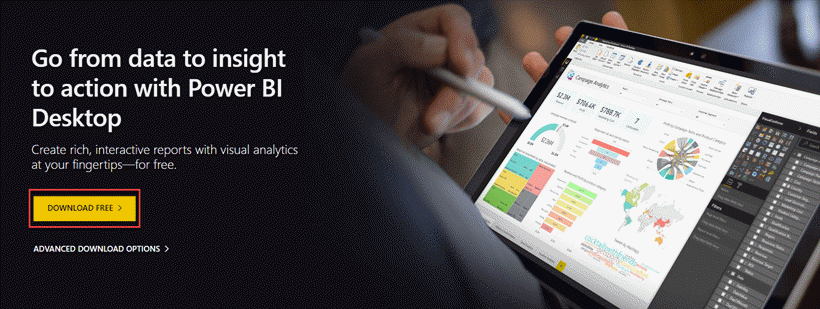
Βήμα 2) Θα μεταφερθείτε στο Microsoft Αποθήκευση. Επιλέξτε το κουμπί Λήψη.

Βήμα 3) Κάντε κλικ στο κουμπί Εγκατάσταση.

Βήμα 4) Μπορείτε να δείτε την κατάσταση προόδου στην οθόνη.

Βήμα 5) Πριν από την οθόνη υποδοχής, θα σας ζητηθεί να εγγραφείτε ή να συνδεθείτε.

Βήμα 6) Όταν εκτελείτε το Power BI Desktop, εμφανίζεται μια οθόνη υποδοχής.
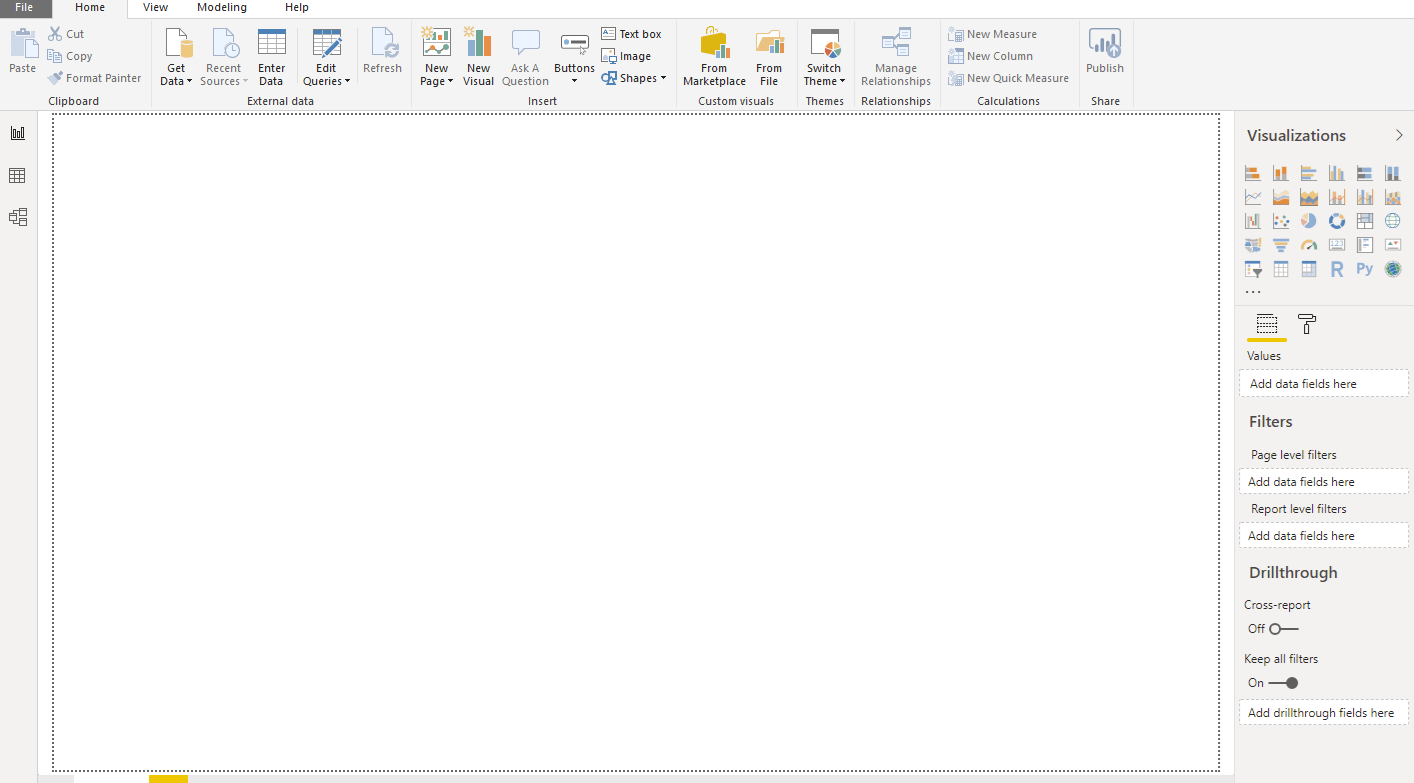
Πώς να δημιουργήσετε την πρώτη σας αναφορά στο Power BI Desktop
Με εγκατεστημένο το Power BI Desktop, μπορείτε να δημιουργήσετε μια λειτουργική αναφορά μέσα σε λίγα λεπτά:
- Λήψη δεδομένων: Στην κορδέλα Αρχική, κάντε κλικ στο Λήψη δεδομένων και επιλέξτε μια πηγή όπως ένα βιβλίο εργασίας του Excel ή ένα αρχείο CSV και, στη συνέχεια, επιλέξτε τους πίνακες που χρειάζεστε στο παράθυρο Navigator.
- Μετατρέψτε τα δεδομένα: Πατήστε Μετασχηματισμός Δεδομένων για να ανοίξετε το Power Query Editor. Καταργήστε κενές γραμμές, μετονομάστε στήλες και διορθώστε τύπους δεδομένων και, στη συνέχεια, επιλέξτε Κλείσιμο & Εφαρμογή.
- Μοντελοποιήστε τα δεδομένα: Αλλαγή σε Προβολή μοντέλου και επιβεβαιώστε τις σχέσεις μεταξύ των πινάκων. Το Power BI εντοπίζει αυτόματα τις αντίστοιχες στήλες, αλλά μπορείτε να σύρετε πεδία για να δημιουργήσετε σχέσεις χειροκίνητα.
- Δημιουργία οπτικών στοιχείων: In Προβολή αναφοράς, σύρετε πεδία από το παράθυρο Δεδομένα στον καμβά και επιλέξτε έναν τύπο γραφήματος από το παράθυρο Απεικονίσεις, όπως ένα γράφημα ράβδων για συγκρίσεις ή ένα γράφημα γραμμών για τάσεις.
- Προσθήκη αναλυτών και φίλτρων: Εισαγάγετε μια απεικόνιση αναλυτή, ώστε οι αναγνώστες να μπορούν να φιλτράρουν κατά ημερομηνία, περιοχή ή προϊόν, και να χρησιμοποιούν το παράθυρο Φίλτρα για να περιορίζουν τις εμφανίσεις κάθε σελίδας.
- Αποθήκευση και δημοσίευση: Αποθηκεύστε το αρχείο σε μορφή .pbix. Με άδεια χρήσης Pro, κάντε κλικ στο Δημοσίευση για να προωθήσετε την αναφορά στην υπηρεσία Power BI και να την κοινοποιήσετε σε συναδέλφους.
💡 Συμβουλές: MicrosoftΤο δωρεάν δείγμα βιβλίου εργασίας για οικονομικά θέματα είναι ιδανικό για την εξάσκηση σε αυτά τα βήματα πριν εργαστείτε με τα δεδομένα της δικής σας εταιρείας.
Power BI Dashboard
Το παρακάτω σχήμα δείχνει έναν Πίνακα Ελέγχου Power BI:
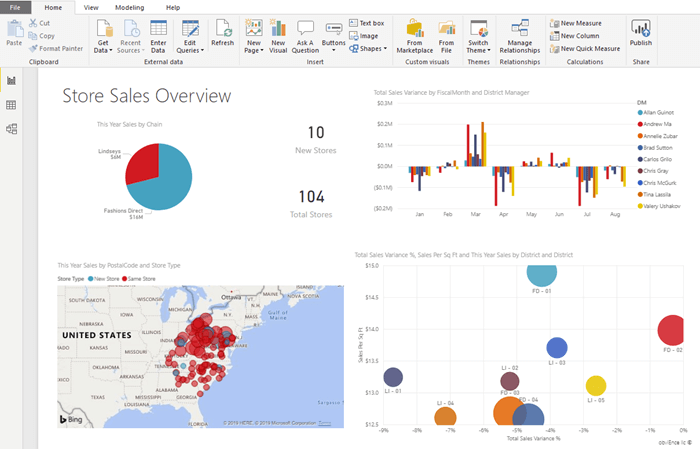
Το Power BI Desktop είναι ένα εργαλείο ανάπτυξης που χρησιμοποιείται για τη δημιουργία πινάκων ελέγχου και αναφορών. Οι εφαρμογές Power BI είναι προσβάσιμες από άλλους χρήστες μέσω επιτραπέζιων υπολογιστών και κινητών συσκευών.
Το Power BI βασίζεται στα ακόλουθα βασικά στοιχεία:
- PowerQuery: Μπορεί να χρησιμοποιηθεί για αναζήτηση, πρόσβαση και μετασχηματισμό δημόσιων ή/και εσωτερικών πηγών δεδομένων.
- Power Pivot: Χρησιμοποιείται για μοντελοποίηση δεδομένων για αναλύσεις στη μνήμη.
- Power View: Αυτό το στοιχείο σάς επιτρέπει να οπτικοποιείτε, να αναλύετε και να εμφανίζετε δεδομένα.
- Power Map: Ζωντανεύει δεδομένα με διαδραστική γεωγραφική απεικόνιση.
- Υπηρεσία Power BI: Σας επιτρέπει να μοιράζεστε προβολές δεδομένων και βιβλία εργασίας, τα οποία μπορείτε να ανανεώσετε από πηγές δεδομένων εσωτερικής εγκατάστασης και cloud.
- Power BI Q&A: Σας επιτρέπει να κάνετε ερωτήσεις και να λαμβάνετε άμεσες απαντήσεις χρησιμοποιώντας ένα ερώτημα φυσικής γλώσσας.
- Πύλη διαχείρισης δεδομένων: Προσφέρει περιοδικές ανανεώσεις δεδομένων, προβολή ροών δεδομένων και έκθεση πινάκων.
- Κατάλογος δεδομένων: Αυτό το στοιχείο επιτρέπει στο χρήστη να ανακαλύψει και να επαναχρησιμοποιήσει ερωτήματα χρησιμοποιώντας τον Κατάλογο Δεδομένων. Τα μεταδεδομένα μπορούν να διευκολυνθούν για τη λειτουργία αναζήτησης.
Τι είναι η συνάρτηση DAX;
Οι εκφράσεις ανάλυσης δεδομένων (DAX) είναι μια γλώσσα έκφρασης τύπων που μπορεί να χρησιμοποιηθεί με διάφορα εργαλεία οπτικοποίησης όπως το Power BI. Είναι επίσης γνωστή ως λειτουργική γλώσσα, όπου ο πλήρης κώδικας διατηρείται μέσα σε μια συνάρτηση. Οι τύποι προγραμματισμού DAX περιέχουν δύο τύπους δεδομένων: Αριθμητικό και Άλλο.
Οι πίνακες συνδέονται μεταξύ τους με κοινές στήλες. Ακολουθεί ένα απλό διάγραμμα ενός μοντέλου δεδομένων Power BI που δείχνει τις σχέσεις:

Υπάρχουν 3 σημεία στο Power BI όπου μπορείτε να χρησιμοποιήσετε το DAX:
- Υπολογιζόμενες στήλες
- Μέτρα
- πίνακες
Ας δούμε όλα αυτά τα παραδείγματα του Power BI και ας δούμε πώς λειτουργούν οι συναρτήσεις DAX.
Υπολογιζόμενες στήλες
Μια υπολογιζόμενη στήλη σάς επιτρέπει να δημιουργείτε νέες στήλες με βάση τα δεδομένα που δίνονται.
Για παράδειγμα, δεν υπάρχει διαθέσιμη στήλη «Τελική τιμή» στον πίνακα «Στοιχεία». Εδώ, η συνάρτηση DAX χρησιμοποιείται για τον υπολογισμό μιας νέας στήλης όταν είναι διαθέσιμες μόνο η τιμή μονάδας και η ποσότητα.
Price = List_Items[MRP]*List_Items[Qty]
Στα δεδομένα που εμφανίζονται στο παραπάνω παράδειγμα Power BI, κάθε γραμμή θα έχει πλέον την αντίστοιχη υπολογισμένη τιμή.
Μέτρα
Μπορείτε να εκτελέσετε έναν υπολογισμό χρησιμοποιώντας μια μέτρηση χωρίς να χρειάζεται να προσθέσετε δεδομένα, όπως φαίνεται στο παρακάτω παράδειγμα Power BI. Αυτό είναι πολύ χρήσιμο για αναφορές όπου η τιμή μπορεί να εμφανιστεί χωρίς να απαιτείται μια εντελώς νέα στήλη για την αποθήκευσή της.
Παράδειγμα:
1] Total of the MRP column * Total of Qty column
πίνακες
Οι συναρτήσεις DAX σε ένα μοντέλο σε μορφή πίνακα μπορούν να επιστρέψουν ολόκληρους πίνακες. Για παράδειγμα, για να δημιουργήσετε μια λίστα με όλες τις πόλεις στις οποίες έχει πελάτες ο οργανισμός, χρησιμοποιήστε τη συνάρτηση:
cities touched = DISTINCT(Customers[City])
Λίγα λόγια για τα φίλτρα
Τα φίλτρα αποκρύπτουν γραμμές που δεν ταιριάζουν με τα δεδομένα κριτήρια. Ένας υπολογισμός μετά το φιλτράρισμα των δεδομένων θα ισχύει μόνο για γραμμές που ταιριάζουν με αυτά τα κριτήρια.
Λειτουργίες Power BI DAX
Ορισμένες σημαντικές συναρτήσεις DAX είναι:
Μέτρια
Αυτή η συνάρτηση DAX σάς επιτρέπει να βρείτε τον μέσο όρο από ένα δεδομένο σύνολο τιμών, όπως φαίνεται στο παρακάτω παράδειγμα Power BI.
Παράδειγμα -
AvgComm = AVERAGE(List_Items[Price])
Μέγ.
Σας βοηθά να βρείτε το μέγιστο από ένα δεδομένο σύνολο τιμών.
Παράδειγμα – Μάθετε την υψηλότερη σειρά.
HighSale = MAX(List_Items[Price])
Ελάχ.
Σας βοηθά να βρείτε το ελάχιστο από ένα δεδομένο σύνολο τιμών.
Παράδειγμα – Σας επιτρέπει να βρείτε τη χαμηλότερη τάξη.
LowestSale = MIN(List_Items[Price])
Κόμης
Μετράει οποιαδήποτε αριθμητικά δεδομένα.
Παράδειγμα – Μετρήστε τον αριθμό των εισιτηρίων που εκδόθηκαν.
TicketVolume = COUNT(Invoices[Ticket])
Συμπύκνωσε
Αυτή η συνάρτηση σάς βοηθά να ενώσετε τιμές σε υπολογιζόμενες στήλες. Μπορείτε να χρησιμοποιήσετε τη συνάρτηση CONCATENATEX εάν εργάζεστε σε μετρήσεις.
Παράδειγμα – Η συνένωση των ονομάτων των προϊόντων και των MRP θα δώσει έναν μοναδικό κωδικό για όλες τις τιμές στις οποίες πωλείται κάθε προϊόν.
ProMrp = CONCATENATE(List_Items[Item],List_Items[MRP])
ΣύνολοYTD
Αυτή η συνάρτηση σάς επιτρέπει να υπολογίσετε το άθροισμα από την αρχή του τρέχοντος έτους έως την καθορισμένη ημερομηνία. Εκτελεί τον υπολογισμό με βάση ένα ημερολογιακό έτος και όχι ένα οικονομικό έτος.
Παράδειγμα – Υπολογίστε τα σύνολα πωλήσεων για τη στήλη τιμής.
CumiSales = TOTALYTD(SUM(List_Items[Price]),Invoices[Date])
Όλα
Επιστρέφει τα πάντα και αγνοεί τα φίλτρα.
Παράδειγμα – Χρησιμοποιείται με την παραπάνω συνάρτηση CALCULATE.
Power BI εναντίον Tableau
Εδώ είναι οι κύριες διαφορές μεταξύ Power BI εναντίον Tableau:
| Παράμετροι | Power BI | Ζώσα σκηνική εικών |
|---|---|---|
| Χρονιά ίδρυσης | 2013 | 2003 |
| Εφαρμογή | Πλήρεις πίνακες ελέγχου για ανάλυση | Επιτρέπει ad hoc ανάλυση |
| Χρησιμοποιηθηκε απο | Τεχνικοί ή μη τεχνικοί χρήστες | Χρησιμοποιείται κυρίως από αναλυτές |
| Υποστήριξη | Περιορισμένη υποστήριξη στο δωρεάν επίπεδο. Ταχύτερη υποστήριξη για τα προγράμματα επί πληρωμή | Πλήρης υποστήριξη |
| Απεριόριστες δυνατότητες | Καλή | Άριστη |
| Επίπεδο Υποδομών | SaaS | Ευέλικτο |
Power BI και Microsoft Ύφασμα
Η μεγαλύτερη πρόσφατη αλλαγή στο Power BI είναι η ενσωμάτωσή του στο Microsoft Ύφασμα, ανακοινώθηκε τον Μάιο του 2023. Το ύφασμα είναι Microsoftτης ενοποιημένης πλατφόρμας ανάλυσης που συνδυάζει τη μηχανική δεδομένων, την αποθήκευση δεδομένων, την ανάλυση σε πραγματικό χρόνο, την επιστήμη δεδομένων και την επιχειρηματική ευφυΐα σε μια κοινόχρηστη βάση δεδομένων που ονομάζεται OneLake.
Για τους χρήστες του Power BI, η καθημερινή εργασία αλλάζει ελάχιστα: Το Desktop, η Υπηρεσία, το DAX και το Power Query συμπεριφέρονται όπως πριν, επομένως οι υπάρχουσες δεξιότητες μεταφέρονται πλήρως. Οι κύριες διαφορές είναι η ονομασία και η αδειοδότηση. Τα σύνολα δεδομένων ονομάζονται πλέον σημασιολογικά μοντέλα και τα SKU Premium ανά χωρητικότητα (P) έχουν αποσυρθεί υπέρ των χωρητικοτήτων Fabric (F).
Το Fabric προωθεί επίσης την Τεχνητή Νοημοσύνη. Με υποστηριζόμενη χωρητικότητα, το Copilot μπορεί να συντάξει σελίδες αναφορών, να γράψει μετρήσεις DAX και να συνοψίσει πληροφορίες από μια απλή προτροπή. Με λίγα λόγια, η εκμάθηση του Power BI σήμερα σας προετοιμάζει αυτόματα για Microsoft Ύφασμα αύριο.
Πλεονεκτήματα του Power BI
Πέρα από τα βασικά οφέλη που καλύπτονται στην ενότητα "Γιατί να χρησιμοποιήσετε το Power BI;" παραπάνω, τα πλεονεκτήματα του Power BI περιλαμβάνουν:
- Νέες λειτουργίες προστίθενται κάθε μήνα, κάτι που είναι εξαιρετικό για τους χρήστες του Excel.
- Εκτεταμένες δυνατότητες συνδεσιμότητας βάσεων δεδομένων, καθώς και λειτουργίες ερωτήσεων και απαντήσεων και δημοσίευσης στο web.
- Ενσωμάτωση και με τα δύο Python και R για προσαρμοσμένες απεικονίσεις.
- Το Power Query παρέχει πολλές επιλογές για την επεξεργασία και τον καθαρισμό δεδομένων.
- Μετά τη δημοσίευση στην υπηρεσία Power BI, μπορείτε να προγραμματίσετε ανανεώσεις χωρίς χειροκίνητη παρέμβαση.
- Το Power BI υποστηρίζεται από δυνατότητες τεχνητής νοημοσύνης και μηχανικής μάθησης, συμπεριλαμβανομένου του Copilot.
Μειονεκτήματα του Power BI
Ακολουθούν τα μειονεκτήματα/μειονεκτήματα της χρήσης του Power BI:
- Οι πίνακες ελέγχου και οι αναφορές κοινοποιούνται μόνο εντός του οργανισμού σας, εκτός εάν ο χρήστης-επισκέπτης (Azure Η πρόσβαση AD B2B έχει διαμορφωθεί.
- Το Power BI δεν θα αναμειγνύει εισαγόμενα δεδομένα με δεδομένα στα οποία έχει πρόσβαση από συνδέσεις πραγματικού χρόνου.
- Με μια άδεια χρήσης Pro, το Power BI δεν δέχεται σημασιολογικά μοντέλα (σύνολα δεδομένων) μεγαλύτερα από 1 GB. Τα μεγαλύτερα μοντέλα απαιτούν χωρητικότητα Premium ανά χρήστη ή Fabric.
- Οι πίνακες εργαλείων δεν δέχονται ούτε περνούν ποτέ παραμέτρους χρήστη, λογαριασμού ή άλλες οντότητες.
- Σχετικά λίγες πηγές δεδομένων επιτρέπουν συνδέσεις σε πραγματικό χρόνο με αναφορές και πίνακες ελέγχου του Power BI.
