
Έντομο Mantis TracΕκπαιδευτικό Σεμινάριο Ker
 Τόμας Χάμιλτον
⚡ Έξυπνη Σύνοψη
Έντομο Mantis TracΤο ker είναι ένα δωρεάν, ανοιχτού κώδικα τεύχος tracKing σύστημα που χρησιμοποιούν οι ομάδες λογισμικού για την αναφορά ελαττωμάτων, την ανάθεση κατόχων, την επισύναψη αποδεικτικών στοιχείων και την παρακολούθηση κάθε επιδιόρθωσης έως την ολοκλήρωση σε πολλά έργα και κυκλοφορίες.


Τι είναι το έντομο Mantis Tracκερ;
Αλογάκι της παναγίας, κυκλοφόρησε με την επίσημη ονομασία του MantisBT, είναι ένα σφάλμα ανοιχτού κώδικα tracλογισμικό king που μπορεί να χρησιμοποιηθεί για track ελαττώματα λογισμικού για διάφορα έργα λογισμικού. Μπορείτε εύκολα να κατεβάσετε και να εγκαταστήσετε το MantisBT για δική σας χρήση και το έργο προσφέρει επίσης μια φιλοξενούμενη έκδοση του ίδιου λογισμικού μέσω του MantisHub. Μπορείτε εύκολα να προσαρμόσετε το Mantis ώστε να αντιστοιχίζει τη ροή εργασίας ανάπτυξης λογισμικού σας.
Το MantisBT είναι μια εφαρμογή PHP και αποθηκεύει τα δεδομένα της σε MySQL, PostgreSQL or Microsoft SQL Server, με τον ίδιο τον διακομιστή να λειτουργεί σε Linux, Windows or macOSΗ τρέχουσα σταθερή έκδοση είναι MantisBT 2.28.4; ο παλαιότερος κλάδος 1.3.x (1.3.20) εξακολουθεί να υποστηρίζεται, αλλά λαμβάνει μόνο διορθώσεις ασφαλείας και κρίσιμων σφαλμάτων, επομένως μια νέα εγκατάσταση θα πρέπει να ξεκινήσει στη γραμμή 2.x.
Μερικά από τα κύρια χαρακτηριστικά του MantisBT είναι:
- Ειδοποιήσεις μέσω email: Στέλνει email με ενημερώσεις, σχόλια, αποφάσεις στους ενδιαφερόμενους φορείς.
- Έλεγχος πρόσβασης: Μπορείτε να ελέγξετε την πρόσβαση των χρηστών σε επίπεδο έργου
- Προσαρμογή: Μπορείτε εύκολα να προσαρμόσετε το Mantis σύμφωνα με τις απαιτήσεις σας.
- Υποστήριξη για κινητά: Το Mantis υποστηρίζει iPhone, Androidκαι Windows Πλατφόρμες τηλεφώνων.
- Πρόσθετα: Μια συνεχώς επεκτεινόμενη βιβλιοθήκη πρόσθετων για την προσθήκη προσαρμοσμένων λειτουργιών στο Mantis Issue Tracκερ.
Το υπόλοιπο αυτής της αναλυτικής παρουσίασης ακολουθεί τη σειρά με την οποία συνήθως εργάζεται μια νέα ομάδα: καταγράφει πρώτα ένα ελάττωμα και, στη συνέχεια, δημιουργεί το έργο, τους χρήστες και τα προσαρμοσμένα πεδία που διατηρούν την ουρά οργανωμένη.
Πώς να αναφέρετε ένα ζήτημα
Δεν χρειάζεται να εγκαταστήσετε τίποτα για να δοκιμάσετε το MantisBT. Το επίσημο διαδήλωση Η σελίδα παρέχει μια δωρεάν φιλοξενούμενη δοκιμαστική παρουσία του MantisHub και σας επιτρέπει επίσης να περιηγηθείτε στο δημόσιο περιεχόμενο της ομάδας MantisBT tracker σε λειτουργία μόνο για ανάγνωση. Ένα καλοσχηματισμένο Αναφορά σφάλματος είναι αυτό που κάνει την υπόλοιπη ροή εργασίας χρήσιμη, οπότε ξεκινήστε από εκεί.
Βήμα 1) Συνδεθείτε στο Mantis
Η οθόνη σύνδεσης ζητά όνομα χρήστη και κωδικό πρόσβασης και προσφέρει συνδέσμους για εγγραφή και ανάκτηση χαμένου κωδικού πρόσβασης.

Βήμα 2) Μόλις συνδεθείτε στο Mantis, το όνομα χρήστη σας θα εμφανίζεται στο επάνω μέρος της κύριας οθόνης του Mantis και τώρα μπορείτε να αναφέρετε το πρόβλημά σας στο Mantis κάνοντας κλικ στην επιλογή "Αναφορά προβλήματος" όπως φαίνεται παρακάτω.

Βήμα 3) Στην επόμενη οθόνη
- Εισαγάγετε την κατηγορία σφαλμάτων
- Εισαγάγετε την Αναπαραγωγιμότητα
- Εισαγάγετε τη σοβαρότητα
- Εισαγάγετε Προτεραιότητα
- Εισαγάγετε τα στοιχεία της πλατφόρμας
- Εισαγάγετε τη Σύνοψη της Αναφοράς Σφάλματος
- εισάγετε Descriptιόν
- Εισαγάγετε Βήματα για να αναπαραγάγετε το σφάλμα
- Κάντε κλικ στην επιλογή Υποβολή αναφοράς
Οι αριθμημένες επεξηγήσεις στο παρακάτω στιγμιότυπο οθόνης αντιστοιχίζονται ένα προς ένα σε αυτήν τη λίστα, από την Κατηγορία στην κορυφή έως την Υποβολή αναφοράς στο κάτω μέρος της φόρμας.

ΣΗΜΕΊΩΣΗΤα πεδία που βλέπετε στην έκδοση του Mantis που διαθέτετε θα διαφέρουν. Ανατρέξτε στην ενότητά μας σχετικά με προσαρμοσμένων πεδίων για το ίδιο.
Βήμα 4) Αφού εισαγάγουμε όλες τις λεπτομέρειες στο παράθυρο αναφοράς, θα υποβάλουμε μια αναφορά και σύντομα η αναφορά μας θα εμφανιστεί στο κύριο παράθυρο. Όπως φαίνεται στο παρακάτω στιγμιότυπο οθόνης, όταν κάνετε κλικ στην προβολή προβλήματος, το πρόβλημα θα εμφανιστεί στην οθόνη με το αναγνωριστικό "0017896" Επίσης, εμφανίζει την κατάσταση ως νέα και επίσης την ημερομηνία δημιουργίας του.
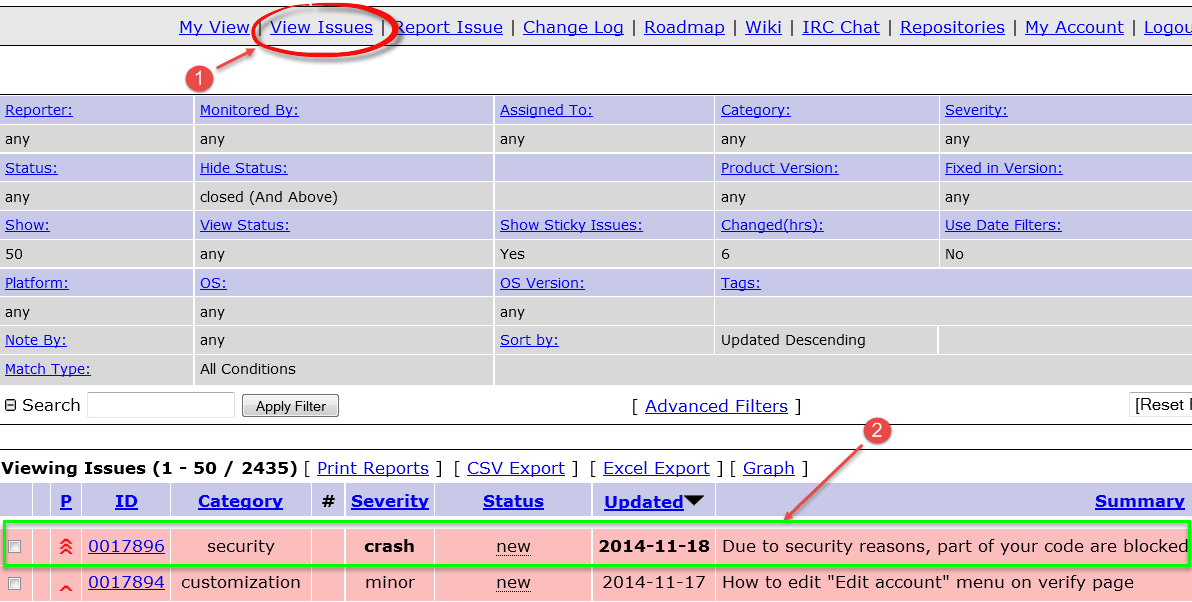
Τα ζητήματα στο Mantis Tool επισημαίνονται ανάλογα με την κατάσταση ενός ζητήματος. Για παράδειγμα, εδώ το ζήτημα είναι σε κατάσταση επιβεβαίωσης, επομένως, επισημαίνεται με ανοιχτό πορτοκαλί.

Για διαφορετικές καταστάσεις, αντιστοιχίζονται διαφορετικά χρώματα. Ο παρακάτω πίνακας παραθέτει το προεπιλεγμένο χρώμα που παρέχει το MantisBT για κάθε κατάσταση ροής εργασίας, το οποίο ένας διαχειριστής μπορεί να παρακάμψει μέσω του $g_status_colors ρύθμιση παραμέτρων.
| Κατάσταση | Προεπιλεγμένο χρώμα | Τι σου λέει η σειρά |
|---|---|---|
| νέος | Ανοιχτό κόκκινο / ροζ | Έχει αναφερθεί και κανείς δεν το έχει παραλάβει ακόμα. |
| ανατροφοδότηση | Μωβ | Ο χειριστής χρειάζεται περισσότερες πληροφορίες από τον αναφέροντα. |
| αναγνώρισε | Πορτοκαλί | Η ομάδα αποδέχεται την αναφορά ως έγκυρη. |
| επιβεβαίωσε | Κίτρινο | Ένα δεύτερο άτομο έχει αναπαράγει το ελάττωμα. |
| ανατεθεί | Μπλε | Ένας επώνυμος χειριστής εργάζεται πάνω στη διόρθωση. |
| επιλυθεί | Πράσινο | Υπάρχει κάποια επιδιόρθωση και αναμένει επαλήθευση. |
| κλειστό | Γκρί | Επαληθεύτηκε και αρχειοθετήθηκε, δεν αναμένεται περαιτέρω ενέργεια. |
Η ανάγνωση μιας ουράς με βάση το χρώμα είναι ο πιο γρήγορος τρόπος για να δείτε πού έχει κολλήσει μια έκδοση και αντιστοιχίζεται απευθείας στην ευρύτερη ελαττωματικό κύκλο ζωής η ομάδα σας ακολουθεί ήδη.
Βήμα 5) Όταν κάνετε κλικ στο πρόβλημα #αναγνωριστικό 0017896, θα εμφανίσει το ζήτημα με περισσότερες λεπτομέρειες, όπως αναφορά έργου, την κατάστασή του, ημερομηνία υποβολής και τελευταίας ενημέρωσης.

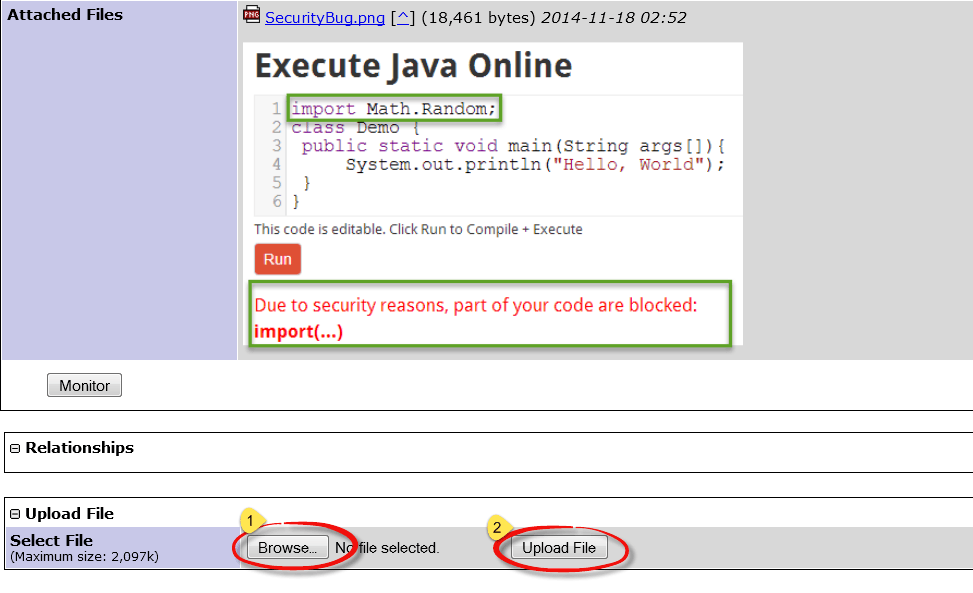
Βήμα 6) Εκτός από αυτά, μπορείτε να προσθέσετε ένα αρχείο, έγγραφα, εικόνες στο σφάλμα σας όπως φαίνεται παρακάτω –
Βήμα 7) Μπορείτε επίσης να προσθέσετε σχόλια που αφορούν το πρόβλημά σας, όπως φαίνεται στο παρακάτω στιγμιότυπο οθόνης.

Βήμα 8) Μπορείτε να κάνετε κλικ στο ιστορικό στο επάνω μέρος της Αναφοράς προβλήματος, για να δείτε το ιστορικό προβλημάτων. Αυτό το ιστορικό ζητημάτων έχει λεπτομέρειες όπως πότε δημιουργήθηκε το ζήτημα ή πότε προστέθηκε το αρχείο στο ζήτημα ή εάν έχει προστεθεί κάποια σημείωση στο ζήτημα.

Βήμα 9) Μόλις υποβληθεί το ζήτημα, ο προγραμματιστής λαμβάνει ένα μήνυμα ηλεκτρονικού ταχυδρομείου.
Η παρακάτω ειδοποίηση είναι το μήνυμα που στέλνει η Mantis όταν το ζήτημα αλλάζει χέρια και επαναλαμβάνει τον αναφέροντα, τον χειριστή, το έργο, την κατηγορία, τη σοβαρότητα, την προτεραιότητα και την κατάσταση σε απλό κείμενο.


Πώς να προσθέσετε ένα έργο
Κάθε τεύχος στο Mantis ανήκει σε ένα έργο, επομένως η επόμενη εργασία είναι να δημιουργήσετε ένα για το υπό δοκιμή προϊόν.
Βήμα 1) Στην καρτέλα Διαχείριση, μεταβείτε στη Διαχείριση έργων
- Εισαγάγετε Όνομα έργου
- Επιλέξτε Κατάσταση
- εισάγετε Descriptιόν
- Κάντε κλικ στην Προσθήκη έργου

Βήμα 2) Το έργο δημιουργείται.

Πώς να δημιουργήσετε έναν χρήστη
Με ένα έργο σε ισχύ, οι δημοσιογράφοι, οι προγραμματιστές και οι διευθυντές που θα εργαστούν σε αυτό χρειάζονται ο καθένας έναν λογαριασμό.
Βήμα 1) Μεταβείτε στη Διαχείριση > Διαχείριση Χρηστών. Κάντε κλικ στην επιλογή "Δημιουργία Νέου Λογαριασμού"

Βήμα 2) Εισαγάγετε τα στοιχεία του λογαριασμού και, στη συνέχεια, δημιουργήστε τον χρήστη
- Επωνυμία Φαρμακείου
- Το πραγματικό του όνομα
- Ηλεκτρονικό Ταχυδρομείο
- Επίπεδο πρόσβασης
- Κάντε κλικ στην επιλογή Δημιουργία χρήστη

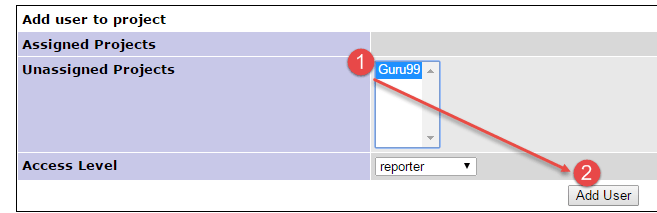
Βήμα 3) Στην επόμενη οθόνη αντιστοιχίστε τον χρήστη στο επιθυμητό έργο.
Βήμα 4) Ενημερώστε το email και άλλες προτιμήσεις λογαριασμού όπως θέλετε

Βήμα 5) Τα διαπιστευτήρια σύνδεσης αποστέλλονται στον χρήστη μέσω email.

Πώς να δημιουργήσετε προσαρμοσμένο πεδίο
Όταν η τυπική φόρμα αναφοράς δεν καταγράφει όλα όσα χρειάζεται η διεργασία σας, το Mantis σάς επιτρέπει να ορίσετε επιπλέον πεδία και να τα επισυνάψετε σε μεμονωμένα έργα.
Βήμα 1) Δημιουργήστε το πεδίο
- Μεταβείτε στη Διαχείριση προσαρμοσμένων πεδίων
- Εισαγάγετε Όνομα πεδίου
- Κάντε κλικ στο κουμπί "Νέο προσαρμοσμένο πεδίο"

Βήμα 2) Ρύθμιση παραμέτρων συμπεριφοράς του πεδίου
- Επιλέξτε Τύπος πεδίου
- Εισαγάγετε συγκεκριμένα δεδομένα πεδίου
- Πατήστε Ενημέρωση προσαρμοσμένου πεδίου

Βήμα 3) Δημιουργείται προσαρμοσμένο πεδίο

Βήμα 4) Κάντε ξανά κλικ στο προσαρμοσμένο πεδίο και συνδέστε το προσαρμοσμένο πεδίο με το έργο σας

Βήμα 5) Στην ενότητα Ζήτημα αναφοράς, εμφανίζεται το νέο προσαρμοσμένο πεδίο

Τα προσαρμοσμένα πεδία, τα έργα και τα επίπεδα πρόσβασης μαζί δίνουν σε μια μικρή ομάδα τον ίδιο έλεγχο που προσφέρουν και οι πιο βαριές ομάδες. έντομο tracβασιλικά εργαλεία παρέχουν, χωρίς να εγκαταλείψουν το διαδικασία διαχείρισης ελαττωμάτων τρέχεις ήδη.
