
Power BI-Tutorial
 David Carter
⚡ Intelligente Zusammenfassung
Power BI ist MicrosoftDie Business-Intelligence- und Datenvisualisierungsplattform von [Name des Unternehmens] wandelt Rohdaten aus zahlreichen Quellen in interaktive Dashboards und Berichte um. Sie umfasst Desktop-, Service- und mobile Apps und ist nun in [Umgebung/Plattform] verfügbar. Microsoft Stoff.

Bevor wir Power BI verstehen, wollen wir uns zunächst mit Business Intelligence auseinandersetzen:
Was ist BI?
Business Intelligence (BI) ist eine technologiebasierte Methode, die Ihnen hilft, Daten zu analysieren und handlungsrelevante Informationen bereitzustellen. Diese Informationen unterstützen Führungskräfte, Manager und andere Anwender dabei, fundierte Geschäftsentscheidungen zu treffen.
Was ist PowerBI?
Power BI ist ein Business Intelligence- und Datenvisualisierungstool zur Konvertierung von Daten aus verschiedenen Datenquellen in interaktive Dashboards und Analyseberichte. Power BI bietet cloudbasierte Dienste für interaktive Visualisierungen mit einer einfachen Schnittstelle, über die Endbenutzer ihre eigenen Berichte und Dashboards erstellen können.
Für verschiedene Plattformen werden unterschiedliche Power BI-Versionen wie Desktop-, SaaS-basierte (Service-basierte) und mobile Power BI-Apps verwendet. Es bietet zahlreiche Software-Konnektoren und Dienste für Business Intelligence. Power BI ist außerdem Bestandteil von Microsoft Stoffe, auf die wir später in diesem Artikel eingehen werden.
In diesem Power BI-Training lernen Sie alle wichtigen Konzepte von Power BI kennen und entwickeln ein grundlegendes Verständnis für die Anwendung des Power BI-Tools.
Geschichte von Power BI
Hier die wichtigsten Meilensteine in der Entwicklung von Power BI:
- Power BI wurde von Thierry D'Hers und Amir Netz vom SQL Server Reporting Services-Team konzipiert. Microsoft.
- Es wurde ursprünglich 2010 von Ron George entworfen und trug den Namen Project Crescent.
- Im Jahr 2011 wurde es mit SQL Server, Codename Denali, gebündelt.
- Microsoft Die erste öffentliche Vorschauversion mit dem Namen Power BI für Office 365 wurde im September 2013 vorgestellt.
- Die erste allgemeine Version von Power BI erschien am 24. Juli 2015. Sie basierte auf Excel-Add-Ins wie Power Query, Power Pivot, Power View und Power Map.
Warum Power BI verwenden?
Hier sind die wichtigsten Gründe für die Verwendung des Power BI-Tools:
- Vorgefertigte Dashboards und Berichte für SaaS-Lösungen
- Power BI ermöglicht Dashboard-Updates in Echtzeit.
- Bietet sichere und zuverlässige Verbindungen zu Ihren Datenquellen in der Cloud oder lokal.
- Power BI bietet eine schnelle Bereitstellung, Hybridkonfiguration und eine sichere Umgebung.
- Ermöglicht die Datenexploration mithilfe von natürlichsprachlichen Abfragen
- Bietet Dashboard-Visualisierungsfunktionen, die regelmäßig zusammen mit der Community aktualisiert werden.
Wer nutzt Power BI?
Zu den wichtigen Fachleuten, die das Power BI-Tool nutzen, gehören:
- PMO – Projekt- und Portfoliomanager
- Geschäfts- und Datenanalysten
- Entwickler & Datenbankadministratoren
- IT-Teams und IT-Fachkräfte
- Verbraucher von Endbenutzerberichten
- Daten Analysten
Arten von Power BI-Tools
In diesem Power BI Desktop-Tutorial lernen wir die verschiedenen Arten von Power BI-Tools kennen.
Einige wichtige Power BI-Tools sind:
Power BI Desktop
Power BI Desktop ist das primäre Erstellungs- und Veröffentlichungstool für Power BI. Entwickler und fortgeschrittene Benutzer verwenden es, um völlig neue Modelle und Berichte von Grund auf zu erstellen.
Kosten: Kostenlos
Power BI-Dienst
Online Software as a Service (SaaS) Hier werden Power BI-Datenmodelle, Berichte und Dashboards gehostet. Verwaltung, Freigabe und Zusammenarbeit erfolgen in der Cloud.
Pro-Lizenz: 14 $/Benutzer/Monat
Power BI-Datengateway
Das Power BI Data Gateway fungiert als Brücke zwischen dem Power BI-Dienst und lokalen Datenquellen mithilfe von DirectQuery-, Import- und Live-Query-Verbindungen. Es wird von einem BI-Administrator installiert.
Power BI-Berichtsserver
Es kann paginierte Berichte, KPIs, mobile Berichte und Power BI Desktop-Berichte lokal hosten. Es wird alle vier Monate aktualisiert und vom IT-Team installiert und verwaltet. Die Benutzer können Power BI-Berichte und andere vom Entwicklerteam erstellte Berichte anpassen.
Mobile Power BI-Apps
Die Power BI Mobile-App ist für iOS und Android (die engagierten Windows Die mobile App wurde 2021 eingestellt. Sie kann verwaltet werden über Microsoft Intune. Mit diesem Tool können Sie Berichte und Dashboards im Power BI-Dienst oder Berichtsserver anzeigen.
Power BI-Lizenzvergleich
Jedes der oben genannten Tools wird durch eine separate Lizenz freigeschaltet. Power BI Desktop ist weiterhin kostenlos, die gemeinsame Nutzung von Berichten in der Cloud erfordert jedoch eine kostenpflichtige Benutzerlizenz oder eine unternehmensweite Kapazität. Die folgende Tabelle veranschaulicht dies. MicrosoftDie Preise gelten ab 2025; bitte erfragen Sie immer die aktuellen Preise, da sich diese ändern können.
| Lizenz | Kosten (pro Benutzer/Monat) | am besten für |
|---|---|---|
| Frei | $0 | Individuelle Analysen und Berichtserstellung in Power BI Desktop |
| Power BI Pro | $14 | Berichte im Power BI-Dienst veröffentlichen, freigeben und gemeinsam bearbeiten |
| Premium pro Nutzer (PPU) | $24 | Größere semantische Modelle, häufigere Aktualisierungen und erweiterte Funktionen |
| Microsoft Stoffkapazität (F SKUs) | Kapazitätsbasierte Preisgestaltung | Unternehmensweite Einführung; ersetzt die ausgemusterten Premium-SKUs pro Kapazität (P). |
💡 Tipp: Alles, was in diesem Artikel beschrieben wird, können Sie allein mit dem kostenlosen Desktop-Tool lernen; eine kostenpflichtige Lizenz ist nur zum Veröffentlichen und Teilen von Berichten erforderlich.
Datenquellen für Power BI
Power BI verbindet sich mit Hunderten von Datenquellen. Die gängigsten sind nachfolgend zusammengefasst:
| Datenquelle | Beschreibung |
|---|---|
| Excel (.xlsx, .xlsm) | Eine Arbeitsmappe kann Daten enthalten, die manuell eingegeben wurden, oder Daten, die aus externen Datenquellen abgefragt und geladen werden. |
| Comma Separated Value (CSV) | Dateien sind einfache Textdateien mit Datenzeilen. Jede Zeile kann einen oder mehrere durch Kommas getrennte Werte enthalten. |
| Power BI Desktop (.pbix) | Mit Power BI Desktop können Sie Daten aus externen Datenquellen abfragen und laden. |
| Datenbanken in der Cloud | Sie können sich live verbinden mit Azure SQL-Datenbank, Azure Synapse Analytics (ehemals Azure SQL Data Warehouse), usw. |
| Datenbanken vor Ort | Sie können sich direkt mit relationalen Modelldatenbanken von SQL Server Analysis Services verbinden. Ein lokales Datengateway ist erforderlich. |
Schlüsselbegriffe, die in Power BI verwendet werden
Die Abbildung und die Tabelle unten erläutern das Vokabular, das Ihnen auf jedem Power BI-Bildschirm begegnen wird:

| Bedingungen | Beschreibung |
|---|---|
| Visualisierung | Eine visuelle Darstellung von Informationen zur Erreichung eines oder mehrerer Ziele. Sie bietet eine übersichtliche Anzeige von Informationen auf einem einzigen Bildschirm und benachrichtigt Benutzer über Probleme oder Schwierigkeiten: betriebliche, leistungsbezogene, persönliche usw. |
| Datensätze (semantische Modelle) | Ein Datensatz ist etwas, das Sie importieren oder mit dem Sie eine Verbindung herstellen. Datensätze können umbenannt, aktualisiert, entfernt und untersucht werden. Microsoft Fabric, Datensätze werden jetzt als semantische Modelle bezeichnet. |
| Dashboard | Das Dashboard ist eine Sammlung, die null oder mehr Kacheln und Widgets enthält. Es wird verwendet, um eine benutzerdefinierte Ansicht einer Teilmenge der zugrunde liegenden Datensätze darzustellen. |
| Reports | Ein Power BI-Bericht besteht aus einer oder mehreren Seiten mit Visualisierungen. Er kann von Grund auf neu erstellt, an ein Dashboard angeheftet oder mithilfe von Datensätzen erstellt werden. |
| Kachel | Es handelt sich um eine einzelne Visualisierung, die in einem Bericht oder auf einem Dashboard zu finden ist: ein rechteckiges Feld, das jedes Bild enthält. |
ArchiStruktur von Power BI
Das folgende Diagramm zeigt die drei Phasen der Power BI-Architektur:

Datenintegration
Eine Organisation muss mit Daten arbeiten, die aus verschiedenen Quellen stammen und in unterschiedlichen Dateiformaten vorliegen können. Die Daten sollten extracDie Daten stammen aus verschiedenen Quellen, beispielsweise von unterschiedlichen Servern oder Datenbanken. Sie werden in einem gemeinsamen Zwischenspeicher in ein einheitliches Format integriert.
Datenverarbeitung
In dieser Phase sind die integrierten Daten noch nicht für die Visualisierung vorbereitet, da sie verarbeitet werden müssen. Die Daten werden vorverarbeitet: Beispielsweise werden redundante und fehlende Werte aus dem Datensatz entfernt.
Nach der Datenbereinigung sollten Geschäftsregeln auf die Daten angewendet werden. Anschließend können die Daten wieder in ein System geladen werden. Data Warehousing.
Datenpräsentation
Sobald die Daten geladen und verarbeitet sind, lassen sie sich mit den vielfältigen Visualisierungsoptionen von Power BI deutlich besser darstellen. Dashboards und Berichte tragen zu einer intuitiveren Datenvisualisierung bei. Diese visuellen Berichte unterstützen Anwender im Unternehmen dabei, fundierte Geschäftsentscheidungen auf Basis der gewonnenen Erkenntnisse zu treffen.
Installieren Sie Power BI Desktop und führen Sie es aus
Schritt 1) Besuchen Sie https://powerbi.microsoft.com/en-us/desktop/
Und wählen Sie die Schaltfläche „Kostenlos herunterladen“ aus.
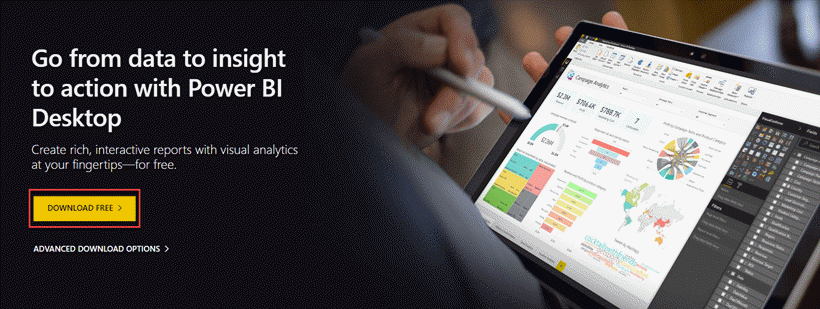
Schritt 2) Sie werden zum. Weitergeleitet Microsoft Im Geschäft. Wählen Sie die Schaltfläche „Abrufen“.

Schritt 3) Klicken Sie auf die Schaltfläche Installieren.

Schritt 4) Den Fortschrittsstatus können Sie auf dem Bildschirm sehen.

Schritt 5) Vor dem Begrüßungsbildschirm werden Sie aufgefordert, sich zu registrieren oder anzumelden.

Schritt 6) Wenn Sie Power BI Desktop ausführen, wird ein Willkommensbildschirm angezeigt.
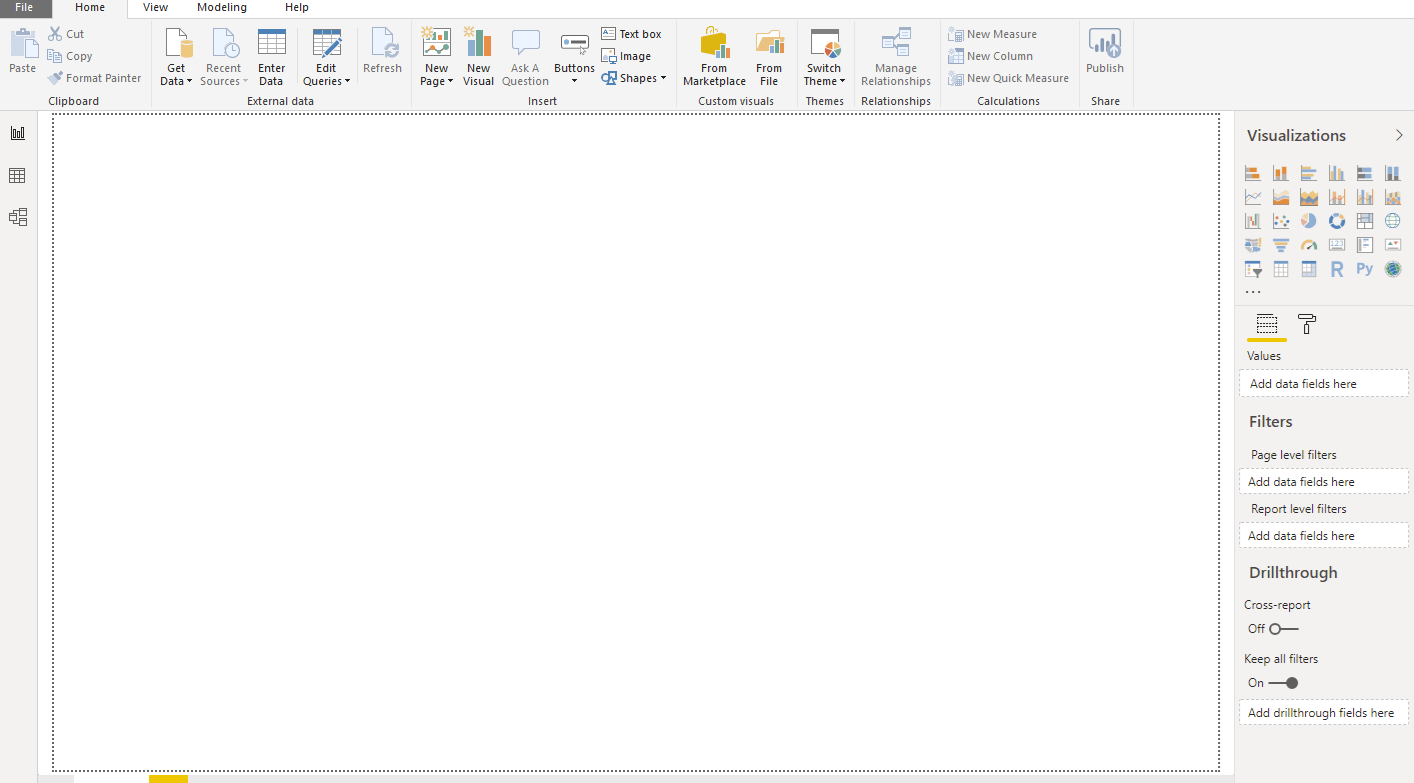
So erstellen Sie Ihren ersten Bericht in Power BI Desktop
Mit installiertem Power BI Desktop können Sie innerhalb weniger Minuten einen funktionsfähigen Bericht erstellen:
- Daten abrufen: Klicken Sie im Menüband „Start“ auf Daten empfangen Wählen Sie eine Datenquelle wie beispielsweise eine Excel-Arbeitsmappe oder eine CSV-Datei aus und wählen Sie dann im Navigator-Fenster die benötigten Tabellen aus.
- Transformieren Sie die Daten: Klicken Sie auf Erfolgsfaktor Öffnen Sie den Power Query-Editor. Entfernen Sie leere Zeilen, benennen Sie Spalten um und korrigieren Sie Datentypen. Wählen Sie dann Schließen & Übernehmen.
- Modellieren Sie die Daten: Wechseln Sie zu Modellansicht und überprüfen Sie die Beziehungen zwischen den Tabellen. Power BI erkennt übereinstimmende Spalten automatisch, Sie können aber auch Felder per Drag & Drop verknüpfen, um Beziehungen manuell herzustellen.
- Visualisierungen erstellen: In BerichtsansichtZiehen Sie Felder aus dem Datenbereich auf die Arbeitsfläche und wählen Sie im Visualisierungsbereich einen Diagrammtyp aus, z. B. ein Balkendiagramm für Vergleiche oder ein Liniendiagramm für Trends.
- Füge Slicer und Filter hinzu: Fügen Sie eine Datenschnitt-Visualisierung ein, damit Leser nach Datum, Region oder Produkt filtern können, und verwenden Sie den Filterbereich, um die Anzeige auf jeder Seite einzuschränken.
- Speichern und veröffentlichen: Speichern Sie die Datei im .pbix-Format. Mit einer Pro-Lizenz klicken Sie hier. Veröffentlichen Um den Bericht an den Power BI-Dienst zu senden und ihn mit Kollegen zu teilen.
💡 Tipp: MicrosoftDas kostenlose Finanzbeispiel-Arbeitsbuch von [Name des Unternehmens] eignet sich ideal, um diese Schritte zu üben, bevor Sie mit Ihren eigenen Unternehmensdaten arbeiten.
Power BI-Dashboard
Die folgende Abbildung zeigt ein Power BI-Dashboard:
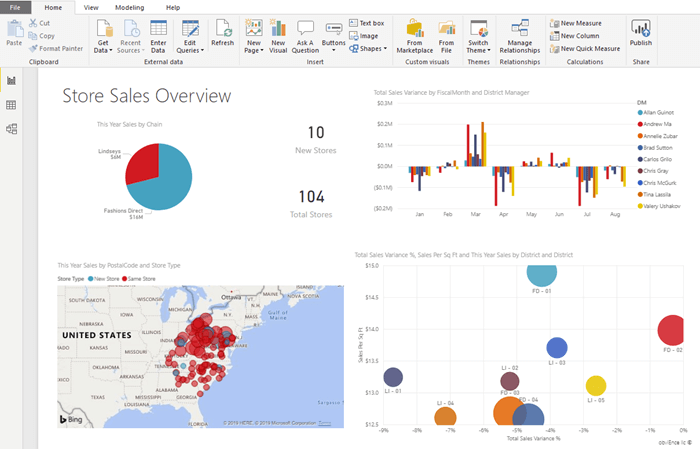
Power BI Desktop ist ein Entwicklungstool zur Erstellung von Dashboards und Berichten. Power BI-Anwendungen können von anderen Benutzern über Desktop- und Mobilgeräte aufgerufen werden.
Power BI basiert auf folgenden Schlüsselkomponenten:
- PowerQuery: Es kann verwendet werden, um öffentliche und/oder interne Datenquellen zu durchsuchen, darauf zuzugreifen und sie zu transformieren.
- Leistungsdrehpunkt: Es wird genutzt für Datenmodellierung für In-Memory-Analysen.
- Power-Ansicht: Mit dieser Komponente können Sie Daten visualisieren, analysieren und anzeigen.
- Leistungskarte: Es erweckt Daten mit interaktiver geografischer Visualisierung zum Leben.
- Power BI-Dienst: Es ermöglicht Ihnen die gemeinsame Nutzung von Datenansichten und Arbeitsmappen, die Sie aus lokalen und cloudbasierten Datenquellen aktualisieren können.
- Fragen und Antworten zu Power BI: Es ermöglicht Ihnen, Fragen zu stellen und mithilfe einer Abfrage in natürlicher Sprache sofort Antworten zu erhalten.
- Datenmanagement-Gateway: Es bietet die Möglichkeit, Daten regelmäßig zu aktualisieren, Datenfeeds anzuzeigen und Tabellen darzustellen.
- Datenkatalog: Mit dieser Komponente kann der Benutzer mithilfe des Datenkatalogs Abfragen erkennen und wiederverwenden. Metadaten können für die Suchfunktionalität erleichtert werden.
Was ist eine DAX-Funktion?
Data Analysis Expressions (DAX) ist eine Formelsprache, die mit verschiedenen Anwendungen verwendet werden kann. Visualisierungstools Ähnlich wie Power BI. DAX ist auch als funktionale Programmiersprache bekannt, bei der der gesamte Code innerhalb einer Funktion enthalten ist. DAX-Programmierformeln verwenden zwei Datentypen: Numerisch und Sonstige.
Tabellen sind über gemeinsame Spalten miteinander verknüpft. Hier ist ein einfaches Diagramm eines Power BI-Datenmodells, das die Beziehungen veranschaulicht:

Es gibt 3 Stellen in Power BI, an denen Sie DAX verwenden können:
- Berechnete Spalten
- Maßnahmen
- Tische
Schauen wir uns all diese Power BI-Beispiele an und sehen wir uns an, wie DAX-Funktionen funktionieren.
Berechnete Spalten
Mit einer berechneten Spalte können Sie neue Spalten auf Basis der gegebenen Daten erstellen.
Beispielsweise ist in der Tabelle „Artikel“ keine Spalte „Endpreis“ vorhanden. Hier wird die DAX-Funktion verwendet, um eine neue Spalte zu berechnen, wenn nur Einzelpreis und Menge verfügbar sind.
Price = List_Items[MRP]*List_Items[Qty]
In den Daten des obigen Power BI-Beispiels enthält nun jede Zeile den jeweils berechneten Preis.
Maßnahmen
Sie können eine Berechnung mithilfe einer Kennzahl durchführen, ohne zusätzliche Daten hinzufügen zu müssen, wie im folgenden Power BI-Beispiel gezeigt. Dies ist besonders hilfreich für Berichte, in denen der Preis angezeigt werden kann, ohne dass eine komplett neue Spalte zum Speichern benötigt wird.
Ejemplo:
1] Total of the MRP column * Total of Qty column
Tische
DAX-Funktionen in einem Tabellenmodell können ganze Tabellen zurückgeben. Um beispielsweise eine Liste aller Städte zu generieren, in denen die Organisation Kunden hat, verwenden Sie die Funktion:
cities touched = DISTINCT(Customers[City])
Ein Wort zu Filtern
Filter blenden Zeilen aus, die nicht den angegebenen Kriterien entsprechen. Eine Berechnung nach dem Herausfiltern von Daten wird nur auf Zeilen angewendet, die diesen Kriterien entsprechen.
Power BI DAX-Funktionen
Einige wichtige DAX-Funktionen sind:
Durchschnittlich
Mit dieser DAX-Funktion können Sie den Durchschnitt aus einer gegebenen Wertemenge ermitteln, wie im folgenden Power BI-Beispiel gezeigt.
Beispiel -
AvgComm = AVERAGE(List_Items[Price])
Max
Hilft Ihnen, das Maximum aus einem bestimmten Wertesatz zu ermitteln.
Beispiel – Finden Sie die höchste Ordnung heraus.
HighSale = MAX(List_Items[Price])
Min.
Hilft Ihnen dabei, das Minimum aus einer gegebenen Wertemenge zu finden.
Beispiel – Ermöglicht es Ihnen, die niedrigste Ordnung zu ermitteln.
LowestSale = MIN(List_Items[Price])
Zu Zählen
Zählt beliebige numerische Daten.
Beispiel – Zählen Sie die Anzahl der ausgegebenen Tickets.
TicketVolume = COUNT(Invoices[Ticket])
Verketten
Diese Funktion hilft Ihnen, Werte in berechneten Spalten zu verknüpfen. Sie können CONCATENATEX verwenden, wenn Sie mit Measures arbeiten.
Beispiel – Durch die Verknüpfung der Artikelnamen und der UVPs erhält man einen eindeutigen Code für alle Preisstufen, zu denen jedes Produkt verkauft wird.
ProMrp = CONCATENATE(List_Items[Item],List_Items[MRP])
GesamtYTD
Diese Funktion ermöglicht die Berechnung der Summe vom Beginn des laufenden Jahres bis zum angegebenen Datum. Die Berechnung erfolgt auf Basis des Kalenderjahres, nicht des Geschäftsjahres.
Beispiel – Berechnen Sie die Gesamtumsätze für die Preisspalte.
CumiSales = TOTALYTD(SUM(List_Items[Price]),Invoices[Date])
Alle
Gibt alles zurück und ignoriert Filter.
Beispiel – Wird in Verbindung mit der oben genannten CALCULATE-Funktion verwendet.
Power BI vs. Tableau
Hier sind die wichtigsten Unterschiede zwischen Power BI vs. Tableau:
| Kenngrößen | Power BI | Tableau |
|---|---|---|
| Gründungsjahr | 2013 | 2003 |
| Anwendung | Vollständige Dashboards für die Analyse | Ermöglicht Ad-hoc-Analysen |
| Verwendet von | Technische oder nicht-technische Benutzer | Wird hauptsächlich von Analysten genutzt. |
| Unterstützung | Eingeschränkter Support im kostenlosen Tarif; schnellerer Support für kostenpflichtige Tarife | Volle Unterstützung |
| Skalierbarkeit | Gut | Ausgezeichnet |
| Infrastruktur | SaaS | Flexibel |
Power BI und Microsoft Stoff
Die größte Neuerung bei Power BI in letzter Zeit ist die Integration in Microsoft Fabric wurde im Mai 2023 angekündigt. Fabric ist MicrosoftDie einheitliche Analyseplattform von [Name des Unternehmens] kombiniert Datenverarbeitung, Data Warehousing, Echtzeitanalysen, Data Science und Business Intelligence auf einer gemeinsamen Datengrundlage namens OneLake.
Für Power BI-Nutzer ändert sich die tägliche Arbeit kaum: Desktop, der Dienst, DAX und Power Query verhalten sich wie gewohnt, sodass bestehende Kenntnisse uneingeschränkt weiterverwendet werden können. Die wichtigsten Unterschiede betreffen die Benennung und Lizenzierung. Datasets heißen jetzt semantische Modelle, und die Premium-SKUs pro Kapazität (P) wurden zugunsten der Fabric-Kapazitäten (F) eingestellt.
Fabric treibt auch die KI voran. Mit den entsprechenden Funktionen kann Copilot Berichtsseiten entwerfen, DAX-Measures schreiben und Erkenntnisse anhand einer einfachen Spracheingabe zusammenfassen. Kurz gesagt: Wer heute Power BI lernt, ist automatisch bestens vorbereitet für die Zukunft. Microsoft Stoff morgen.
Vorteile von Power BI
Über die oben unter „Warum Power BI nutzen?“ genannten Kernvorteile hinaus bietet Power BI folgende Vorteile:
- Jeden Monat werden neue Funktionen hinzugefügt, was für Excel-Nutzer großartig ist.
- Umfangreiche Datenbankanbindungsmöglichkeiten sowie die Funktionen für Fragen und Antworten und die Veröffentlichung im Web.
- Integration mit beiden Python und R für benutzerdefinierte Visualisierungen.
- Power Query bietet viele Optionen zum Aufbereiten und Bereinigen von Daten.
- Nach der Veröffentlichung im Power BI-Dienst können Sie Aktualisierungen ohne manuelles Eingreifen planen.
- Power BI wird durch künstliche Intelligenz und maschinelles Lernen unterstützt, einschließlich Copilot.
Nachteile von Power BI
Hier sind die Nachteile der Verwendung von Power BI:
- Dashboards und Berichte werden nur innerhalb Ihrer Organisation freigegeben, es sei denn, es handelt sich um einen Gastbenutzer (Azure Der Zugriff auf AD B2B ist konfiguriert.
- Power BI vermischt keine importierten Daten mit Daten, die über Echtzeitverbindungen abgerufen werden.
- Mit einer Pro-Lizenz akzeptiert Power BI keine semantischen Modelle (Datensätze), die größer als 1 GB sind; größere Modelle erfordern Premium Per User oder Fabric-Kapazität.
- Dashboards akzeptieren oder übergeben niemals Benutzer-, Konto- oder andere Entitätsparameter.
- Relativ wenige Datenquellen ermöglichen Echtzeitverbindungen zu Power BI-Berichten und -Dashboards.
