
MANTIS Bug Tracker-Tutorial
 Thomas Hamilton
Was ist Mantis Bug Tracker?
Gottesanbeterin ist eine Open-Source-Fehlerverfolgungssoftware, mit der Softwarefehler für verschiedene Softwareprojekte verfolgt werden können. Sie können Mantis ganz einfach herunterladen und für Ihren Gebrauch installieren. Mantisbt bietet jetzt auch eine gehostete Version der Software an. Sie können Mantis ganz einfach anpassen, um Ihren Softwareentwicklungs-Workflow abzubilden.
Einige hervorstechende Merkmale von Mantis Bt sind:
- E-Mail-Benachrichtigungen: Es werden E-Mails mit Aktualisierungen, Kommentaren und Lösungen an die betreffenden Beteiligten gesendet.
- Zugriffskontrolle: Sie können den Benutzerzugriff auf Projektebene steuern
- Anpassen: Sie können Mantis ganz einfach an Ihre Anforderungen anpassen.
- Mobiler Support: Mantis unterstützt iPhone, Androidund Windows Telefonplattformen.
- Plugins: Eine ständig wachsende Bibliothek von Plugins, um dem Mantis Issue Tracker benutzerdefinierte Funktionen hinzuzufügen.
So melden Sie ein Problem
Es ist nicht nötig, Mantis herunterzuladen, Sie nutzen es online Demo
Schritt 1) Melden Sie sich bei Mantis an

Schritt 2) Sobald Sie sich bei Mantis anmelden, wird Ihr Benutzername oben auf dem Mantis-Hauptbildschirm angezeigt. Jetzt können Sie Ihr Problem an Mantis melden, indem Sie auf die Option klicken "Melde Probleme" wie unten gezeigt.

Schritt 3) Im nächsten Bildschirm
- Geben Sie die Fehlerkategorie ein
- Geben Sie Reproduzierbarkeit ein
- Geben Sie den Schweregrad ein
- Geben Sie Priorität ein
- Geben Sie die Plattformdetails ein
- Geben Sie die Zusammenfassung des Fehlerberichts ein
- Enter DescriptIon
- Geben Sie Schritte zum Reproduzieren des Fehlers ein
- Klicken Sie auf Bericht senden

HINWEIS: Die Felder, die Sie in Ihrer Version von Mantis sehen, werden zurückgestellt. Weitere Informationen finden Sie in unserem Abschnitt Benutzerdefinierte Felder für das Selbe.
Schritt 4)Nachdem wir alle Details in das Berichtsfenster eingegeben haben, senden wir einen Bericht und bald wird unser Bericht im Hauptfenster angezeigt. Wie im Screenshot unten zu sehen, wird das Problem auf dem Bildschirm mit der ID angezeigt, wenn Sie auf Problem anzeigen klicken. "0017896" Außerdem werden der Status „Neu“ und das Erstellungsdatum angezeigt.
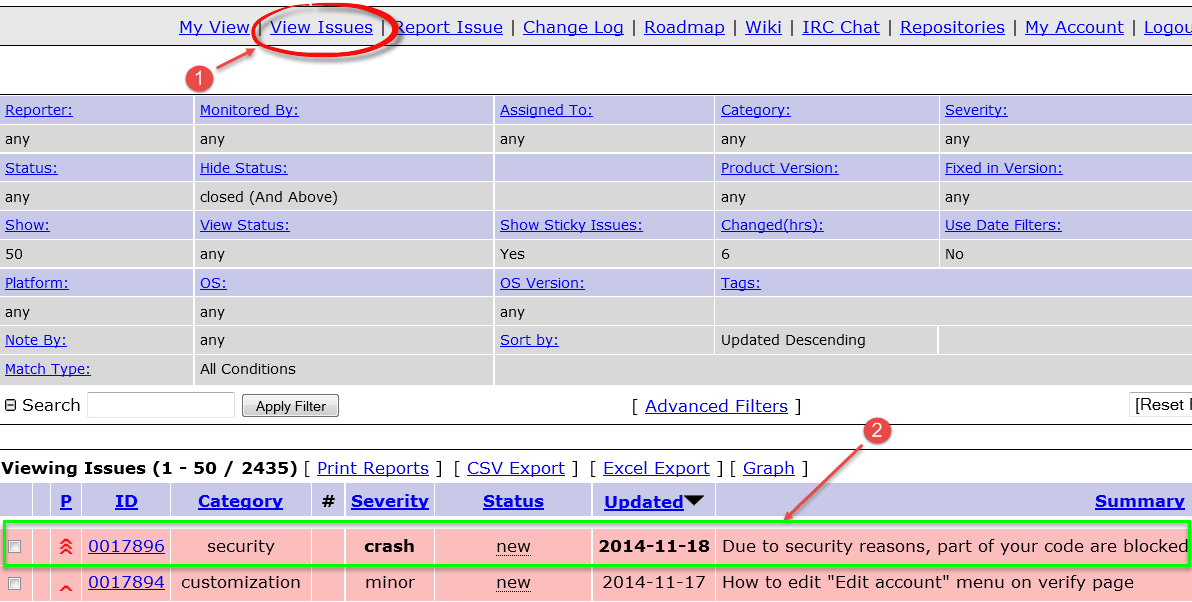
Die Probleme im Mantis Tool werden entsprechend dem Status eines Problems hervorgehoben. Hier hat das Problem beispielsweise den Status „Bestätigt“ und ist daher hellorange hervorgehoben.

Für unterschiedliche Status sind unterschiedliche Farben vergeben.
Schritt 5) Wenn Sie auf die Nummer Ihres Problems klicken 0017896, wird das Problem ausführlicher angezeigt, z. B. Projektberichterstatter, Status, Übermittlungsdatum und letzte Aktualisierung.

Schritt 6) Darüber hinaus können Sie Ihrem Bug eine Datei, Dokumente und Bilder hinzufügen, wie unten gezeigt –
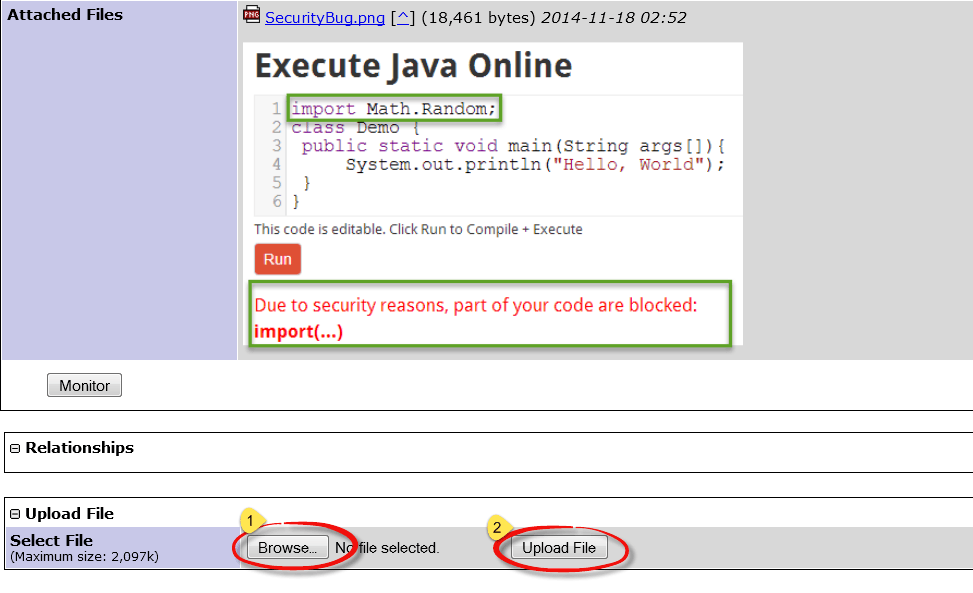
Schritt 7) Sie können auch Kommentare zu Ihrem Problem hinzufügen, wie im Screenshot unten gezeigt.

Schritt 8) Sie können oben im Problembericht auf „Verlauf“ klicken, um den Problemverlauf anzuzeigen. Dieser Problemverlauf enthält Details wie den Zeitpunkt der Problemerstellung, den Zeitpunkt der Dateizuordnung oder ob eine Notiz zum Problem hinzugefügt wurde.

Schritt 9) Sobald das Problem übermittelt wurde, erhält der Entwickler eine E-Mail.

So fügen Sie ein Projekt hinzu
Schritt 1) Gehen Sie auf der Registerkarte „Verwalten“ zu „Projekte verwalten“.
- Geben Sie den Projektnamen ein
- Wählen Sie Status aus
- Enter DescriptIon
- Klicken Sie auf Projekt hinzufügen

Schritt 2) Projekt wird erstellt.

So erstellen Sie einen Benutzer
Schritt 1) Gehen Sie zu Verwalten > Benutzer verwalten. Klicken Sie auf „Neues Konto erstellen“

Schritt 2)
- Enter
- Benutzername
- Echter Name
- Zugriffsebene
- Klicken Sie auf Benutzer erstellen

Schritt 3) Weisen Sie im nächsten Bildschirm dem Benutzer das gewünschte Projekt zu.
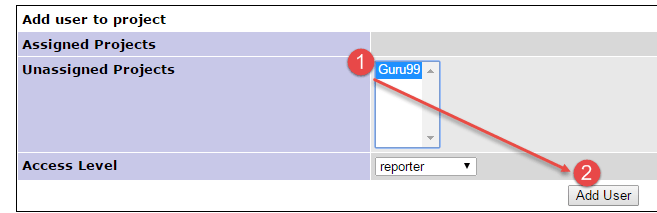
Schritt 3) Aktualisieren Sie E-Mail und andere Kontoeinstellungen nach Wunsch

Schritt 4) Die Anmeldedaten werden dem Benutzer per E-Mail zugesandt.

So erstellen Sie ein benutzerdefiniertes Feld
Schritt 1)
- Gehen Sie zu Benutzerdefinierte Felder verwalten
- Geben Sie den Feldnamen ein
- Klicken Sie auf die Schaltfläche „Neues benutzerdefiniertes Feld“.

Schritt 2)
- Wählen Sie Feldtyp aus
- Geben Sie feldspezifische Daten ein
- Klicken Sie auf „Benutzerdefiniertes Feld aktualisieren“.

Schritt 4) Benutzerdefiniertes Feld wird erstellt

Schritt 5) Klicken Sie erneut auf das benutzerdefinierte Feld und verknüpfen Sie das benutzerdefinierte Feld mit Ihrem Projekt

Schritt 6) Im Abschnitt „Problem melden“ wird das neue benutzerdefinierte Feld angezeigt

