
TestLink-vejledning
 Thomas Hamilton
⚡ Smart opsummering
TestLink Tutorial Complete Guide forklarer, hvordan man bruger TestLink-webplatformen med åben kildekode til end-to-end teststyring, og dækker projektopsætning, testplaner, builds, testsuiter, testcases, brugerroller og krav. tracevne, udførelse trackonge, rapportering og import- eller eksportworkflows.

Hvad er TestLink?
TestLink er et af de mest anvendte webbaserede open source-teststyringsværktøjer. Det synkroniserer kravspecifikation og testspecifikation i et enkelt arbejdsområde, så teams kan planlægge, dokumentere og track kvalitetsaktiviteter sammen. Ved hjælp af TestLink kan du oprette et testprojekt, dokumentere testcases og onboarde flere brugere med forskellige roller. Administratorbrugeren administrerer testcase-tildelinger på tværs af teamet.
TestLink understøtter både automatiseret og manuel udførelse af testcases. Testere kan generere en Testplan og testrapport på en brøkdel af tiden ved hjælp af dette værktøj. Det understøtter rapporter i flere formater, herunder Excel, MS Word og HTML. Det integrerer også med populære Defekt trackongesystemer som JIRA, MANTIS, BUGZILLA og TRACFordi det er webbaseret, kan flere brugere bruge det samtidigt med deres egne legitimationsoplysninger og tildelte roller.
Fordele ved TestLink
Før vi dykker ned i opsætningen, er det en god idé at forstå, hvorfor TestLink fortsat er et populært valg til teststyring på tværs af QA-teams.
- Den understøtter flere projekter under én installation.
- Det muliggør nem eksport og import af testcases på tværs af servere.
- Det integreres nemt med mange værktøjer til fejlhåndtering.
- Den udfører automatiserede testcases via XML-RPC.
- Den filtrerer testcases efter version, nøgleord, testcase-ID og andre attributter.
- Den tildeler testcases til flere brugere med et par klik.
- Den genererer testplaner og testrapporter i forskellige formater.
- Den giver legitimationsoplysninger til flere brugere og understøtter detaljeret rolletildeling.
Log ind på TestLink
Når TestLink er installeret, er det første trin at logge ind som administrator og få adgang til hoveddashboardet.
Trin 1) Åbn TestLink-startsiden, og indtast loginoplysningerne.
- Indtast bruger-ID – admin
- Indtast adgangskoden
- Klik på login-fanen

Oprettelse af et testprojekt
Et testprojekt fungerer som den øverste container for alle relaterede testplaner, suiter og cases. Følgende trin viser, hvordan du opretter dit første projekt.
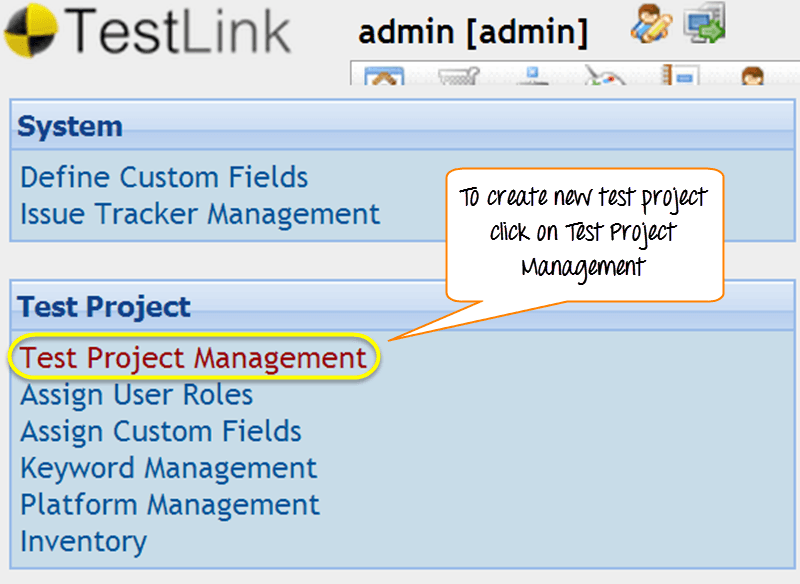
Trin 1) I hovedvinduet skal du klikke på Test projektstyring. Det åbner et nyt vindue.
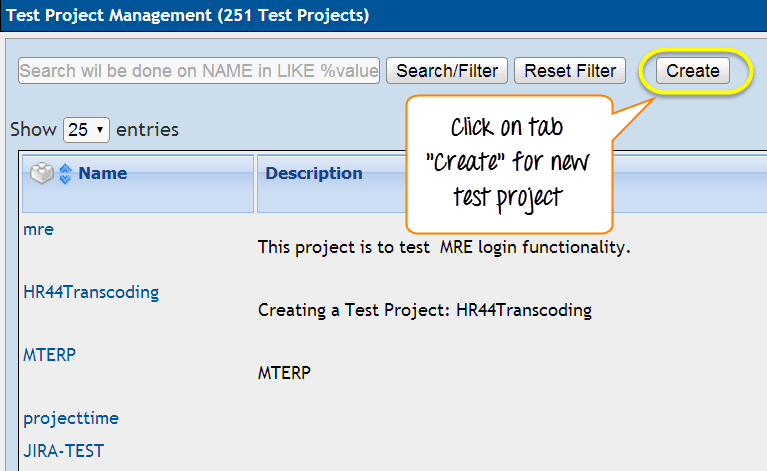
Trin 2) Klik på fanen "Opret" for at oprette et nyt projekt.
Trin 3) Udfyld alle de obligatoriske felter, såsom kategori, projektnavn, præfiks og beskrivelse. Når du har udfyldt de nødvendige oplysninger, skal du klikke på fanen "Opret" nederst i vinduet.
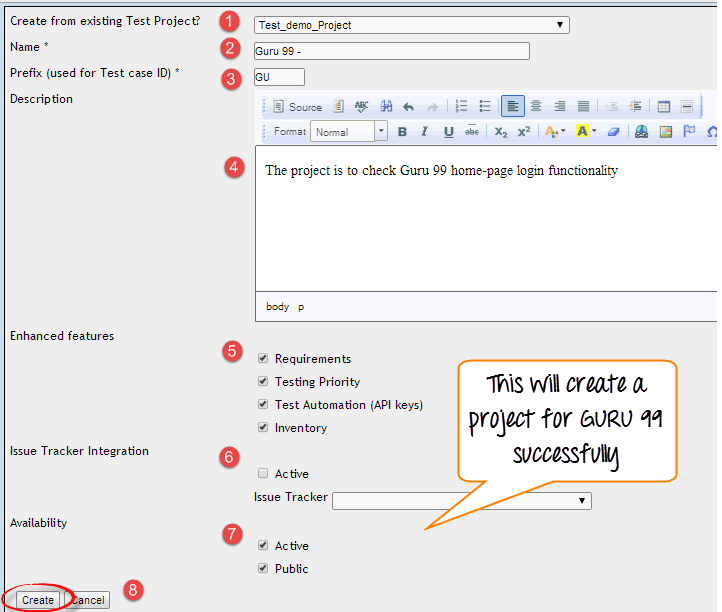
Dette skaber dit projekt “Guru99” med succes.

Oprettelse af en testplan
En testplan indeholder komplette oplysninger, herunder omfanget af softwaretestning, milepæle, testsuiter og testcases. Når projektet eksisterer, er næste trin at definere en testplan for det.
Trin 1) Klik på Administration af testplaner på startsiden.

Trin 2) En ny side åbnes. Klik på fanen "Opret" nederst på siden.

Trin 3) Udfyld alle nødvendige oplysninger, såsom navn, beskrivelse og muligheden "opret fra eksisterende testplan". Klik derefter på "Opret".

Trin 4) Guru99 Testplan er oprettet.

Byg skabelse
En Build repræsenterer en specifik udgivelse af den software, der testes. Builds er nyttige til grupperping udførelsesresultater mod en bestemt version af applikationen.
Trin 1) Klik på Builds/Releases under Testplan på hjemmesiden.

Trin 2) I det næste vindue skal du udfylde alle oplysningerne for softwareudgivelsen og klikke på "Opret" for at gemme den.
- Indtast titelnavnet
- Indtast beskrivelsen af softwareudgivelsen
- Markér afkrydsningsfeltet for status – Aktiv
- Markér afkrydsningsfeltet for status – Åben
- Vælg udgivelsesdatoen
- Klik på knappen “Opret”

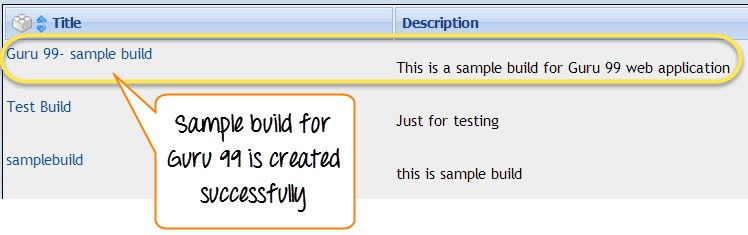
Når en udgivelse er oprettet, ser den sådan ud.
Oprettelse af testsuite
En testsuite er en samling af testcases, der validerer den samme komponent eller funktion. Følgende trin forklarer, hvordan du opretter en testsuite til dit projekt.
Trin 1) Klik på "Testspecifikation" på hjemmesiden.

Trin 2) Klik på indstillingsikonet i højre side af panelet  . En liste over testhandlinger vises.
Trin 3) Klik på fanen "Opret" for testpakken.

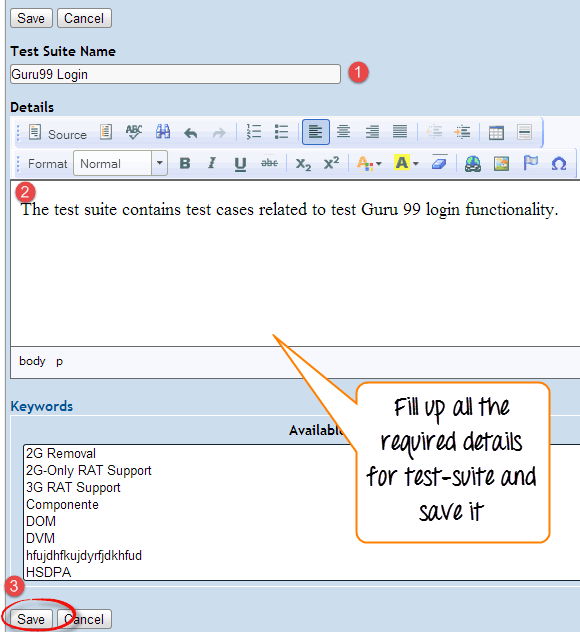
Trin 4) Udfyld alle oplysningerne for testpakken, og klik på "Gem".
- Indtast navnet på testsuiten
- Indtast oplysningerne om din testsuite
- Klik på “Gem” for at gemme testpakken
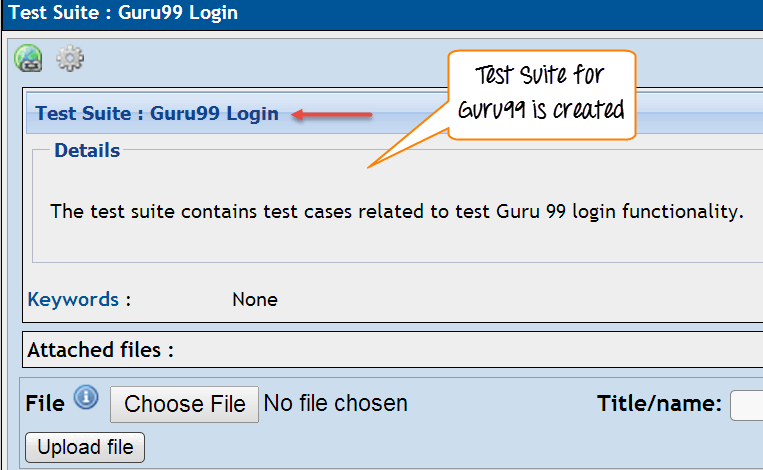
Du kan se testpakken for Guru99 er oprettet.
Din testsuite vises i venstre side af panelet under mappetræstrukturen.
Oprettelse af en testcase
En testcase indeholder en række testtrin, der er designet til at validere et specifikt scenarie med et forventet resultat. Trinene nedenfor forklarer, hvordan man opretter en testcase sammen med dens individuelle testtrin.
Trin 1) Klik på Test Suite-mappen i venstre side af panelet under mappetræstrukturen.

Trin 2) Klik på indstillingsikonet i panelet til højre. Der vises en liste over testcase-handlinger.

Trin 3) Et nyt vindue åbnes. Klik på "Opret" i testcase-handlingerne for at starte en ny testcase.

Trin 4) Indtast detaljerne på siden med specifikationerne for testcasen.

Trin 5) Når du har indtastet oplysningerne, skal du klikke på "Opret" for at gemme dem. Testcasen for Guru99 er oprettet med succes.

Trin 6) Klik på testcasen i mappen. Et nyt vindue åbnes. Klik på "Opret trin" for at starte trineditoren til testcasen.

Trin 7) Et andet vindue åbnes på samme side. Indtast følgende oplysninger.
- Indtast trinhandlingen for din testcase
- Indtast detaljerne om trinhandlingen
- Klik på “Gem og tilføj endnu en trinhandling” ELLER klik på “Gem og afslut”, hvis der ikke er flere testtrin at tilføje
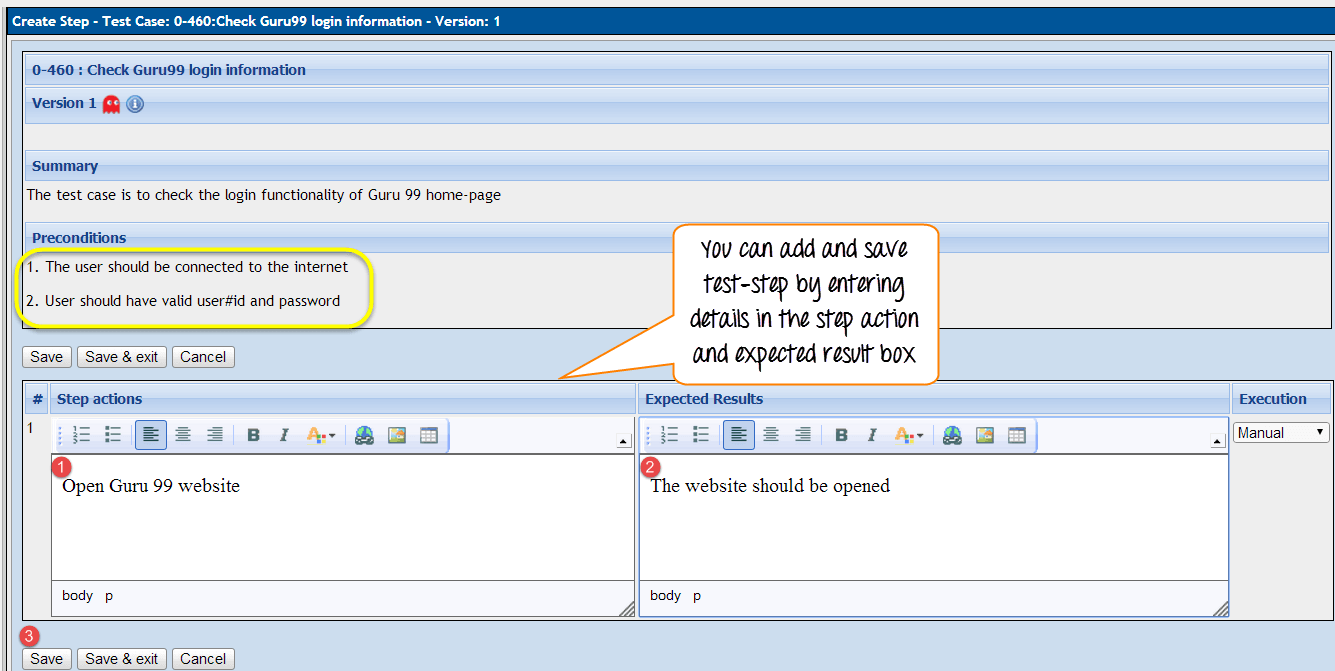
Trin 8) Når du gemmer og afslutter testtrinnet, ser det sådan ud.

Tildeling af testcase til testplan
For at en testcase kan udføres, skal den tildeles en testplan. De næste trin forklarer, hvordan du tilføjer en testcase til din testplan.
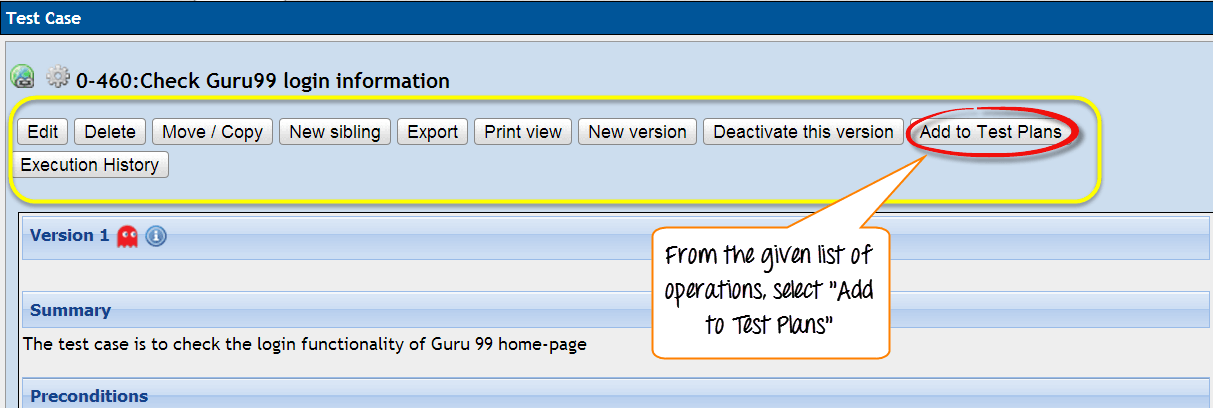
Trin 1) Klik på indstillingsikonet  på testpanelet. En liste over handlinger vises.
Trin 2) Klik på "Tilføj til testplaner".
Trin 3) Et nyt vindue åbnes. Søg efter dit projekt.Guru99. "
- Markér afkrydsningsfeltet ud for din testplan
- Klik på knappen “Tilføj”

Dette tilføjer din testcase til testplanen.
Oprettelse af brugere og tildeling af roller i TestLink
TestLink tilbyder brugeradministration og godkendelsesfunktioner, så du kan give de rette tilladelser til hvert teammedlem.
Nedenfor er en liste over standardroller i TestLink og deres rettigheder.
| roller | Test Cases | Test Metrics |
|---|---|---|
| Gæst | Se | Se |
| tester | Udfør | Se |
| Senior tester | Rediger og udfør | Se |
| Leder & Admin | Rediger og udfør | Rediger og udfør |
Trin 1) Fra TestLink-startsiden skal du klikke på ikonet Brugere/roller i navigationslinjen.

Trin 2) Klik på "Opret".

Trin 3) Udfyld alle brugeroplysningerne, og klik på knappen "Gem".

De nyoprettede brugere vises på listen.

Trin 4) Tildel en testprojektrolle til brugeren.
- Klik på "Tildel testprojektroller" fanen
- Vælg projektets navn
- Vælg brugerrollen fra rullemenuen

Skrivekrav
Krav beskriver, hvad systemet skal gøre, og TestLink giver dig mulighed for at gemme dem sammen med de testcases, der verificerer dem. De næste trin viser, hvordan du tilføjer en kravspecifikation.
Trin 1) Fra navigationslinjen skal du vælge linket "Krav". Det åbner siden med krav.

Trin 2) Klik på "Opret" i højre side af kravsiden.

Trin 3) Et nyt vindue åbnes. Indtast alle detaljerne, herunder:
- Dokument ID
- Titelnavn
- Krav Description
- Klik på "Gem"
For typen kan du vælge en mulighed fra rullemenuen. I dette eksempel valgte vi "Brugerkravspecifikation".
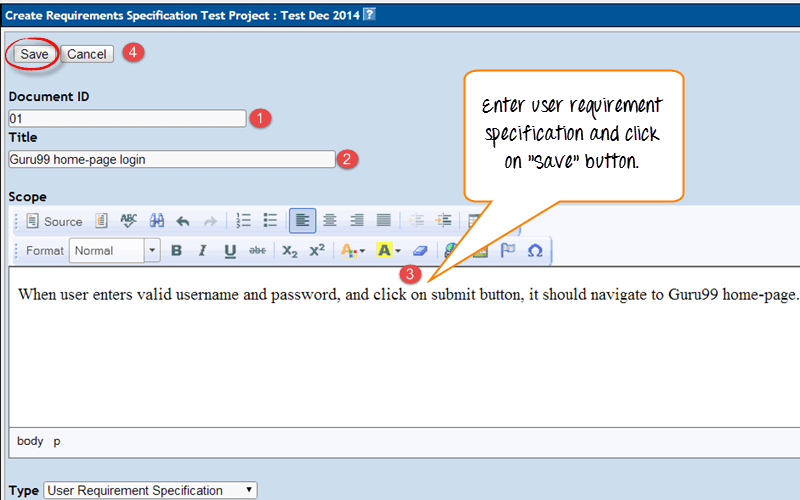
Trin 4) Kravspecifikationen oprettes og vises i panelet til venstre under projektets "Guru99. "

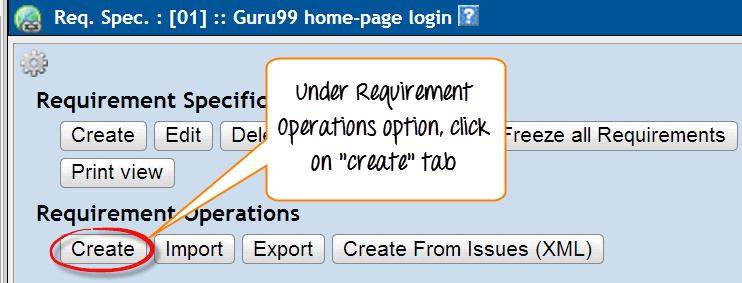
Trin 5) Vælg knappen Indstillinger på startsiden for Kravspecifikation. Et andet vindue åbnes.

Trin 6) Klik på fanen "Opret" under Krav Operationer.
Trin 7) Udfyld alle de angivne oplysninger, og klik på "Gem".
- Indtast dokument-id'et
- Indtast titelnavnet
- Indtast beskrivelsen
- Indtast status – udkast, omarbejde, gennemgang, ikke testbar eller gyldig (vi valgte gyldig)
- Indtast typen – brugergrænseflade, ikke-funktionel, informativ, funktion eller use case (vi valgte use case)
- Indtast antallet af nødvendige testcases
- Klik på "Gem" til sidst
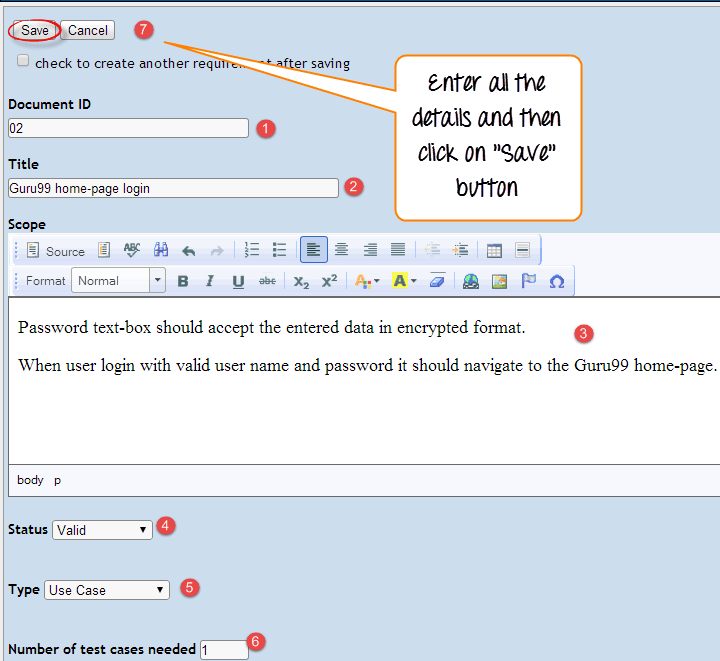
Bemærk: For at tilføje flere krav skal du markere afkrydsningsfeltet og klikke på "Gem".
Det nye krav er synligt i venstre side af panelet.

Tildeling af krav til testcases
I TestLink kan et krav linkes til testcases. Dette er en afgørende funktion for tracking testdækning. I testrapportvisningen kan du kontrollere, hvilke krav der ikke er dækket, og tilføje dem til testpakker for maksimal dækning.
Trin 1) Fra afsnittet Testspecifikation skal du åbne en vilkårlig testcase og klikke på ikonet Krav.

Trin 2) Følg disse trin for at tildele en kravspecifikation til en testcase.
- Brug rullemenuen til at vælge kravspecifikationen
- Marker afkrydsningsfeltet for krav
- Klik på fanen "Tildel"

Efter at have klikket på fanen "Tildel", vises et vindue med meddelelsen "Tildelt krav".

Udførelse af en testcase
I TestLink kan du køre en testcase og ændre dens udførelsesstatus. En testcases status kan indstilles til "Blokeret", "Bestået" eller "Mislykket". I starten er casen i status "Ikke kørt", men når den er opdateret, kan den ikke ændres tilbage til "Ikke kørt".
Trin 1) Klik på linket "Testkørsel" i navigationslinjen. Det åbner testkørselspanelet.

Trin 2) Vælg den testcase, du vil køre, fra panelet i venstre side.

Trin 3) Når du har valgt testcasen, åbnes et nyt vindue.

Trin 4) Følg disse trin.
- Indtast noterne relateret til den udførte testcase
- Vælg dens status

Trin 5) Udfyld lignende oplysninger om udførelsen på samme side. Vælg status og klik på "Gem udførelsen".

Generering af testrapporter
Testrapporter giver indsigt i udførelsesstatus, kravdækning og den overordnede kvalitetsstatus. TestLink understøtter flere formater til deling af rapporter med interessenter.
- HTML
- MS Word
- MS Excel
- OpenOffice Writer
- OpenOffice Calc
Trin 1) Klik på indstillingen Testrapporter i navigationslinjen.

Trin 2) Vælg linket "Testrapport" i panelet til venstre.
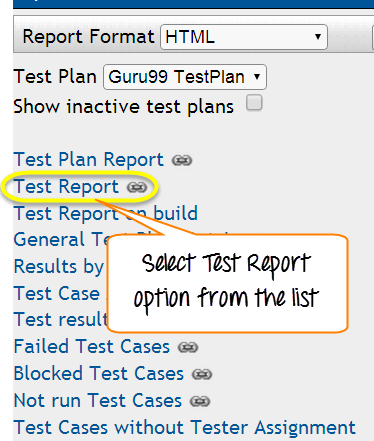
Trin 3) Følg disse trin for at generere en rapport.
- Markér eller fjern markeringen af de muligheder, du vil fremhæve i din testrapport
- Klik på din projektmappe
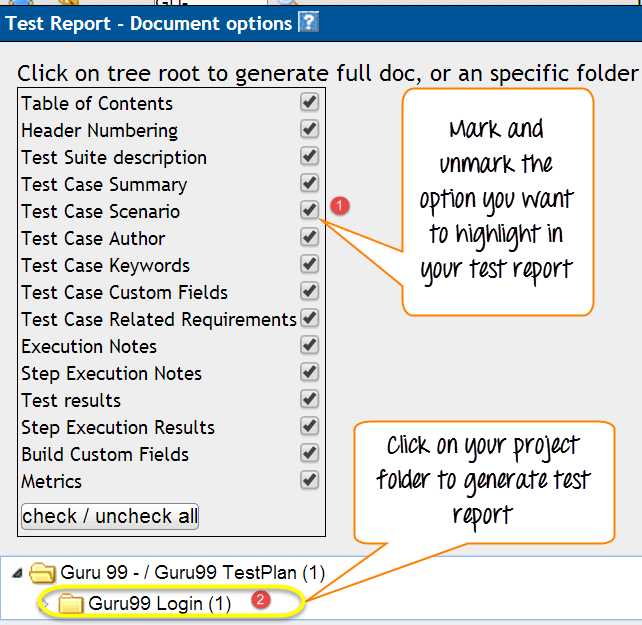
Testrapporten ser sådan ud.

Eksportér testcase / testsuite
Med TestLink kan du eksportere testprojekter og testsuiter og derefter importere dem til et andet TestLink-projekt på en anden server eller et andet system. De næste trin gennemgår eksportarbejdsgangen.
Trin 1) Vælg den testcase, du vil eksportere, på siden Testspecifikation.

Trin 2) Klik på højre side af panelet  Indstillingsikon. Det viser de handlinger, der kan udføres på testcasen.
Trin 3) Klik på knappen "Eksport" .

Trin 4) Et andet vindue åbnes. Markér den ønskede indstilling, og klik på fanen "Eksporter".

Følgende XML genereres.

Import af testcase/testsuite
Importering bringer testcases eller -suiter fra en XML-eksport til den valgte testsuite.
Trin 1) Vælg den Test Suite-mappe, hvor du vil importere testcasen.

Trin 2) Klik på indstillingsikonet  i højre side af panelet. Det viser de handlinger, der kan udføres på testsuiten eller testcasen.
Trin 3) Klik på "Importer" i listen over testcase-handlinger.

Trin 4) Find og vedhæft XML-testcasefilen, du eksporterede fra TestLink, og klik på "Upload".
- Brug browse-funktionen til at vedhæfte XML-testcasefilen, som du eksporterede fra TestLink
- Klik på “Upload fil”

Når du uploader en fil, åbnes et vindue med teksten "Importer testcases".

Trin 5) Testcasen uploades og vises i højre side af panelet.

